Hướng dẫnNextX AI CRMNguồn Google Sheet — kết nối dữ liệu khách tiềm năng

Nguồn Google Sheet — kết nối dữ liệu khách tiềm năng

1 phút đọc

▶ 8:48 video

HOW-TO VIDEO · 8:48

Tập 05 · Thiết lập · Nguồn lead đến tổng đài — đoạn Nguồn Google Sheet

This part starts at 5:06 ·

Thiết lập CRM: bản đồ thiết lập, danh mục nguồn, chia lead, nguồn Google Sheet, tự động hoá chăm sóc, cổng khách hàng, kênh và tổng đài.

After this you can

  • Khai danh mục nguồn và trường tuỳ chỉnh
  • Cấu hình đội, quy tắc và chấm điểm chia lead
  • Bật cổng khách hàng, kết nối kênh và tổng đài

In this video — click to jump

14/10/2026

Prefer reading? The same steps are written below.

Khai báo nguồn từ Google Sheet để đưa dữ liệu khách tiềm năng vào hệ thống quản lý quan hệ khách hàng. Cần kiểm tra quyền truy cập, cấu trúc cột và ánh xạ trường trước khi vận hành.

📌 Vị trí: Thanh trên cùng → Thiết lập → Nguồn Google Sheet.

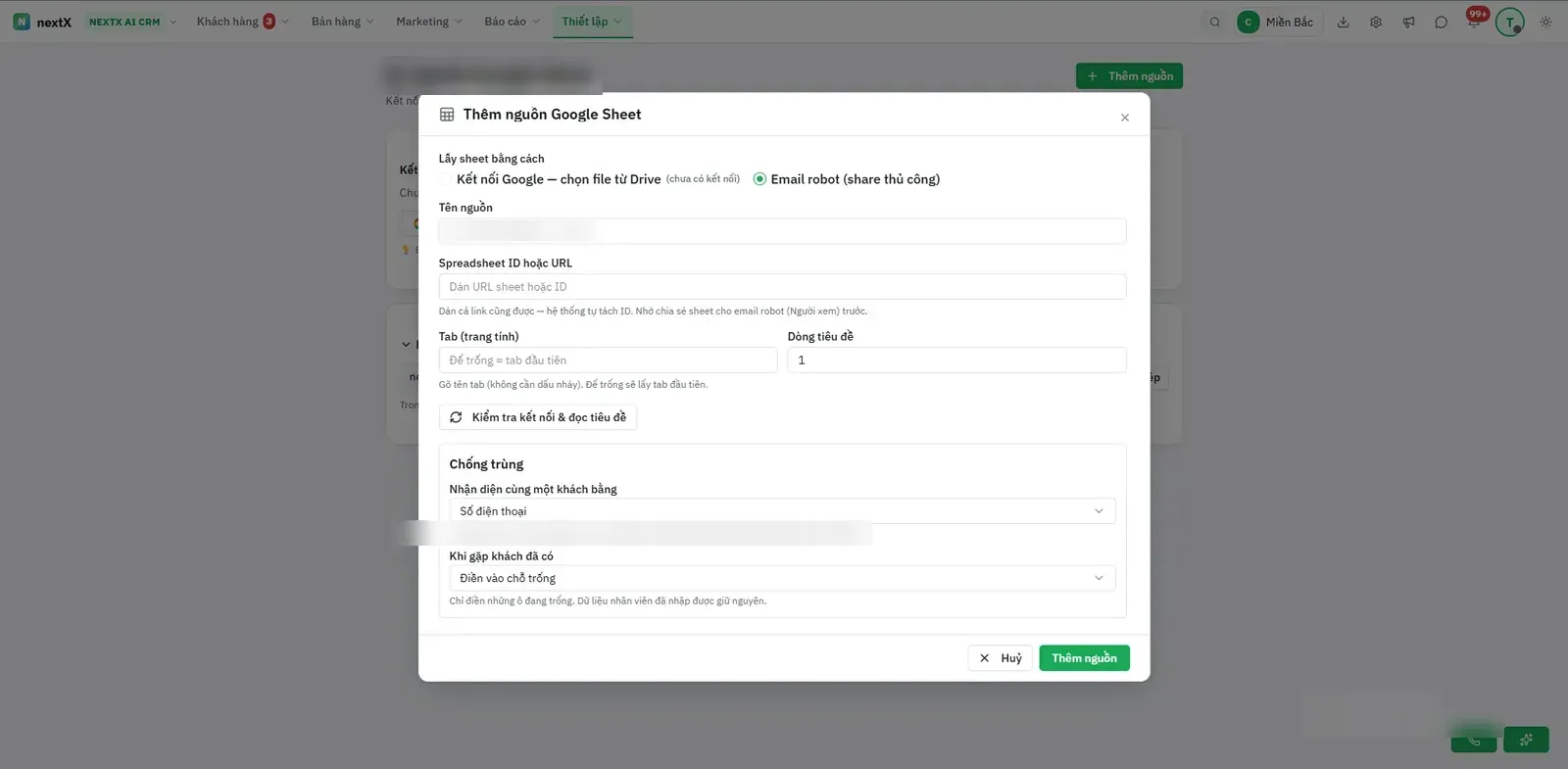
1. Danh sách nguồn Google Sheet
Danh sách nguồn Google Sheet.

Danh sách nguồn Google Sheet.

Kiểm tra nguồn đã kết nối và thông tin trạng thái trước khi thêm nguồn.

Bước Cách thực hiện
1 Mở danh sách nguồn và chọn thêm nguồn Google Sheet.
2 Nhập thông tin bảng tính, cấu hình các trường và quyền truy cập theo hướng dẫn trên màn hình.
3 Lưu, thử một dòng dữ liệu và kiểm tra hồ sơ khách tiềm năng được tạo đúng thông tin.

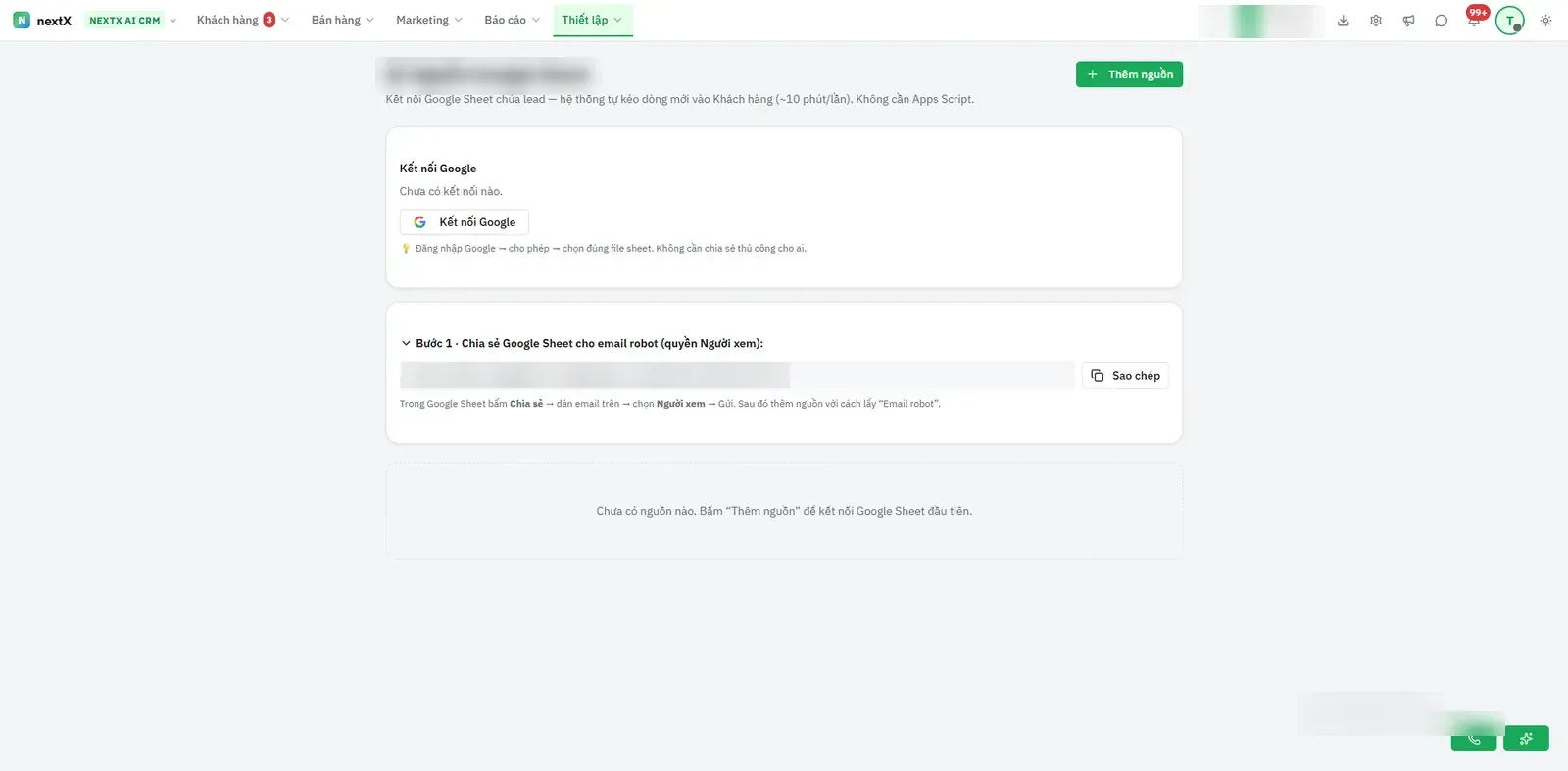
2. Thêm nguồn Google Sheet

Thêm nguồn Google Sheet.

Thêm nguồn Google Sheet.

Nhập thông tin bảng tính và cấu hình tiếp nhận. Kiểm tra quyền truy cập và các trường dữ liệu trước khi lưu.

Bài viết này có hữu ích không?

Vẫn chưa giải quyết được?

AI hỗ trợ sẽ trả lời ngay — hoặc ticket support sẽ được xử lý trong 4 giờ làm việc.

Request a consultation0902.243.822