Quy định ai được xem hội thoại của nguồn nào. Khác với phân công (chia việc), phân quyền quyết định phạm vi nhìn thấy dữ liệu.
📌 Vị trí: Phân hệ NextX Chat → Cấu hình → Phân quyền hội thoại.
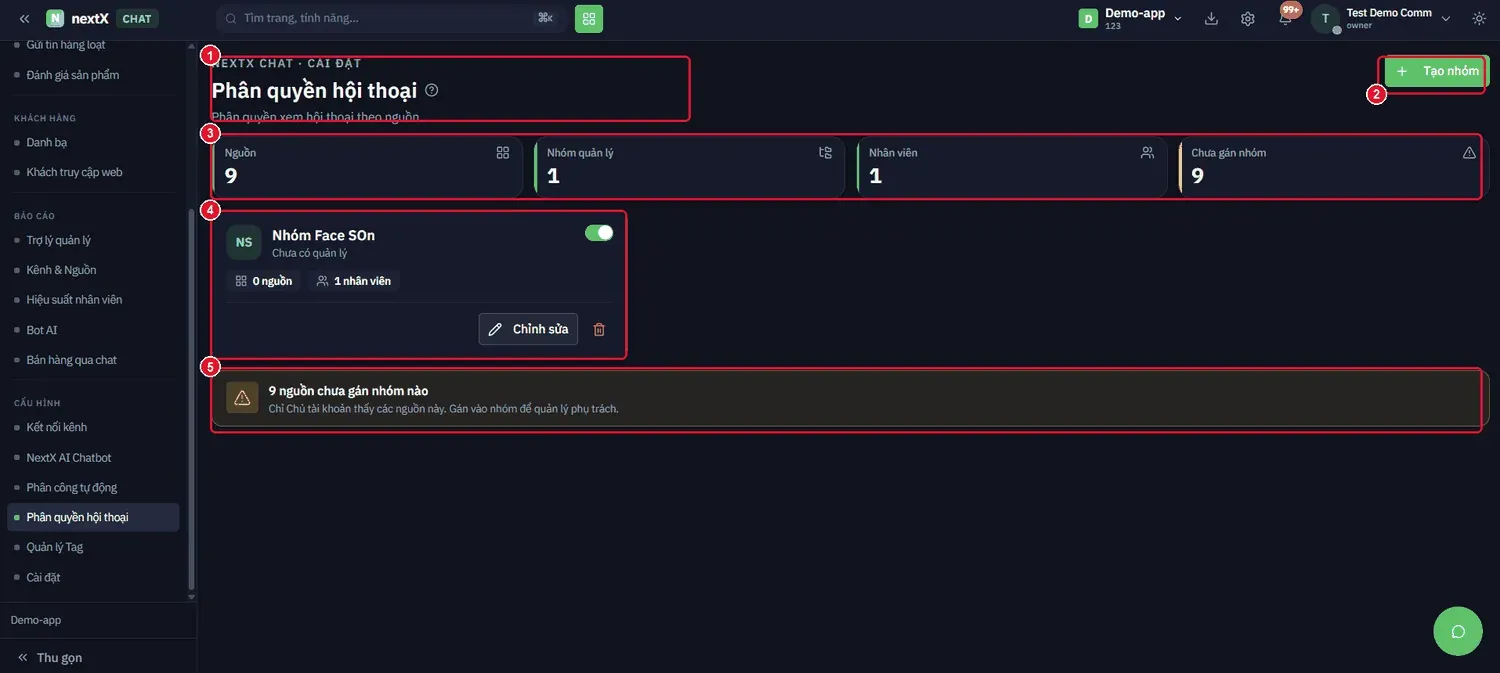
Phân quyền hội thoại: “Phân quyền xem hội thoại theo nguồn.”
| Thành phần | Nội dung | Cách đọc |
|---|---|---|
| 1 · Header | Tiêu đề và dòng mô tả phạm vi. | |
| 2 · Nút Tạo nhóm | Tạo nhóm phân quyền mới. | |
| 3 · Bốn thẻ chỉ số | Nguồn · Nhóm quản lý · Nhân viên · Chưa gán nhóm. | Xem cảnh báo bên dưới. |
| 4 · Thẻ nhóm | Tên nhóm, công tắc bật/tắt, số nguồn và số nhân viên, kèm nút Chỉnh sửa và xoá. | |
| 5 · Dải cảnh báo | “n nguồn chưa gán nhóm nào — Chỉ Chủ tài khoản thấy các nguồn này. Gán vào nhóm để quản lý phụ trách.” |
⚠ ️ Nguồn chưa gán nhóm chỉ Chủ tài khoản nhìn thấy — nhân viên và cả quản lý cấp dưới đều không truy cập được. Nếu nhân viên báo “không thấy hội thoại của trang X”, hãy kiểm tra màn này trước tiên.
2. Tạo nhóm quyền
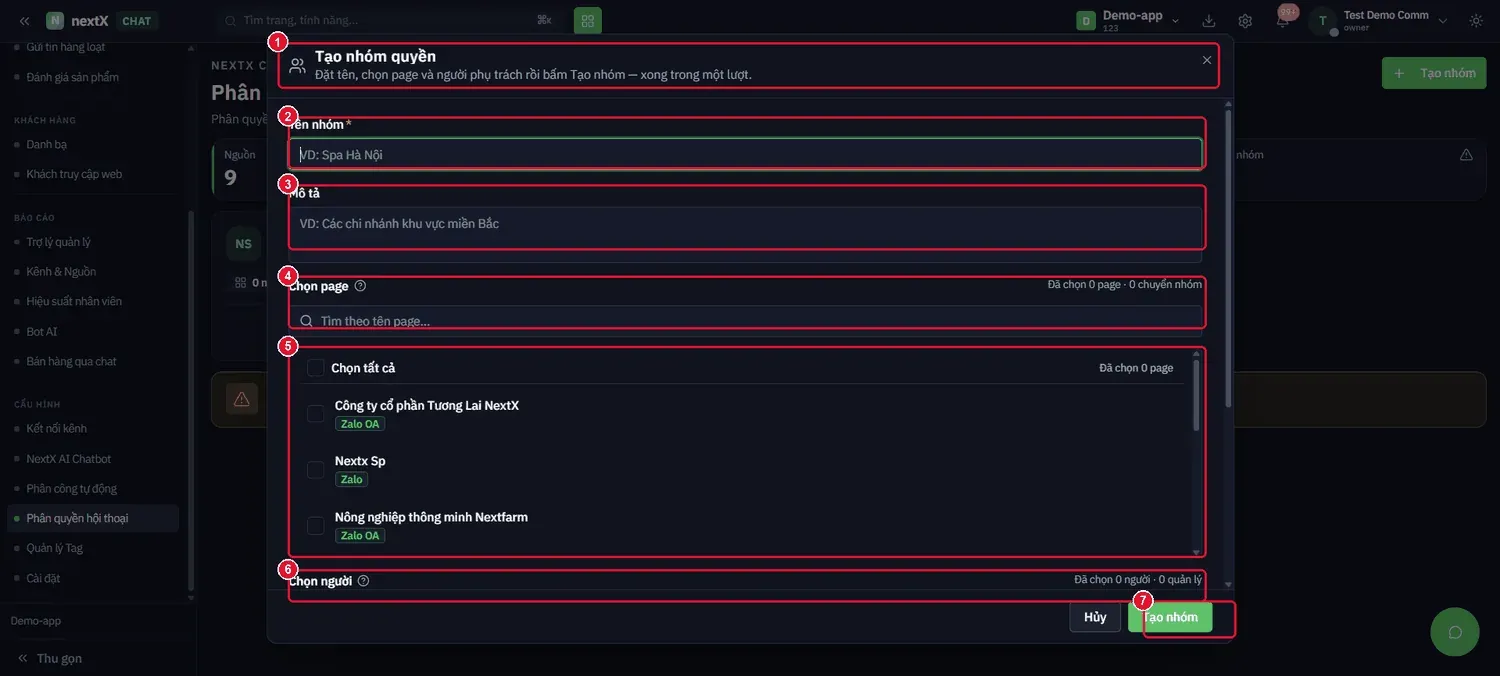
Nhấn + Tạo nhóm → “Đặt tên, chọn page và người phụ trách rồi bấm Tạo nhóm — xong trong một lượt.”
| Trường | Cách nhập | Lưu ý |
|---|---|---|
| 1 · Header | Nêu rõ quy trình gọn trong một lượt. | |
| 2 · Tên nhóm | Ô gợi ý “VD: Spa Hà Nội”. | Bắt buộc. Đặt tên theo khu vực hoặc bộ phận. |
| 3 · Mô tả | Ô gợi ý “VD: Các chi nhánh khu vực miền Bắc”. | |
| 4 · Chọn page | Ô tìm theo tên page, kèm dòng đếm Đã chọn n page · n chuyển nhóm. | Xem cảnh báo bên dưới. |
| 5 · Danh sách page | Có ô Chọn tất cả; mỗi page kèm nhãn kênh (Zalo OA · Zalo · Facebook). | |
| 6 · Chọn người | Dòng đếm Đã chọn n người · n quản lý. | Người trong nhóm mới thấy hội thoại của các page đã chọn. |
| 7 · Nút Tạo nhóm | Nhấn để tạo. |
⚠ ️ Dòng đếm ghi cả “n chuyển nhóm” — nghĩa là trong số page bạn vừa tích, có bao nhiêu page đang thuộc nhóm khác và sẽ bị chuyển sang nhóm mới. Một page chỉ thuộc một nhóm quyền tại một thời điểm, nên hãy đọc con số này trước khi bấm tạo.
3. Sửa & xoá nhóm quyền
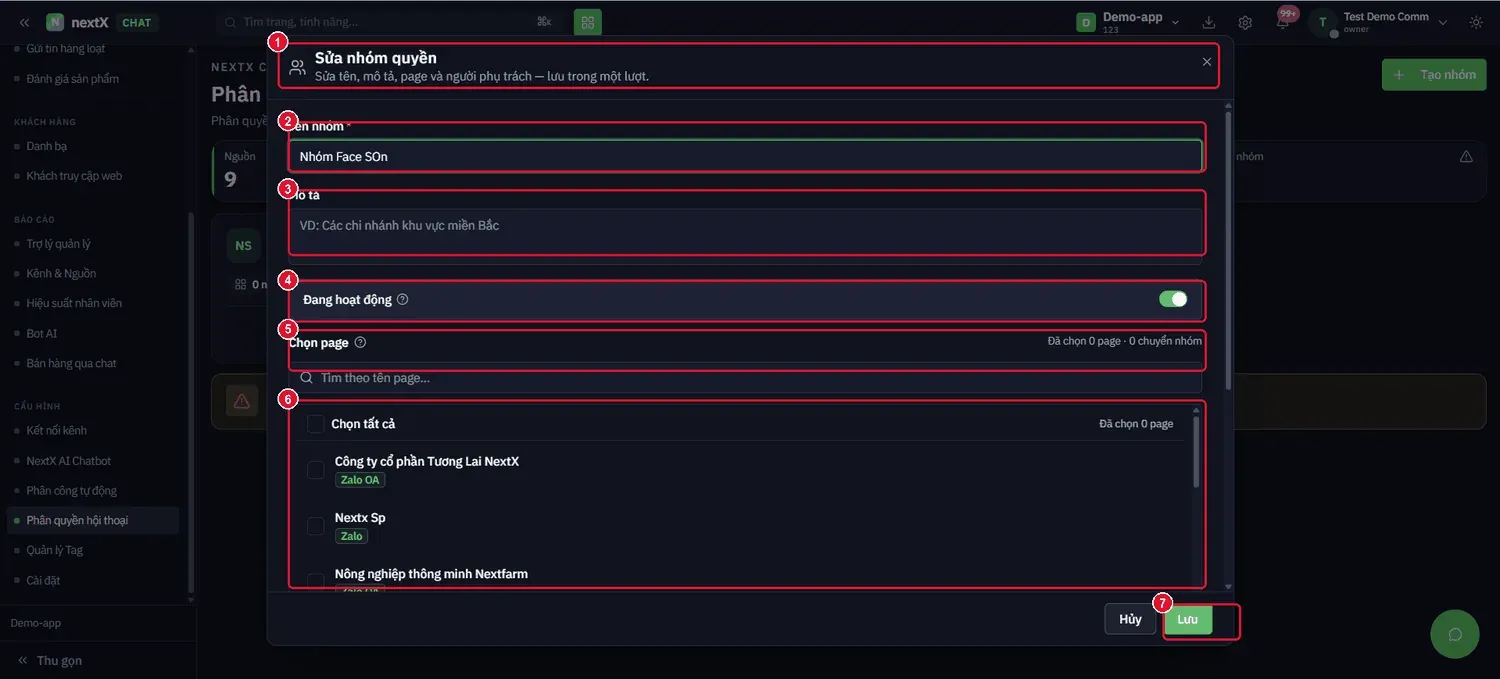
Nhấn Chỉnh sửa → “Sửa tên, mô tả, page và người phụ trách — lưu trong một lượt.” Form sửa có thêm công tắc Đang hoạt
| động. |
|---|
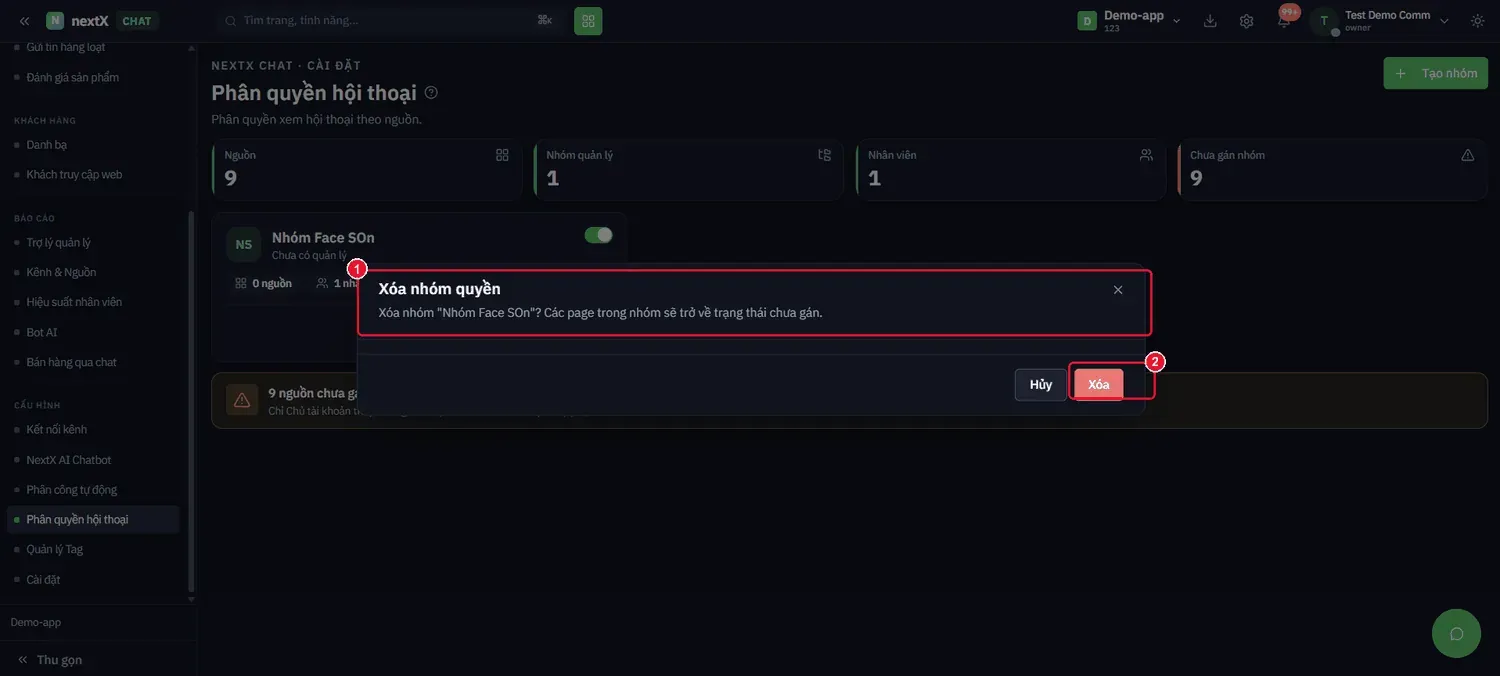
Nhấn biểu tượng thùng rác → hộp thoại xác nhận (1) và nút Xoá (2).
⚠ ️ Hệ thống ghi rõ: “Xoá nhóm [tên]? Các page trong nhóm sẽ trở về trạng thái chưa gán.” Nghĩa là sau khi xoá, các page đó chỉ Chủ tài khoản còn nhìn thấy — nhân viên mất quyền truy cập ngay lập tức. Hãy gán page sang nhóm khác trước khi xoá.