Hộp thư riêng cho các hội thoại đến từ quảng cáo Facebook. Mỗi hội thoại gắn kèm mã quảng cáo để đo chính xác chiến dịch nào ra khách.
📌 Vị trí: Phân hệ NextX Chat → Hộp thư → Facebook Ads.
1. Màn hình hội thoại từ quảng cáo
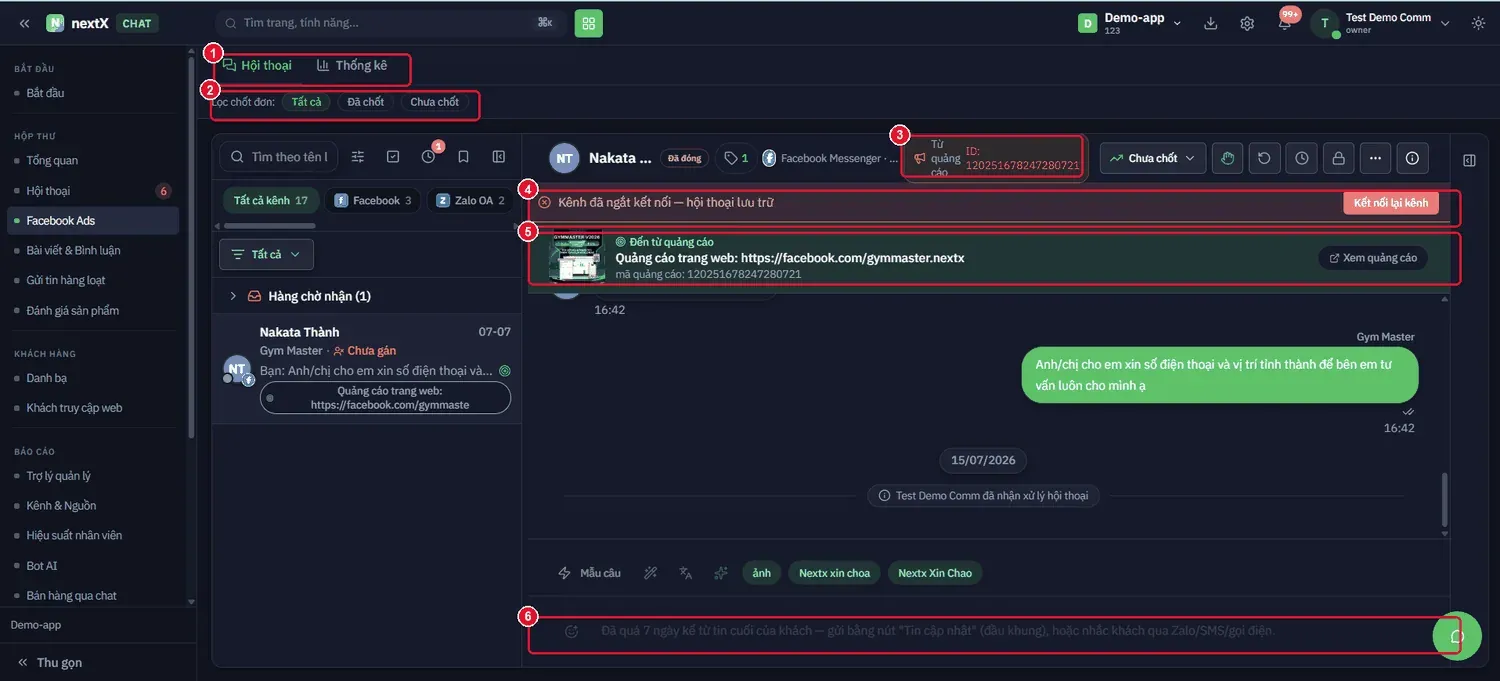
Tab Hội thoại của Facebook Ads: mỗi hội thoại kèm thẻ nguồn quảng cáo và mã chiến dịch.
| Thành phần | Cách hoạt động | Dùng khi nào |
|---|---|---|
| 1 · Hai tab | Hội thoại và Thống kê. | Tab Thống kê đo hiệu quả từng chiến dịch. |
| 2 · Lọc chốt đơn | Tất cả · Đã chốt · Chưa chốt. | Lọc nhóm khách quảng cáo chưa chốt để chăm tiếp. |
| 3 · Thẻ Từ quảng cáo | Nhãn cam hiển thị ID mã quảng cáo. | Đối chiếu với Facebook Ads Manager. |
| 4 · Dải cảnh báo kênh | Kênh đã ngắt kết nối — hội thoại lưu trữ kèm nút Kết nối lại kênh. | Xem cảnh báo bên dưới. |
| 5 · Khối nguồn quảng cáo | Ảnh quảng cáo, tên chiến dịch, đường dẫn và mã quảng cáo, kèm nút Xem quảng cáo. | Nhấn Xem quảng cáo → mở thẳng bài quảng cáo trên Facebook. |
| 6 · Dải nhắc cửa sổ 7 ngày | “Đã quá 7 ngày kể từ tin cuối của khách — gửi bằng nút ‘Tin cập nhật’ (đầu khung), hoặc nhắc khách qua Zalo/SMS/gọi điện.” | Xem cảnh báo bên dưới. |
⚠ ️ Facebook giới hạn cửa sổ 7 ngày: quá 7 ngày kể từ tin cuối của khách, bạn không nhắn tự do được nữa. Chỉ còn hai đường: gửi tin nhắn tiện ích đã được Facebook duyệt, hoặc liên hệ khách qua kênh khác (Zalo, SMS, gọi điện).
💡 Dải đỏ Kênh đã ngắt kết nối nghĩa là token Facebook đã hết hạn — hội thoại cũ vẫn xem được nhưng không gửi/nhận tin mới. Nhấn Kết nối lại kênh để cấp quyền lại ở Kết nối kênh.
2. Menu tác vụ & gửi tin cập nhật
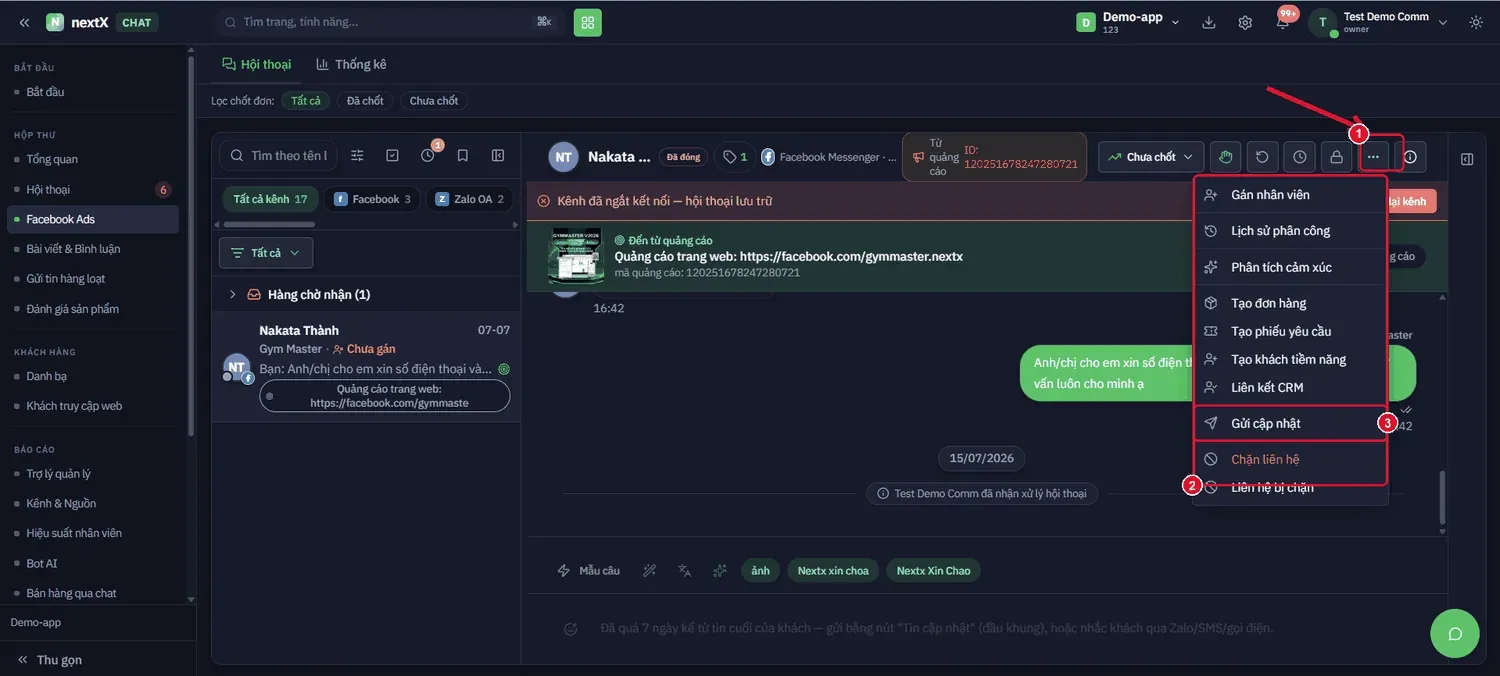
Nhấn nút ⋯ (1) → menu tác vụ (2). So với Hội thoại thường, menu này có thêm mục Gửi cập nhật (3).
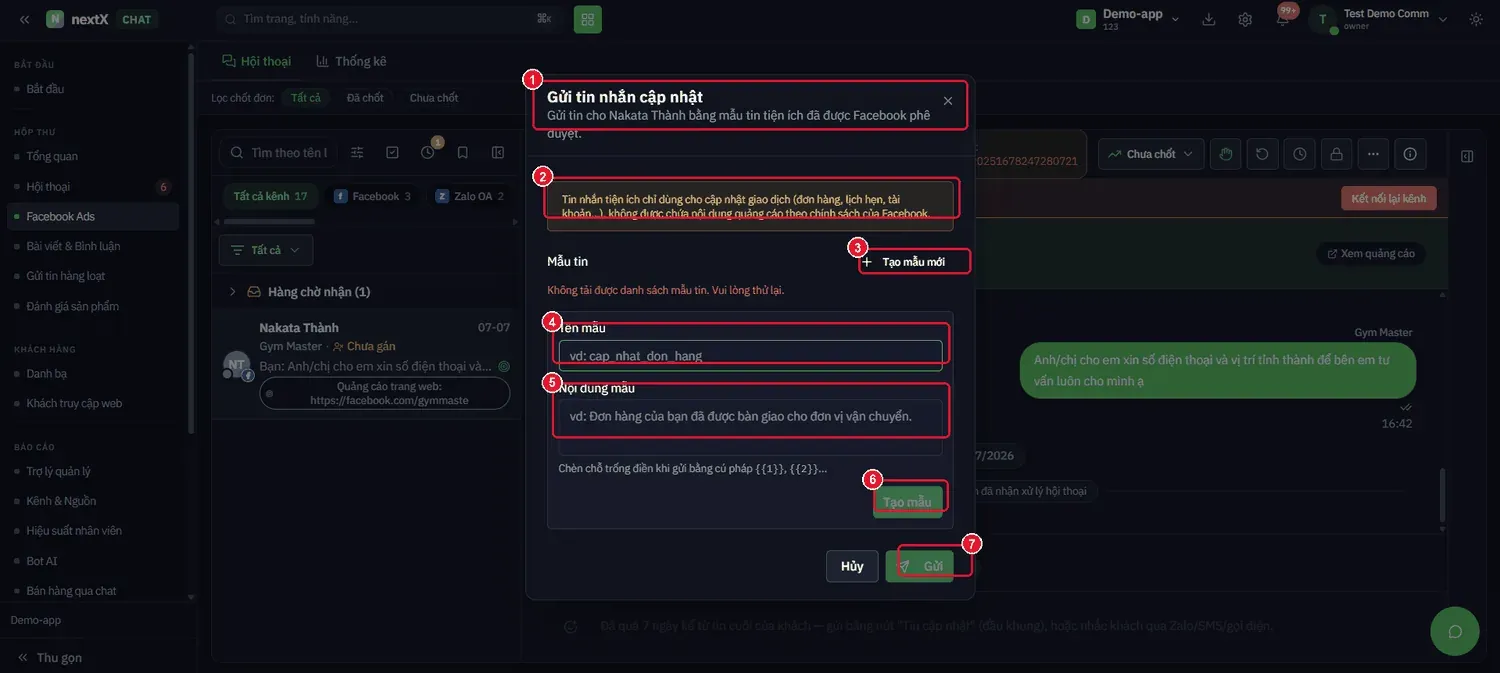
Chọn Gửi cập nhật → Gửi tin nhắn cập nhật: “Gửi tin cho khách bằng mẫu tin tiện ích đã được Facebook phê duyệt.”
| Thành phần | Cách nhập | Lưu ý |
|---|---|---|
| 1 · Header | Nêu rõ tin gửi bằng mẫu đã được Facebook duyệt. | |
| 2 · Dải quy định | “Tin nhắn tiện ích chỉ dùng cho cập nhật giao dịch (đơn hàng, lịch hẹn, tài khoản…), không được chứa nội dung quảng cáo theo chính sách của Facebook.” | Xem cảnh báo bên dưới. |
| 3 · Nút Tạo mẫu mới | Mở khối khai mẫu tin bên dưới. | |
| 4 · Tên mẫu | Đặt tên không dấu, ví dụ cap_nhat_don_hang. | Dùng để tìm lại mẫu khi gửi. |
| 5 · Nội dung mẫu | Ví dụ “Đơn hàng của bạn đã được bàn giao cho đơn vị vận chuyển.” | Dòng phụ: “Chèn chỗ trống điền khi gửi bằng cú pháp {{1}}, {{2}}…” |
| 6 · Nút Tạo mẫu | Lưu mẫu tin. | |
| 7 · Nút Gửi | Gửi tin cập nhật cho khách. |
⚠ ️ Gửi nội dung quảng cáo bằng đường tin nhắn tiện ích là vi phạm chính sách Facebook và có thể bị khoá quyền nhắn tin của trang. Chỉ dùng cho thông báo giao dịch thật: xác nhận đơn, cập nhật vận chuyển, nhắc lịch hẹn.
💡 Dùng cú pháp {{1}}, {{2}} để tạo mẫu dùng chung: “Đơn hàng {{1}} của bạn đã giao cho {{2}}.” Khi gửi chỉ cần điền hai chỗ trống thay vì soạn lại từ đầu.
3. Gửi tin cập nhật cho một khách cụ thể
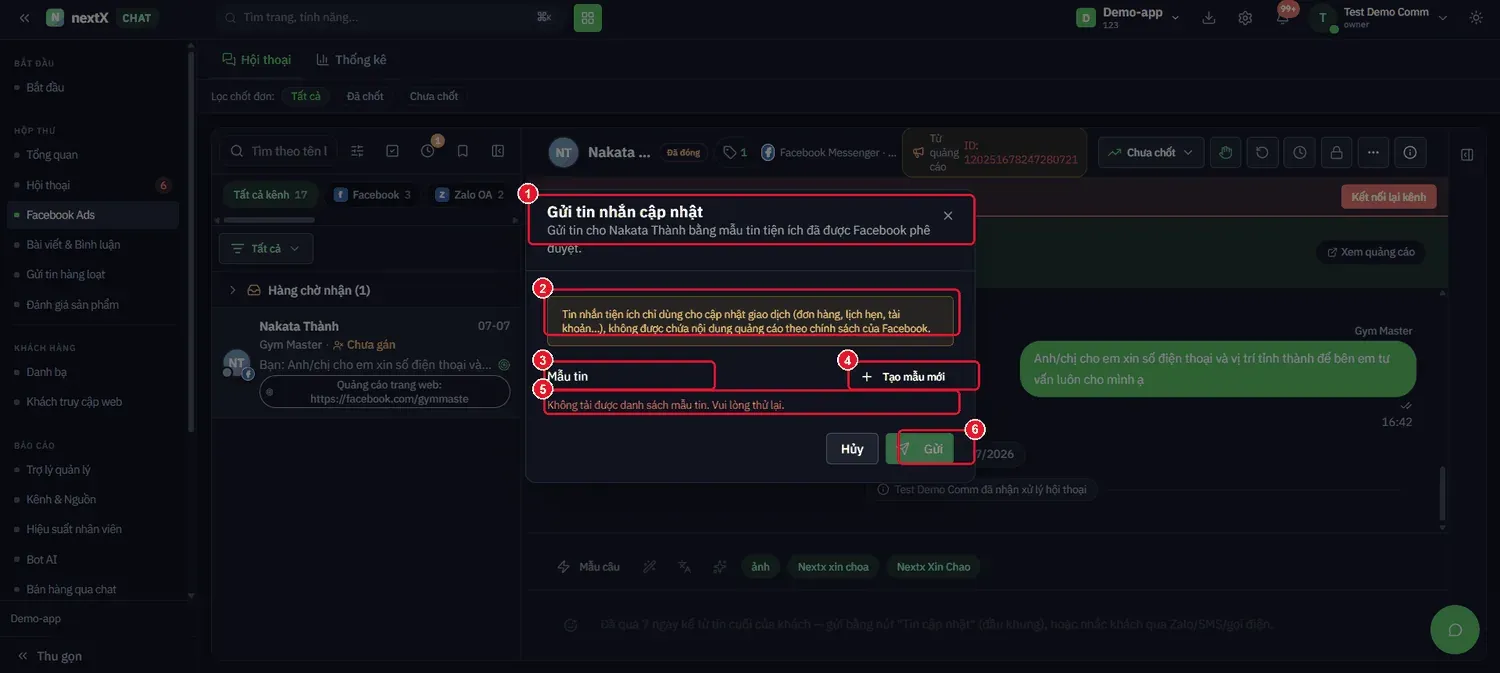
Chọn Gửi cập nhật từ menu ⋯ → hộp thoại gửi tin cho đúng khách đang mở hội thoại.
| Thành phần | Nội dung | Lưu ý |
|---|---|---|
| 1 · Header | Ghi rõ tên khách nhận tin: “Gửi tin cho [tên khách] bằng mẫu tin tiện ích đã được Facebook phê duyệt.” | Đối chiếu đúng người trước khi gửi. |
| 2 · Dải quy định | Nhắc lại chính sách Facebook về tin nhắn tiện ích. | |
| 3 · Mẫu tin | Chọn mẫu đã được duyệt. | Xem cảnh báo bên dưới. |
| 4 · Tạo mẫu mới | Nhấn để soạn mẫu ngay tại đây. | |
| 5 · Thông báo lỗi | Dòng đỏ “Không tải được danh sách mẫu tin. Vui lòng thử lại.” | |
| 6 · Nút Gửi | Gửi tin cập nhật cho khách. |
⚠ ️ Khi hộp thoại báo “Không tải được danh sách mẫu tin”, nguyên nhân thường là chưa có mẫu nào được Facebook duyệt hoặc kênh đang mất kết nối. Nhấn + Tạo mẫu mới để soạn mẫu, hoặc kiểm tra lại kết nối ở Kết nối kênh.