Trung tâm vận hành AI cho đội chat: tạo trợ lý AI, nạp kiến thức, kiểm thử và gán vào từng kênh để bot trả lời thay người ngoài giờ.
📌 Vị trí: Phân hệ NextX Chat → Cấu hình → NextX AI Chatbot.
1. Màn hình quản lý trợ lý AI
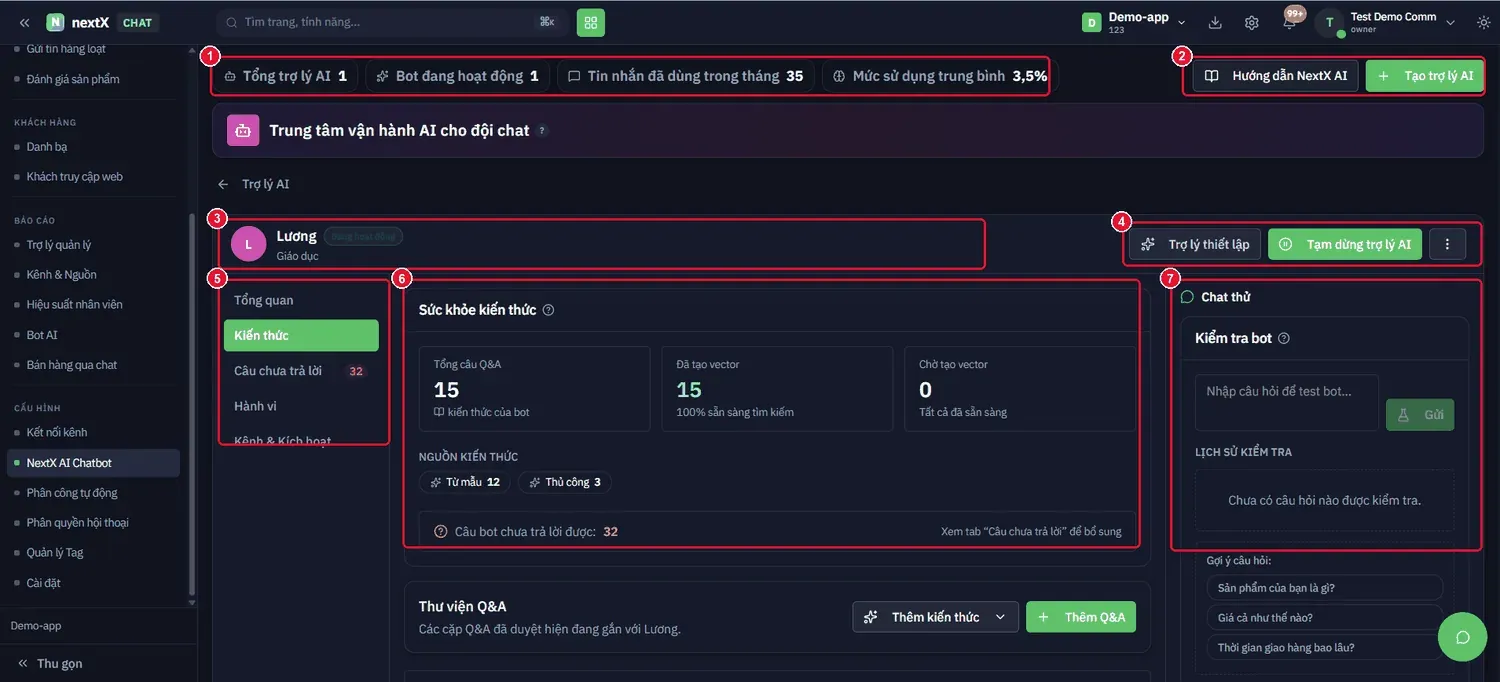
Trung tâm vận hành AI: bốn thẻ hạn mức, chi tiết một trợ lý ở giữa và khung Chat thử bên phải.
| Thành phần | Nội dung | Cách đọc |
|---|---|---|
| 1 · Bốn thẻ chỉ số | Tổng trợ lý AI · Bot đang hoạt động · Tin nhắn đã dùng trong tháng · Mức sử dụng trung bình. | Theo dõi hạn mức để không hết quota giữa tháng. |
| 2 · Hướng dẫn & Tạo trợ lý AI | Nhấn + Tạo trợ lý AI để thêm bot mới. | |
| 3 · Header trợ lý | Tên bot, ngành hàng và nhãn Đang hoạt động. | |
| 4 · Trợ lý thiết lập & Tạm dừng | Nhấn Tạm dừng trợ lý AI → bot ngừng trả lời ngay, hội thoại chuyển hết cho người thật. | Dùng khi bot trả lời sai gây rủi ro. |
| 5 · Menu 5 tab | Tổng quan · Kiến thức · Câu chưa trả lời · Hành vi · Kênh & Kích hoạt. | Nhãn số cạnh Câu chưa trả lời là việc cần làm. |
| 6 · Sức khoẻ kiến thức | Tổng câu Q&A · Đã tạo vector · Chờ tạo vector, nguồn kiến thức Từ mẫu / Thủ công, và thư viện Q&A. | Xem cảnh báo bên dưới. |
| 7 · Khối Chat thử | Nhập câu hỏi để test bot, kèm lịch sử kiểm tra và gợi ý câu hỏi. | Luôn test sau khi đổi kiến thức. |
⚠ ️ Cột Chờ tạo vector phải bằng 0 thì bot mới dùng được toàn bộ kiến thức. Câu Q&A chưa tạo vector là câu bot chưa tìm kiếm được — vừa thêm xong cần chờ hệ thống xử lý rồi mới test.
2. Tạo trợ lý AI
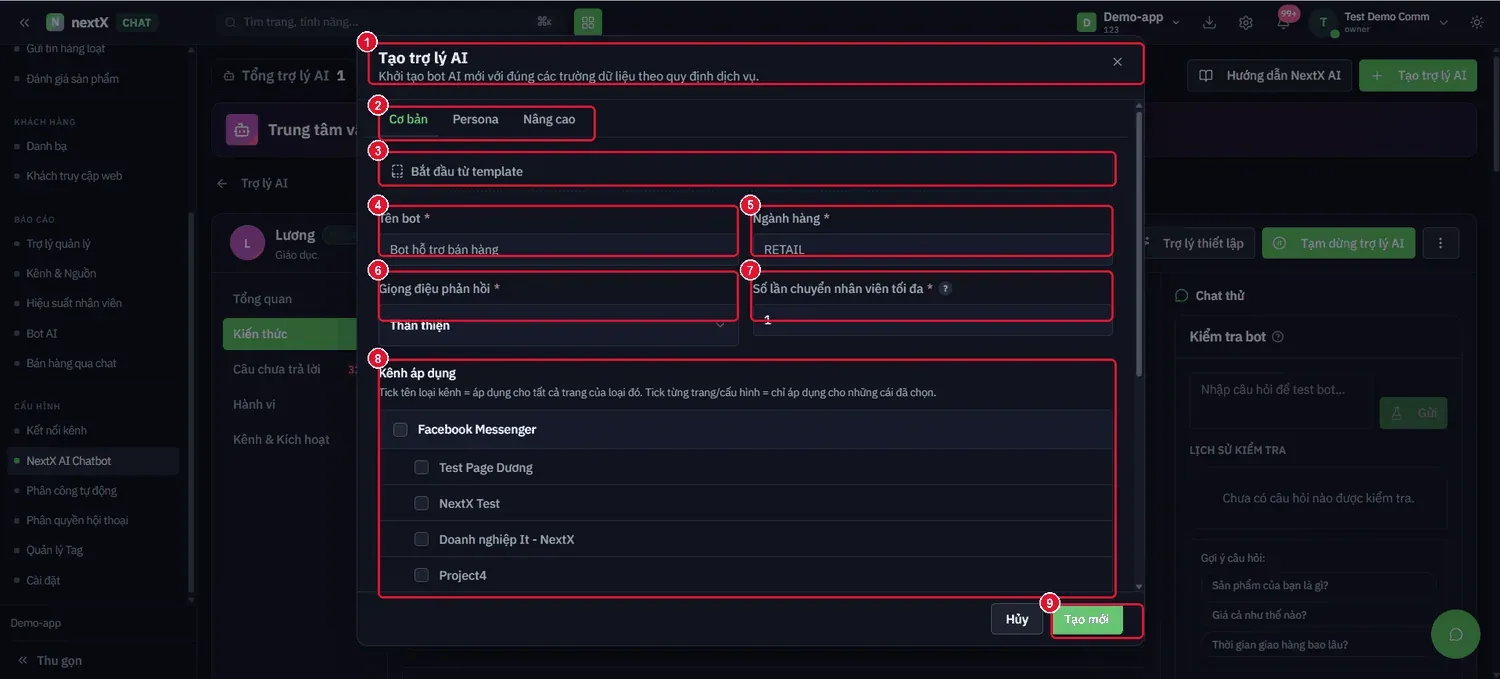
Nhấn + Tạo trợ lý AI → “Khởi tạo bot AI mới với đúng các trường dữ liệu theo quy định dịch vụ.”
| Trường | Cách nhập | Lưu ý |
|---|---|---|
| 1 · Header | Tiêu đề và mô tả luồng tạo. | |
| 2 · Ba tab | Cơ bản · Persona · Nâng cao. | Khai xong tab Cơ bản là tạo được. |
| 3 · Bắt đầu từ template | Chọn mẫu bot dựng sẵn theo ngành. | Nhanh hơn khai từ đầu. |
| 4 · Tên bot * & Ngành hàng * | Ví dụ Bot hỗ trợ bán hàng, ngành RETAIL. | Cả hai bắt buộc. Ngành hàng quyết định bộ kiến thức mẫu. |
| 5 · Giọng điệu phản hồi | Ví dụ Thân thiện. | Quyết định cách bot xưng hô với khách. |
| 6 · Số lần chuyển nhân viên tối đa * | Số lần bot được phép bàn giao người thật. | |
| 7 · Kênh áp dụng | Tích từng kênh và từng trang. | Xem cảnh báo bên dưới. |
| 8 · Nút Tạo mới | Nhấn để tạo bot. |
⚠ ️ Hệ thống ghi rõ quy tắc chọn kênh: “Tick tên loại kênh = áp dụng cho tất cả trang của loại đó. Tick từng trang/cấu hình = chỉ áp dụng cho những cái đã chọn.” Tick nhầm ở cấp loại kênh sẽ khiến bot trả lời trên cả những trang bạn không muốn.
3. Nạp sản phẩm vào kiến thức bot
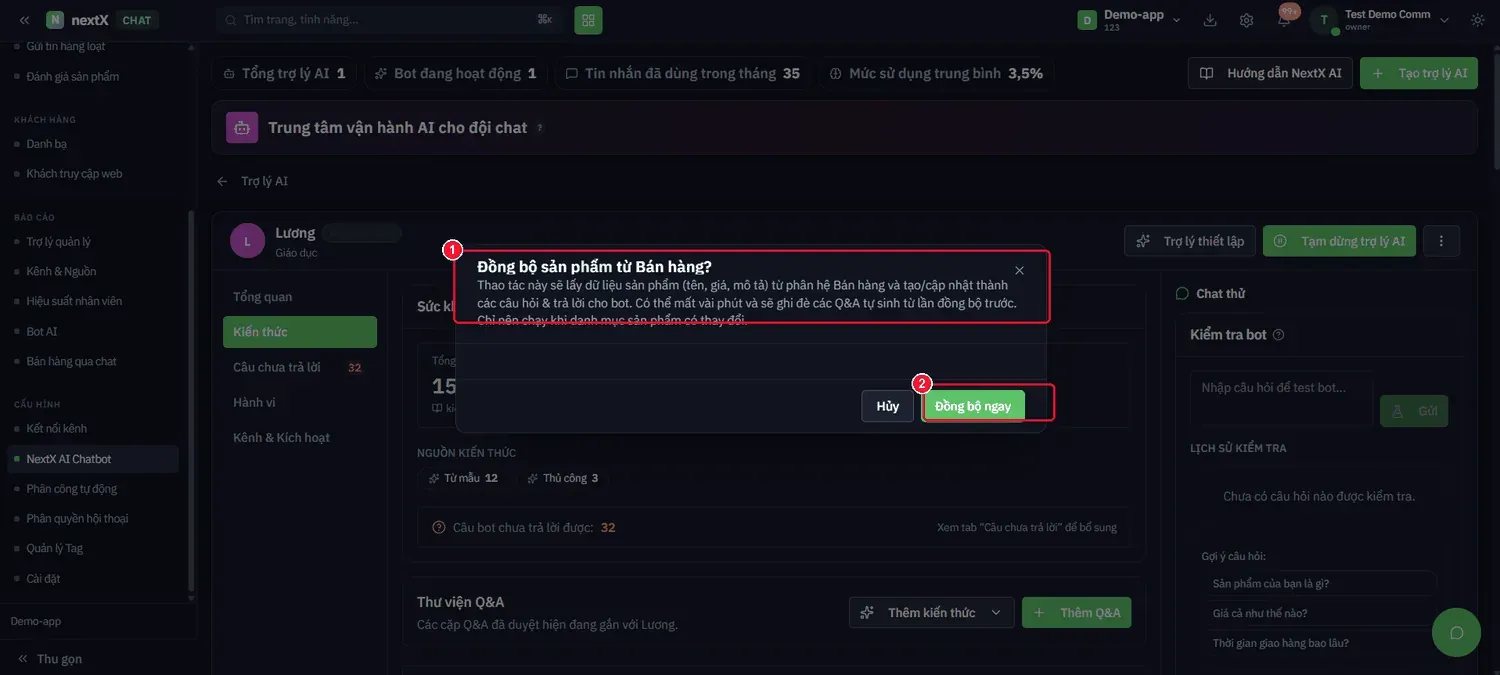
Từ menu Thêm kiến thức → Đồng bộ sản phẩm từ Bán hàng?
⚠ ️ Hệ thống nêu rõ ba điều: thao tác này lấy dữ liệu sản phẩm (tên, giá, mô tả) từ phân hệ Bán hàng và tạo thành Q&A cho bot; có thể mất vài phút; và sẽ ghi đè các Q&A tự sinh từ lần đồng bộ trước. Dòng cuối khuyến cáo: “Chỉ nên chạy khi danh mục sản phẩm có thay đổi.” Q&A bạn tự viết tay không bị ảnh hưởng.
4. Menu thao tác trên trợ lý AI
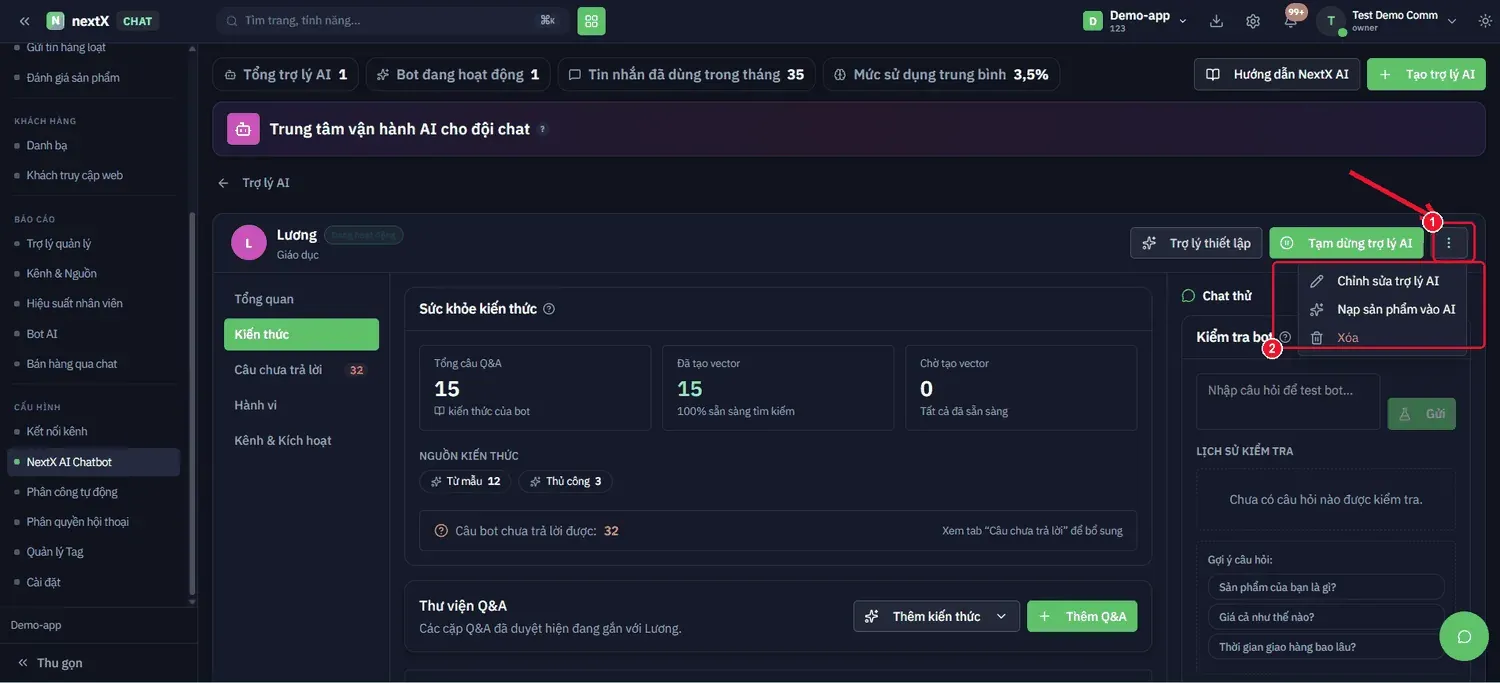
Nhấn nút ⋮ bên phải nút Tạm dừng trợ lý AI (1) → menu Chỉnh sửa trợ lý AI · Nạp sản phẩm vào AI · Xoá (2).
5. Chỉnh sửa trợ lý AI
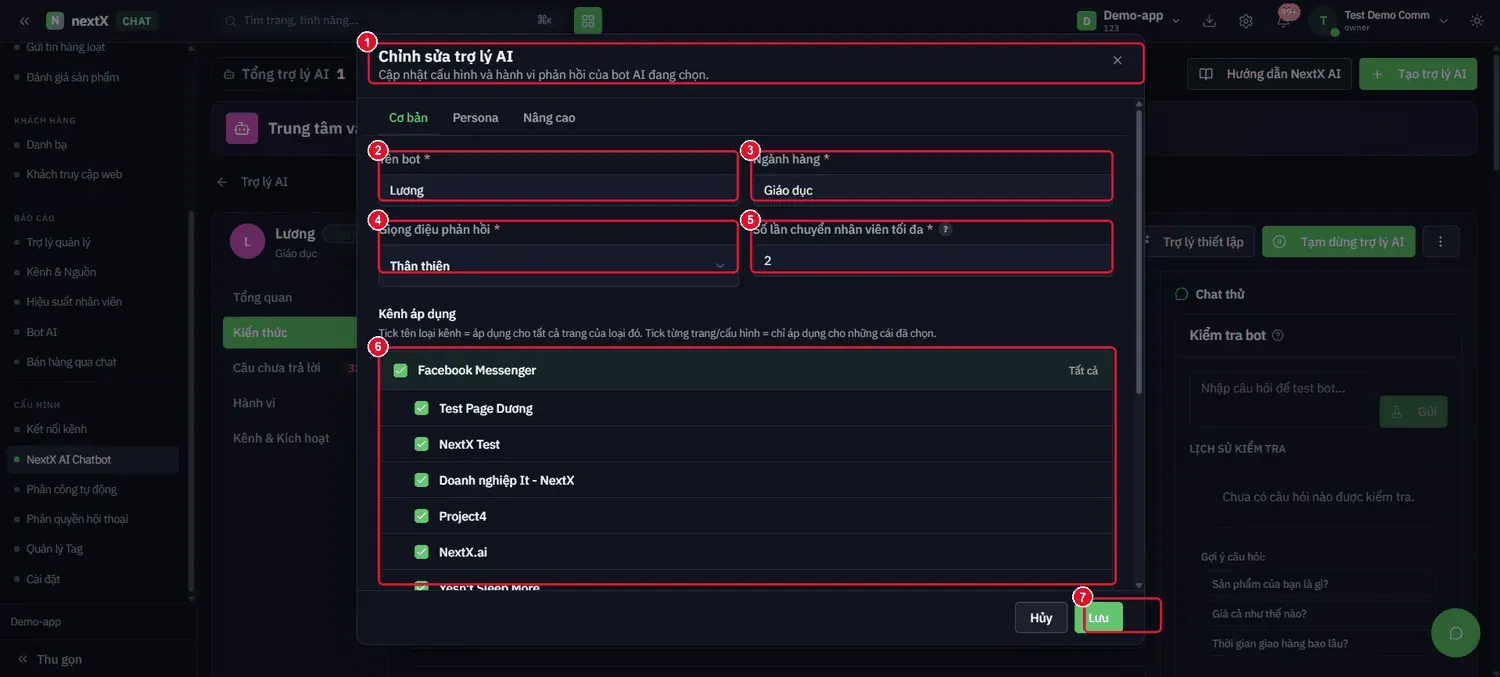
Chọn Chỉnh sửa trợ lý AI → “Cập nhật cấu hình và hành vi phản hồi của bot AI đang chọn.”
| Trường | Sửa được gì | Lưu ý |
|---|---|---|
| 1 · Header | Nêu rõ đang sửa bot nào. | |
| 2 · Tên bot * | Đổi tên hiển thị. | |
| 3 · Ngành hàng * | Đổi ngành (ví dụ Giáo dục). | Ảnh hưởng bộ kiến thức mẫu gợi ý. |
| 4 · Giọng điệu phản hồi * | Đổi phong cách trả lời. | |
| 5 · Số lần chuyển nhân viên tối đa * | Số lần bot được bàn giao người thật. | Đặt quá thấp thì khách bị bot giữ lại dù đã cần người. |
| 6 · Kênh áp dụng | Tích/bỏ tích từng kênh và trang. Nhãn Tất cả hiện khi đã chọn hết trang của một kênh. | Xem cảnh báo bên dưới. |
| 7 · Nút Lưu | Ghi nhận thay đổi. |
⚠ ️ Bỏ tích một trang ở Kênh áp dụng nghĩa là bot ngừng trả lời ngay trên trang đó — khách nhắn vào sẽ không có ai đáp cho tới khi nhân viên vào xử lý. Chỉ bỏ tích khi đã bố trí người trực thay.
6. Trợ lý thiết lập — nhờ AI cấu hình hộ
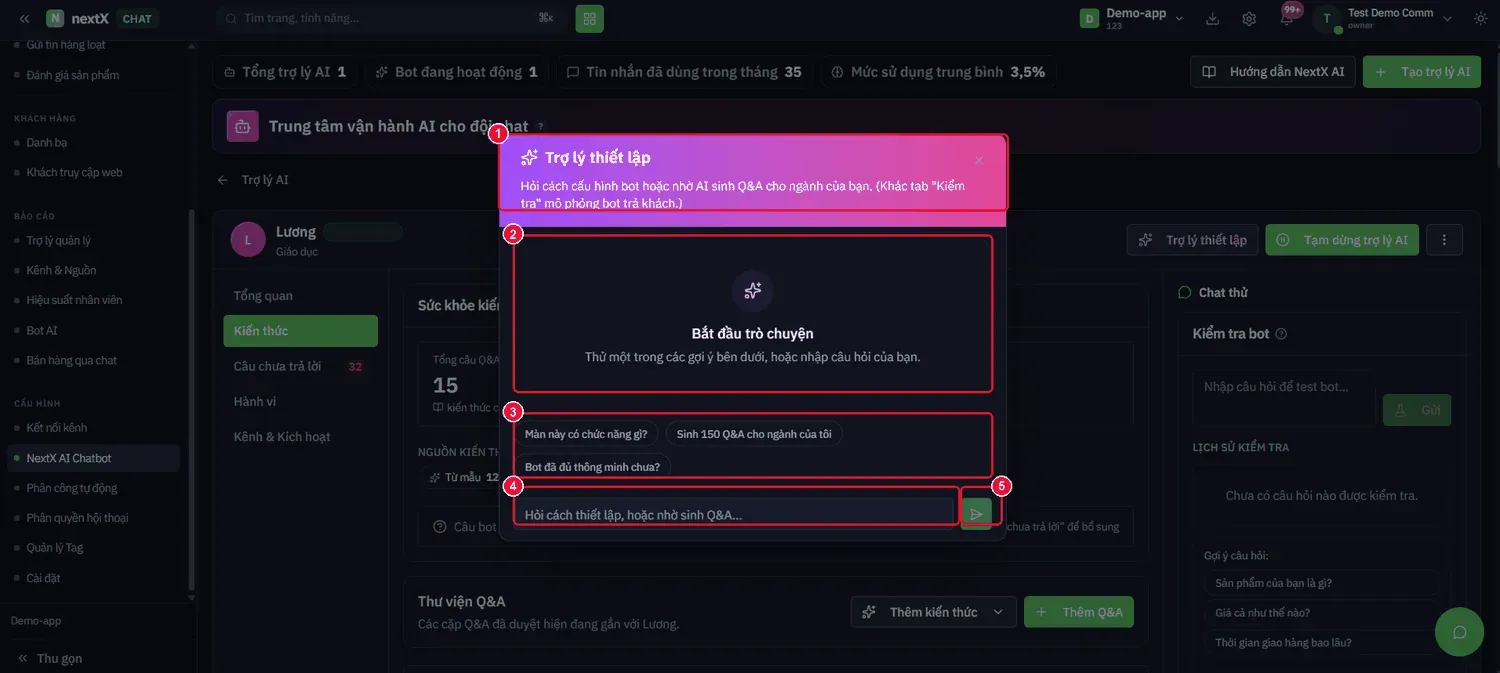
Nhấn Trợ lý thiết lập → “Hỏi cách cấu hình bot hoặc nhờ AI sinh Q&A cho ngành của bạn.”
| Thành phần | Nội dung | Dùng khi nào |
|---|---|---|
| 1 · Header | Nêu rõ khác biệt: “(Khác tab ‘Kiểm tra’ mô phỏng bot trả khách.)” | Xem cảnh báo bên dưới. |
| 2 · Khu vực trò chuyện | “Bắt đầu trò chuyện — Thử một trong các gợi ý bên dưới, hoặc nhập câu hỏi của bạn.” | |
| 3 · Ba câu gợi ý | “Màn này có chức năng gì?” · “Sinh 150 Q&A cho ngành của tôi” · “Bot đã đủ thông minh chưa?” | Nhấn thẳng vào chip để hỏi nhanh. |
| 4 · Ô nhập câu hỏi | Hỏi cách thiết lập, hoặc nhờ sinh Q&A… | |
| 5 · Nút gửi | Gửi câu hỏi cho trợ lý. |
💡 Câu gợi ý “Sinh 150 Q&A cho ngành của tôi” là cách nhanh nhất để có kho kiến thức ban đầu: AI tự sinh bộ hỏi–đáp theo ngành, bạn chỉ cần rà soát và sửa lại cho đúng thực tế doanh nghiệp thay vì gõ từng cặp.
⚠ ️ Phân biệt hai khung chat trong màn này: Trợ lý thiết lập là AI giúp bạn cấu hình bot; Chat thử / Kiểm tra bot ở cột phải là mô phỏng bot trả lời khách. Hỏi nhầm khung sẽ nhận câu trả lời không như mong đợi.
7. Xoá trợ lý AI
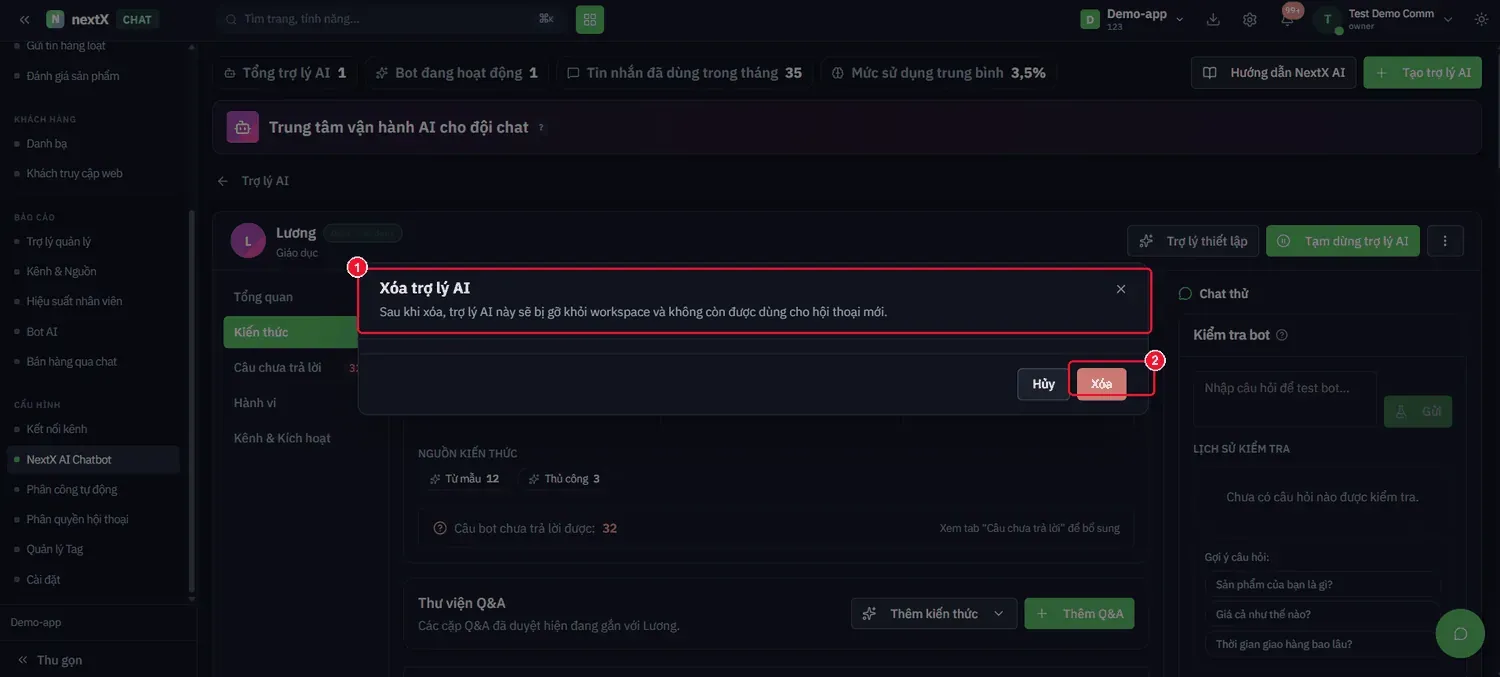
Chọn Xoá → hộp thoại xác nhận (1) và nút Xoá (2).
⚠ ️ Hệ thống ghi rõ: “Sau khi xoá, trợ lý AI này sẽ bị gỡ khỏi workspace và không còn được dùng cho hội thoại mới.” Nếu chỉ muốn tạm ngừng, hãy dùng Tạm dừng trợ lý AI — giữ nguyên toàn bộ kho Q&A đã xây.
8. Hướng dẫn NextX AI
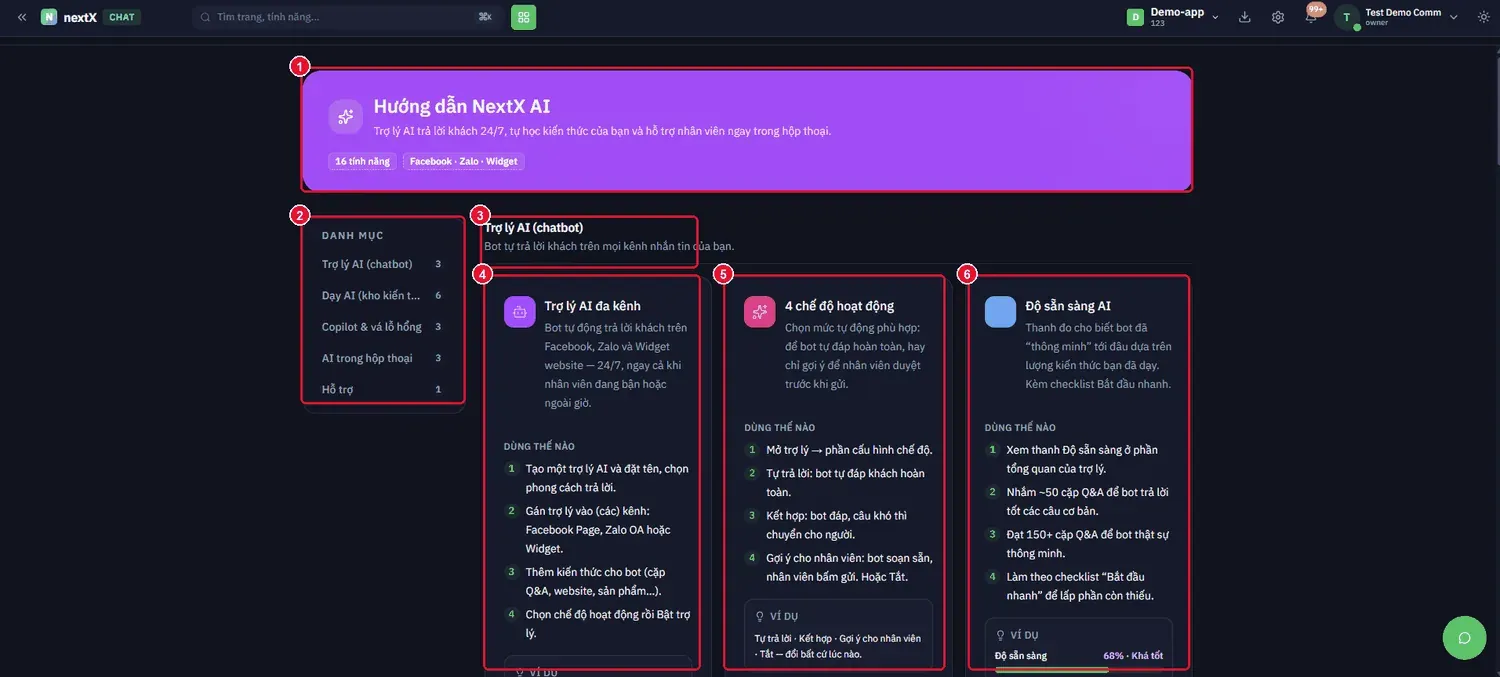
Nhấn Hướng dẫn NextX AI → cẩm nang 16 tính năng: “Trợ lý AI trả lời khách 24/7, tự học kiến thức của bạn và hỗ trợ nhân
| viên ngay trong hộp thoại.” |
|---|
| Danh mục | Số bài | Nội dung chính |
|---|---|---|
| Trợ lý AI (chatbot) | 3 | Bot đa kênh · 4 chế độ hoạt động · Độ sẵn sàng AI. |
| Dạy AI (kho kiến thức) | 6 | Cách nạp và quản lý kiến thức cho bot. |
| Copilot & vá lỗ hổng | 3 | AI hỗ trợ nhân viên và bổ sung câu bot chưa trả được. |
| AI trong hộp thoại | 3 | Gợi ý trả lời, dịch, phân tích cảm xúc. |
| Hỗ trợ | 1 | Liên hệ khi cần trợ giúp. |
| Chế độ hoạt động của bot | Cách hoạt động | Phù hợp khi nào |
|---|---|---|
| Tự trả lời | Bot tự đáp khách hoàn toàn. | Ngoài giờ, câu hỏi lặp lại nhiều. |
| Kết hợp | Bot đáp, câu khó thì chuyển cho người. | Chế độ cân bằng, dùng phổ biến nhất. |
| Gợi ý cho nhân viên | Bot soạn sẵn, nhân viên bấm gửi. | Giai đoạn đầu khi chưa tin bot hoàn toàn. |
| Tắt | Bot ngừng hoạt động. | Đổi bất cứ lúc nào. |
💡 Mục Độ sẵn sàng AI đưa ra ngưỡng cụ thể để đo bot đã đủ thông minh chưa: “Nhắm ~50 cặp Q&A để bot trả lời tốt các câu cơ bản. Đạt 150+ cặp Q&A để bot thật sự thông minh.” Dùng con số này làm mục tiêu khi xây kho kiến thức.