Quyết định tin nhắn về tay ai: lập đội, đặt trọng số cho từng nhân viên và khai luật chia theo kênh và tag. Màn hình gồm 4 tab.
📌 Vị trí: Phân hệ NextX Chat → Cấu hình → Phân công tự động.
1. Tab Tổng quan
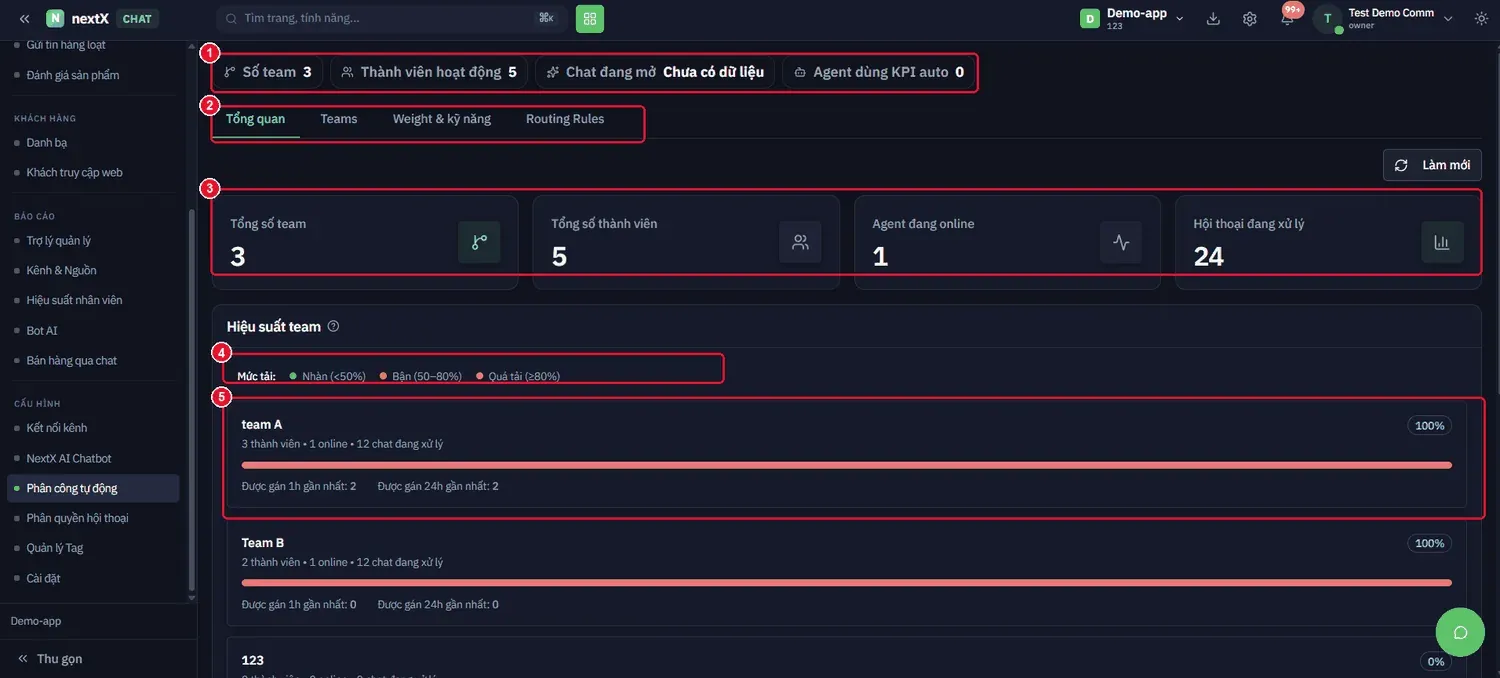
Tab Tổng quan: bốn thẻ chỉ số và mức tải của từng đội.
| Thành phần | Nội dung | Cách đọc |
|---|---|---|
| 1 · Bốn thẻ đầu trang | Số team · Thành viên hoạt động · Chat đang mở · Agent dùng KPI auto. | |
| 2 · Bốn tab | Tổng quan · Teams · Weight & kỹ năng · Routing Rules. | Khai theo thứ tự: Teams → Weight → Routing Rules. |
| 3 · Bốn thẻ chỉ số | Tổng số team · Tổng số thành viên · Agent đang online · Hội thoại đang xử lý. | |
| 4 · Chú giải mức tải | Nhàn (<50%) · Bận (50–80%) · Quá tải (≥80%). | Ba mức màu tương ứng. |
| 5 · Hiệu suất team | Mỗi đội: số thành viên, số online, số chat đang xử lý, thanh mức tải và số được gán trong 1h/24h. | Xem cảnh báo bên dưới. |
⚠ ️ Đội hiển thị 100% (quá tải) mà chỉ có 1 online nghĩa là một người đang ôm toàn bộ hội thoại của đội. Cần bổ sung người trực hoặc điều chỉnh luật chia để san tải sang đội khác.
2. Tab Teams — danh sách nhóm phân tuyến
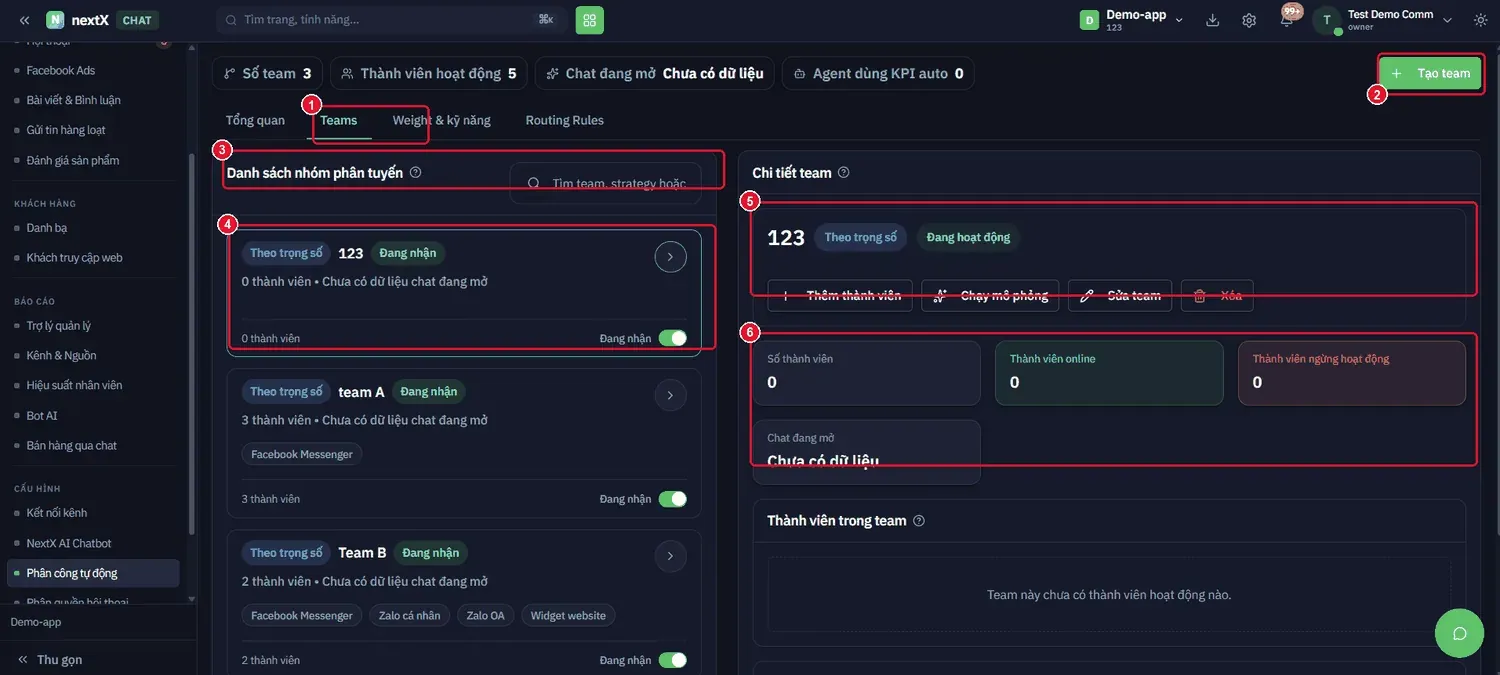
Tab Teams: danh sách nhóm bên trái, chi tiết nhóm đang chọn bên phải.
| Thành phần | Nội dung | Cách dùng |
|---|---|---|
| 1 · Tab Teams | Nhấn để mở. | |
| 2 · Nút Tạo team | Mở form tạo nhóm mới. | |
| 3 · Ô tìm team | Tìm team, strategy hoặc… | |
| 4 · Thẻ team | Mỗi thẻ: nhãn strategy (Theo trọng số), tên team, nhãn Đang nhận, số thành viên, các kênh phụ trách và công tắc Đang nhận. | Gạt tắt công tắc để tạm ngừng chia việc cho đội đó. |
| 5 · Header chi tiết team | Tên team kèm nhãn strategy và trạng thái, cùng bốn nút: Thêm thành viên · Chạy mô phỏng · Sửa team · Xoá. | Xem mục 💡 bên dưới. |
| 6 · Ba thẻ đếm & Thành viên trong team | Số thành viên · Thành viên online · Thành viên ngừng hoạt động; bên dưới là danh sách thành viên. | Khi trống: “Team này chưa có thành viên hoạt động nào.” |
💡 Nút Chạy mô phỏng cho phép thử xem hội thoại sẽ được chia cho ai trước khi áp dụng thật. Dùng nó sau mỗi lần đổi trọng số hoặc thêm thành viên để chắc chắn việc chia đúng ý.
3. Tạo nhóm phân tuyến (Team)
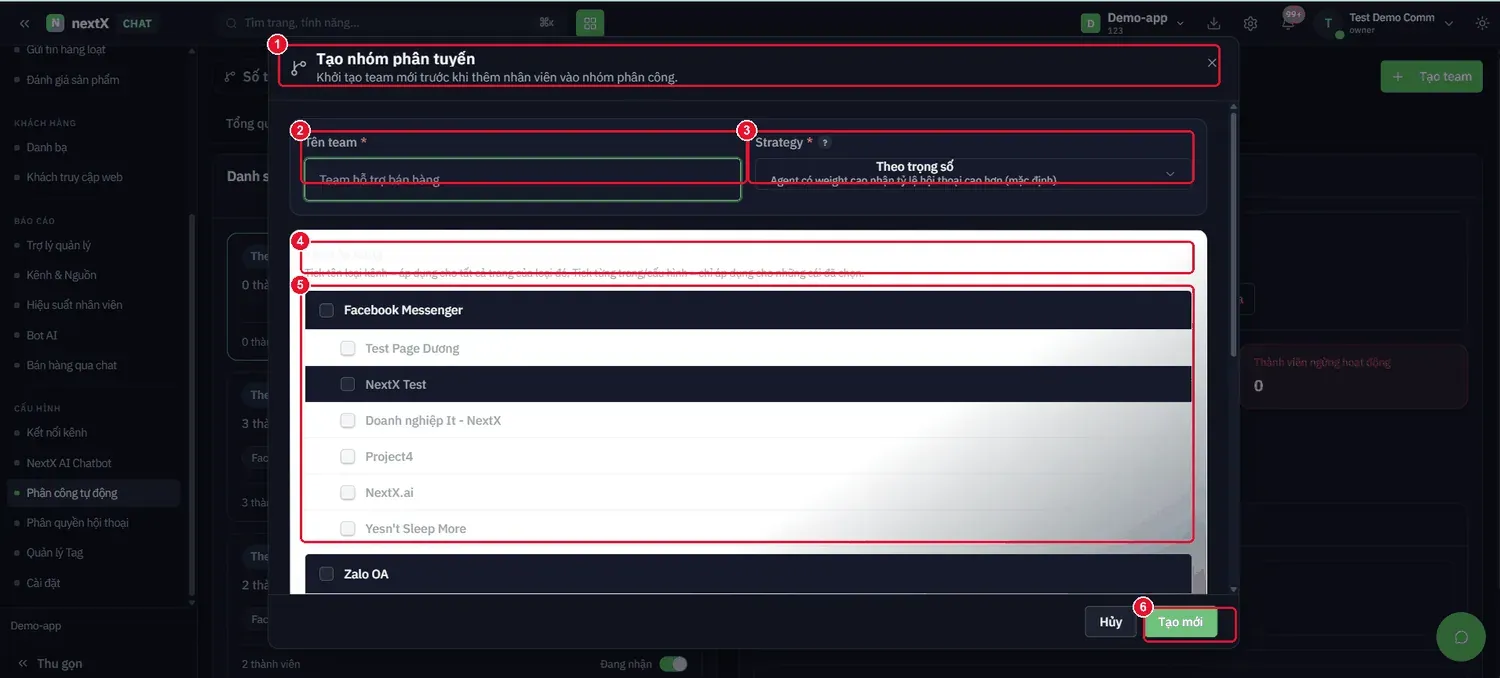
Nhấn + Tạo team → “Khởi tạo team mới trước khi thêm nhân viên vào nhóm phân công.”
| Trường | Cách nhập | Lưu ý |
|---|---|---|
| 1 · Header | Nêu rõ thứ tự: tạo team trước, thêm người sau. | |
| 2 · Tên team * | Ví dụ Team hỗ trợ bán hàng. | Bắt buộc. |
| 3 · Strategy * | Chiến lược chia việc — mặc định Theo trọng số: “Agent có weight cao nhận tỷ lệ hội thoại cao hơn.” | Bắt buộc. |
| 4 · Kênh áp dụng | Quy tắc tick giống phần Chatbot: tick loại kênh = tất cả trang; tick từng trang = chỉ trang đó. | |
| 5 · Danh sách kênh & trang | Tích các trang team này phụ trách. | |
| 6 · Nút Tạo mới | Nhấn để tạo team. |
4. Thêm thành viên vào team
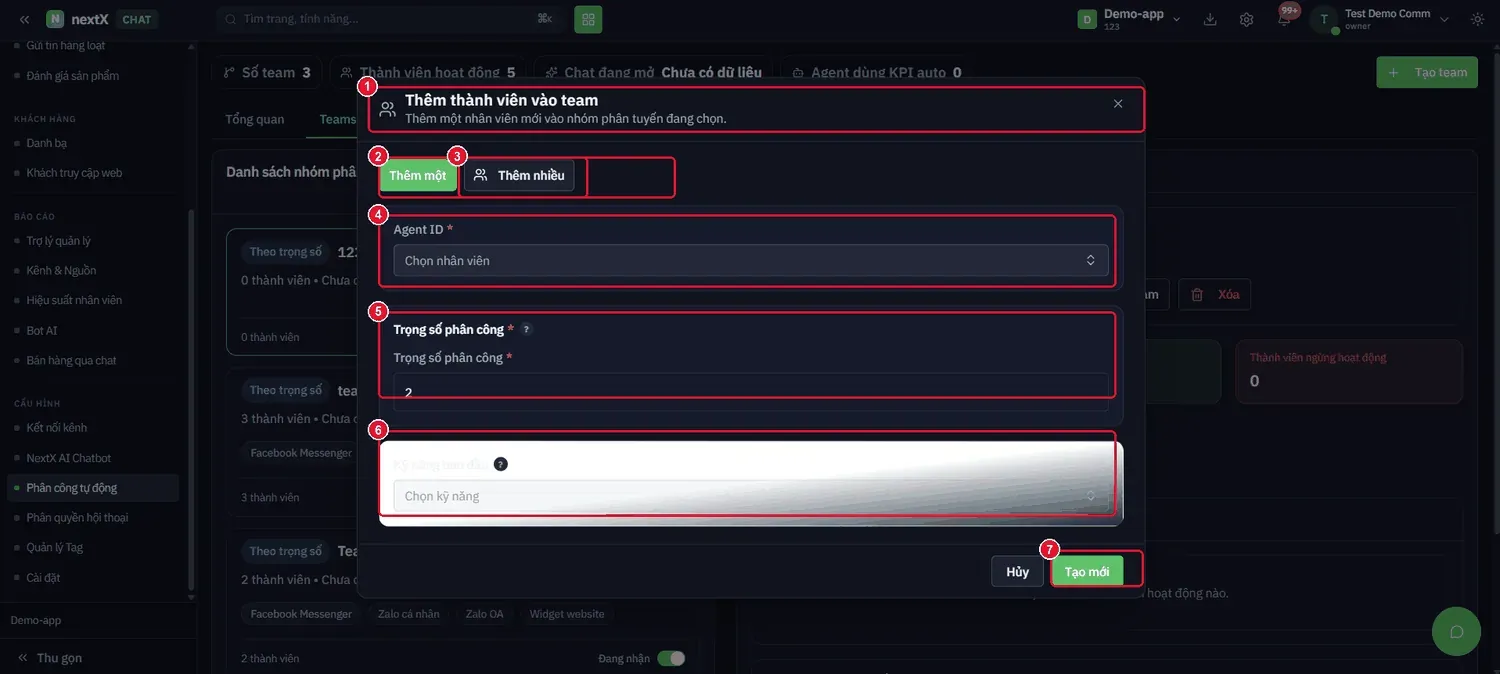
Nhấn Thêm thành viên → “Thêm một nhân viên mới vào nhóm phân tuyến đang chọn.”
| Trường | Cách nhập | Lưu ý |
|---|---|---|
| 1 · Header | Nêu rõ thêm vào nhóm nào. | |
| 2 · Thêm một / Thêm nhiều | Hai chế độ: thêm từng người hoặc thêm hàng loạt. | Lập đội mới thì dùng Thêm nhiều. |
| 3 · Agent ID * | Chọn nhân viên từ danh sách. | Bắt buộc. |
| 4 · Trọng số phân công * | Số quyết định tỉ lệ nhận hội thoại, mặc định 2. | Xem cảnh báo bên dưới. |
| 5 · Kỹ năng ban đầu | Gán kỹ năng cho nhân viên ngay khi thêm. | Tuỳ chọn. |
| 6 · Nút Tạo mới | Nhấn để thêm vào team. |
⚠️ Trọng số là số tương đối, không phải phần trăm. Người weight 4 nhận gấp đôi người weight 2. Đặt tất cả cùng một số nghĩa là chia đều. Nhân viên mới nên để weight thấp hơn cho tới khi quen việc.
5. Sửa & xoá nhóm phân tuyến
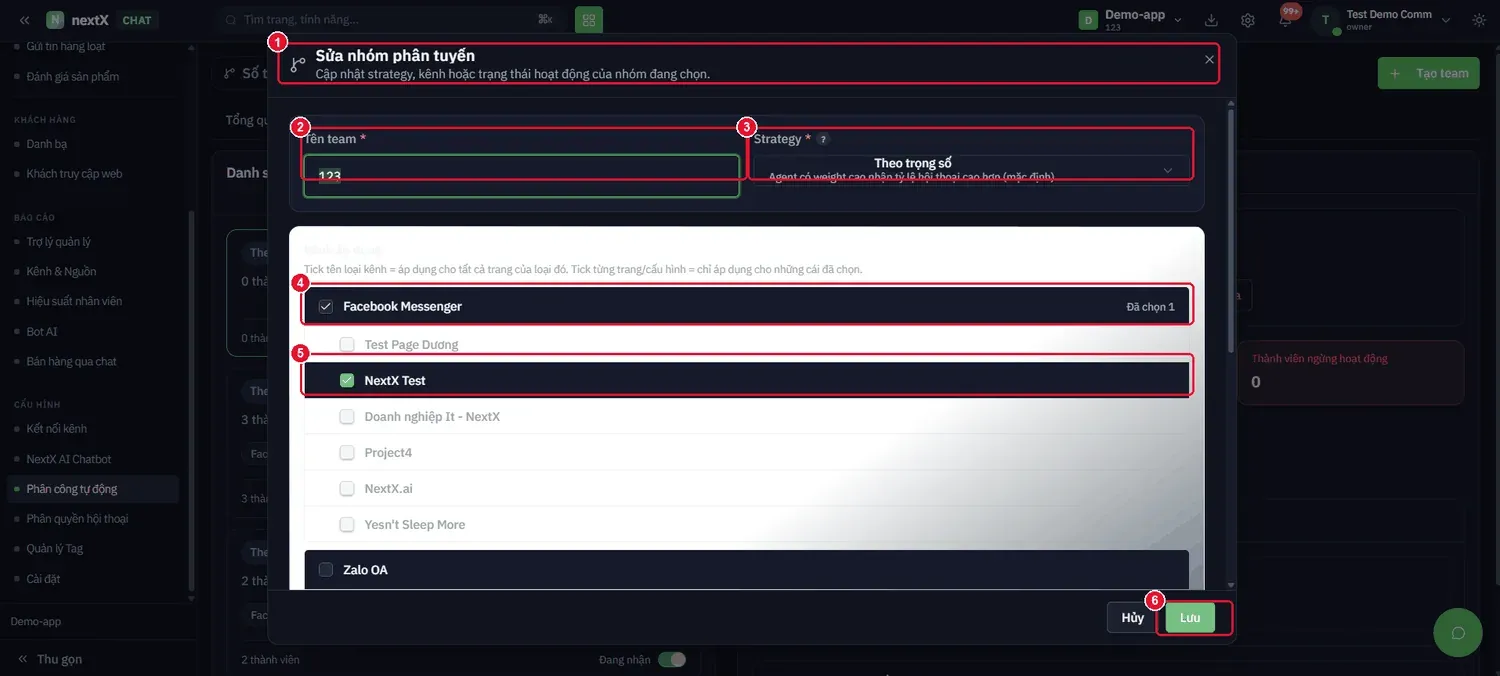
Nhấn Sửa team → “Cập nhật strategy, kênh hoặc trạng thái hoạt động của nhóm đang chọn.” Nhãn Đã chọn n bên phải mỗi
| kênh cho biết đang phụ trách mấy trang. |
|---|
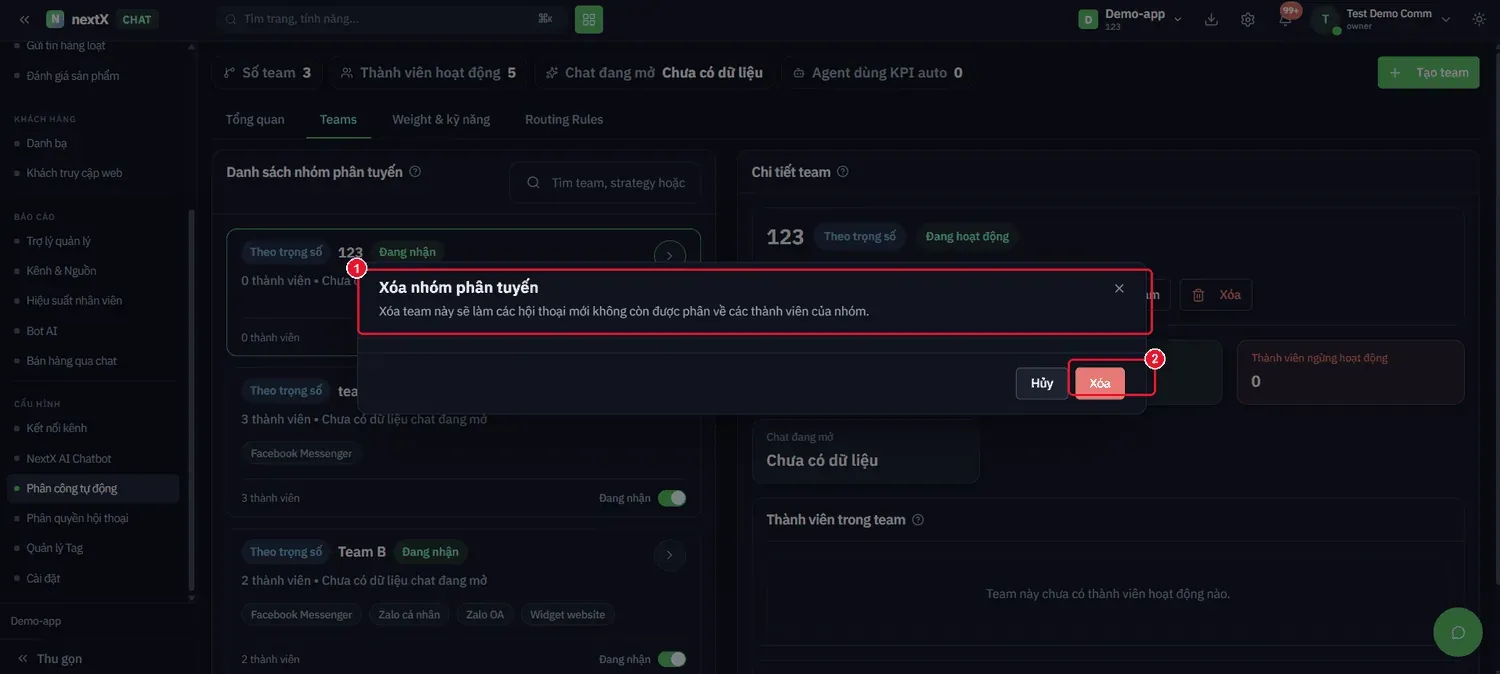
Nhấn Xoá → hộp thoại xác nhận (1) và nút Xoá (2).
⚠ ️ Hệ thống ghi rõ hệ quả: “Xoá team này sẽ làm các hội thoại mới không còn được phân về các thành viên của nhóm.” Hội thoại đang xử lý không bị ảnh hưởng, nhưng tin nhắn mới sẽ rơi vào Hàng chờ nhận nếu không có luật chia thay thế.
6. Tab Weight & kỹ năng
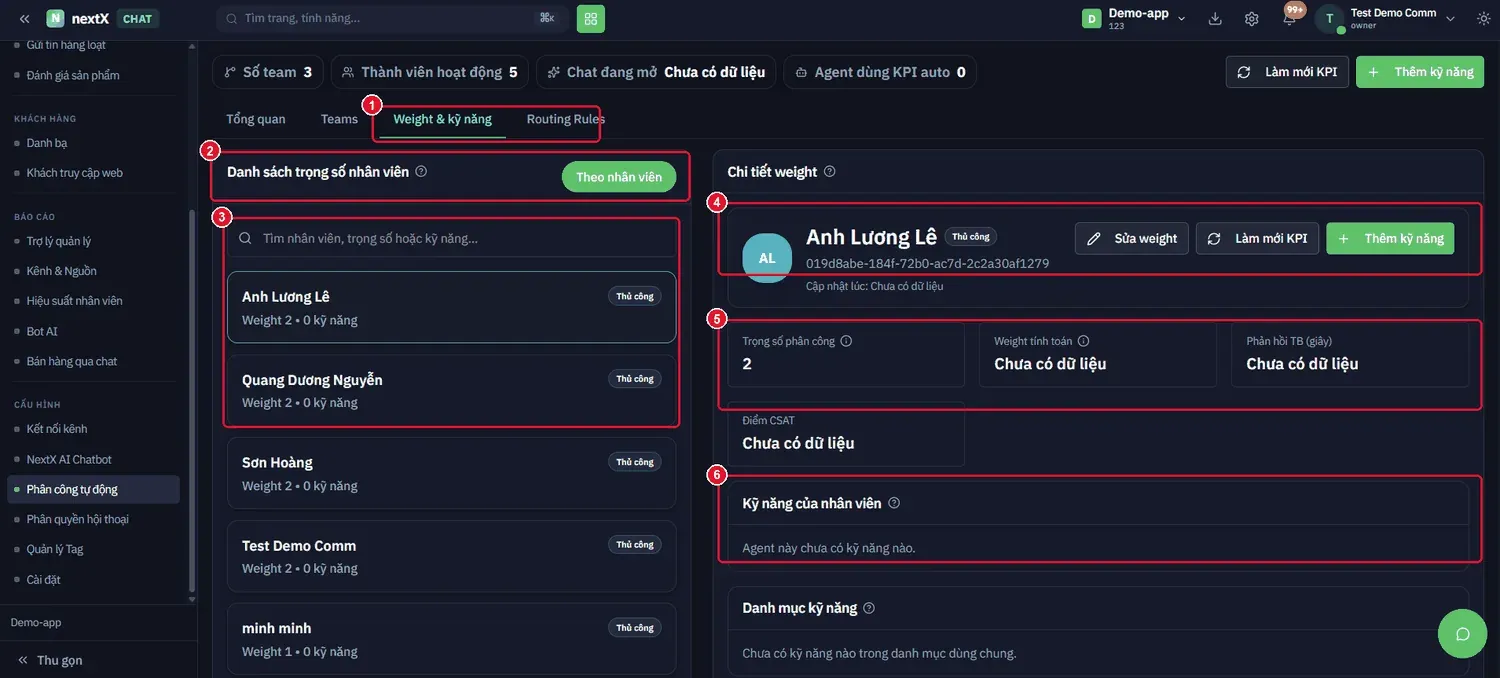
Tab Weight & kỹ năng: danh sách trọng số nhân viên bên trái, chi tiết weight bên phải.
| Thành phần | Nội dung | Cách đọc |
|---|---|---|
| 1 · Nút Theo nhân viên | Chuyển cách nhóm danh sách. | |
| 2 · Ô tìm | Tìm nhân viên, trọng số hoặc kỹ năng… | |
| 3 · Danh sách trọng số | Mỗi dòng: tên, Weight n · n kỹ năng và nhãn Thủ công. | Nhãn Thủ công nghĩa là weight do người đặt, không tự tính từ KPI. |
| 4 · Header chi tiết | Tên nhân viên kèm nút Sửa weight · Làm mới KPI · Thêm kỹ năng. | |
| 5 · Bốn thẻ chỉ số | Trọng số phân công · Weight tính toán · Phản hồi TB (giây) · Điểm CSAT. | Xem cảnh báo bên dưới. |
| 6 · Kỹ năng & Danh mục kỹ năng | Kỹ năng riêng của nhân viên và danh mục dùng chung. | Dùng để chia việc theo chuyên môn. |
| Loại weight | Cách hoạt động | Phù hợp khi nào |
|---|---|---|
| Thủ công | Quản lý tự đặt số, hệ thống chia theo tỉ lệ đó. | Đội mới, chưa đủ dữ liệu KPI. |
| Tự tính từ KPI | Hệ thống tính weight từ tốc độ phản hồi và điểm CSAT. | Đội đã chạy ổn định — người làm tốt tự động nhận nhiều việc hơn. |
⚠ ️ Ô Weight tính toán hiển thị Chưa có dữ liệu khi nhân viên chưa đủ lịch sử xử lý. Trong giai đoạn này hệ thống dùng weight thủ công — đừng vội bật chế độ tự tính KPI cho đội mới.
7. Sửa weight & thêm kỹ năng cho nhân viên
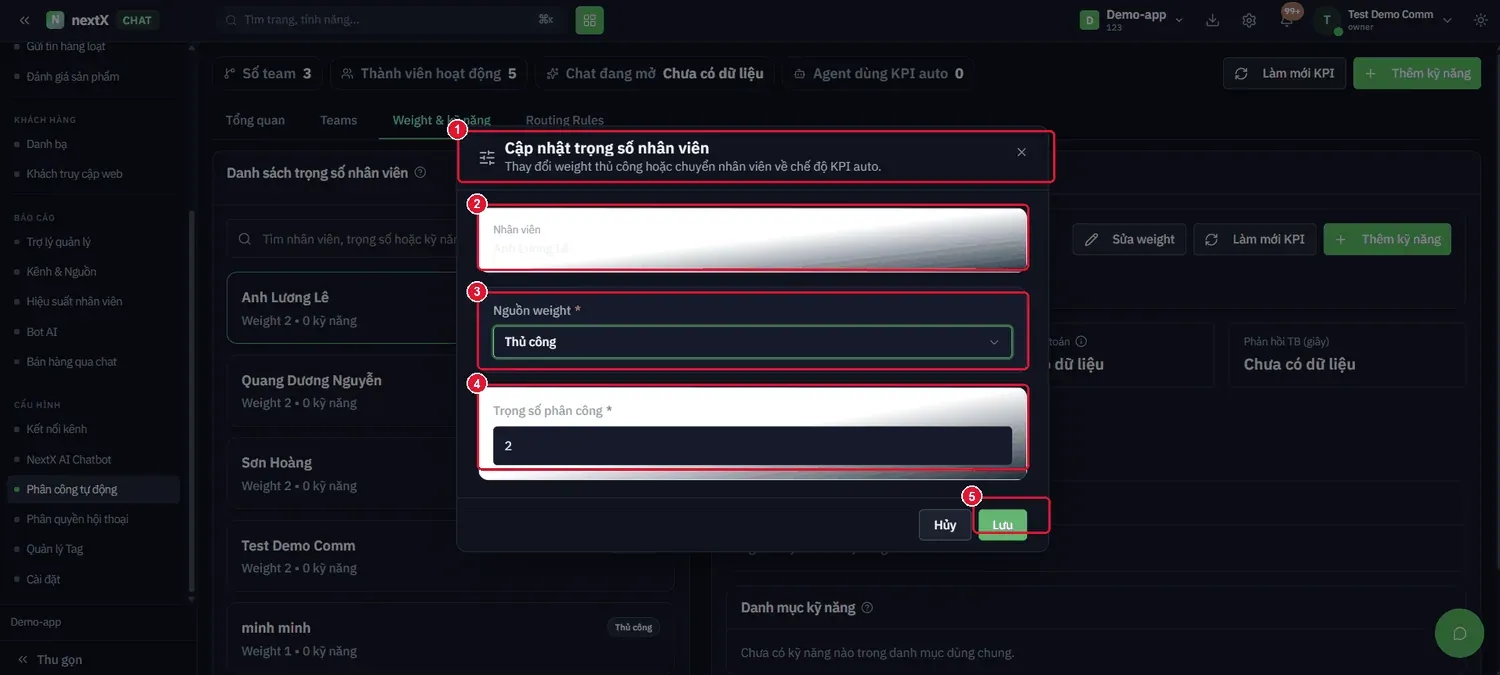
Nhấn Sửa weight → “Thay đổi weight thủ công hoặc chuyển nhân viên về chế độ KPI auto.”
| Trường | Cách nhập | Lưu ý |
|---|---|---|
| 1 · Header | Nêu rõ hai lựa chọn: thủ công hoặc KPI auto. | |
| 2 · Nhân viên | Hiển thị người đang sửa, chỉ đọc. | |
| 3 · Nguồn weight | Chọn Thủ công hoặc KPI auto. | Đây là công tắc chuyển giữa hai cơ chế đã nêu ở bảng trên. |
| 4 · Trọng số phân công * | Nhập số khi chọn Thủ công. | Chọn KPI auto thì ô này bị khoá, hệ thống tự tính. |
| 5 · Nút Lưu | Ghi nhận thay đổi. |
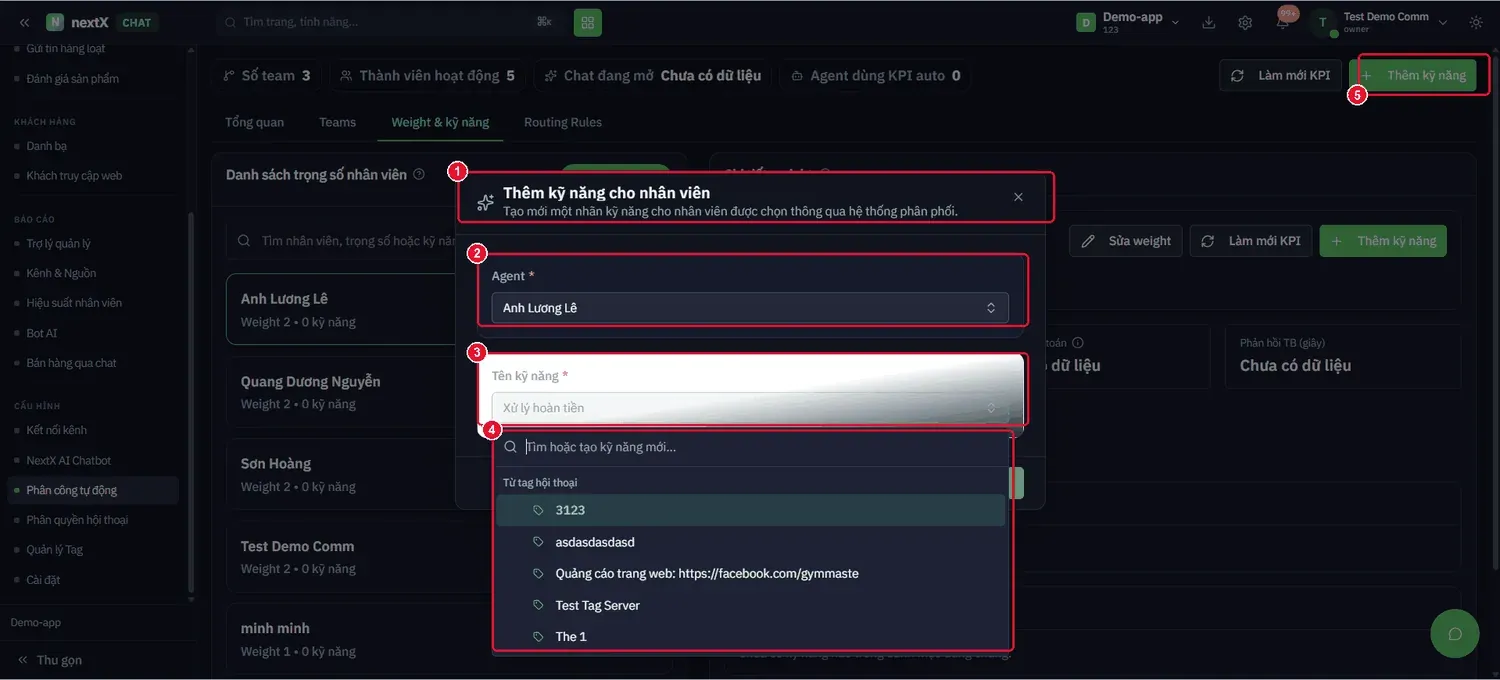
Nhấn + Thêm kỹ năng → “Tạo mới một nhãn kỹ năng cho nhân viên được chọn thông qua hệ thống phân phối.”
| Trường | Cách nhập | Lưu ý |
|---|---|---|
| 1 · Header | Tiêu đề và mô tả. | |
| 2 · Agent * | Chọn nhân viên được gán kỹ năng. | Bắt buộc. |
| 3 · Tên kỹ năng | Gõ tên mới hoặc chọn từ danh sách gợi ý. | Bắt buộc. |
| 4 · Danh sách gợi ý | Nhóm Từ tag hội thoại — liệt kê các tag đã khai ở Quản lý Tag. | Xem mục 💡 bên dưới. |
💡 Hệ thống gợi ý kỹ năng lấy từ chính danh sách tag hội thoại. Đặt tên kỹ năng trùng tên tag là cách gọn nhất để nối ba thứ lại: tin nhắn được gắn tag → luật chia đọc tag → chọn nhân viên có đúng kỹ năng đó.
8. Tab Routing Rules — luật chia hội thoại
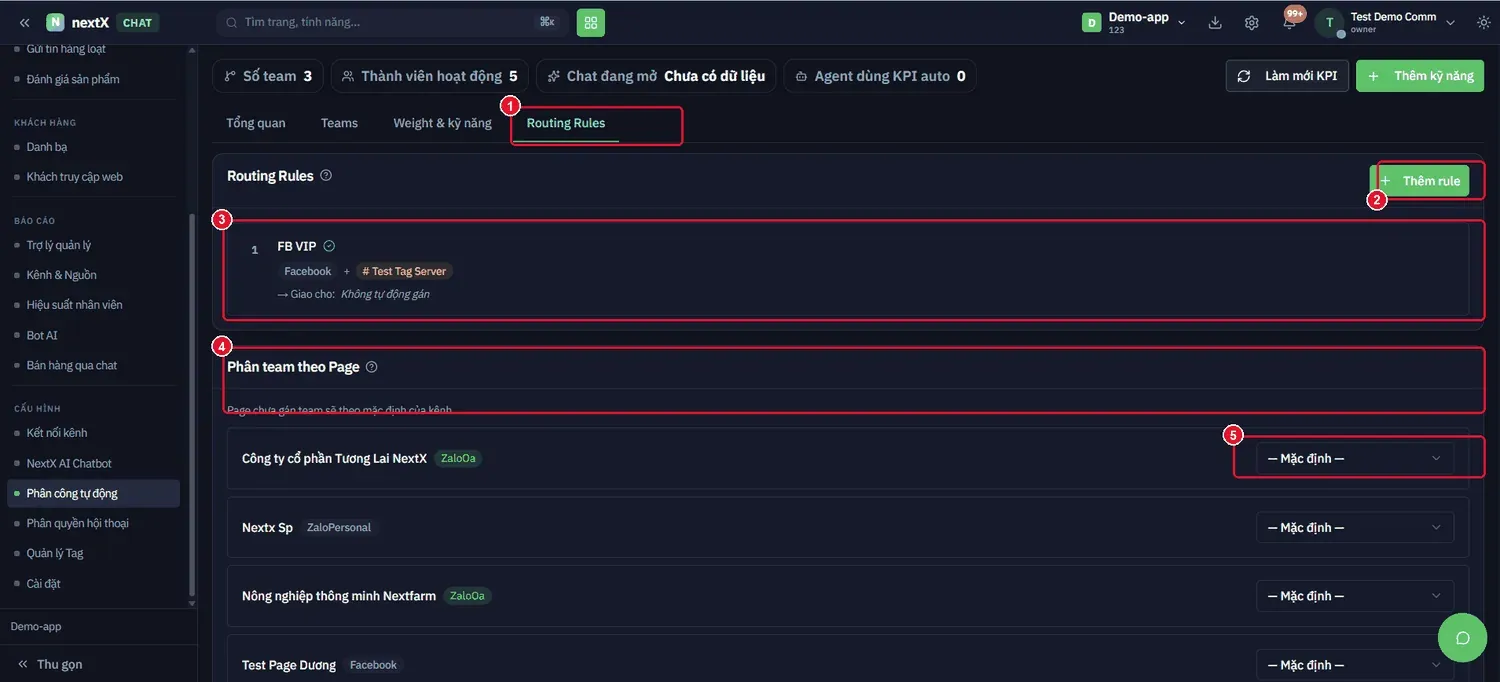
Tab Routing Rules: danh sách luật ở trên, khối Phân team theo Page ở dưới.
| Thành phần | Nội dung | Cách đọc |
|---|---|---|
| 1 · Tab Routing Rules | Nhấn để mở. | |
| 2 · Nút Thêm rule | Mở form tạo luật. | |
| 3 · Danh sách luật | Mỗi luật: số thứ tự ưu tiên, tên luật, điều kiện (kênh + tag) và dòng → Giao cho:. | Xem cảnh báo bên dưới. |
| 4 · Phân team theo Page | “Page chưa gán team sẽ theo mặc định của kênh.” Mỗi trang có ô chọn team riêng. | Đây là lớp chia việc đơn giản hơn luật routing. |
| 5 · Ô chọn team cho từng Page | Mặc định — Mặc định —. | Gán trực tiếp trang cho đội mà không cần viết luật. |
⚠ ️ Luật hiển thị → Giao cho: Không tự động gán nghĩa là luật khớp điều kiện nhưng không giao cho đội nào — hội thoại vẫn nằm ở Hàng chờ nhận. Mở luật ra và chọn đội cụ thể ở ô Team nhận hội thoại.
💡 Hai cách chia việc, dùng cái nào cũng được: Phân team theo Page đơn giản — mỗi trang giao cho một đội cố định; Routing Rules linh hoạt hơn — chia theo cả kênh và tag, có độ ưu tiên. Bắt đầu bằng cách đơn giản, chỉ dùng luật khi cần chia theo nội dung tin nhắn.
9. Tạo luật chia hội thoại
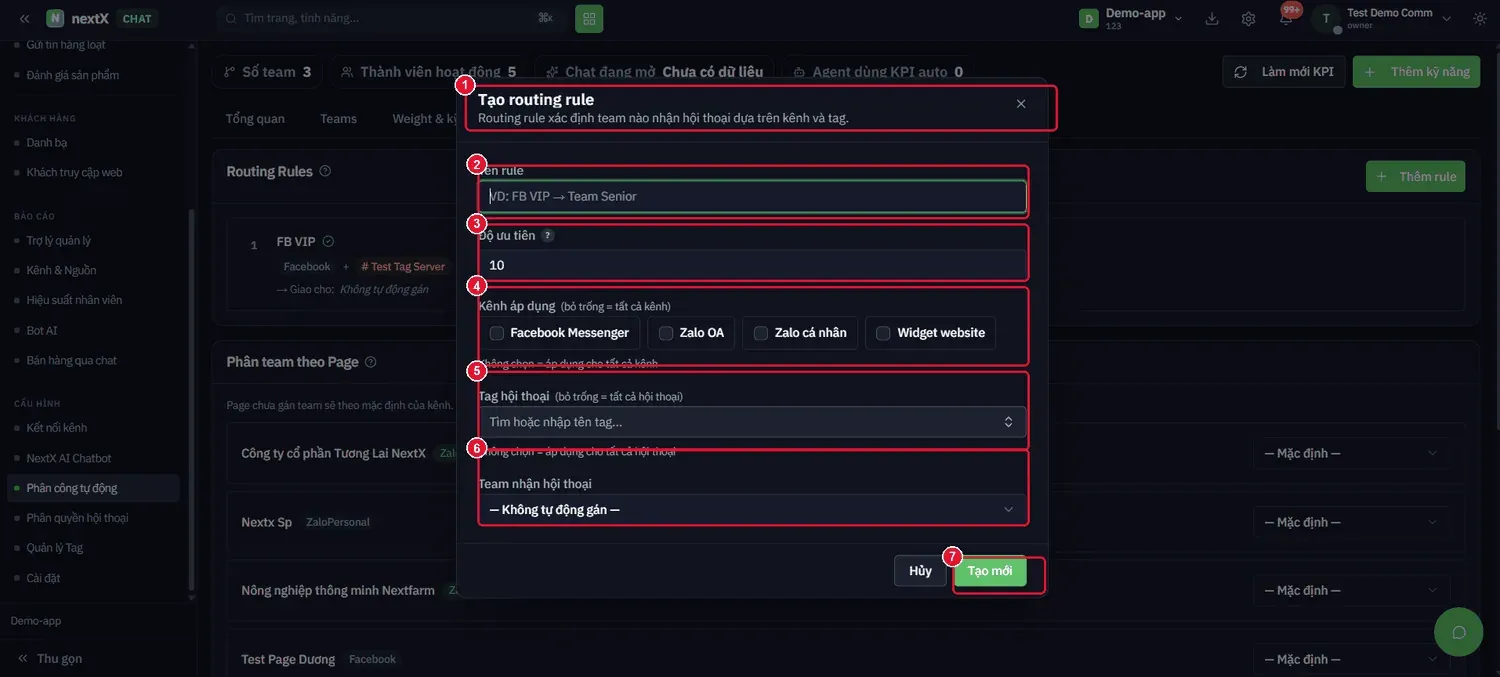
Nhấn + Thêm rule → “Routing rule xác định team nào nhận hội thoại dựa trên kênh và tag.”
| Trường | Cách nhập | Lưu ý |
|---|---|---|
| 1 · Header | Nêu rõ luật dựa trên kênh và tag. | |
| 2 · Tên rule | Ô gợi ý “VD: FB VIP → Team Senior”. | Đặt tên theo công thức điều kiện → đội nhận. |
| 3 · Độ ưu tiên | Số nhỏ hơn được xét trước (mặc định 10). | Quyết định luật nào thắng khi nhiều luật cùng khớp. |
| 4 · Kênh áp dụng | Tích các kênh. Dòng phụ: “Không chọn = áp dụng cho tất cả kênh.” | |
| 5 · Tag hội thoại | Chọn tag điều kiện. Dòng phụ: “Không chọn = áp dụng cho tất cả hội thoại.” | Tag khai ở Quản lý Tag. |
| 6 · Team nhận hội thoại | Chọn đội tiếp nhận. | Xem cảnh báo bên dưới. |
| 7 · Nút Tạo mới | Nhấn để tạo luật. |
⚠ ️ Ô Team nhận hội thoại để mặc định — Không tự động gán — thì luật không chia việc cho ai, hội thoại vẫn nằm ở Hàng chờ nhận. Đây là lỗi phổ biến nhất khi khai luật đầu tiên: nhớ chọn đội cụ thể.
💡 Thứ tự khai đúng cho lần đầu: 1 tạo Team → 2 thêm thành viên và đặt Weight → 3 tạo Tag ở Quản lý Tag → 4 tạo Routing Rule ghép ba thứ trên lại. Bỏ qua bước nào thì luật cũng không chạy được.
10. Sửa & xoá luật
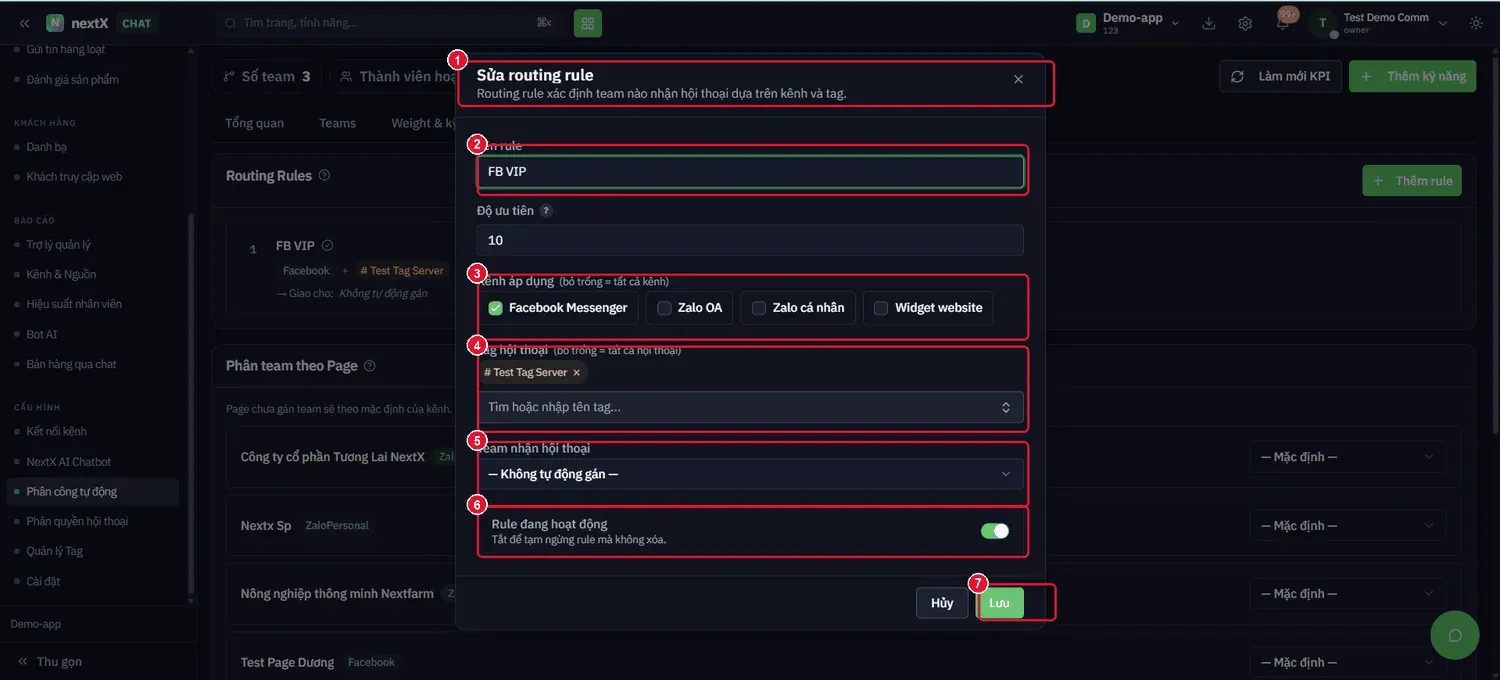
Nhấn biểu tượng bút chì trên luật → Sửa routing rule. So với form tạo, form sửa có thêm công tắc Rule đang hoạt động.
| Trường | Sửa được gì | Lưu ý |
|---|---|---|
| 1 · Header | Nhắc lại cơ chế luật. | |
| 2 · Tên rule | Đổi tên. | |
| 3 · Kênh áp dụng | Tích/bỏ tích kênh; kênh đã chọn có dấu tích xanh. | |
| 4 · Tag hội thoại | Tag đã chọn hiện thành chip có dấu ✕ để gỡ nhanh. | |
| 5 · Team nhận hội thoại | Đổi đội tiếp nhận. | |
| 6 · Rule đang hoạt động | Công tắc kèm chú thích: “Tắt để tạm ngưng rule mà không xoá.” | Xem mục 💡 bên dưới. |
| 7 · Nút Lưu | Ghi nhận thay đổi. |
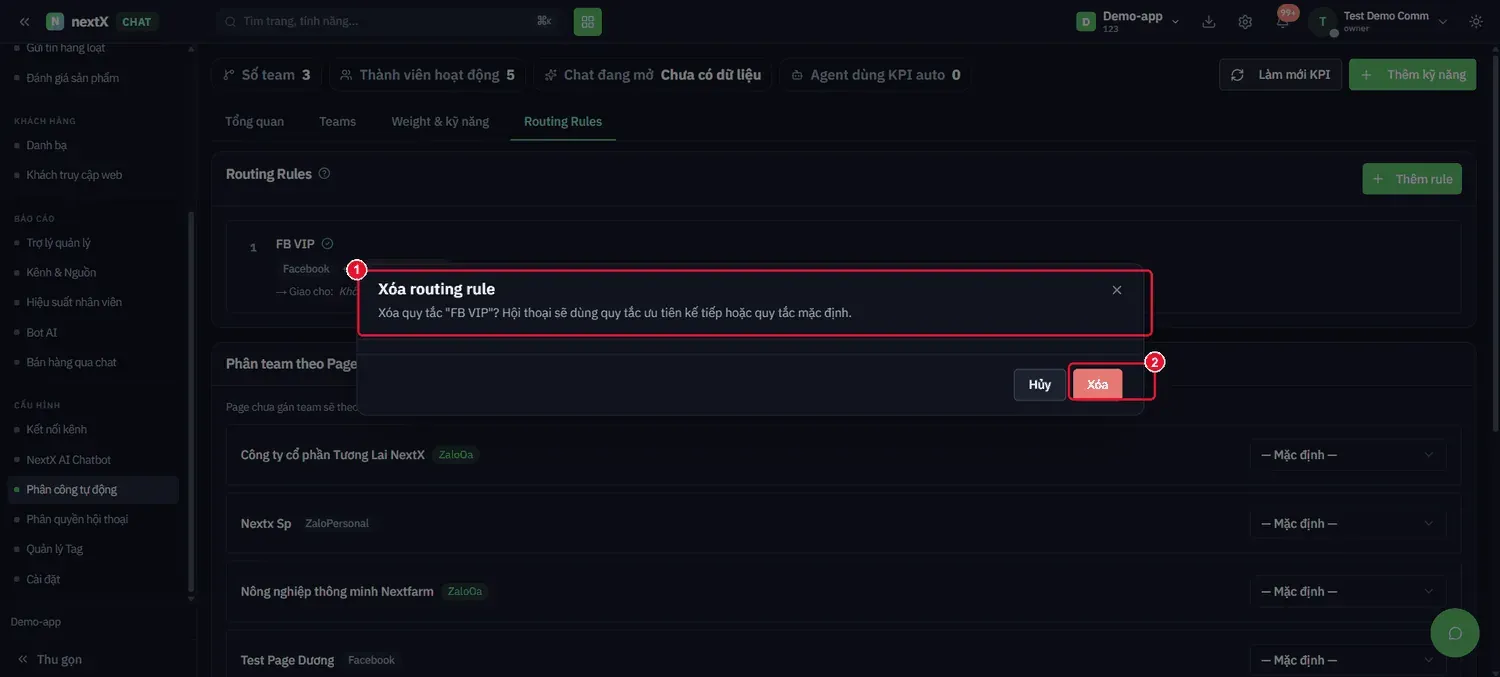
Nhấn biểu tượng thùng rác → hộp thoại xác nhận (1) và nút Xoá (2).
💡 Hộp thoại xoá ghi rõ hệ quả: “Xoá quy tắc [tên]? Hội thoại sẽ dùng quy tắc ưu tiên kế tiếp hoặc quy tắc mặc định.” Nếu chỉ muốn thử tắt luật xem hệ thống chia thế nào, hãy gạt công tắc Rule đang hoạt động thay vì xoá — bật lại được ngay.