Nơi nhân viên ngồi cả ngày: mọi tin nhắn từ Facebook, Zalo, web chat… đổ về một danh sách chung. Trả lời, gán người, gắn nhãn, tạo đơn — tất cả làm ngay trong màn này mà không phải mở phần mềm khác.
📌 Vị trí: Phân hệ NextX Chat → Hộp thư → Hội thoại. Nhãn số cạnh menu là số hội thoại chưa đọc.
1. Bố cục màn hình hội thoại
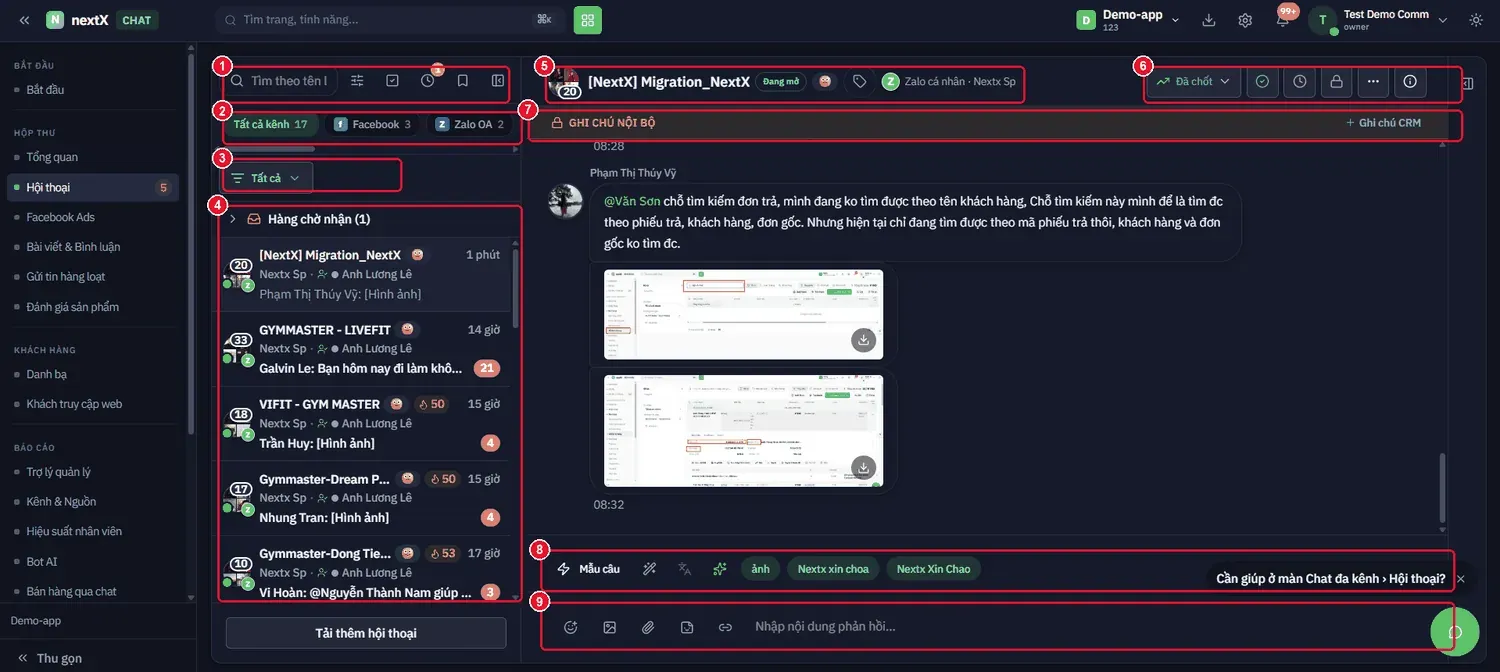
Màn Hội thoại chia ba cột: bộ lọc và danh sách hội thoại bên trái, khung chat ở giữa, thanh tác vụ và hồ sơ khách bên phải.
| Thành phần | Cách hoạt động | Dùng khi nào |
|---|---|---|
| 1 · Ô tìm & nhóm nút lọc | Tìm theo tên khách. Các biểu tượng bên cạnh: bộ lọc nâng cao, đánh dấu đã đọc, hội thoại chờ, đã ghim, thu gọn cột. | Tìm lại một khách cụ thể. |
| 2 · Dải kênh | Tất cả kênh 17 · Facebook 3 · Zalo OA 2 — số là lượng hội thoại của kênh đó. | Chỉ xử lý một kênh trong ca trực. |
| 3 · Bộ lọc trạng thái | Ô Tất cả — lọc theo trạng thái xử lý. | Lọc riêng hội thoại chưa gán. |
| 4 · Danh sách hội thoại | Nhóm Hàng chờ nhận (n) ở trên cùng, rồi tới các hội thoại đã gán. Mỗi dòng: tên khách, kênh, người phụ trách, tin cuối, thời gian và nhãn số tin chưa đọc. | Xem cảnh báo bên dưới về Hàng chờ nhận. |
| 5 · Header hội thoại | Tên khách, nhãn trạng thái (Đang mở), biểu tượng cảm xúc, nút gắn nhãn, kênh và trang nguồn. | Xác nhận đang chat với ai, qua kênh nào. |
| 6 · Thanh tác vụ hội thoại | Đã chốt (trạng thái bán hàng), nút đóng hội thoại, hẹn giờ, khoá, nút ⋯ và nút thông tin. | Xem chi tiết ở các mục bên dưới. |
| 7 · Ghi chú nội bộ | Dải vàng — nội dung chỉ nhân viên thấy, khách không thấy. Nút + Ghi chú CRM bên phải. | Bàn giao ca, ghi lưu ý về khách. |
| 8 · Thanh công cụ soạn tin | Mẫu câu, gợi ý AI, dịch tự động, phân tích cảm xúc, và các nút trả lời nhanh đã lưu. | Trả lời nhanh không cần gõ lại. |
| 9 · Ô soạn tin | Nhập nội dung phản hồi… kèm nút emoji, ảnh, tệp đính kèm, tài liệu, liên kết. |
⚠ ️ Nhóm Hàng chờ nhận là các hội thoại chưa ai nhận xử lý. Đây là nhóm sinh ra chỉ số Quá SLA trên Tổng quan — đầu ca trực phải dọn sạch nhóm này trước khi làm việc khác.
💡 Khối gợi ý AI hiện ngay trên ô soạn tin khi hệ thống phát hiện cảm xúc bất thường, ví dụ “Khách đang bức xúc — gợi ý hạ nhiệt” kèm sẵn một đoạn xin lỗi. Nhấn Dùng để chèn vào ô soạn, hoặc Bỏ nếu tự viết.
2. Menu tác vụ của hội thoại
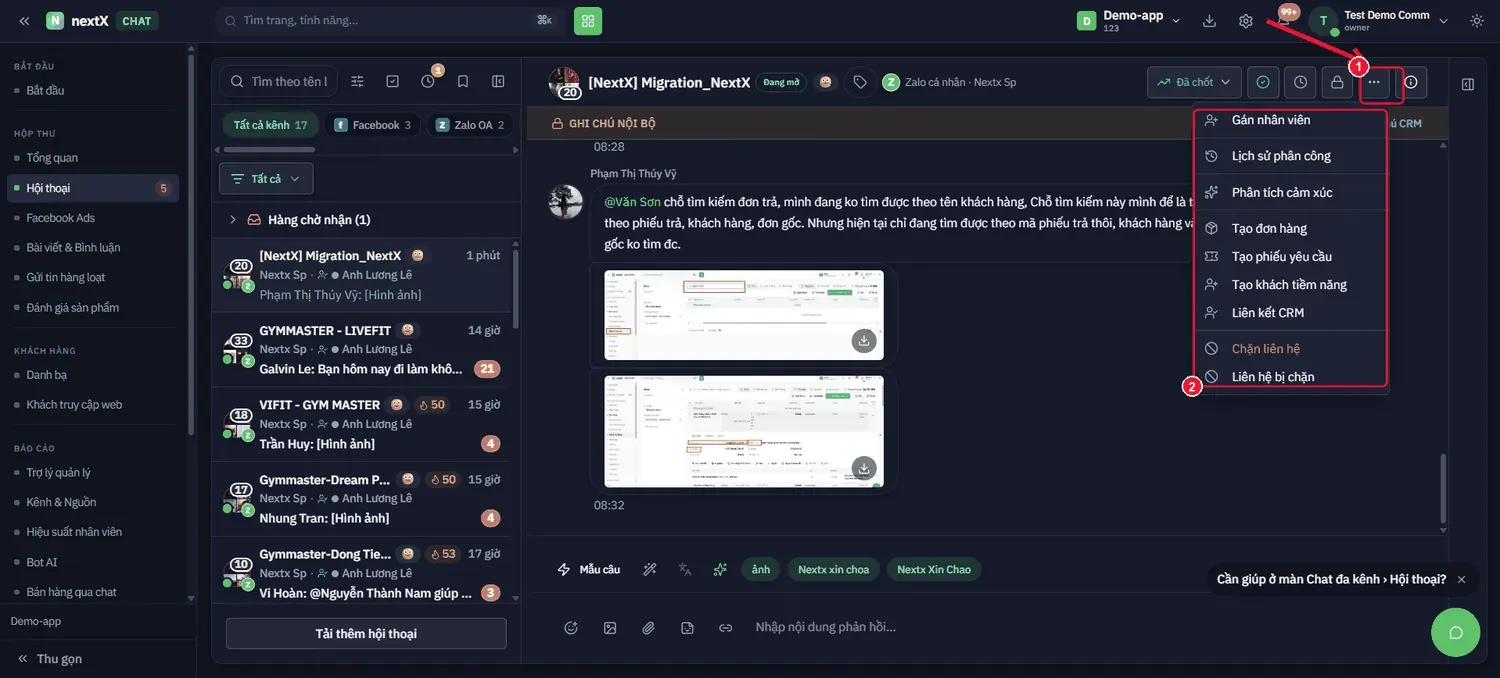
Nhấn nút ⋯ trên thanh tác vụ (1) → menu 9 tác vụ (2) áp cho hội thoại đang mở.
| Tác vụ | Hệ thống xử lý | Dùng khi nào |
|---|---|---|
| Gán nhân viên | Mở hộp thoại chọn người tiếp nhận. | Chuyển việc cho đồng nghiệp. |
| Lịch sử phân công | Xem các mốc phân công, chuyển tiếp, đóng, mở lại. | Truy ai đã xử lý hội thoại. |
| Phân tích cảm xúc | Chấm cảm xúc khách qua nội dung tin nhắn. | Phát hiện khách sắp bùng nổ. |
| Tạo đơn hàng | Nhấn → mở form lập đơn ngay trong chat, không cần sang phân hệ Bán hàng. | Khách chốt mua trong chat. |
| Tạo phiếu yêu cầu | Nhấn → tạo ticket hỗ trợ từ nội dung hội thoại. | Khách báo lỗi cần bộ phận kỹ thuật xử lý. |
| Tạo khách tiềm năng | Nhấn → tạo lead trong CRM kèm thông tin nguồn đã ghi nhận. | Khách mới quan tâm sản phẩm. |
| Liên kết CRM | Nối liên hệ chat này với hồ sơ CRM có sẵn. | Khách cũ nhắn từ tài khoản mới. |
| Chặn liên hệ | Bỏ qua mọi tin nhắn từ liên hệ này. | Spam, quấy rối. |
| Liên hệ bị chặn | Mở danh sách đã chặn để bỏ chặn. | Chặn nhầm khách thật. |
3. Tuỳ chọn trên từng dòng hội thoại
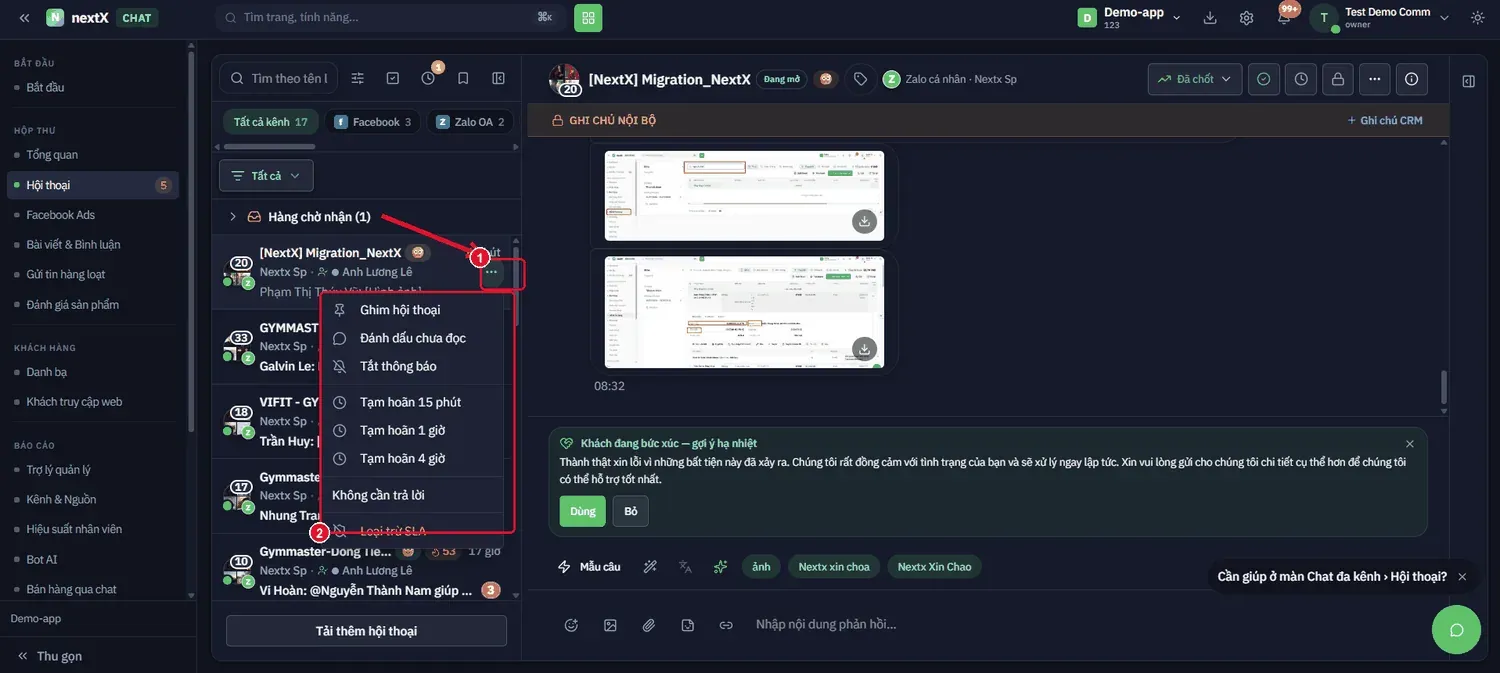
Rê chuột lên một dòng hội thoại rồi nhấn nút ⋯ (1) → menu tuỳ chọn riêng của dòng đó (2).
| Tuỳ chọn | Hệ thống xử lý | Dùng khi nào |
|---|---|---|
| Ghim hội thoại | Đẩy hội thoại lên đầu danh sách. | Khách VIP hoặc ca đang theo sát. |
| Đánh dấu chưa đọc | Trả về trạng thái chưa đọc. | Đọc lướt nhưng chưa xử lý xong. |
| Tắt thông báo | Ngừng báo tin mới từ hội thoại này. | Nhóm chat ồn. |
| Tạm hoãn 15 phút / 1 giờ / 4 giờ | Ẩn tạm khỏi danh sách, tự hiện lại sau khoảng thời gian chọn. | Khách hẹn quay lại sau. |
| Không cần trả lời | Đánh dấu hội thoại không cần phản hồi. | Khách chỉ gửi lời cảm ơn. |
| Loại trừ SLA | Gỡ hội thoại khỏi cách tính SLA — xem cảnh báo bên dưới. | Tin nội bộ, tin test. |
4. Gán nhân viên & xem lịch sử phân công
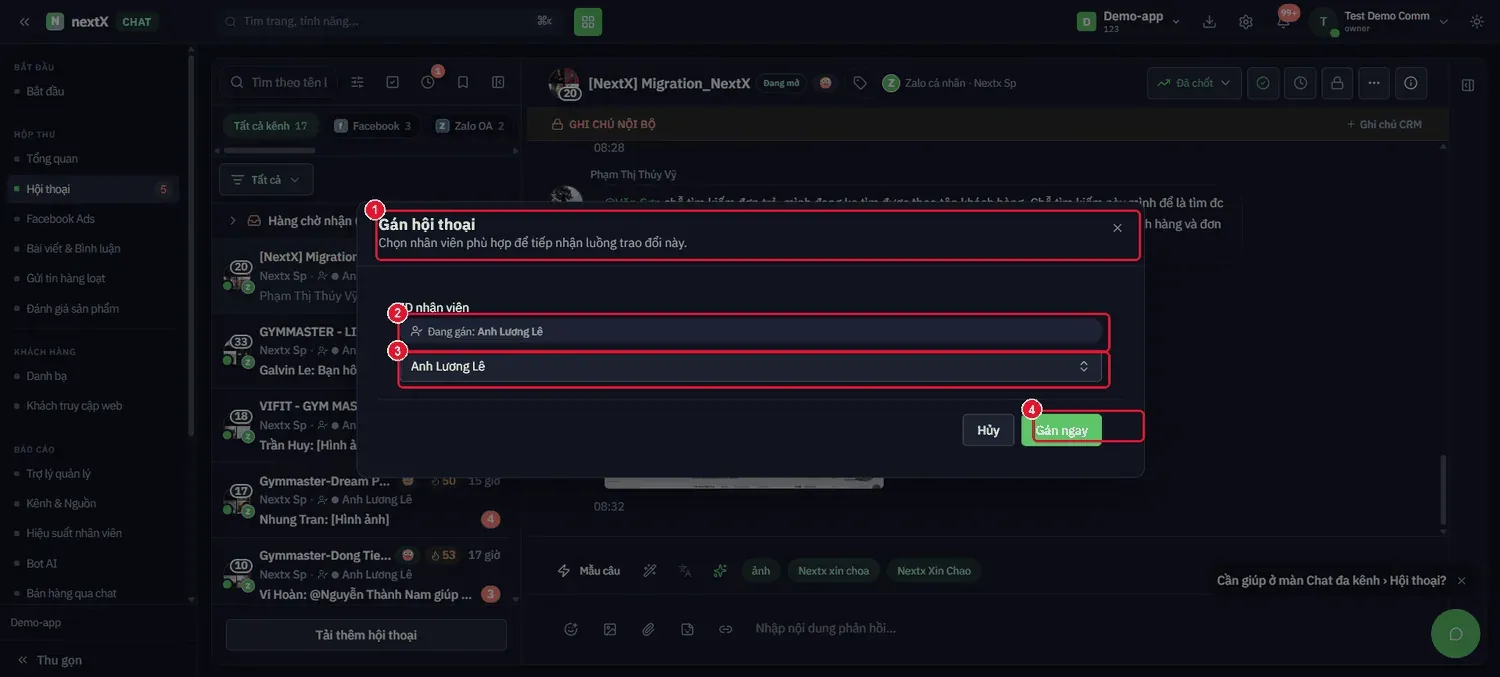
Chọn Gán nhân viên → hộp thoại Gán hội thoại: “Chọn nhân viên phù hợp để tiếp nhận luồng trao đổi này.”
| Thành phần | Cách nhập | Lưu ý |
|---|---|---|
| 1 · Header | Tiêu đề và dòng mô tả mục đích. | |
| 2 · Đang gán | Dòng xám hiển thị người đang phụ trách. | Đối chiếu trước khi đổi người. |
| 3 · ID nhân viên | Chọn người tiếp nhận từ danh sách. | Chỉ hiện nhân viên có quyền với kênh đó. |
| 4 · Nút Gán ngay | Nhấn để chuyển việc. | Hệ thống ghi một dòng vào lịch sử phân công. |
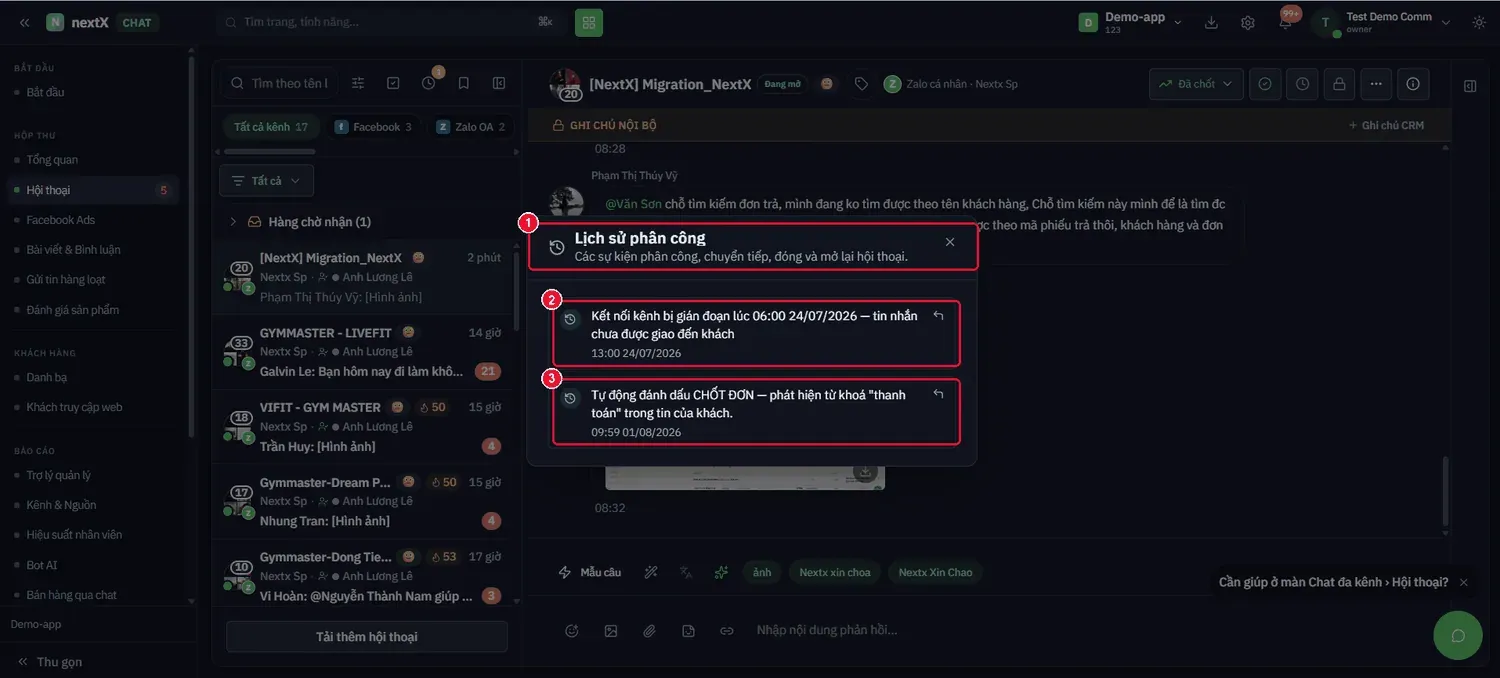
Chọn Lịch sử phân công → nhật ký các sự kiện phân công, chuyển tiếp, đóng và mở lại hội thoại.
💡 Lịch sử phân công ghi cả sự kiện hệ thống tự sinh, ví dụ “Tự động đánh dấu CHỐT ĐƠN — phát hiện từ khoá ‘thanh toán’ trong tin của khách” hoặc “Kết nối kênh bị gián đoạn — tin nhắn chưa được giao đến khách”. Đây là nơi đầu tiên cần mở khi khách phàn nàn không nhận được tin.
5. Ghi chú CRM
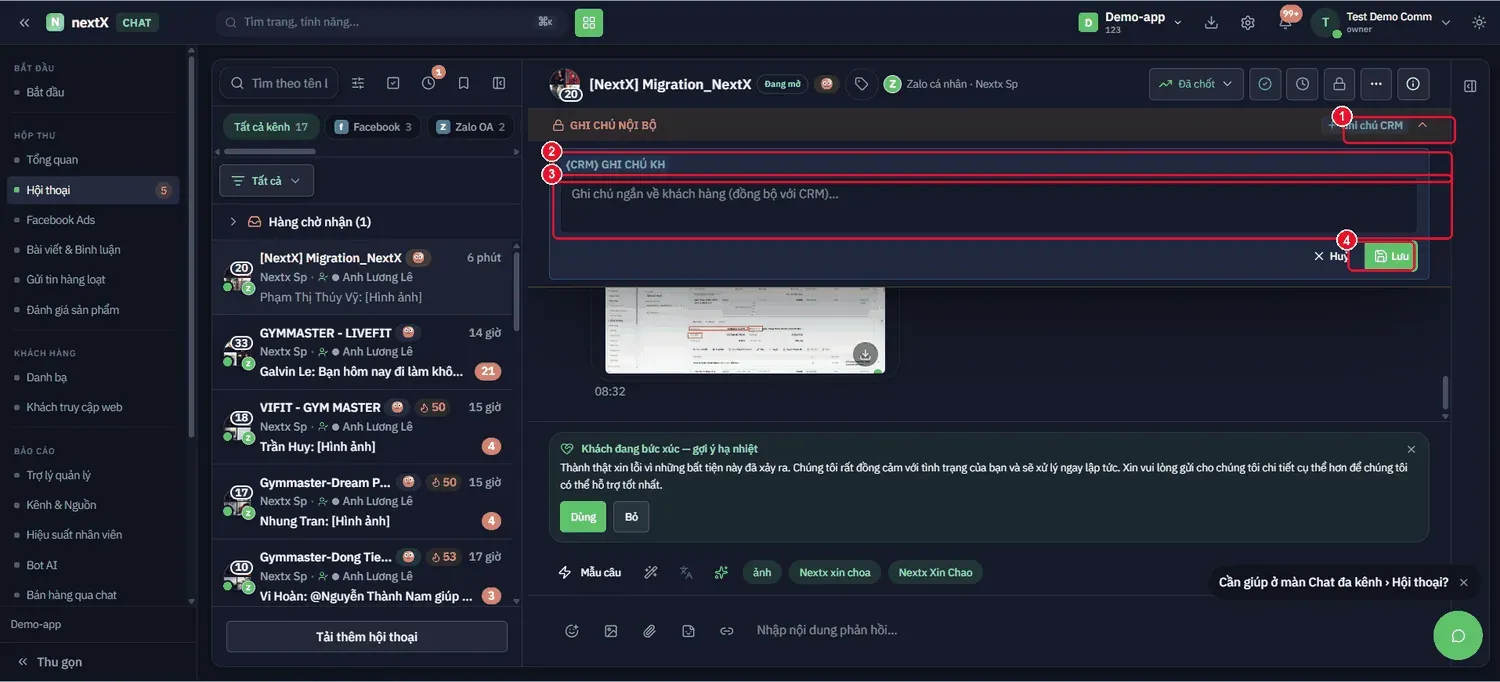
Nhấn + Ghi chú CRM (1) → mở ô soạn ghi chú (2–3), nhấn Lưu (4).
⚠ ️ Phân biệt hai loại ghi chú: dải vàng GHI CHÚ NỘI BỘ chỉ hiển thị trong màn chat; còn (CRM) GHI CHÚ KH được đồng bộ với CRM — nghĩa là bộ phận sale và chăm sóc ở phân hệ khác cũng đọc được. Đừng ghi thông tin nhạy cảm nội bộ vào ô CRM.
6. Tạo đơn hàng từ hội thoại
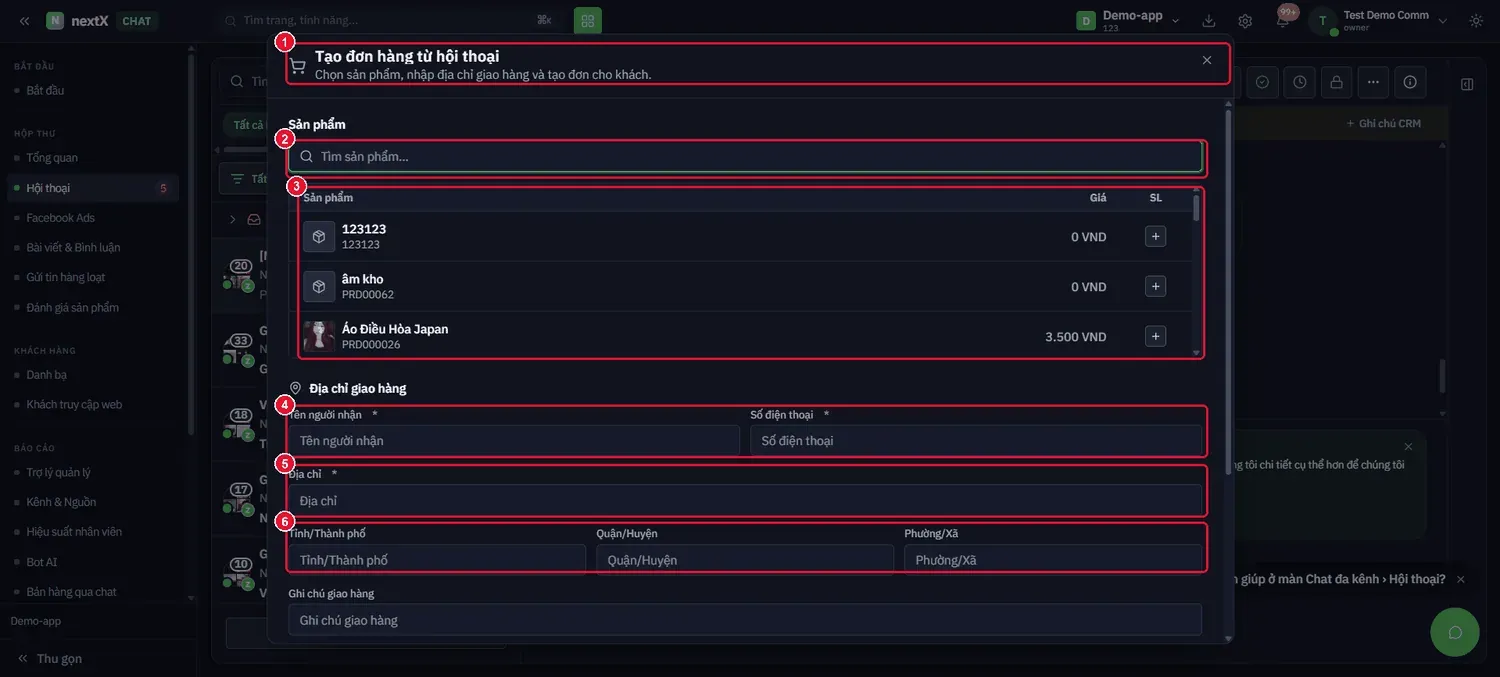
Chọn Tạo đơn hàng → Tạo đơn hàng từ hội thoại: “Chọn sản phẩm, nhập địa chỉ giao hàng và tạo đơn cho khách.”
| Thành phần | Cách nhập | Lưu ý |
|---|---|---|
| 1 · Header | Tiêu đề và mô tả luồng. | |
| 2 · Ô tìm sản phẩm | Tìm sản phẩm… — gõ tên hoặc mã. | Danh mục lấy từ phân hệ Bán hàng. |
| 3 · Danh sách sản phẩm | Cột Sản phẩm · Giá · SL. Nhấn dấu + để thêm vào đơn. | Mỗi dòng hiện mã SKU dưới tên. |
| 4 · Tên người nhận * & Số điện thoại * | Thông tin người nhận hàng. | Cả hai bắt buộc. |
| 5 · Địa chỉ * | Địa chỉ giao chi tiết. | Bắt buộc. |
| 6 · Tỉnh/Thành phố · Quận/Huyện · Phường/Xã | Chọn theo cấp hành chính, kèm ô Ghi chú giao hàng. | Cần cho tính cước vận chuyển. |
💡 Đây là tính năng đắt giá nhất của NextX Chat: nhân viên chốt đơn ngay trong khung chat, đơn đổ thẳng sang phân hệ Bán hàng. Đơn tạo bằng đường này được đếm vào thẻ Đơn tạo từ chat trên Tổng quan.
7. Tạo khách tiềm năng (Lead)
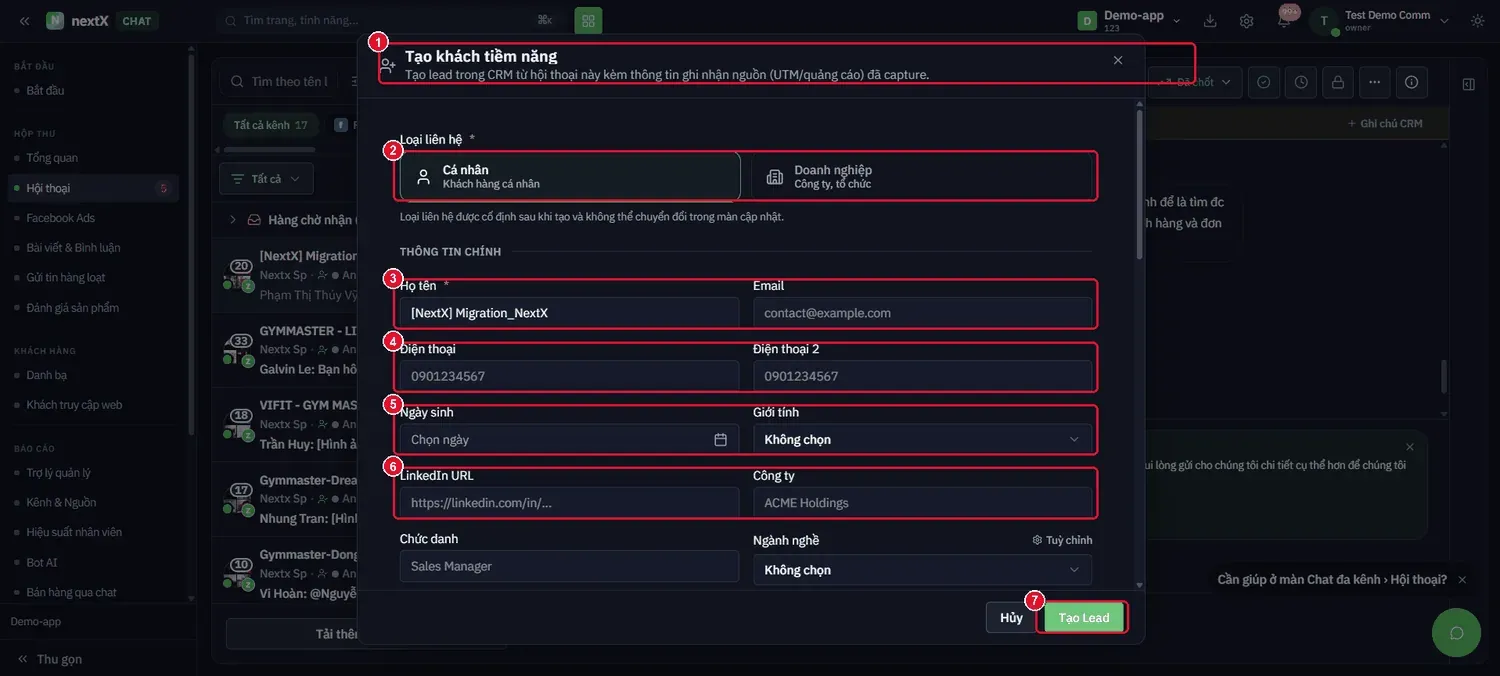
Chọn Tạo khách tiềm năng → “Tạo lead trong CRM từ hội thoại này kèm thông tin ghi nhận nguồn (UTM/quảng cáo) đã
| capture.” |
|---|
| Trường | Cách nhập | Lưu ý |
|---|---|---|
| 1 · Header | Nêu rõ lead sẽ kèm thông tin nguồn đã ghi nhận. | |
| 2 · Loại liên hệ * | Chọn Cá nhân hoặc Doanh nghiệp. | Xem cảnh báo bên dưới. |
| 3 · Họ tên * & Email | Họ tên tự điền theo tên hội thoại. | Họ tên bắt buộc. |
| 4 · Điện thoại & Điện thoại 2 | Số liên hệ của khách. | |
| 5 · Ngày sinh & Giới tính | Thông tin cá nhân. | |
| 6 · LinkedIn URL · Công ty · Chức danh · Ngành nghề | Thông tin nghề nghiệp; nút Tuỳ chỉnh để thêm trường riêng. | Cần cho bán hàng B2B. |
| 7 · Nút Tạo Lead | Nhấn để đẩy lead sang CRM. |
⚠ ️ Hệ thống ghi rõ dưới ô loại liên hệ: “Loại liên hệ được cố định sau khi tạo và không thể chuyển đổi trong màn cập nhật.” Chọn nhầm Cá nhân cho khách doanh nghiệp thì phải xoá lead và tạo lại.
8. Tạo phiếu yêu cầu (ticket hỗ trợ)
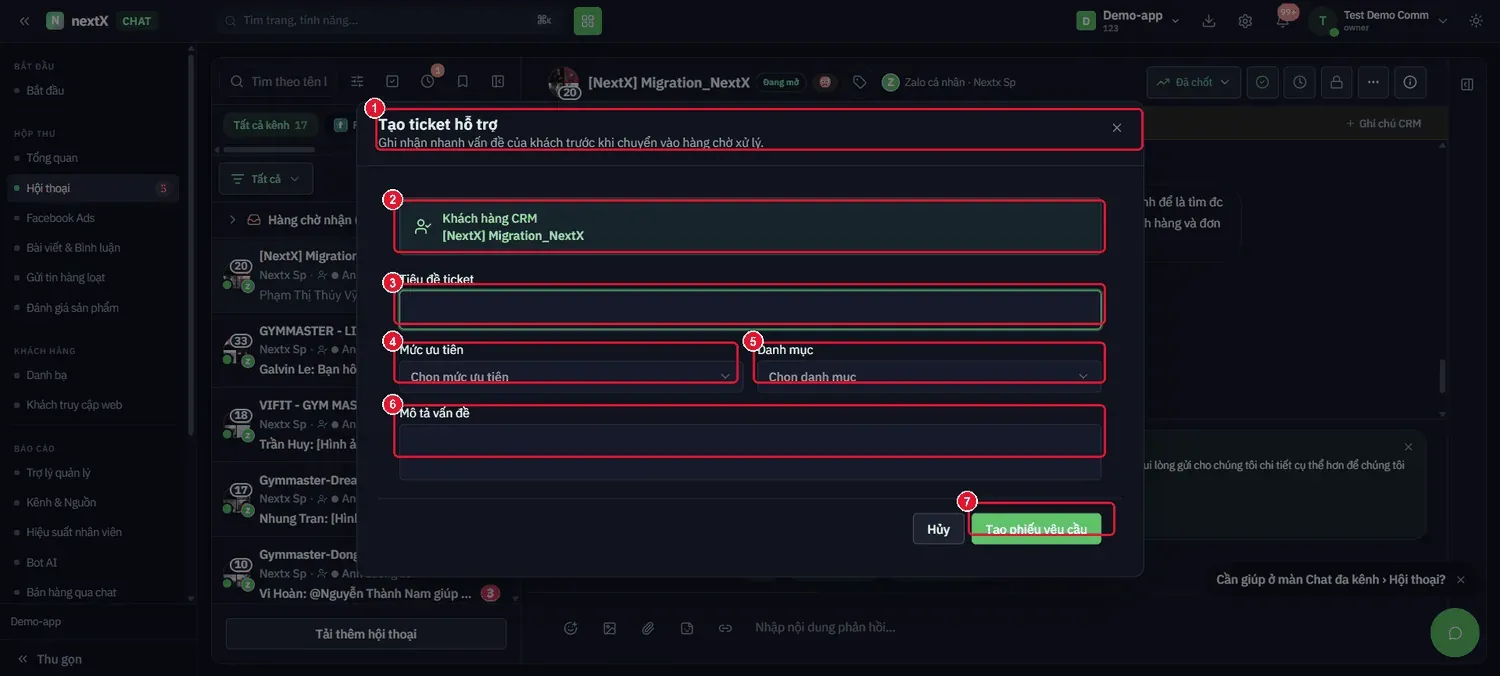
Chọn Tạo phiếu yêu cầu → “Ghi nhận nhanh vấn đề của khách trước khi chuyển vào hàng chờ xử lý.”
| Trường | Cách nhập | Lưu ý |
|---|---|---|
| 1 · Header | Tiêu đề và mô tả mục đích. | |
| 2 · Khách hàng CRM | Khối xanh hiển thị hồ sơ CRM đang liên kết. | Xem cảnh báo bên dưới. |
| 3 · Tiêu đề ticket | Tóm tắt vấn đề trong một dòng. | Ô được viền sáng — điền trước. |
| 4 · Mức ưu tiên | Chọn độ khẩn. | Quyết định thứ tự xử lý. |
| 5 · Danh mục | Nhóm vấn đề để định tuyến đúng bộ phận. | |
| 6 · Mô tả vấn đề | Chi tiết lỗi khách gặp. | Chép lại nguyên văn lời khách để bộ phận sau hiểu đúng. |
| 7 · Nút Tạo phiếu yêu cầu | Nhấn để đẩy ticket vào hàng chờ. |
9. Liên kết liên hệ CRM
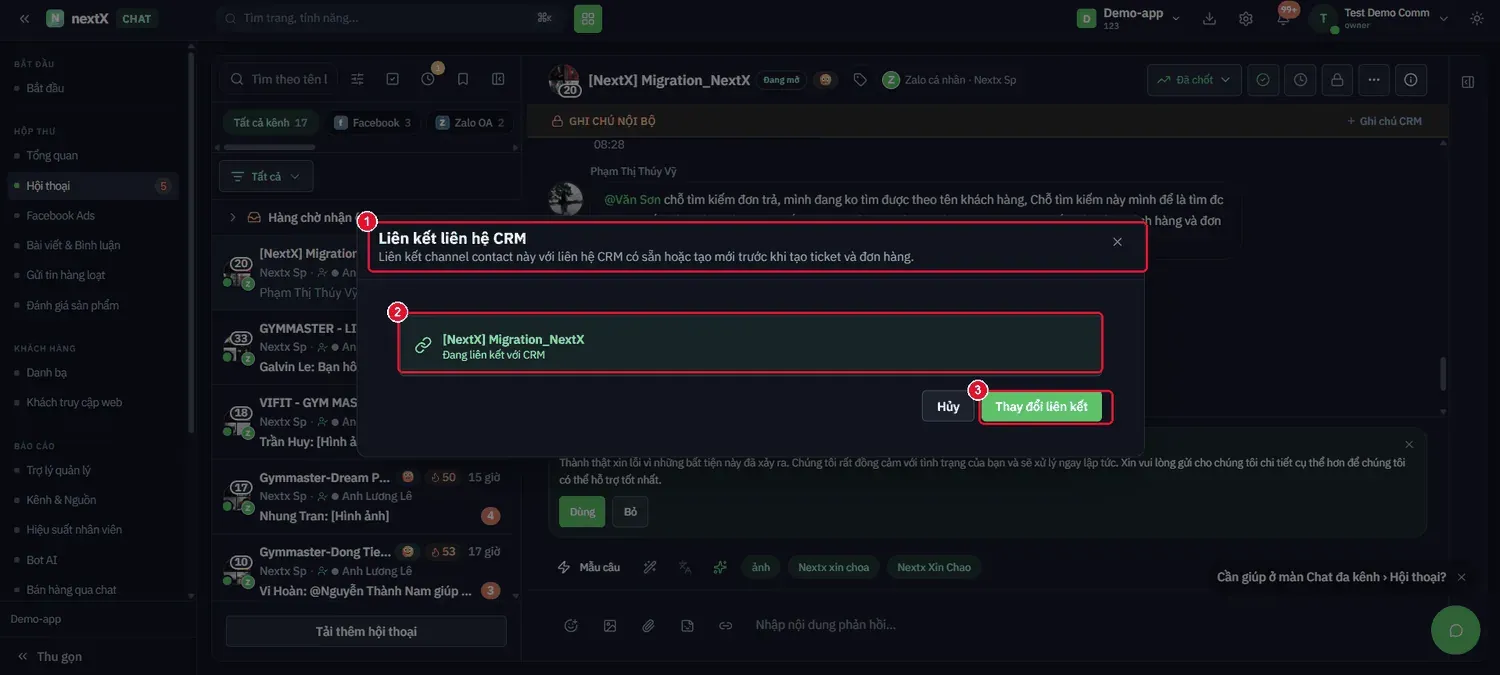
Chọn Liên kết CRM → “Liên kết channel contact này với liên hệ CRM có sẵn hoặc tạo mới trước khi tạo ticket và đơn hàng.”
⚠ ️ Dòng mô tả nêu đúng thứ tự bắt buộc: phải liên kết CRM trước rồi mới tạo được ticket và đơn hàng. Hội thoại chưa liên kết sẽ không tra được lịch sử mua hàng của khách.
10. Chặn liên hệ & danh sách bị chặn
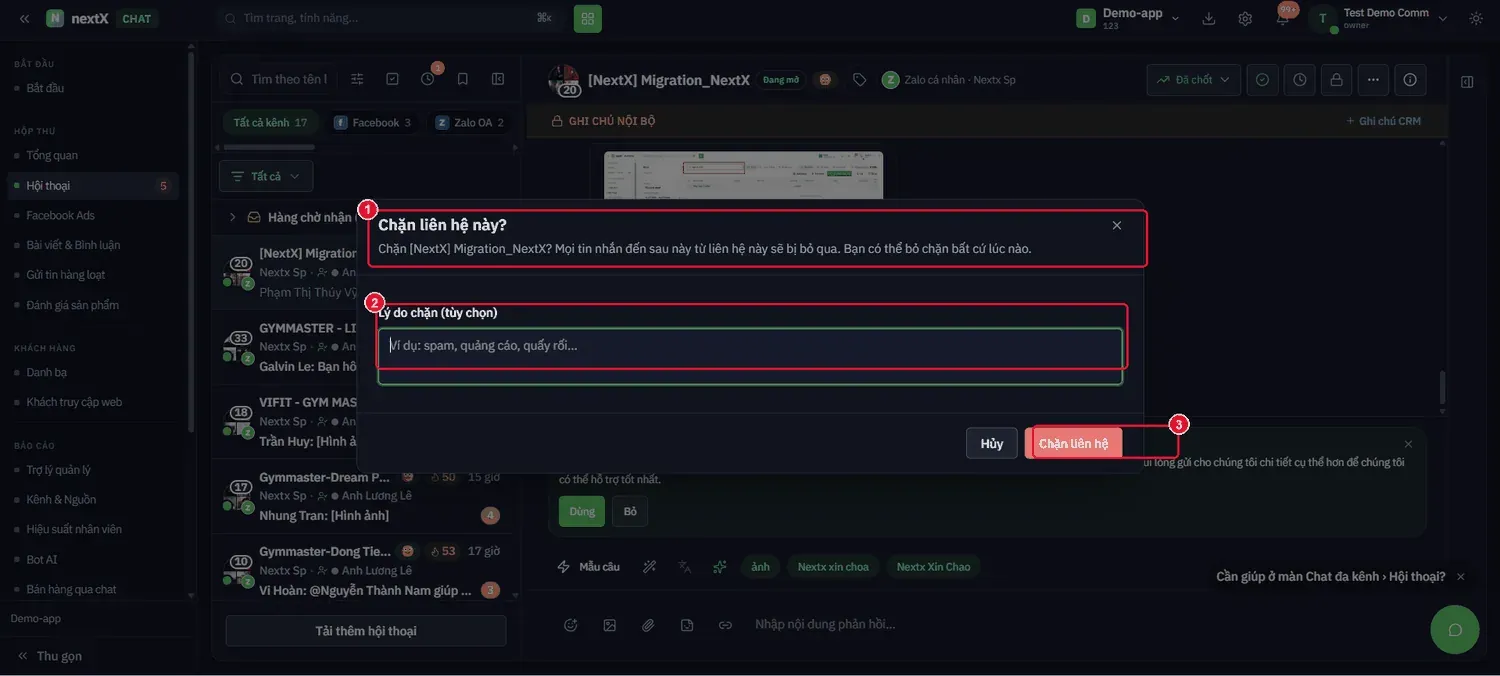
Chọn Chặn liên hệ → hộp thoại xác nhận (1), ô Lý do chặn (tuỳ chọn) (2), nút Chặn liên hệ (3).
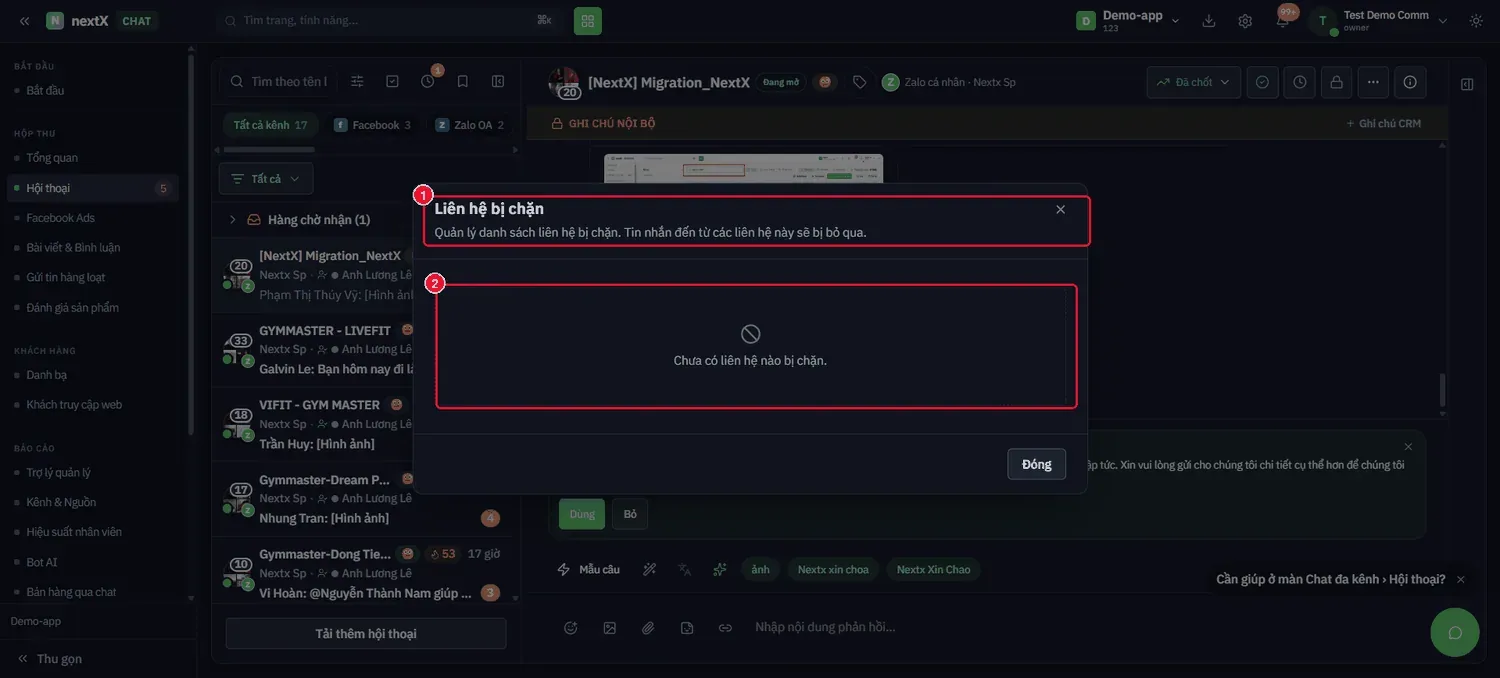
Chọn Liên hệ bị chặn → danh sách quản lý. Khi trống hiển thị Chưa có liên hệ nào bị chặn.
💡 Hộp thoại chặn ghi rõ: “Mọi tin nhắn đến sau này từ liên hệ này sẽ bị bỏ qua. Bạn có thể bỏ chặn bất cứ lúc nào.” Chặn là thao tác đảo ngược được — nhưng tin nhắn gửi trong lúc bị chặn thì mất luôn, không khôi phục lại.
11. Loại trừ SLA
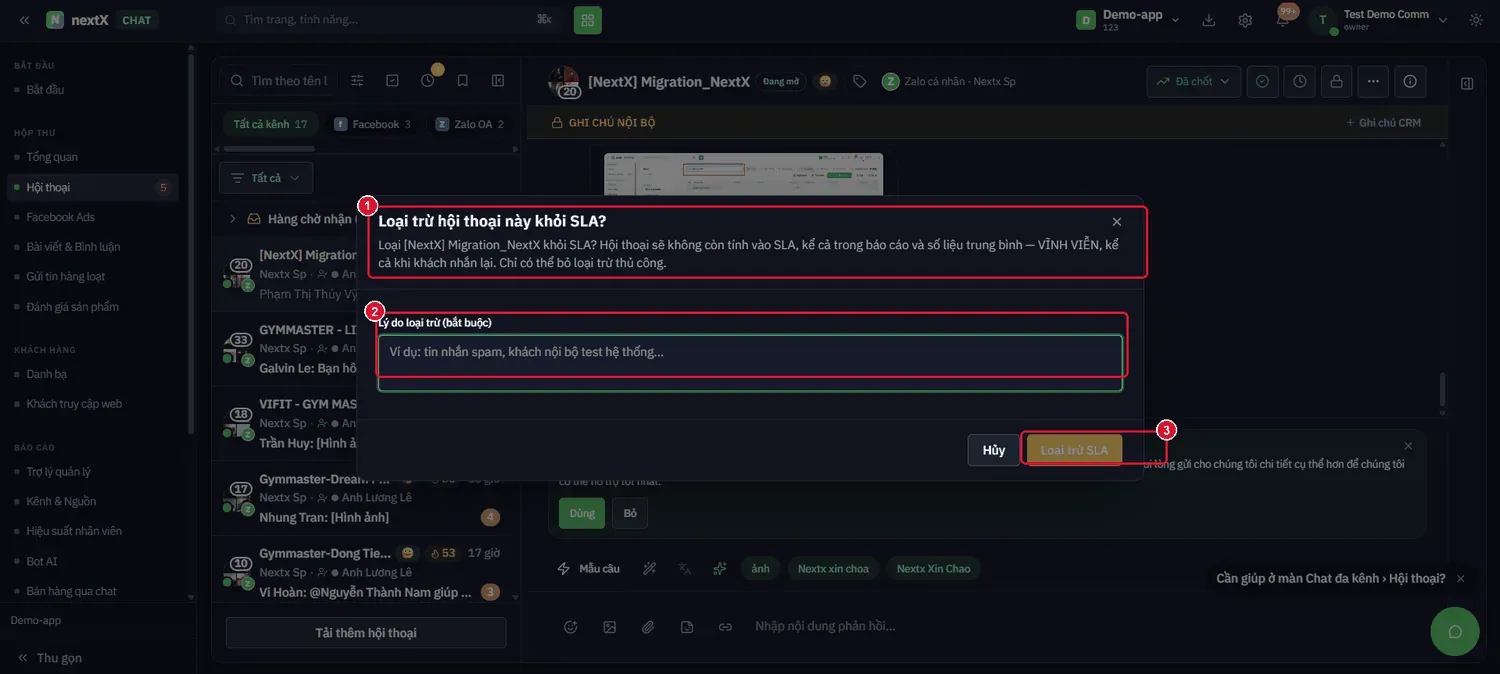
Chọn Loại trừ SLA → hộp thoại cảnh báo (1), ô Lý do loại trừ (bắt buộc) (2), nút Loại trừ SLA (3).
⚠ ️ Hệ thống ghi rõ hệ quả: “Hội thoại sẽ không còn tính vào SLA, kể cả trong báo cáo và số liệu trung bình — VĨNH VIỄN, kể cả khi khách nhắn lại. Chỉ có thể bỏ loại trừ thủ công.” Chỉ dùng cho tin spam hoặc hội thoại test nội bộ. Lạm dụng sẽ làm báo cáo SLA đẹp giả tạo.