Luật rẽ nhánh theo thời gian: cùng một số điện thoại nhưng trong giờ nối cho nhân viên, ngoài giờ phát lời nhắn rồi cúp. Đây là cách xử lý ngày lễ, cuối tuần, ngoài giờ hành chính.
📌 Vị trí:Cài đặt nâng cao → Xử lý theo giờ.
1. Màn hình danh sách luật
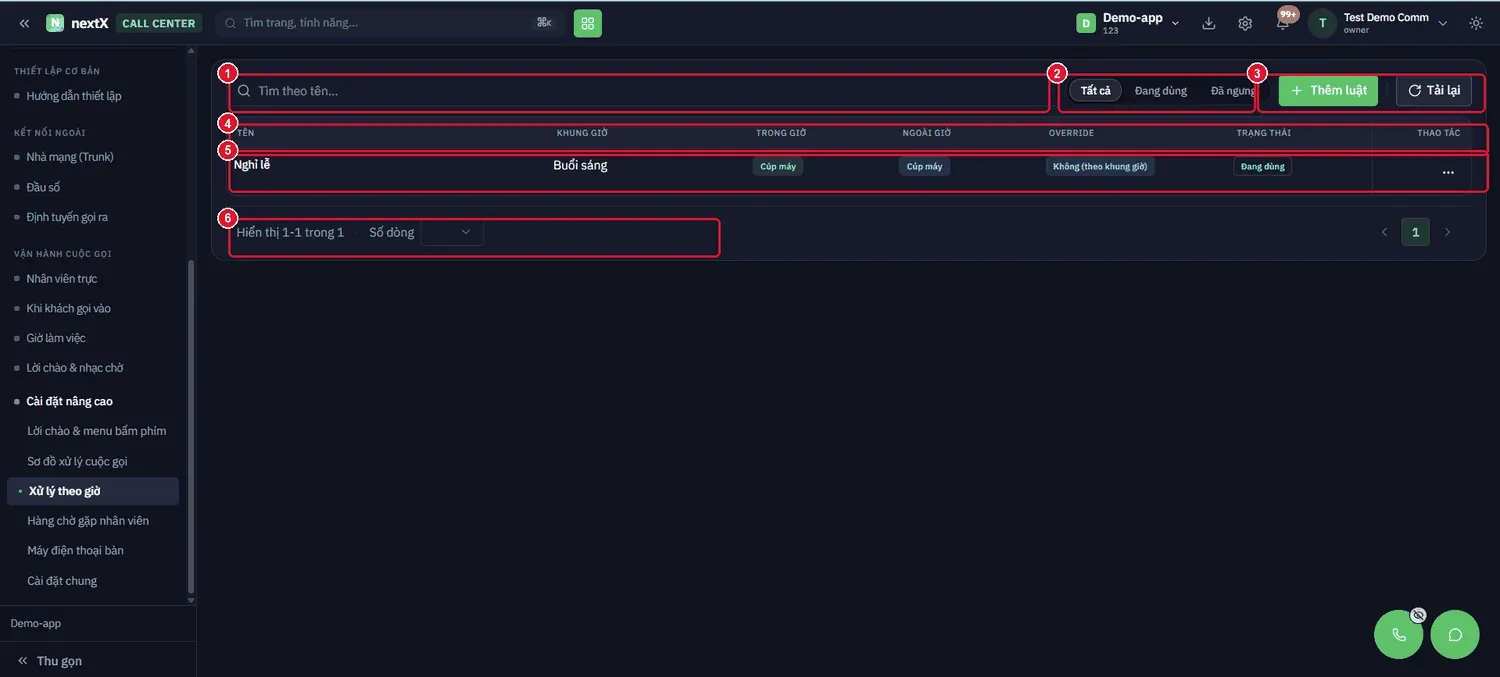
Danh sách luật khung giờ với hai cột đích: Trong giờ và Ngoài giờ.
| Cột | Ý nghĩa | Cách đọc |
|---|---|---|
| Tên | Tên luật, ví dụ Nghỉ lễ. | Đặt tên theo tình huống áp dụng. |
| Khung giờ | Khung giờ tham chiếu, lấy từ Giờ làm việc. | Luật không có khung giờ thì không biết lúc nào là trong giờ. |
| Trong giờ | Đích xử lý khi khung giờ khớp, ví dụ Cúp máy. | |
| Ngoài giờ | Đích xử lý khi khung giờ không khớp. | |
| Override | Không (theo khung giờ) = chạy đúng theo lịch. | Xem mục 💡 bên dưới. |
| Trạng thái | Đang dùng / đã ngưng. |
💡 Cột Override cho phép ép luật chạy một nhánh cố định bất kể giờ giấc. Ví dụ hôm nay nghỉ đột xuất, đặt override sang nhánh Ngoài giờ là mọi cuộc gọi đều nghe lời nhắn — không phải sửa khung giờ.
2. Tạo luật khung giờ mới
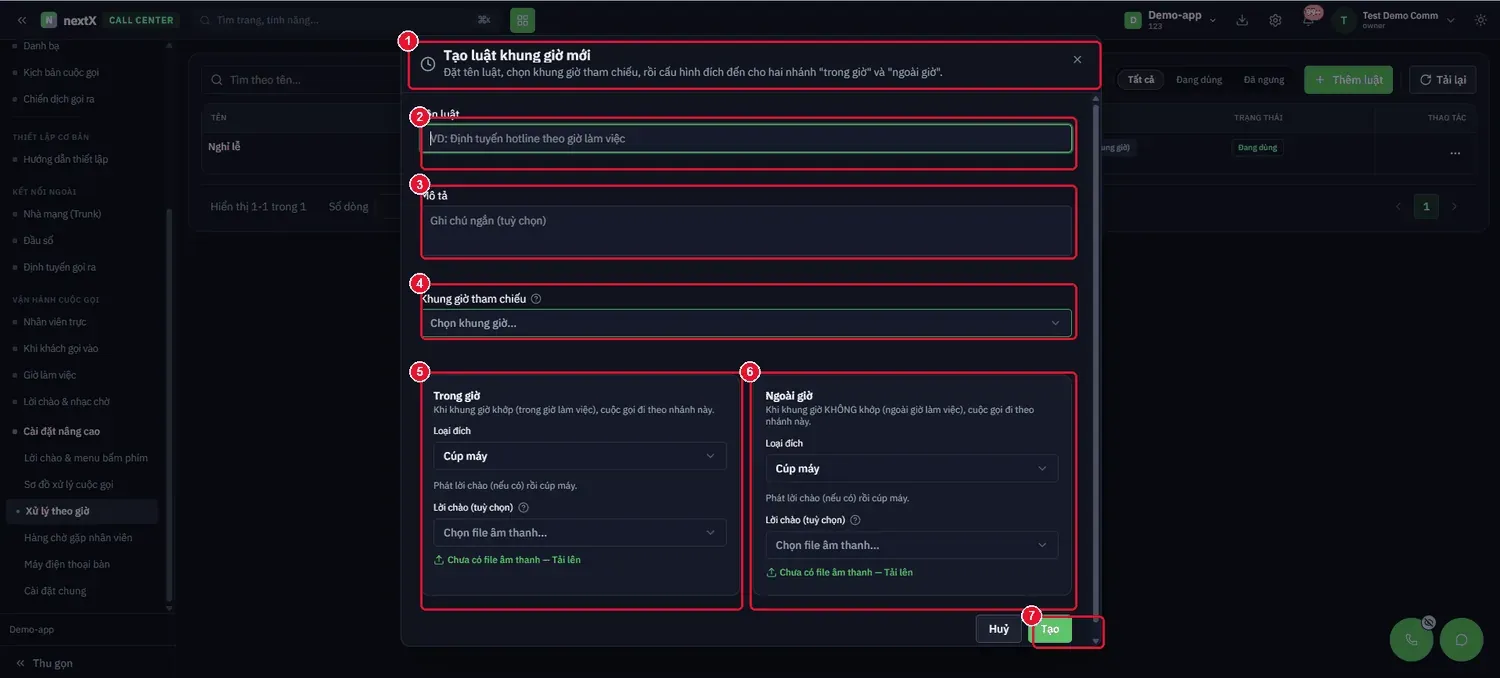
Nhấn + Thêm luật → “Đặt tên luật, chọn khung giờ tham chiếu, rồi cấu hình đích đến cho hai nhánh ‘trong giờ’ và ‘ngoài giờ’.”
| Trường | Cách nhập | Lưu ý |
|---|---|---|
| 1 · Header | Nêu rõ quy trình ba bước: đặt tên → chọn khung giờ → cấu hình hai nhánh. | |
| 2 · Tên luật | Ô gợi ý “VD: Định tuyến hotline theo giờ làm việc”. | Ô được viền sáng. |
| 3 · Mô tả | Ô gợi ý “Ghi chú ngắn (tuỳ chọn)”. | |
| 4 · Khung giờ tham chiếu | Chọn khung giờ đã khai ở Giờ làm việc. | Chưa có khung giờ thì phải tạo trước. |
| 5 · Nhánh Trong giờ | “Khi khung giờ khớp (trong giờ làm việc), cuộc gọi đi theo nhánh này.” Gồm Loại đích và Lời chào (tuỳ chọn). | Thường chọn đích là hàng đợi hoặc máy lẻ. |
| 6 · Nhánh Ngoài giờ | “Khi khung giờ KHÔNG khớp (ngoài giờ làm việc), cuộc gọi đi theo nhánh này.” | Thường chọn Cúp máy kèm lời chào báo giờ làm việc. |
| 7 · Nút Tạo | Lưu luật. |
⚠ ️ Cả hai nhánh nếu để Loại đích = Cúp máy mà không chọn lời chào thì khách gọi vào bị cúp máy im lặng — trải nghiệm rất xấu. Dòng phụ dưới ô ghi rõ: “Phát lời chào (nếu có) rồi cúp máy.” Luôn gắn một file lời nhắn giải thích giờ làm việc.
3. Menu thao tác, sửa & xoá luật
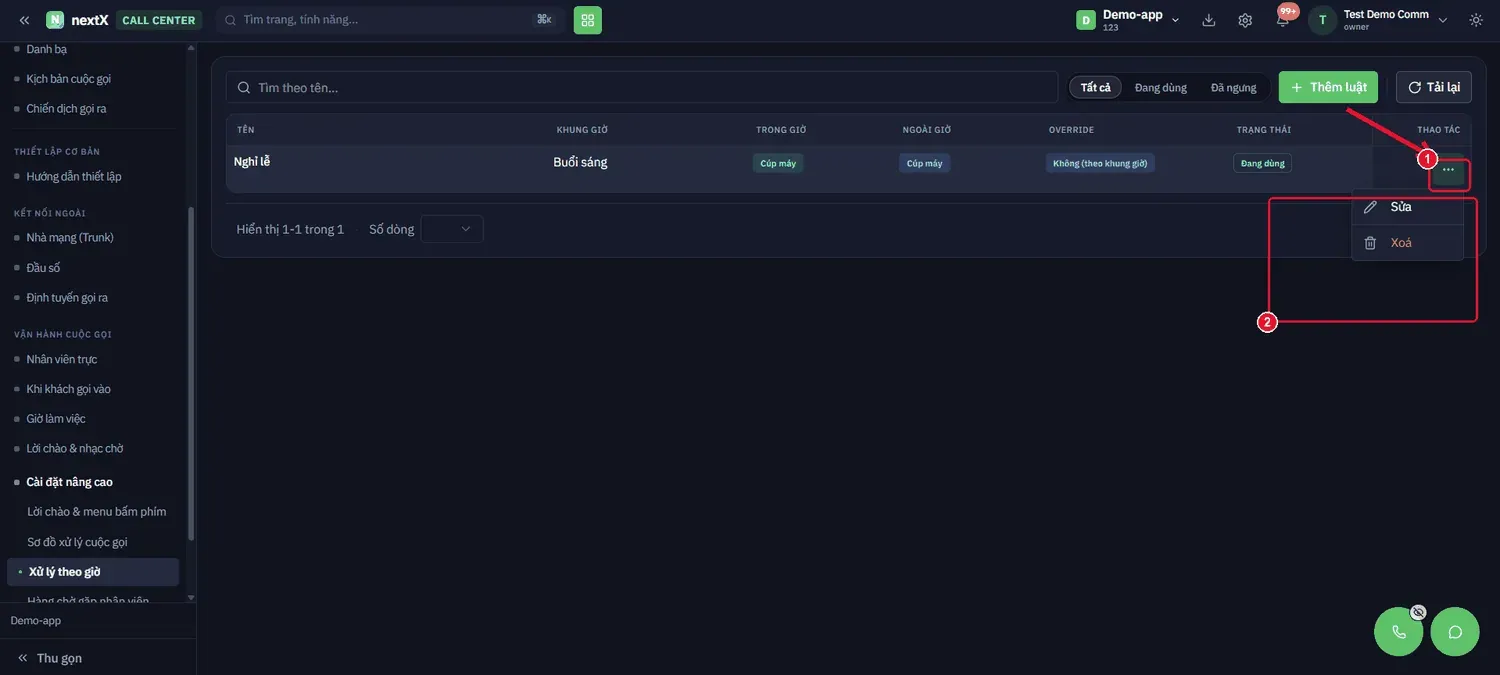
Nhấn nút ⋯ (1) → menu thao tác của luật (2).
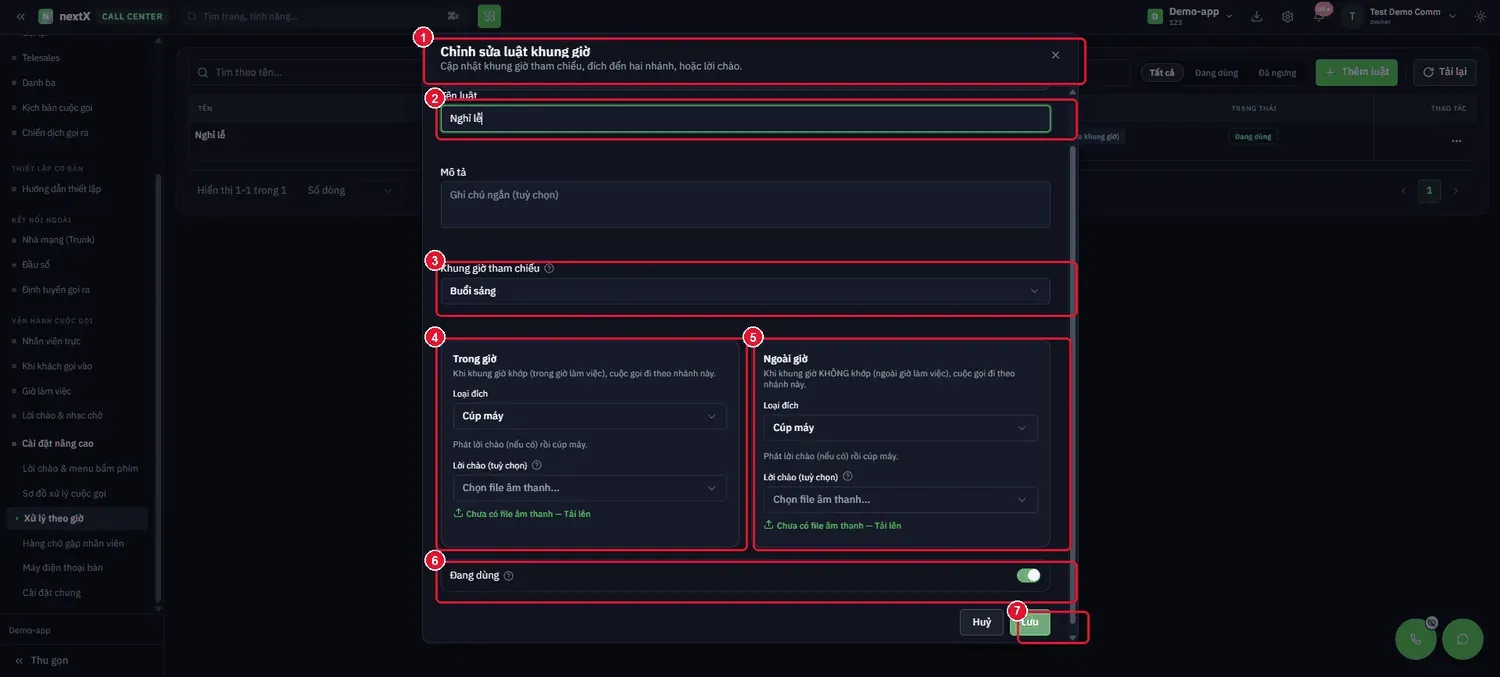
Chọn Sửa → Chỉnh sửa luật khung giờ: “Cập nhật khung giờ tham chiếu, đích đến hai nhánh, hoặc lời chào.” Có thêm công
| tắc Đang dùng ở cuối form. |
|---|
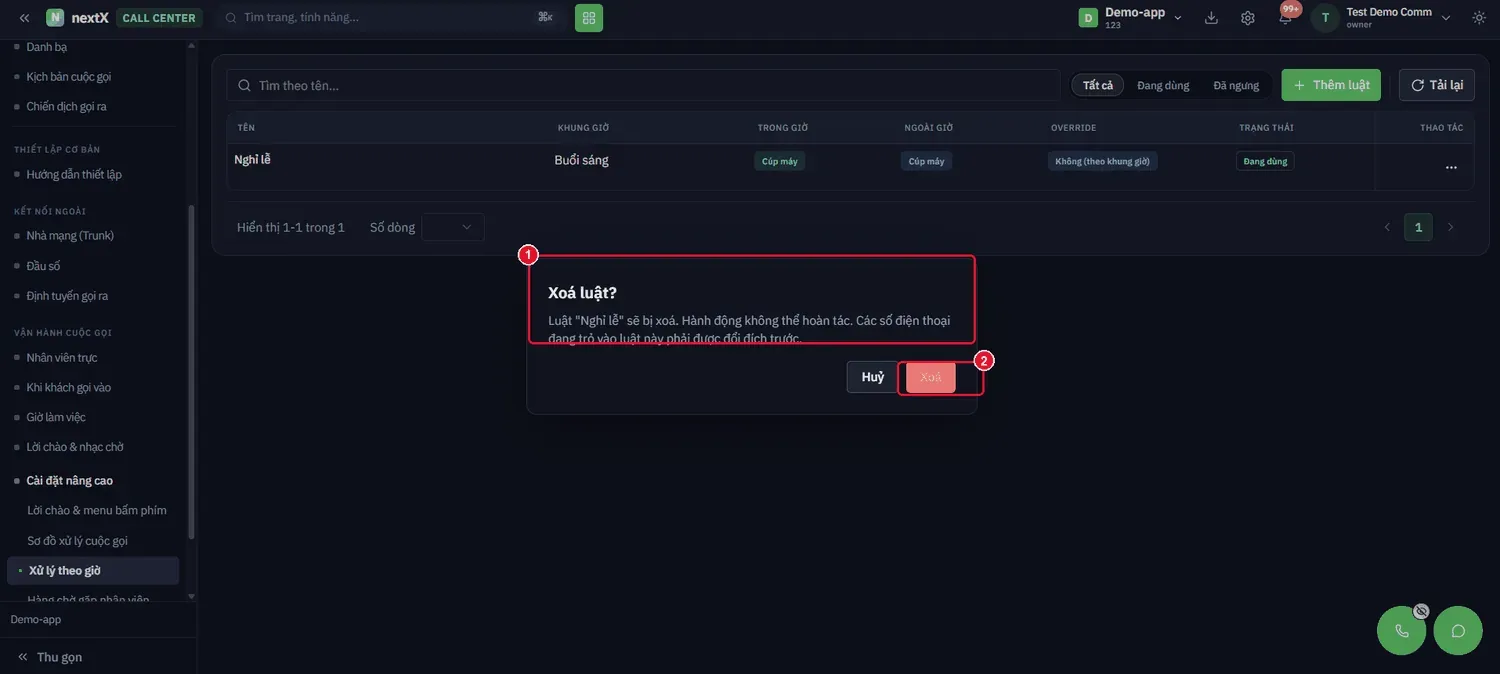
Chọn Xoá → hộp thoại Xoá luật? (1) và nút Xoá (2).
⚠ ️ Hộp thoại xoá ghi rõ ràng buộc: “Hành động không thể hoàn tác. Các số điện thoại đang trỏ vào luật này phải được đổi đích trước.” Hãy vào Khi khách gọi vào chuyển các số sang luật khác trước khi xoá.