Soạn sẵn nội dung nhân viên hoặc bot cần đọc khi gọi. Kịch bản gắn với hàng đợi hoặc chiến dịch để hiện đúng lúc nhân viên đang nói chuyện.
📌 Vị trí:Gọi & Bán hàng → Kịch bản cuộc gọi.
1. Màn hình danh sách kịch bản
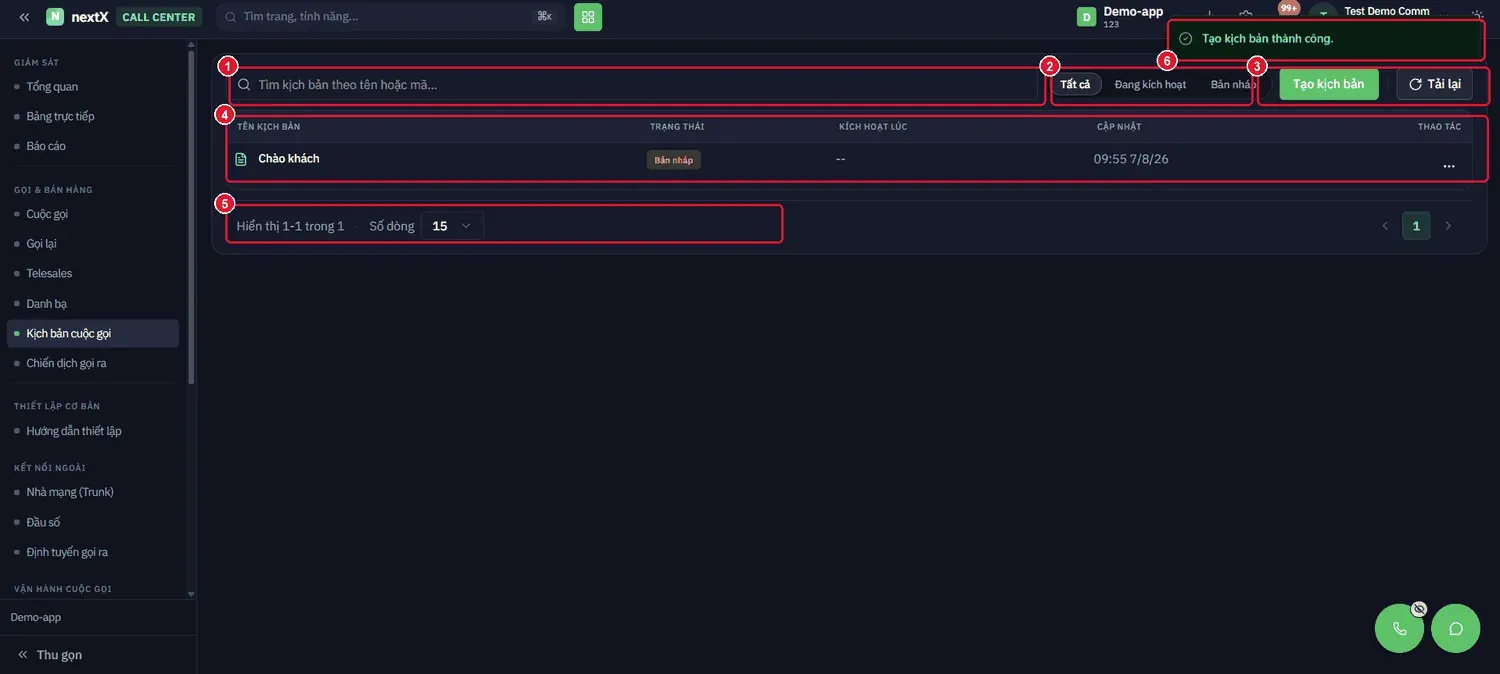
Danh sách kịch bản; góc phải trên là thông báo xác nhận vừa tạo thành công.
| Thành phần | Cách hoạt động | Lưu ý |
|---|---|---|
| 1 · Ô tìm kiếm | Tìm kịch bản theo tên hoặc mã… | |
| 2 · Ba nhãn lọc | Tất cả · Đang kích hoạt · Bản nháp. | Xem cảnh báo bên dưới. |
| 3 · Tạo kịch bản & Tải lại | Nhấn Tạo kịch bản để thêm mới. | |
| 4 · Bảng kịch bản | Cột Tên kịch bản · Trạng thái · Kích hoạt lúc · Cập nhật · Thao tác. | Cột Kích hoạt lúc hiện -- nghĩa là chưa từng kích hoạt. |
| 5 · Thanh phân trang | Hiển thị 1-1 trong n · Số dòng. | |
| 6 · Thông báo hệ thống | Hộp xanh “Tạo kịch bản thành công.” hiện ở góc phải sau khi lưu. |
⚠ ️ Kịch bản mới tạo luôn ở trạng thái Bản nháp — nhân viên chưa nhìn thấy khi gọi. Phải chuyển sang Đang kích hoạt thì kịch bản mới thực sự chạy.
2. Tạo kịch bản cuộc gọi
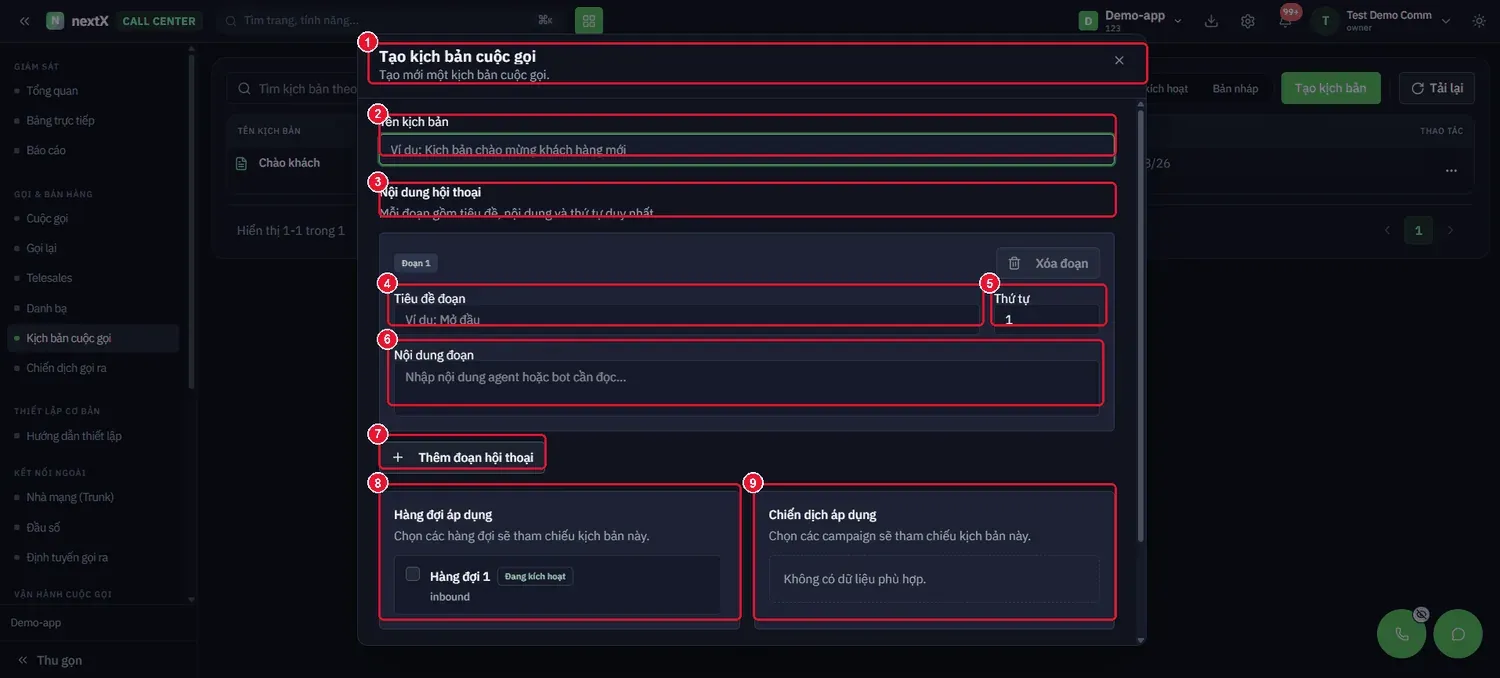
Nhấn Tạo kịch bản → “Tạo mới một kịch bản cuộc gọi.”
| Trường | Cách nhập | Lưu ý |
|---|---|---|
| 1 · Header | Tiêu đề và mô tả. | |
| 2 · Tên kịch bản | Ô gợi ý “Ví dụ: Kịch bản chào mừng khách hàng mới”. | Ô được viền sáng — điền trước. |
| 3 · Nội dung hội thoại | Dòng phụ: “Mỗi đoạn gồm tiêu đề, nội dung và thứ tự duy nhất.” | |
| 4 · Tiêu đề đoạn | Ô gợi ý “Ví dụ: Mở đầu”. | Đặt tên theo bước hội thoại. |
| 5 · Thứ tự | Số thứ tự đoạn trong kịch bản. | Xem cảnh báo bên dưới. |
| 6 · Nội dung đoạn | “Nhập nội dung agent hoặc bot cần đọc…” | Viết đúng câu chữ nhân viên sẽ nói. |
| 7 · Thêm đoạn hội thoại | Nhấn để thêm đoạn tiếp theo; nút Xoá đoạn ở góc phải mỗi đoạn. | Chia kịch bản thành các bước: mở đầu → giới thiệu → xử lý từ chối → chốt. |
| 8 · Hàng đợi áp dụng | “Chọn các hàng đợi sẽ tham chiếu kịch bản này.” | Kịch bản cho cuộc gọi vào. |
| 9 · Chiến dịch áp dụng | “Chọn các campaign sẽ tham chiếu kịch bản này.” Khi trống: Không có dữ liệu phù hợp. | Kịch bản cho cuộc gọi ra. |
⚠ ️ Trường Thứ tự phải duy nhất trong cùng một kịch bản — hai đoạn cùng số thứ tự sẽ khiến hệ thống không biết đọc đoạn nào trước. Đánh số liên tục 1, 2, 3 theo đúng mạch hội thoại.
3. Xem chi tiết kịch bản
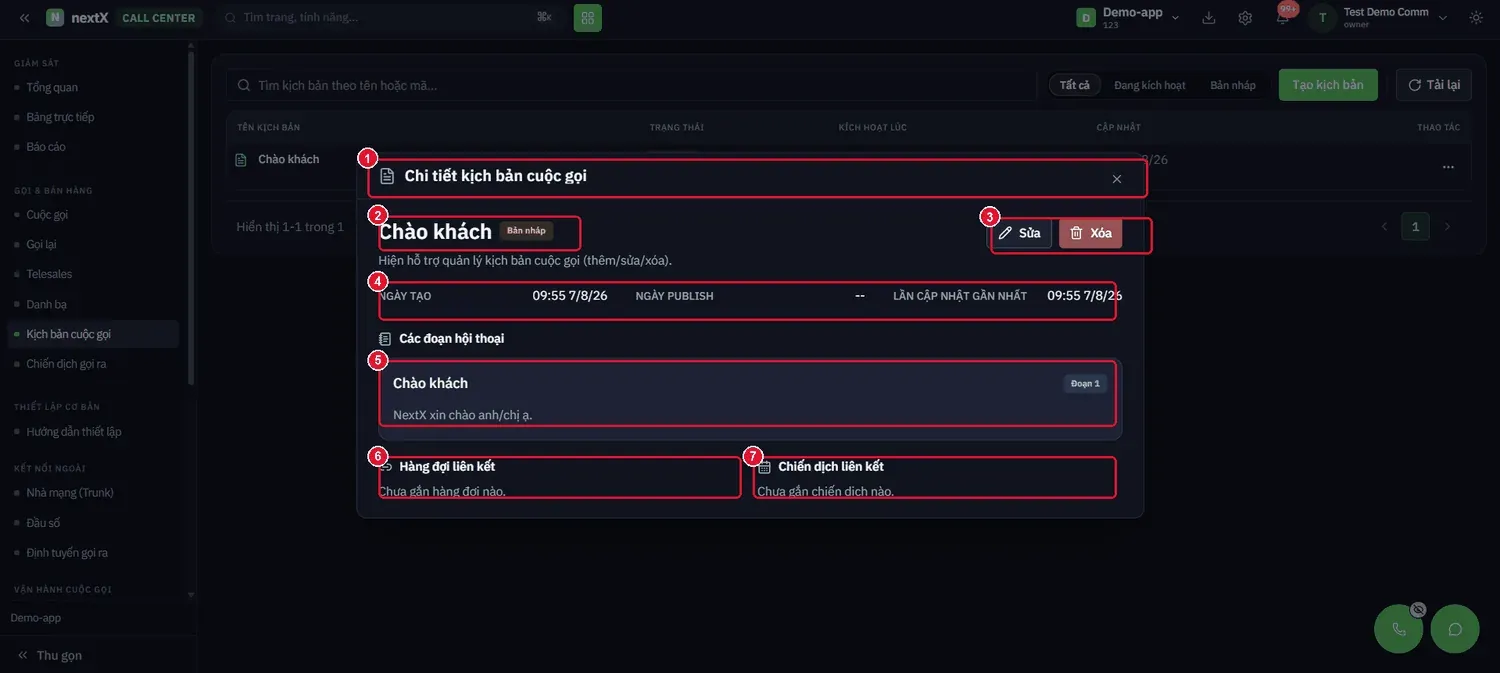
Nhấn vào tên kịch bản → hộp thoại chi tiết kèm hai nút Sửa và Xoá.
| Khu vực | Nội dung | Ghi chú |
|---|---|---|
| 1 · Header | Chi tiết kịch bản cuộc gọi. | |
| 2 · Tên & nhãn trạng thái | Tên kịch bản kèm nhãn Bản nháp hoặc Đang kích hoạt. | |
| 3 · Hai nút | Sửa và Xoá. | |
| 4 · Ba mốc thời gian | Ngày tạo · Ngày publish · Lần cập nhật gần nhất. | Ngày publish hiện -- là chưa kích hoạt lần nào. |
| 5 · Các đoạn hội thoại | Từng đoạn kèm nhãn Đoạn n và nội dung đầy đủ. | |
| 6 · Hàng đợi liên kết | Khi trống: Chưa gắn hàng đợi nào. | Xem mục 💡 bên dưới. |
| 7 · Chiến dịch liên kết | Khi trống: Chưa gắn chiến dịch nào. |
💡 Kịch bản chưa gắn hàng đợi và chưa gắn chiến dịch nào thì dù đã kích hoạt cũng không hiện ra cho nhân viên. Phải gắn ít nhất một trong hai: hàng đợi (cho cuộc gọi vào) hoặc chiến dịch (cho cuộc gọi ra).
4. Menu thao tác, sửa & xoá kịch bản
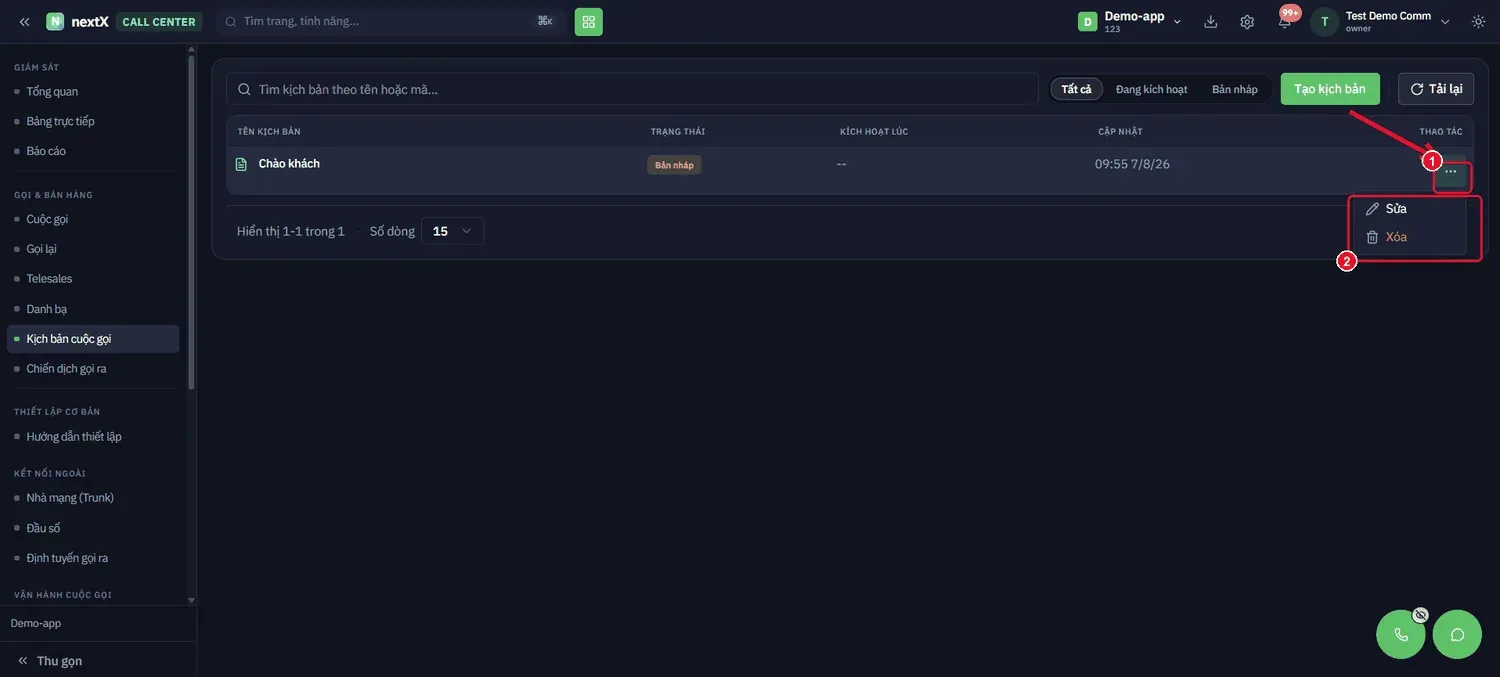
Nhấn nút ⋯ (1) → menu Sửa · Xoá (2).
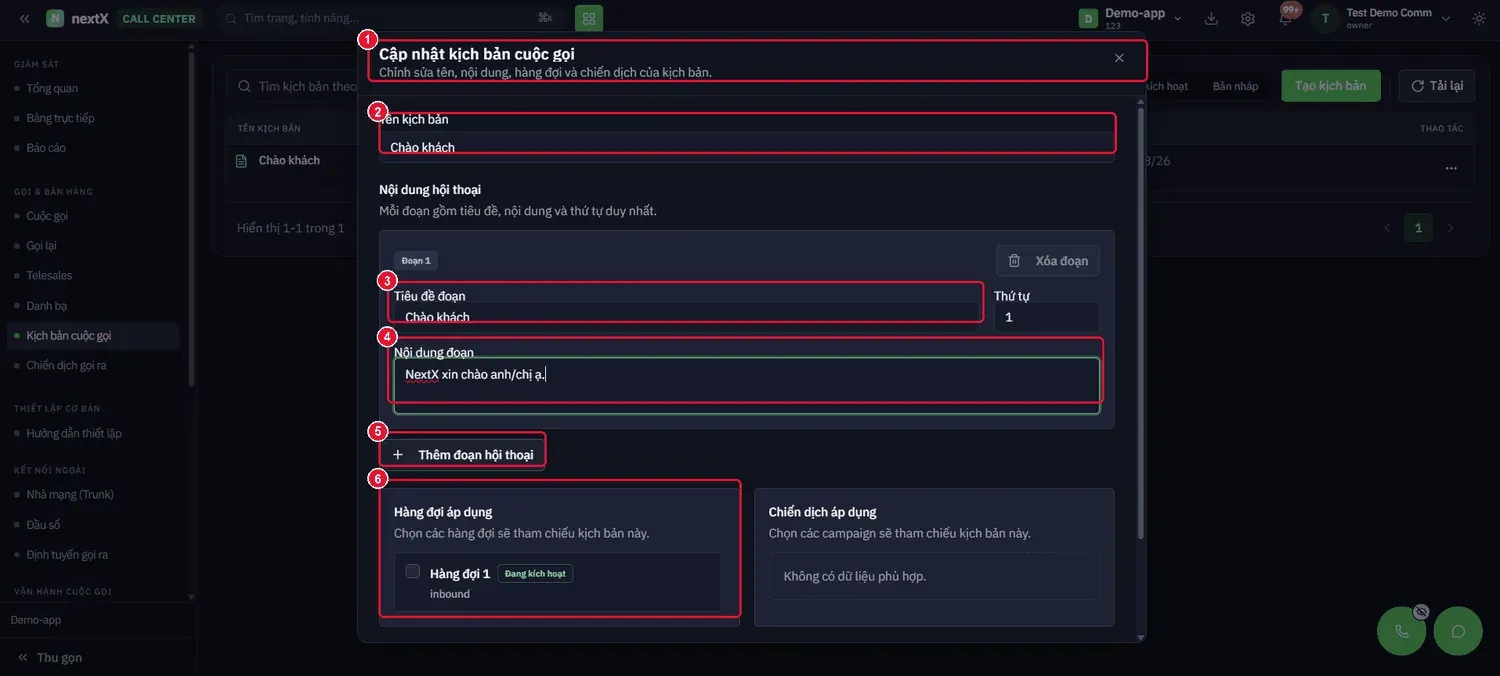
Chọn Sửa → Cập nhật kịch bản cuộc gọi: “Chỉnh sửa tên, nội dung, hàng đợi và chiến dịch của kịch bản.”
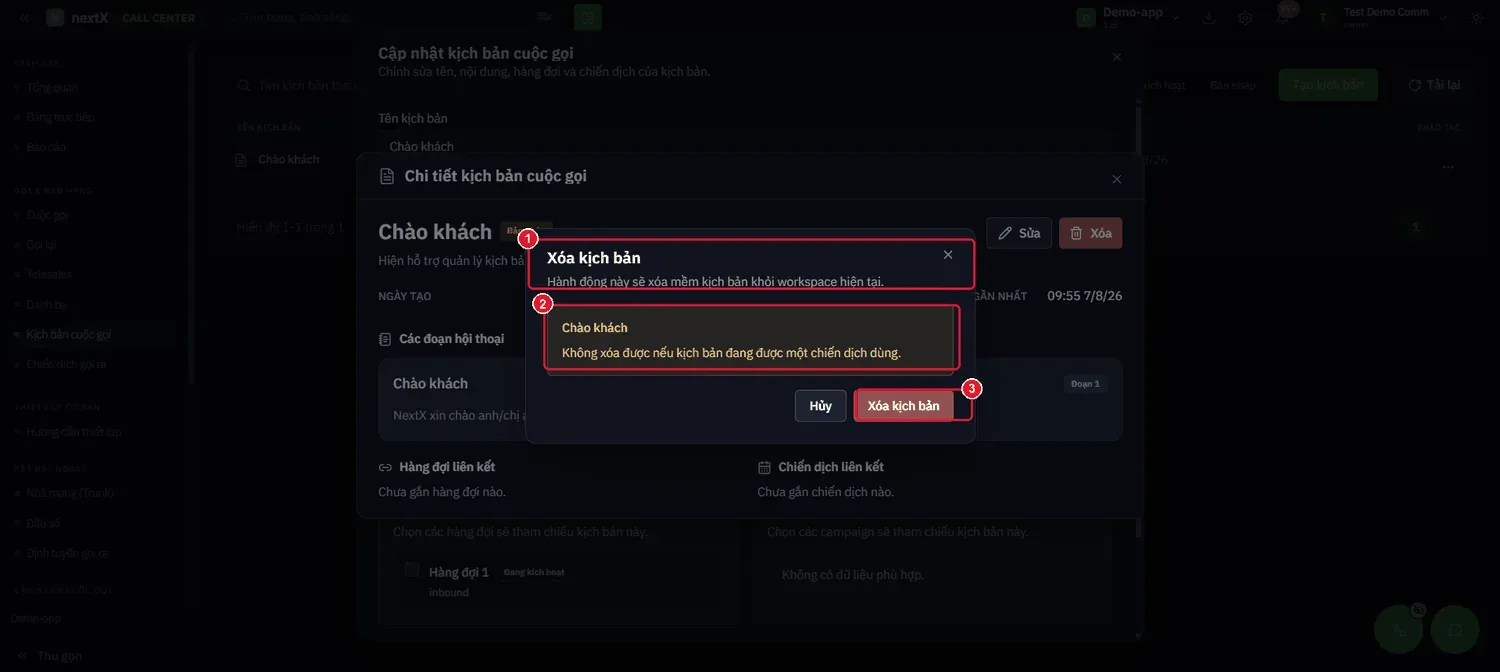
Chọn Xoá → hộp thoại xác nhận (1), khung cảnh báo ràng buộc (2) và nút Xoá kịch bản (3).
⚠ ️ Hộp thoại xoá nêu hai điều: thao tác này là xoá mềm (“sẽ xoá mềm kịch bản khỏi workspace hiện tại”), và khung vàng cảnh báo “Không xoá được nếu kịch bản đang được một chiến dịch dùng.” Phải gỡ kịch bản khỏi chiến dịch trước rồi mới xoá được.