Đường kết nối giữa tổng đài của bạn và nhà mạng viễn thông. Không có trunk thì tổng đài không gọi ra và không nhận được cuộc gọi vào. Màn hình gồm 3 tab.
📌 Vị trí: Phân hệ Call Center → nhóm Kết nối ngoài → Nhà mạng (Trunk).
1. Tab Nhà mạng (Trunk)
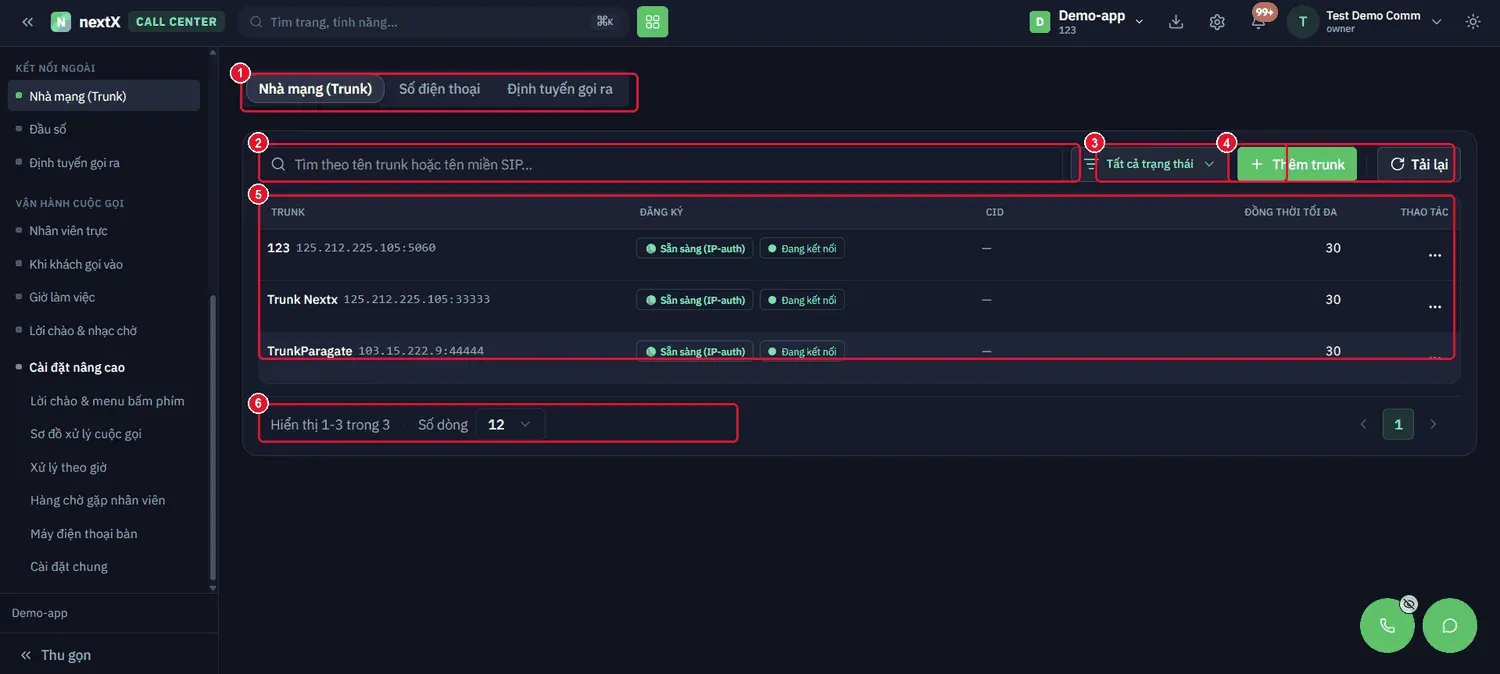
Danh sách SIP trunk đã kết nối, mỗi dòng kèm hai nhãn trạng thái.
| Thành phần | Nội dung | Cách đọc |
|---|---|---|
| 1 · Ba tab | Nhà mạng (Trunk) · Số điện thoại · Định tuyến gọi ra. | Làm theo thứ tự trái → phải. |
| 2 · Ô tìm kiếm | Tìm theo tên trunk hoặc tên miền SIP… | |
| 3 · Lọc trạng thái | Ô Tất cả trạng thái. | Lọc riêng trunk đang lỗi. |
| 4 · Thêm trunk & Tải lại | Nhấn + Thêm trunk để nối nhà mạng mới. | |
| 5 · Bảng trunk | Cột Trunk · Đăng ký · CID · Đồng thời tối đa · Thao tác. Tên trunk kèm địa chỉ máy chủ dạng IP:port. | Xem bảng giải nghĩa bên dưới. |
| 6 · Thanh phân trang | Hiển thị 1-3 trong 3 · Số dòng. |
| Cột / nhãn | Ý nghĩa | Cách đọc |
|---|---|---|
| Sẵn sàng (IP- auth) | Trunk xác thực bằng địa chỉ IP và đang hoạt động. | Nhãn xanh = tốt. |
| Đang kết nối | Đường truyền tới nhà mạng đang thông. | Nhãn xanh = tốt. Cần cả hai nhãn xanh thì trunk mới dùng được. |
| CID | Số hiện lên máy khách khi gọi ra qua trunk này. | Dấu — nghĩa là chưa gán, sẽ dùng số mặc định. |
| Đồng thời tối đa | Số cuộc gọi chạy song song trunk chịu được. | Đây là trần do nhà mạng cấp — chiến dịch gọi ra không được vượt. |
2. Tạo SIP trunk
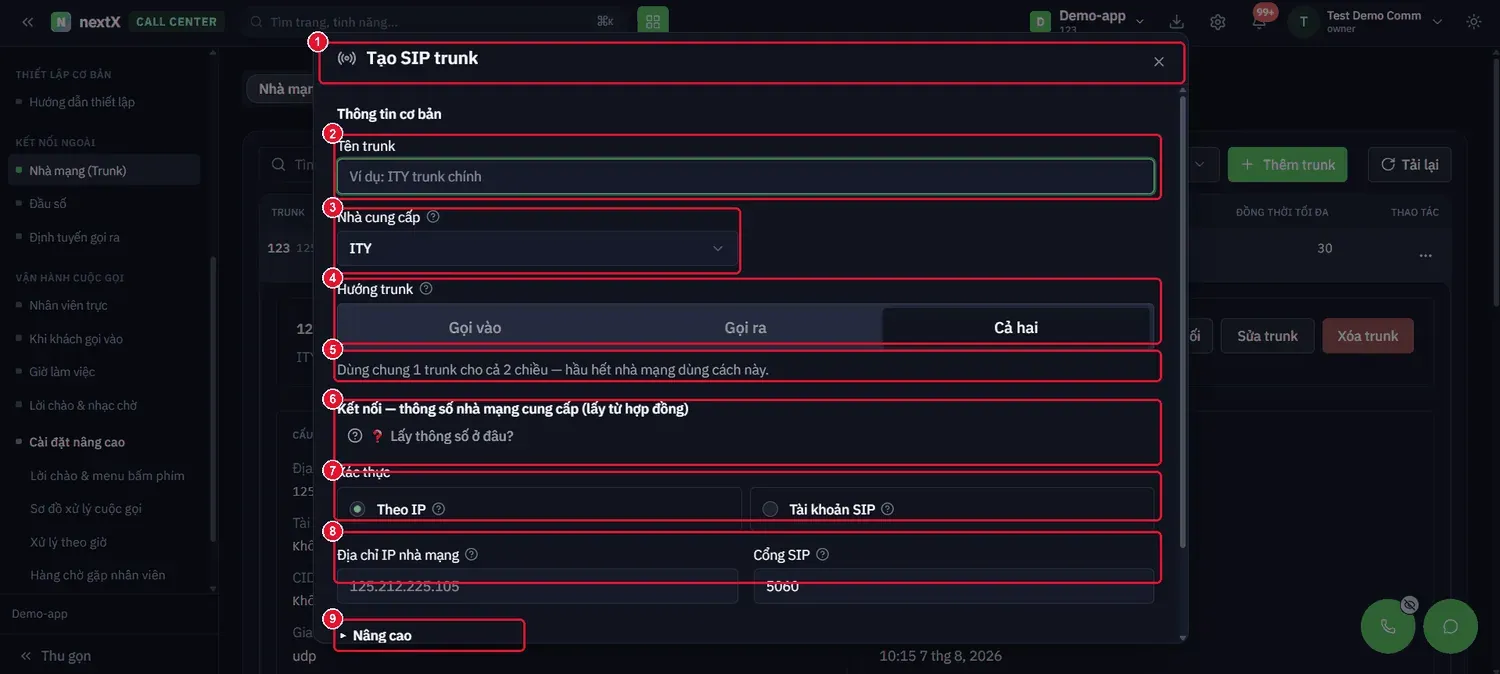
Nhấn + Thêm trunk → form khai thông số nhà mạng cung cấp.
| Trường | Cách nhập | Lưu ý |
|---|---|---|
| 1 · Header | Tạo SIP trunk. | |
| 2 · Tên trunk | Ô gợi ý “Ví dụ: ITY trunk chính”. | Đặt tên kèm tên nhà mạng để dễ phân biệt. |
| 3 · Nhà cung cấp | Chọn nhà mạng (ví dụ ITY). | |
| 4 · Hướng trunk | Ba lựa chọn: Gọi vào · Gọi ra · Cả hai. | Dòng phụ khuyến nghị: “Dùng chung 1 trunk cho cả 2 chiều — hầu hết nhà mạng dùng cách này.” |
| 5 · Kết nối — thông số nhà mạng cung cấp | Có liên kết ❓ Lấy thông số ở đâu? để xem hướng dẫn. | Xem cảnh báo bên dưới. |
| 6 · Xác thực | Hai kiểu: Theo IP hoặc Tài khoản SIP. | Xem bảng bên dưới. |
| 7 · Địa chỉ IP nhà mạng & Cổng SIP | Nhà mạng cấp, cổng mặc định 5060. | Nhập sai một ký tự là trunk không kết nối được. |
| 8 · Nâng cao | Khối gấp/mở chứa thông số kỹ thuật bổ sung. | Chỉ mở khi kỹ thuật nhà mạng yêu cầu. |
| 9 · Nút Tạo | Lưu trunk. |
| Kiểu xác thực | Cách hoạt động | Phù hợp khi nào |
|---|---|---|
| Theo IP | Nhà mạng nhận diện bạn qua địa chỉ IP máy chủ, không cần tài khoản. | Phổ biến nhất với trunk doanh nghiệp có IP tĩnh. |
| Tài khoản SIP | Đăng nhập bằng username và password nhà mạng cấp. | Khi máy chủ không có IP tĩnh. |
⚠ ️ Khối kết nối ghi rõ: “thông số nhà mạng cung cấp (lấy từ hợp đồng)”. Toàn bộ IP, cổng, tài khoản đều do nhà mạng cấp trong hợp đồng dịch vụ — không tự nghĩ ra được. Nếu chưa có, liên hệ nhà mạng xin thông số đấu nối trước khi mở màn này.
3. Chi tiết trunk & kiểm tra kết nối
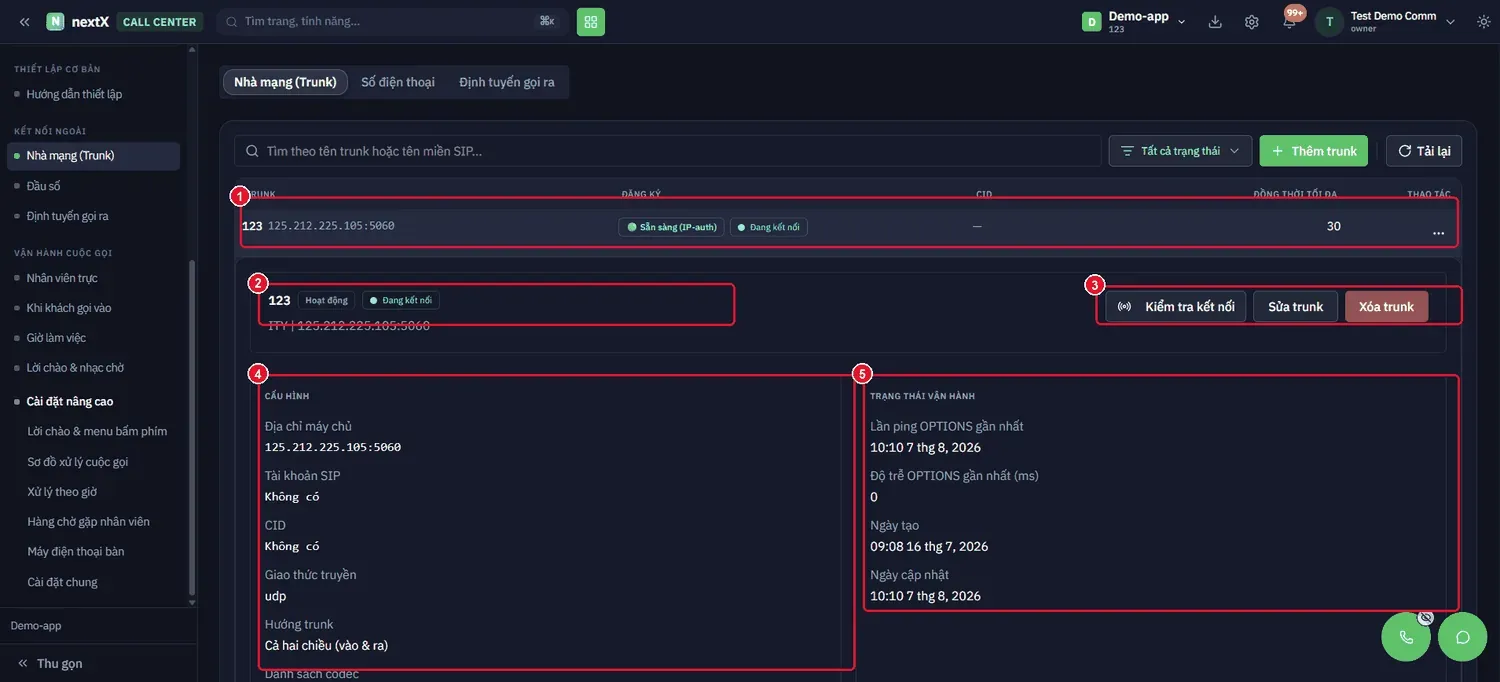
Nhấn vào dòng trunk → khối chi tiết mở ra với cấu hình bên trái và trạng thái vận hành bên phải.
| Khu vực | Nội dung | Cách đọc |
|---|---|---|
| 1 · Dòng trunk được chọn | Tên, địa chỉ, nhãn đăng ký, CID, đồng thời tối đa. | |
| 2 · Header chi tiết | Tên trunk kèm nhãn Hoạt động và Đang kết nối, dòng dưới ghi nhà cung cấp và địa chỉ. | |
| 3 · Ba nút | Kiểm tra kết nối · Sửa trunk · Xoá trunk. | Nhấn Kiểm tra kết nối → hệ thống gửi gói tin thử tới nhà mạng và báo kết quả ngay. |
| 4 · Khối CẤU HÌNH | Địa chỉ máy chủ · Tài khoản SIP · CID · Giao thức truyền · Hướng trunk · Danh sách codec. | Đối chiếu với hợp đồng nhà mạng khi có sự cố. |
| 5 · Khối TRẠNG THÁI VẬN HÀNH | Lần ping OPTIONS gần nhất · Độ trễ OPTIONS gần nhất (ms) · Ngày tạo · Ngày cập nhật. | Xem mục 💡 bên dưới. |
💡 Ping OPTIONS là gói tin tổng đài gửi định kỳ để hỏi nhà mạng “còn sống không?”. Mốc Lần ping gần nhất quá cũ nghĩa là đường truyền đã đứt; Độ trễ cao (trên vài trăm ms) sẽ khiến cuộc gọi bị rè hoặc trễ tiếng.
4. Menu thao tác, sửa & xoá trunk
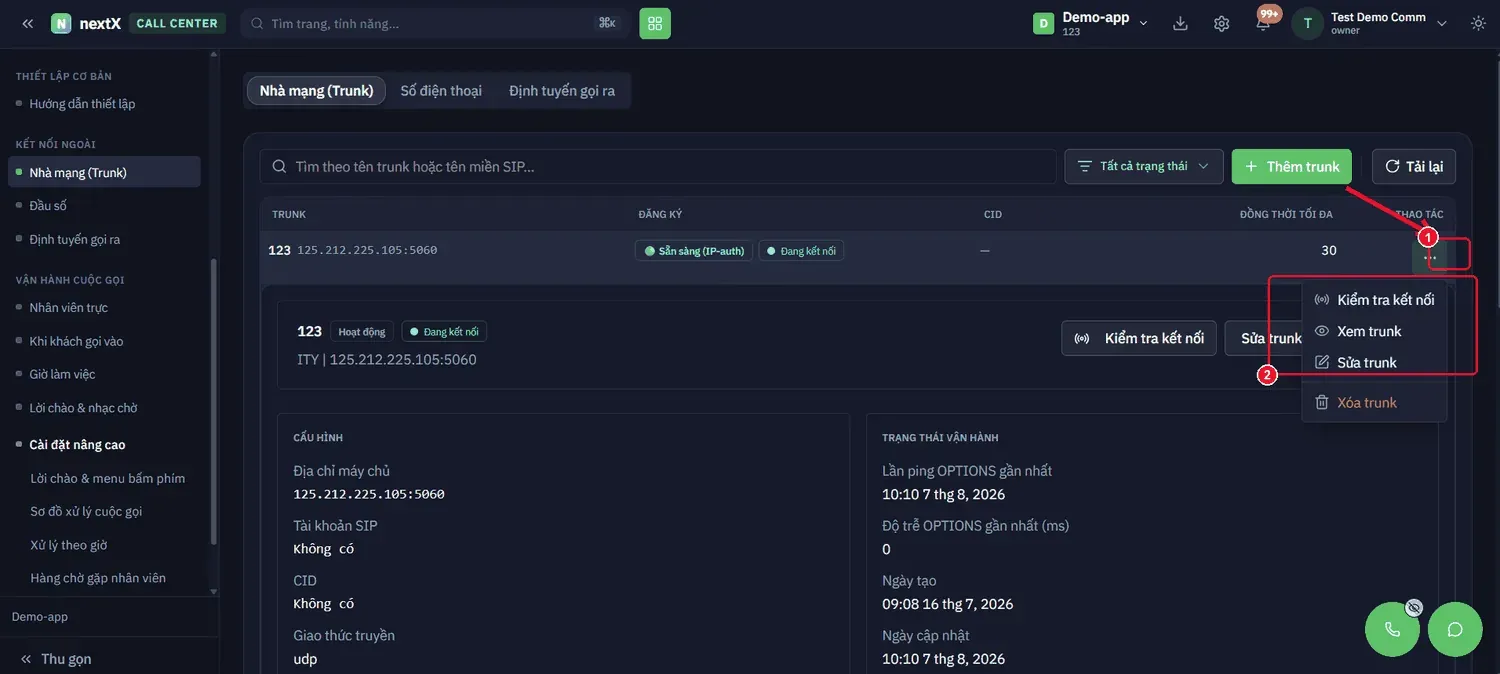
Nhấn nút ⋯ ở cột Thao tác (1) → menu Kiểm tra kết nối · Sửa trunk · Xoá trunk (2).
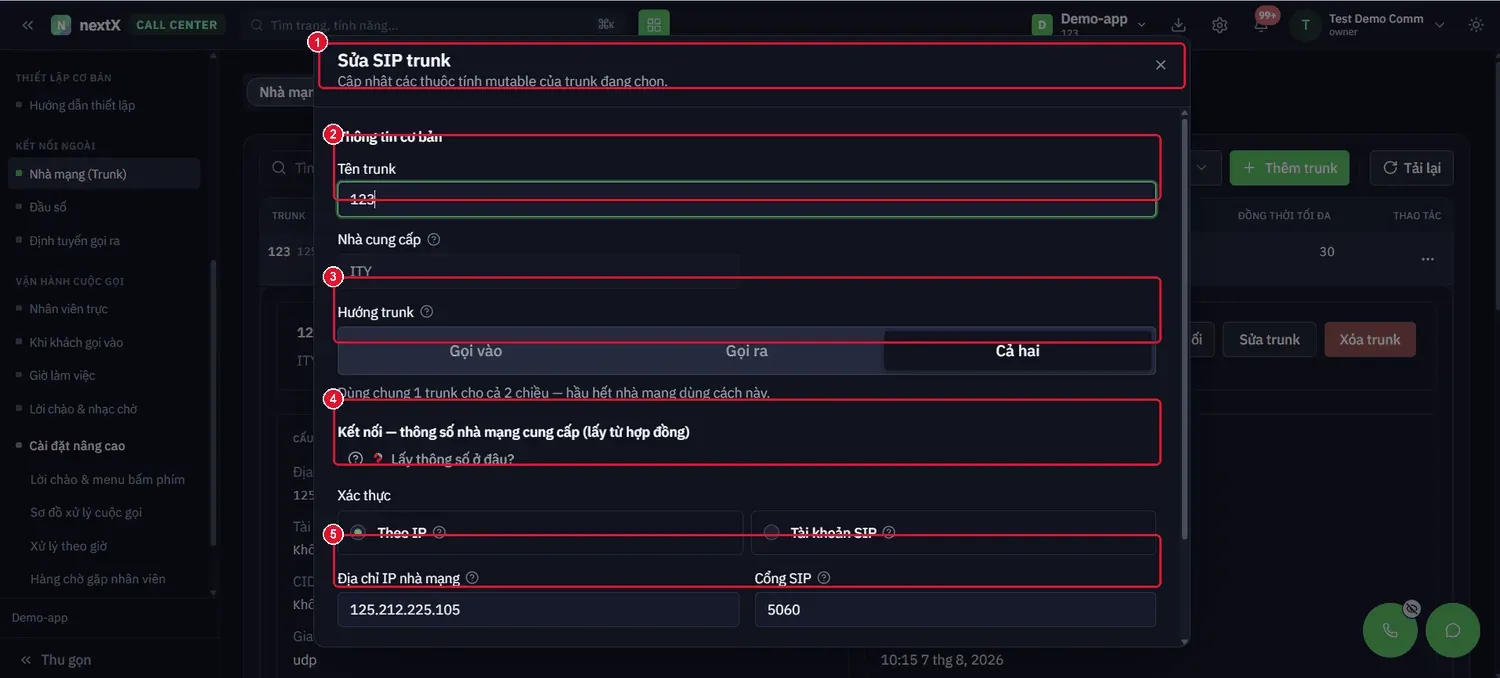
Chọn Sửa trunk → form với dữ liệu cũ điền sẵn, cấu trúc giống hệt form tạo.
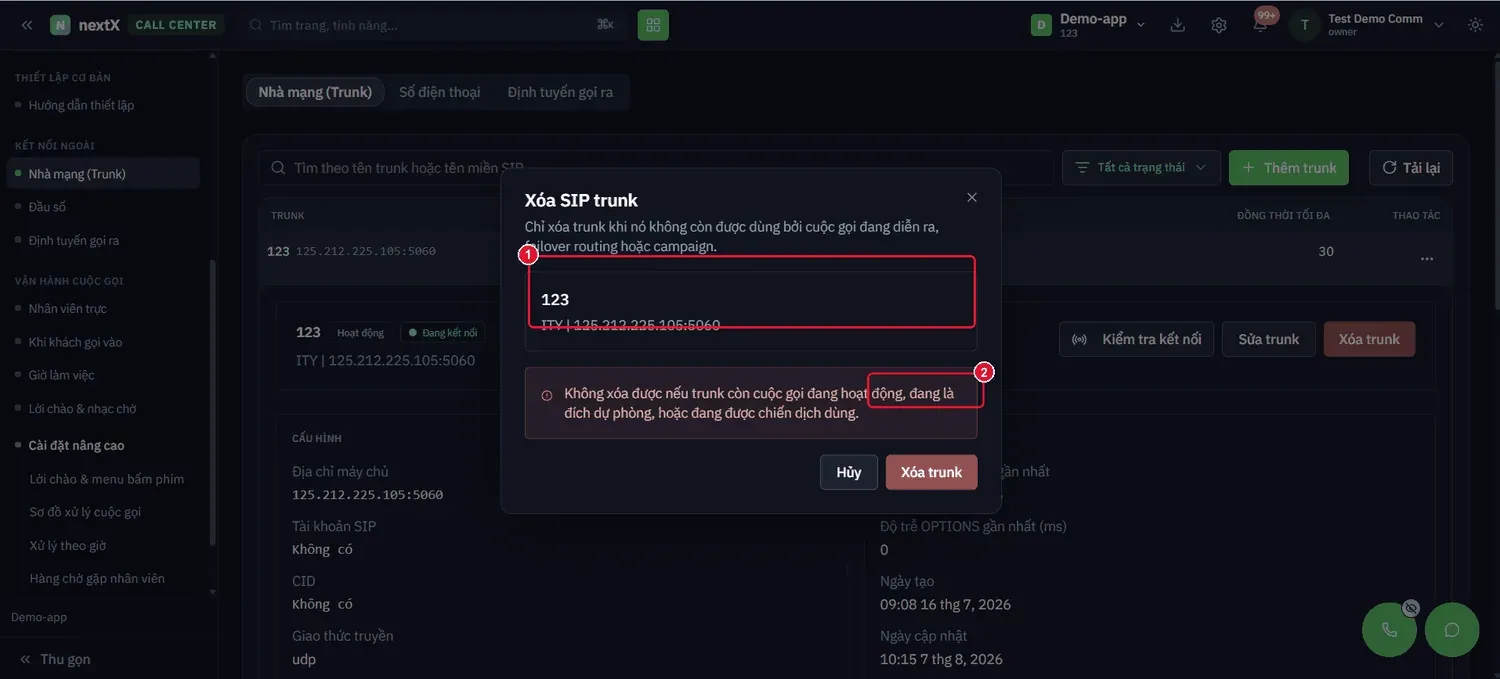
Chọn Xoá trunk → hộp thoại xác nhận (1) và nút Xoá (2).
⚠ ️ Xoá trunk là thao tác nặng nhất trong nhóm Kết nối ngoài: mọi đầu số gắn với trunk đó sẽ ngừng nhận cuộc gọi vào ngay lập tức, và các chiến dịch gọi ra dùng trunk này cũng dừng. Hãy chuyển đầu số sang trunk khác trước khi xoá.
5. Tab Định tuyến gọi ra trong màn Nhà mạng
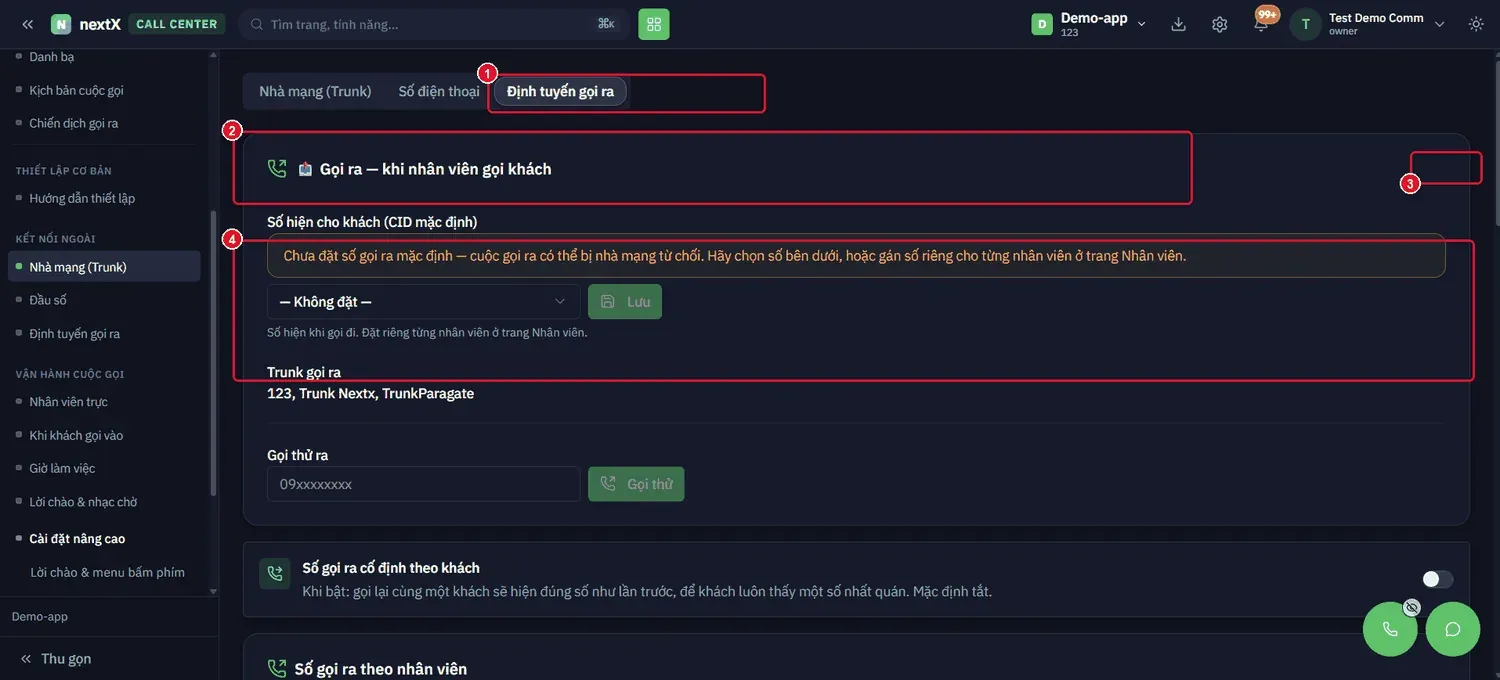
Tab thứ ba Định tuyến gọi ra — cùng nội dung với màn Định tuyến gọi ra ở menu chính, tiện thao tác ngay sau khi khai
| trunk. |
|---|
💡 Đây là lối tắt: sau khi vừa tạo trunk và khai số xong, chuyển ngay sang tab này để gán tuyến mà không phải rời màn. Nội dung và thao tác giống hệt màn Định tuyến gọi ra ở menu bên trái.