Công cụ thiết kế luồng gọi bằng kéo thả: nối các nút thành sơ đồ thay vì khai từng ô. Dành cho nghiệp vụ phức tạp cần rẽ nhiều nhánh.
📌 Vị trí:Cài đặt nâng cao → Sơ đồ xử lý cuộc gọi.
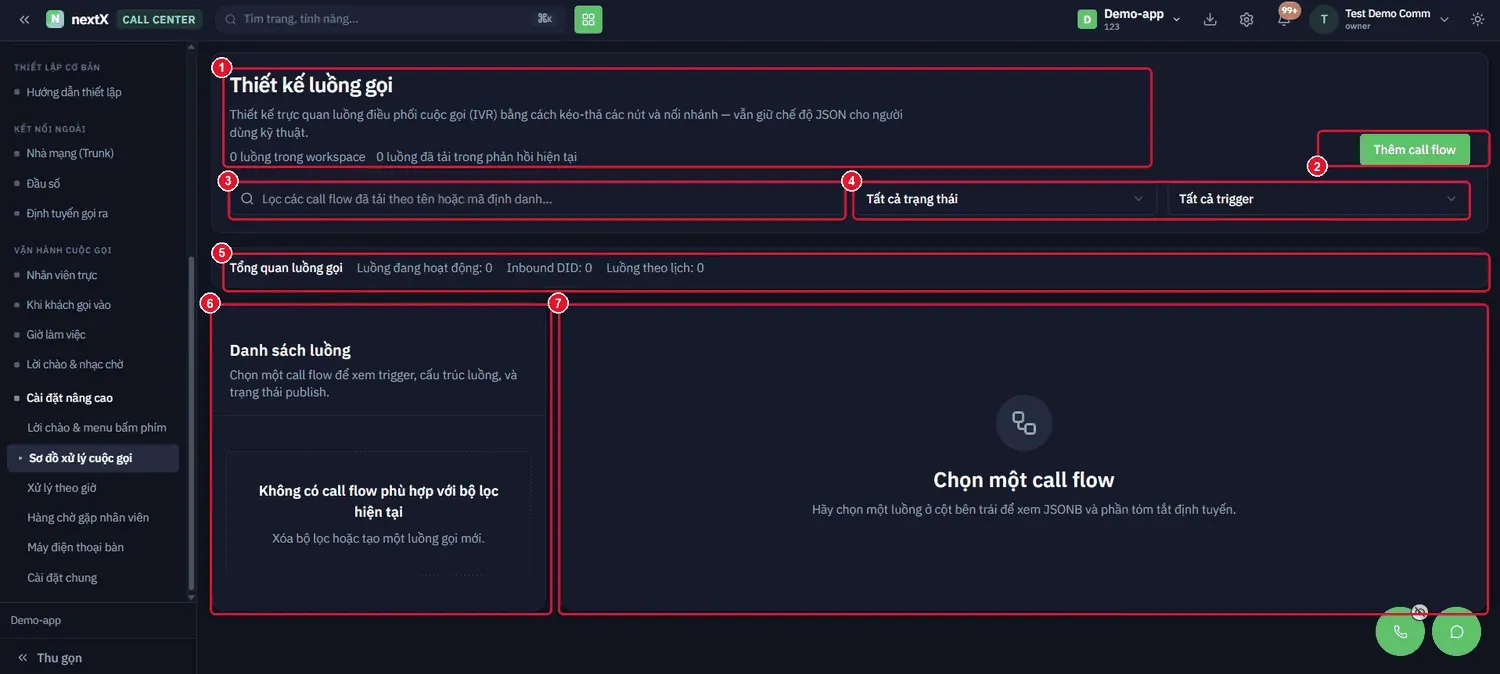
Màn Thiết kế luồng gọi: danh sách luồng bên trái, vùng xem chi tiết bên phải.
| Thành phần | Nội dung | Cách dùng |
|---|---|---|
| 1 · Header | “Thiết kế trực quan luồng điều phối cuộc gọi (IVR) bằng cách kéo-thả các nút và nối nhánh — vẫn giữ chế độ JSON cho người dùng kỹ thuật.” Kèm dòng đếm n luồng trong workspace. | Xem mục 💡 bên dưới. |
| 2 · Thêm call flow | Nhấn để tạo luồng mới. | |
| 3 · Ô lọc & Tất cả trạng thái | Lọc các call flow đã tải theo tên hoặc mã định danh… | |
| 4 · Tất cả trigger | Lọc theo điều kiện kích hoạt luồng. | |
| 5 · Dải tổng quan | Tổng quan luồng gọi · Luồng đang hoạt động · Inbound DID · Luồng theo lịch kèm số đếm. | Nắm nhanh có bao nhiêu luồng đang chạy. |
| 6 · Danh sách luồng | “Chọn một call flow để xem trigger, cấu trúc luồng, và trạng thái publish.” Khi trống: Không có call flow phù hợp với bộ lọc hiện tại. | |
| 7 · Vùng xem chi tiết | “Chọn một call flow — Hãy chọn một luồng ở cột bên trái để xem JSONB và phần tóm tắt định tuyến.” |
💡 Màn này có hai chế độ: kéo-thả trực quan cho người vận hành, và chế độ JSON cho người dùng kỹ thuật. Nếu chỉ cần menu bấm phím đơn giản, dùng Lời chào & menu bấm phím sẽ nhanh hơn nhiều — chỉ dùng sơ đồ khi luồng có nhiều nhánh phụ thuộc điều kiện.
3. Lưu luồng gọi
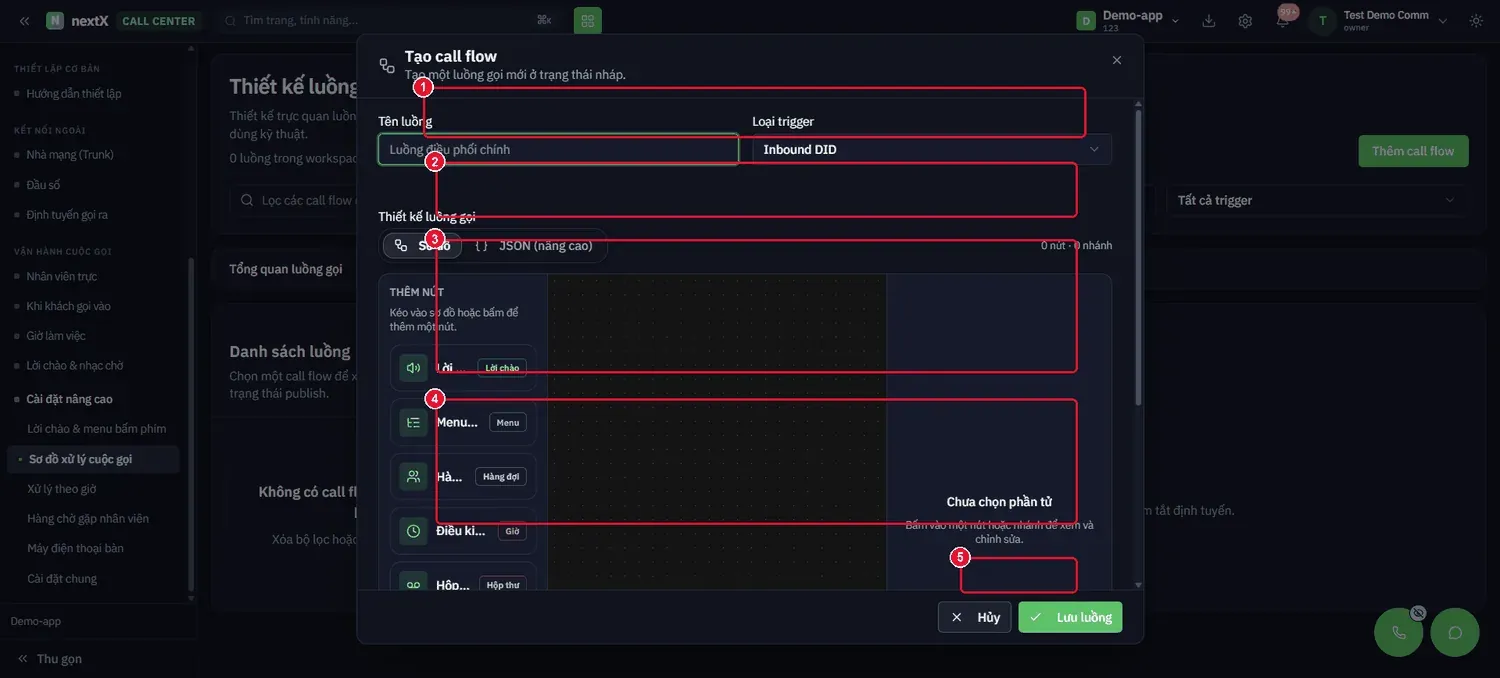
Sau khi thiết kế xong sơ đồ → hộp thoại lưu luồng, khai tên và điều kiện kích hoạt.
⚠ ️ Luồng chỉ chạy thật khi đã publish, không phải chỉ lưu. Cột Trạng thái trên danh sách phân biệt rõ Nháp và Hoạt động — kiểm tra lại sau khi lưu.