Quyết định số phận cuộc gọi đến: khách nghe lời chào gì, trong giờ thì chuyển cho ai, ngoài giờ thì xử lý ra sao.
📌 Vị trí:Vận hành cuộc gọi → Khi khách gọi vào.
1. Màn hình danh sách số gọi vào
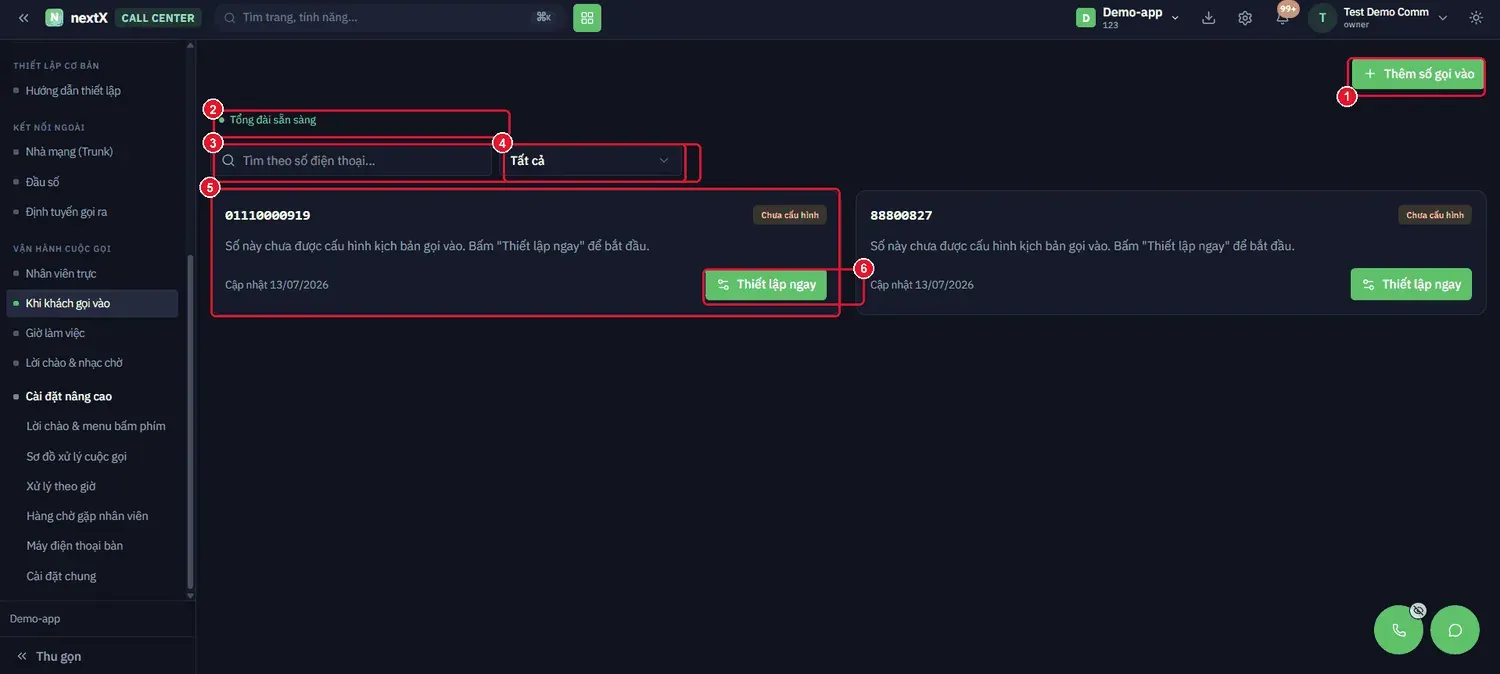
Mỗi số một thẻ riêng kèm nhãn trạng thái cấu hình và nút Thiết lập ngay.
| Thành phần | Nội dung | Cách dùng |
|---|---|---|
| 1 · Thêm số gọi vào | Nhấn để thêm đầu số nhận cuộc gọi. | |
| 2 · Nhãn Tổng đài sẵn sàng | Chấm xanh xác nhận tổng đài đang hoạt động. | Chấm đỏ nghĩa là trunk có vấn đề — kiểm tra Nhà mạng. |
| 3 · Ô tìm kiếm | Tìm theo số điện thoại… | |
| 4 · Bộ lọc Tất cả | Lọc theo trạng thái cấu hình. | Lọc nhóm chưa cấu hình để xử lý. |
| 5 · Thẻ số điện thoại | Số, nhãn Chưa cấu hình, dòng nhắc “Số này chưa được cấu hình kịch bản gọi vào. Bấm ‘Thiết lập ngay’ để bắt đầu.” và mốc Cập nhật. | |
| 6 · Nút Thiết lập ngay | Nhấn → mở form thiết lập kịch bản gọi vào cho đúng số đó. |
2. Thiết lập kịch bản gọi vào
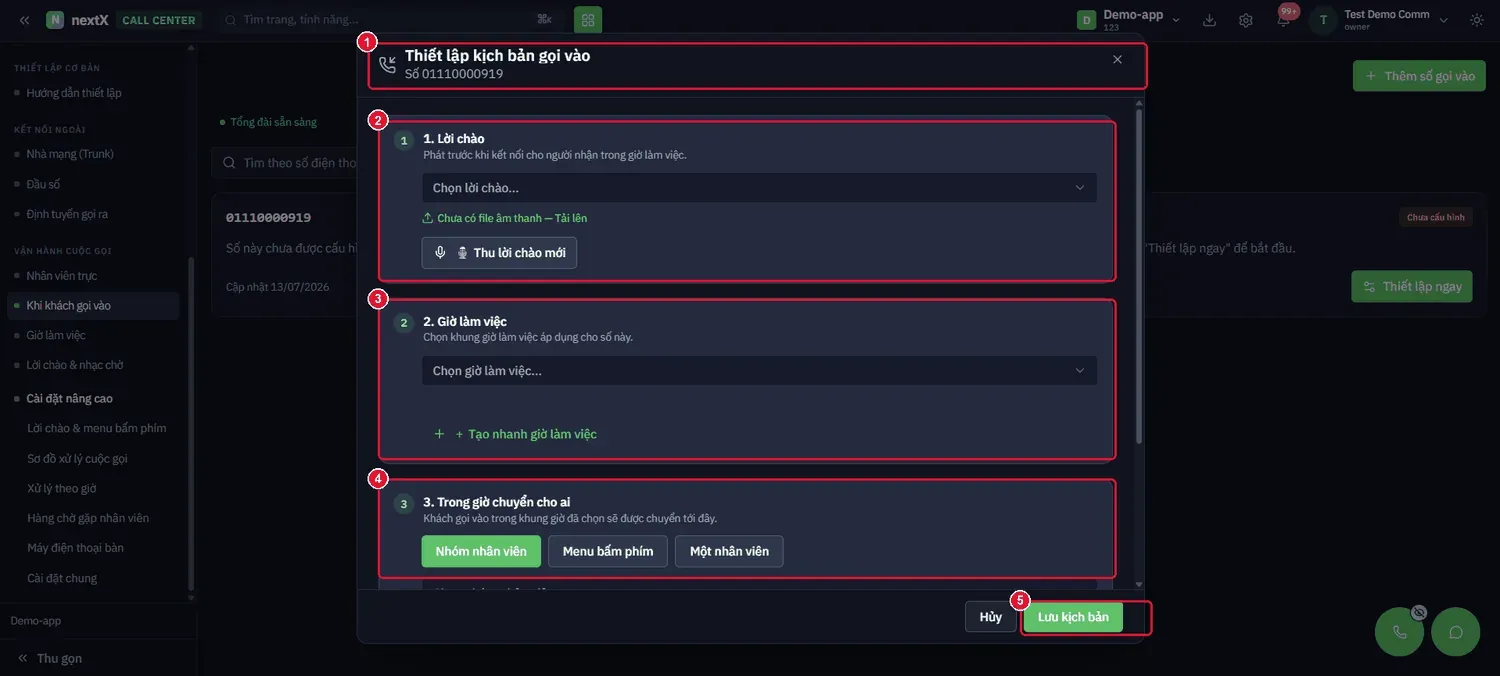
Form Thiết lập kịch bản gọi vào chia 3 bước đánh số rõ ràng, kèm số điện thoại ở tiêu đề.
| Bước | Cách nhập | Lưu ý |
|---|---|---|
| 1 · Header | Tiêu đề kèm Số [số điện thoại]. | Đối chiếu đúng số đang cấu hình. |
| 2 · Bước 1 · Lời chào | “Phát trước khi kết nối cho người nhận trong giờ làm việc.” Ô Chọn lời chào…, liên kết Chưa có file âm thanh — Tải lên và nút Thu lời chào mới. | Nhấn Thu lời chào mới → ghi âm trực tiếp bằng micro, không cần file sẵn. |
| 3 · Bước 2 · Giờ làm việc | “Chọn khung giờ làm việc áp dụng cho số này.” Ô Chọn giờ làm việc… và liên kết + Tạo nhanh giờ làm việc. | Chưa khai khung giờ thì tạo nhanh ngay tại đây. |
| 4 · Bước 3 · Trong giờ chuyển cho ai | “Khách gọi vào trong khung giờ đã chọn sẽ được chuyển tới đây.” Ba lựa chọn: Nhóm nhân viên · Menu bấm phím · Một nhân viên. | Xem bảng bên dưới. |
| 5 · Nút Lưu kịch bản | Nhấn để áp dụng. |
| Đích chuyển trong giờ | Cách hoạt động | Phù hợp khi nào |
|---|---|---|
| Nhóm nhân viên | Cuộc gọi vào hàng đợi, ai rảnh thì nhận. | Nhiều người cùng trực — lựa chọn phổ biến nhất. |
| Menu bấm phím | Khách nghe menu và bấm phím chọn bộ phận. | Nhiều bộ phận khác nhau. Khai ở Lời chào & menu bấm phím. |
| Một nhân viên | Đổ thẳng về một máy lẻ cố định. | Hotline riêng của một người phụ trách. |
⚠ ️ Ba bước phải làm đủ và đúng thứ tự: thiếu file lời chào thì khách gọi vào nghe im lặng; thiếu khung giờ thì hệ thống không biết lúc nào là trong giờ; thiếu đích chuyển thì cuộc gọi không tới ai. Cả ba đều có liên kết tạo nhanh ngay trong form.