Quản lý các đợt gửi email và nội dung mẫu. Kiểm tra tệp nhận, tiêu đề, nội dung và cấu hình gửi trước khi triển khai.
📌 Vị trí: Thanh trên cùng → Marketing → Email.
1. Danh sách chiến dịch email
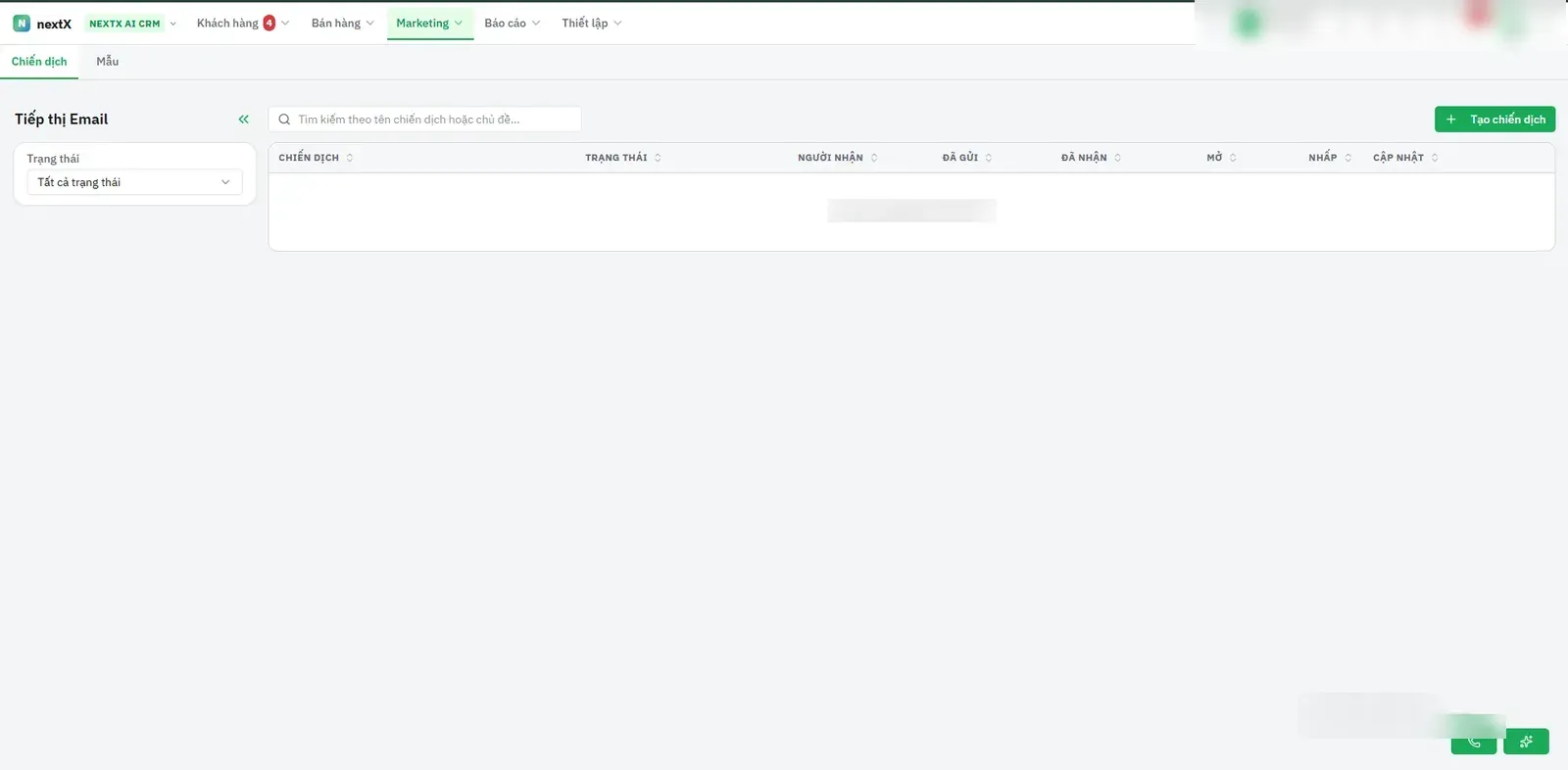
Danh sách chiến dịch email.
Kiểm tra các đợt gửi hiện có, trạng thái và thông tin theo dõi trước khi tạo mới.
| Bước | Cách thực hiện |
|---|---|
| 1 | Mở khu vực Mẫu để tạo nội dung hoặc chọn từ thư viện mẫu. |
| 2 | Tạo chiến dịch email, chọn tập người nhận và nội dung phù hợp. |
| 3 | Kiểm tra thông tin gửi, lưu và theo dõi trạng thái chiến dịch sau khi triển khai. |
2. Tạo chiến dịch email
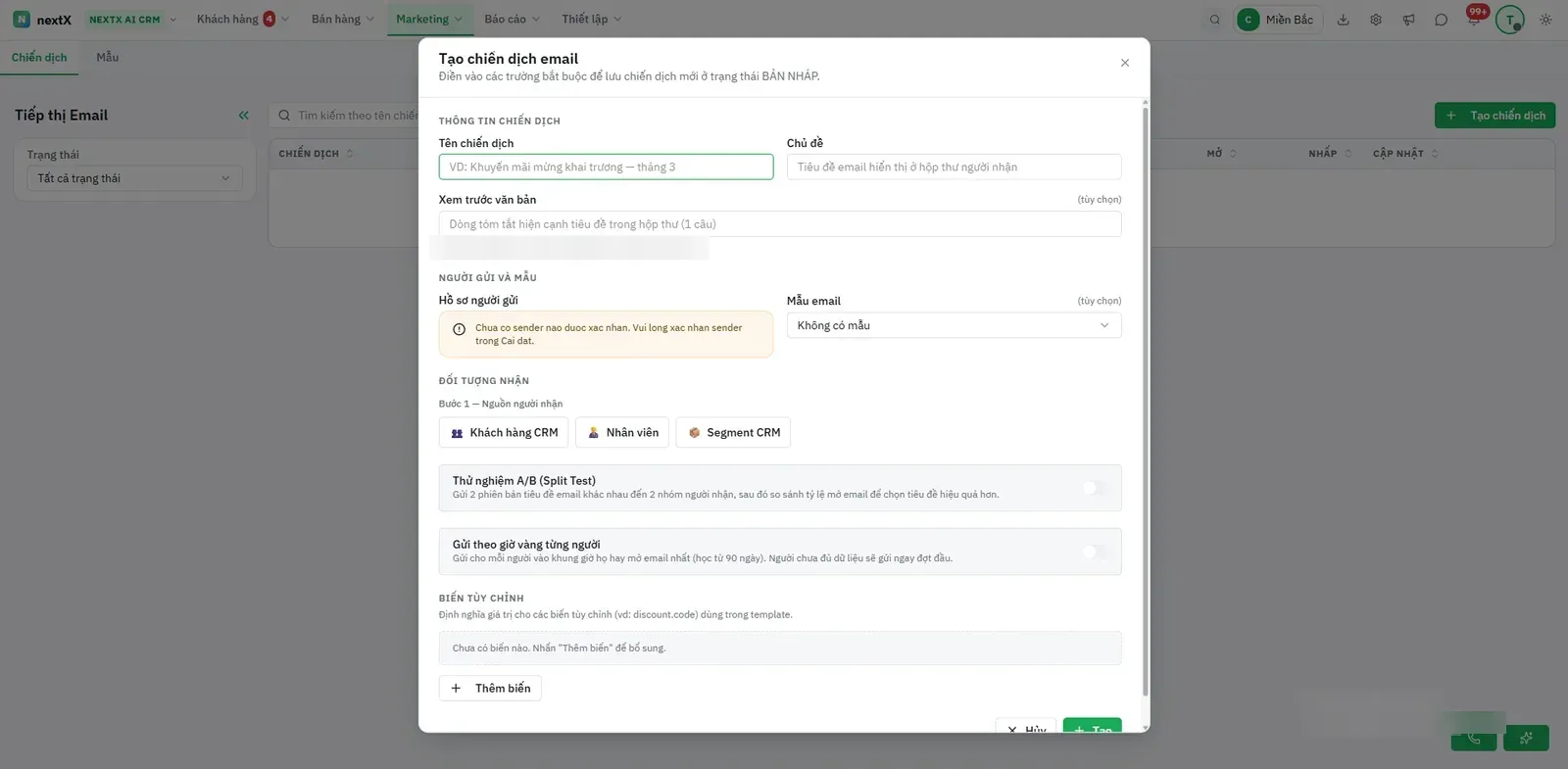
Tạo chiến dịch email.
Nhập tên, tiêu đề, cấu hình gửi, đối tượng và nội dung theo biểu mẫu. Rà soát trước khi triển khai.
3. Danh sách mẫu email
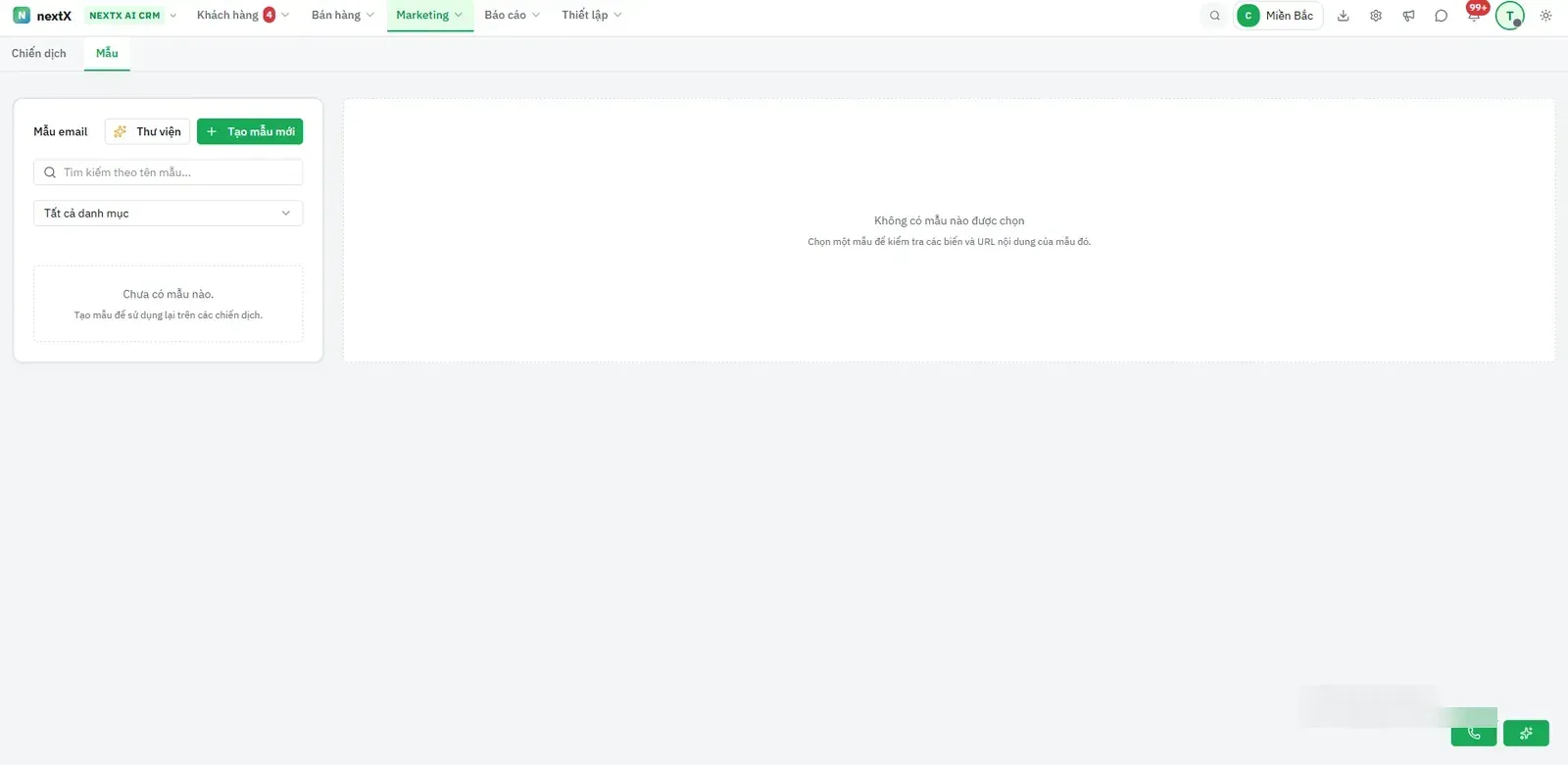
Danh sách mẫu email.
Chọn mẫu đã có hoặc tạo mẫu mới để chuẩn bị nội dung thống nhất.
4. Khởi tạo mẫu email
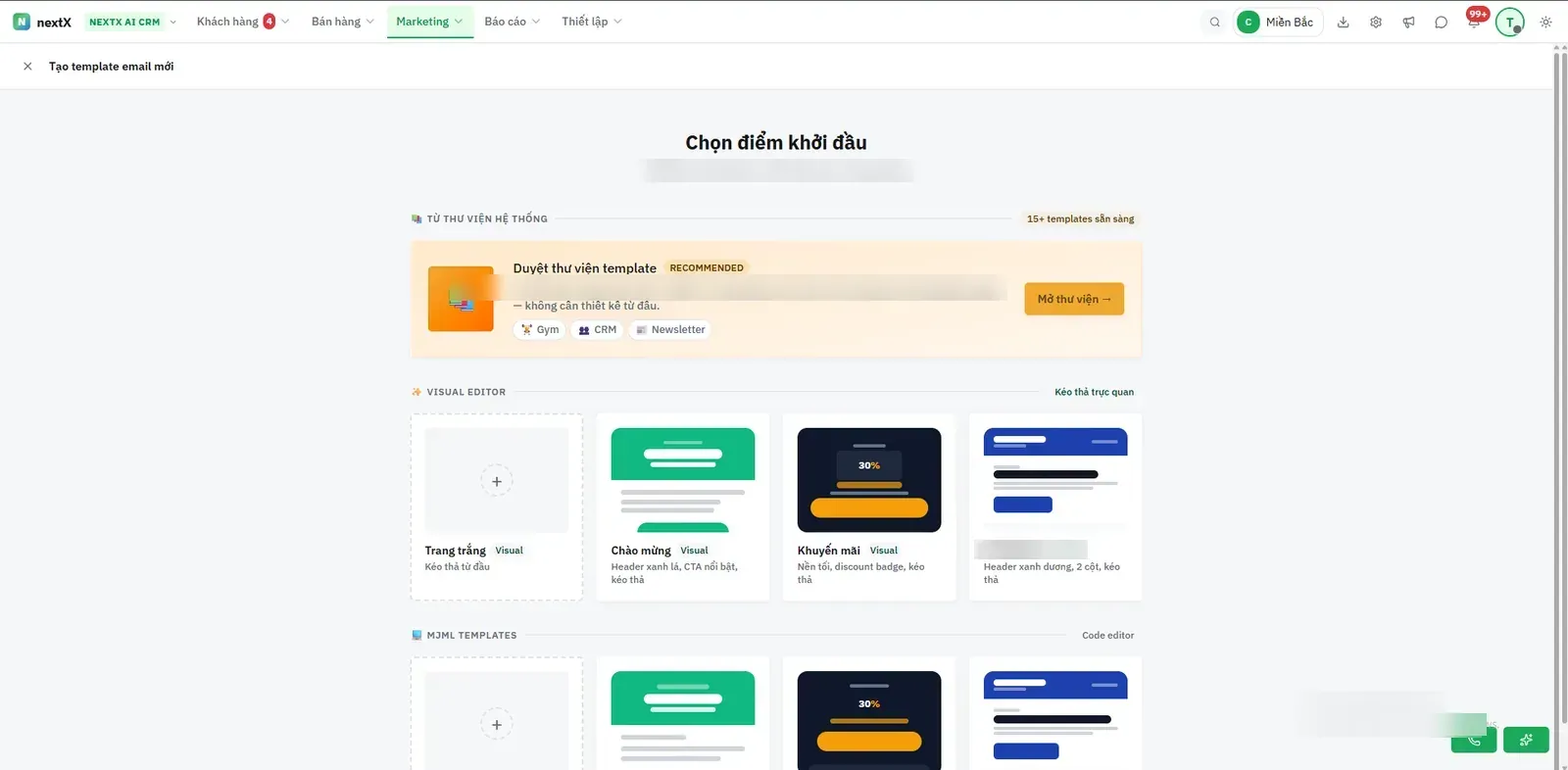
Khởi tạo mẫu email.
Chọn cách xây dựng mẫu phù hợp trên màn hình, sau đó soạn và kiểm tra nội dung.
5. Thư viện mẫu email
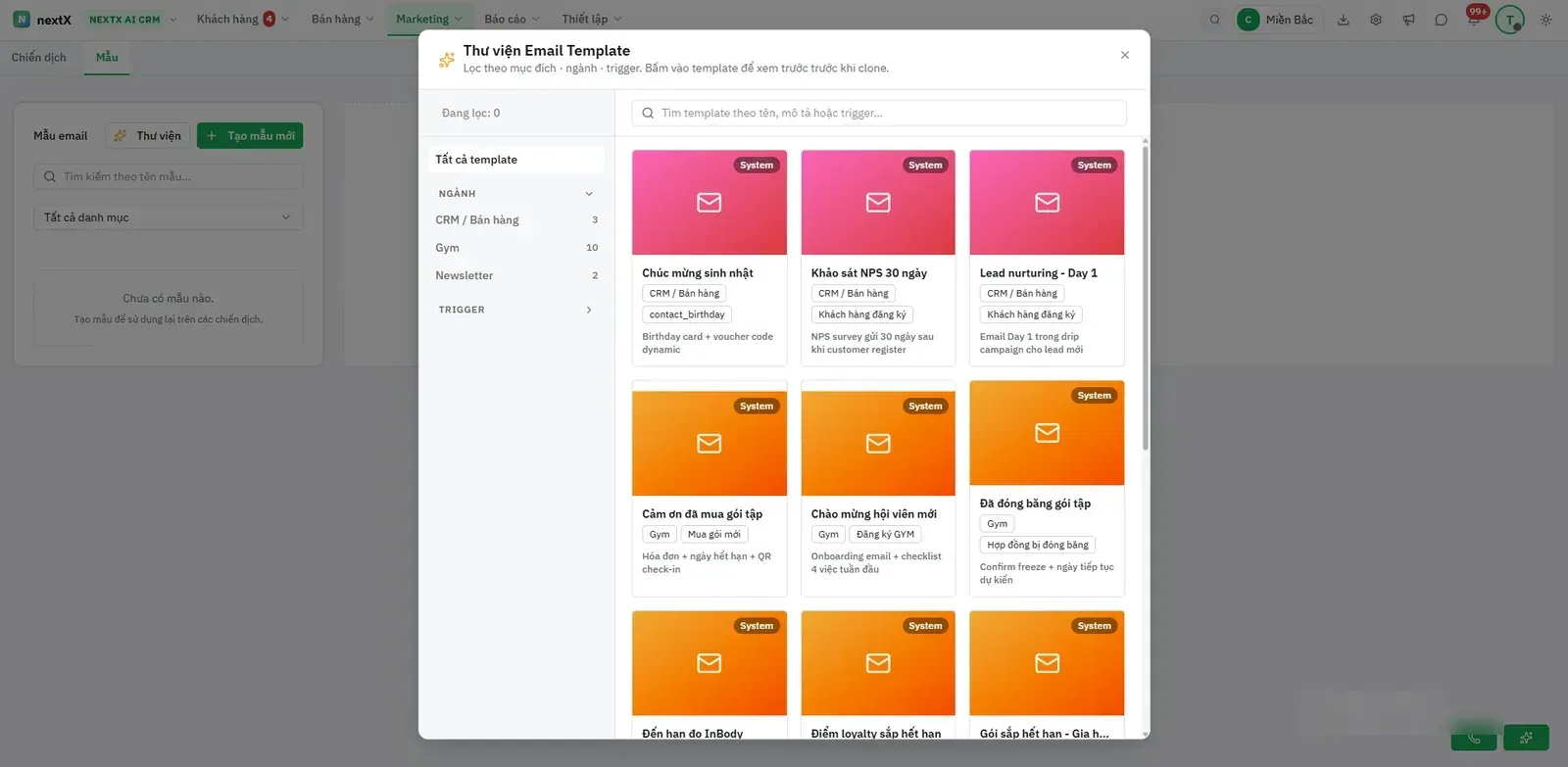
Thư viện mẫu email.
Xem các mẫu trong thư viện và chọn mẫu phù hợp; kiểm tra lại nội dung trước khi dùng cho chiến dịch.