Sổ ghi lại mọi lần hàng ra vào kho: nhập, bán, trả, xuất nội bộ, huỷ, chuyển kho. Đây là nơi truy nguồn khi tồn kho trên hệ thống lệch với thực tế.
📌 Vị trí: Phân hệ Bán hàng → Kho hàng → Thẻ kho.
1. Màn hình thẻ kho
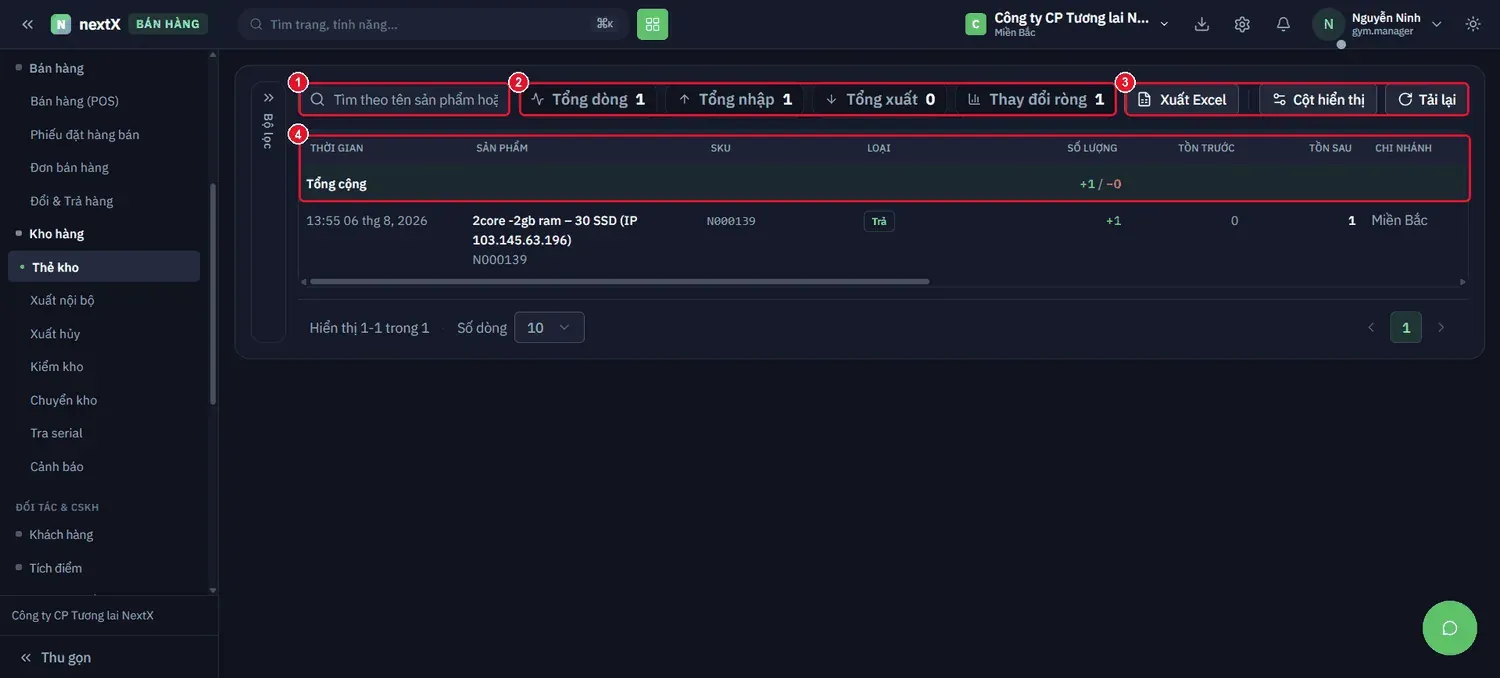
Thẻ kho: ô tìm kiếm, bốn thẻ chỉ số biến động, nhóm nút tiện ích và bảng nhật ký.
| Thành phần | Cách hoạt động | Dùng khi nào |
|---|---|---|
| 1 · Ô tìm kiếm | Tìm theo tên sản phẩm hoặc SKU. | Truy lịch sử của một mặt hàng. |
| 2 · Bốn thẻ chỉ số | Tổng dòng · Tổng nhập · Tổng xuất · Thay đổi ròng — tính theo bộ lọc đang áp. | Thay đổi ròng = nhập trừ xuất, cho biết kỳ này kho phình ra hay co lại. |
| 3 · Nhóm nút tiện ích | Xuất Excel · Cột hiển thị · Tải lại. | Kết xuất nhật ký cho kiểm toán. |
| 4 · Bảng nhật ký | Cột: Thời gian · Sản phẩm · SKU · Loại · Số lượng · Tồn trước · Tồn sau · Chi nhánh · Chứng từ · Mã khách · Tên khách · Loại chứng từ · Người tạo. Dòng Tổng cộng ghi +n / −n. | Cặp Tồn trước → Tồn sau cho biết chính xác một chứng từ đã làm tồn thay đổi thế nào. |
💡 Khi phát hiện tồn kho sai, hãy lọc sản phẩm đó ở màn này rồi dò cột Tồn sau theo thứ tự thời gian. Dòng đầu tiên có Tồn sau lệch so với thực tế chính là chứng từ gây sai lệch.
2. Xem lịch sử biến động của một sản phẩm
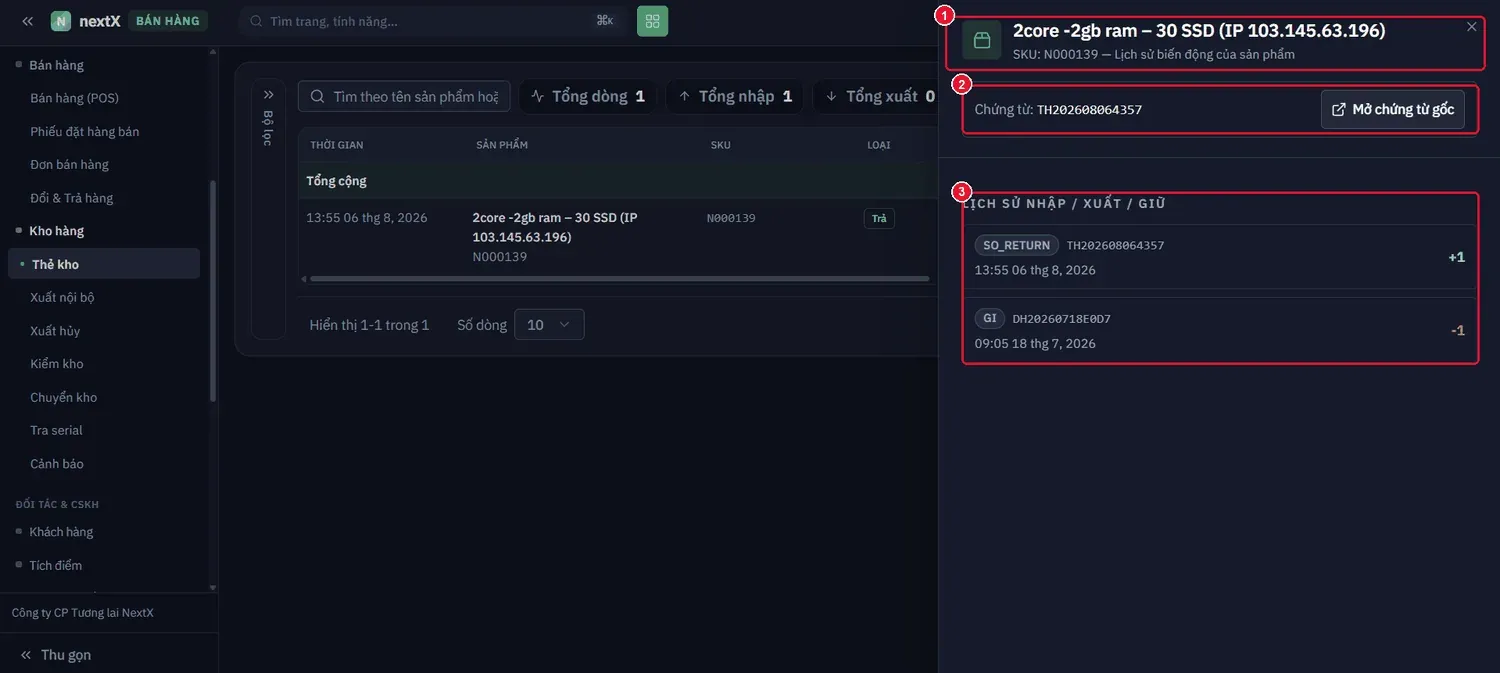
Panel bên phải: lịch sử nhập / xuất / giữ của một sản phẩm, kèm nút Mở chứng từ gốc.
| Khu vực | Nội dung | Dùng để làm gì |
|---|---|---|
| 1 · Header | Tên sản phẩm, SKU và dòng phụ Lịch sử biến động của sản phẩm. | Xác nhận đúng mặt hàng. |
| 2 · Chứng từ & Mở chứng từ gốc | Hiển thị mã chứng từ. Nhấn Mở chứng từ gốc → hệ thống chuyển thẳng sang màn chứng từ tương ứng (đơn bán, phiếu nhập, phiếu trả…). | Kiểm tra ngay ai lập chứng từ và lập lúc nào. |
| 3 · Lịch sử nhập / xuất / giữ | Từng dòng gồm nhãn loại nghiệp vụ (SO_RETURN, GI…), mã chứng từ, thời điểm và mức biến động +1 / −1. | Đọc dòng đời của hàng từ lúc nhập đến lúc ra khỏi kho. |
3. Menu thao tác trên dòng thẻ kho
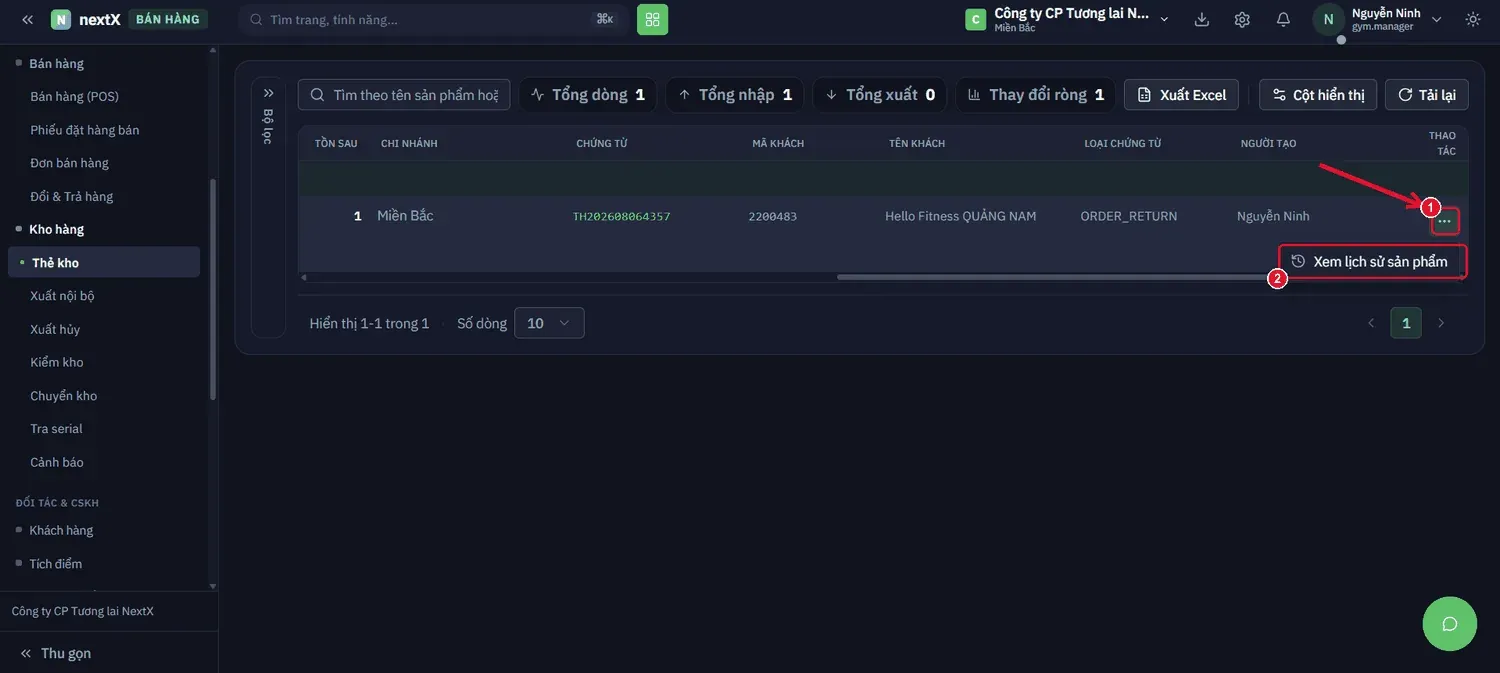
Nhấn nút ⋯ (1) → menu Xem lịch sử sản phẩm (2).