Nơi theo dõi tiền thật ra vào két: thu của khách, chi cho nhà cung cấp, chuyển tiền giữa các quỹ và đối soát cuối ngày. Toàn bộ phân hệ gom trong 6 tab, dùng chung một bộ lọc thời gian.
📌 Vị trí: Phân hệ Bán hàng → nhóm Tài chính & Khuyến mãi → Sổ quỹ.
1. Tab Tổng quan
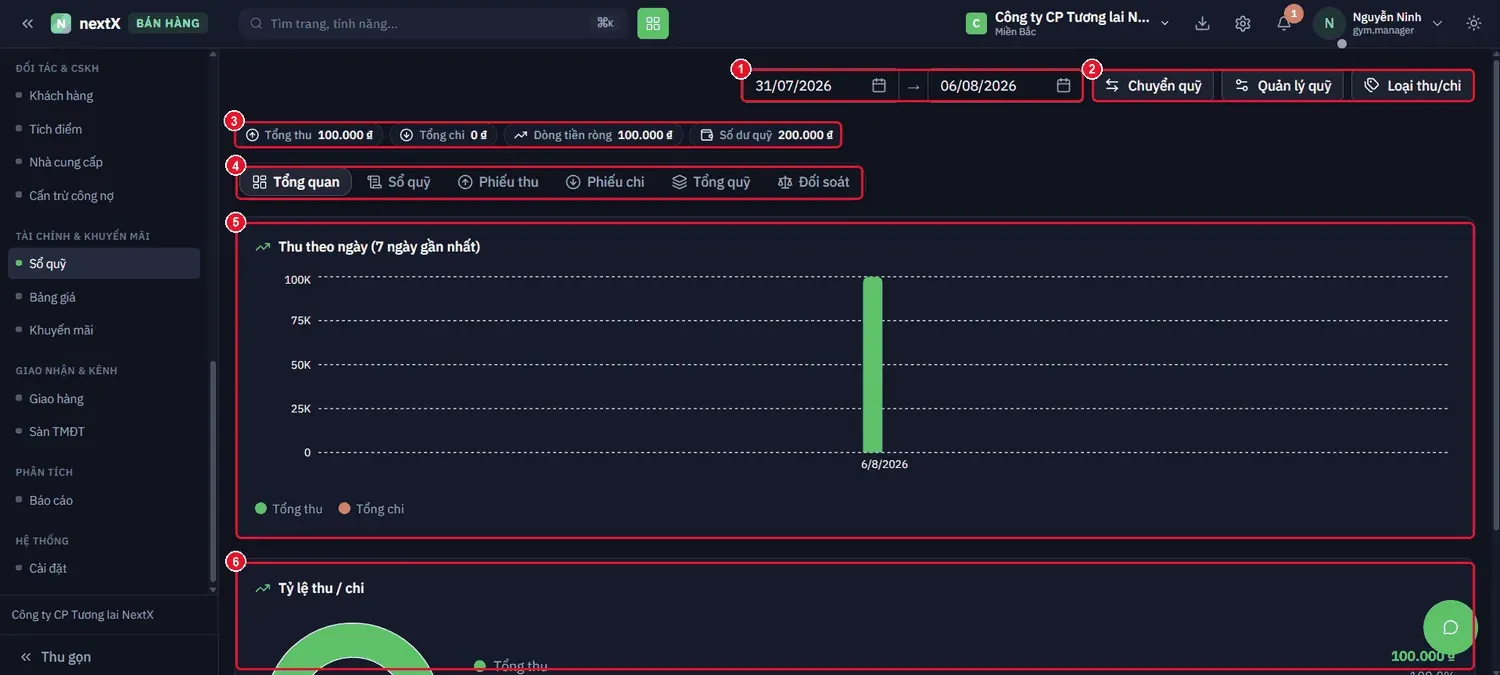
Tab Tổng quan: bộ lọc kỳ, ba nút quản trị quỹ, bốn thẻ chỉ số và hai biểu đồ dòng tiền.
| Thành phần | Cách hoạt động | Dùng khi nào |
|---|---|---|
| 1 · Bộ lọc kỳ | Hai ô ngày từ → đến. Mọi tab bên dưới đều dùng chung bộ lọc này. | Xem dòng tiền tuần/tháng. |
| 2 · Ba nút quản trị | Chuyển quỹ · Quản lý quỹ · Loại thu/chi. | Xem chi tiết ở các mục bên dưới. |
| 3 · Bốn thẻ chỉ số | Tổng thu · Tổng chi · Dòng tiền ròng · Số dư quỹ. | Dòng tiền ròng = thu trừ chi trong kỳ; Số dư quỹ là tiền còn lại tại thời điểm hiện tại. |
| 4 · Dải 6 tab | Tổng quan · Sổ quỹ · Phiếu thu · Phiếu chi · Tổng quỹ · Đối soát. | |
| 5 · Thu theo ngày | Biểu đồ cột 7 ngày gần nhất, chú giải Tổng thu (xanh) và Tổng chi (đỏ). | Phát hiện ngày bất thường. |
| 6 · Tỷ lệ thu / chi | Biểu đồ tròn so sánh tỉ trọng thu và chi. | Đánh giá nhanh sức khoẻ dòng tiền. |
⚠ ️ Phân biệt Dòng tiền ròng với Số dư quỹ: dòng tiền ròng chỉ tính trong kỳ lọc, còn số dư quỹ là số dư luỹ kế của mọi quỹ. Dòng tiền ròng dương mà số dư quỹ vẫn thấp nghĩa là kỳ trước đã âm nặng.
2. Tab Sổ quỹ — sổ chi tiết từng quỹ
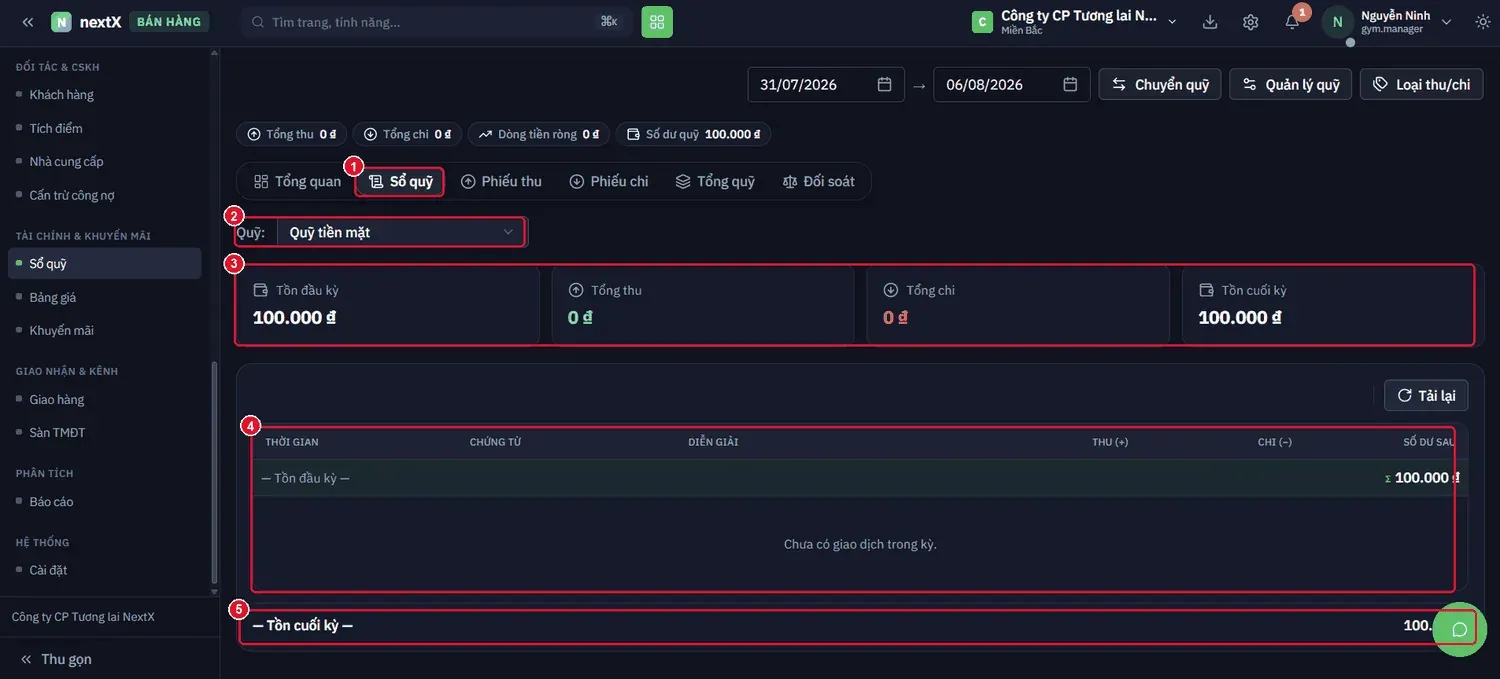
Tab Sổ quỹ: chọn một quỹ, xem tồn đầu kỳ → từng giao dịch → tồn cuối kỳ.
| Thành phần | Cách hoạt động | Lưu ý |
|---|---|---|
| 1 · Tab Sổ quỹ | Nhấn để mở sổ chi tiết. | |
| 2 · Ô chọn Quỹ | Chọn quỹ cần xem, ví dụ Quỹ tiền mặt. | Mỗi lần chỉ xem một quỹ. |
| 3 · Bốn thẻ kỳ | Tồn đầu kỳ · Tổng thu · Tổng chi · Tồn cuối kỳ. | Kiểm tra: tồn đầu + thu − chi = tồn cuối. |
| 4 · Bảng giao dịch | Cột: Thời gian · Chứng từ · Diễn giải · Thu (+) · Chi (−) · Số dư sau. Khi không có giao dịch, hệ thống ghi Chưa có giao dịch trong kỳ. | Cột Số dư sau cho phép dò ngược tới giao dịch làm lệch quỹ. |
| 5 · Dòng Tồn cuối kỳ | Chốt số dư cuối kỳ. | Đây là số phải khớp với tiền đếm thực tế trong két. |
3. Tab Tổng quỹ
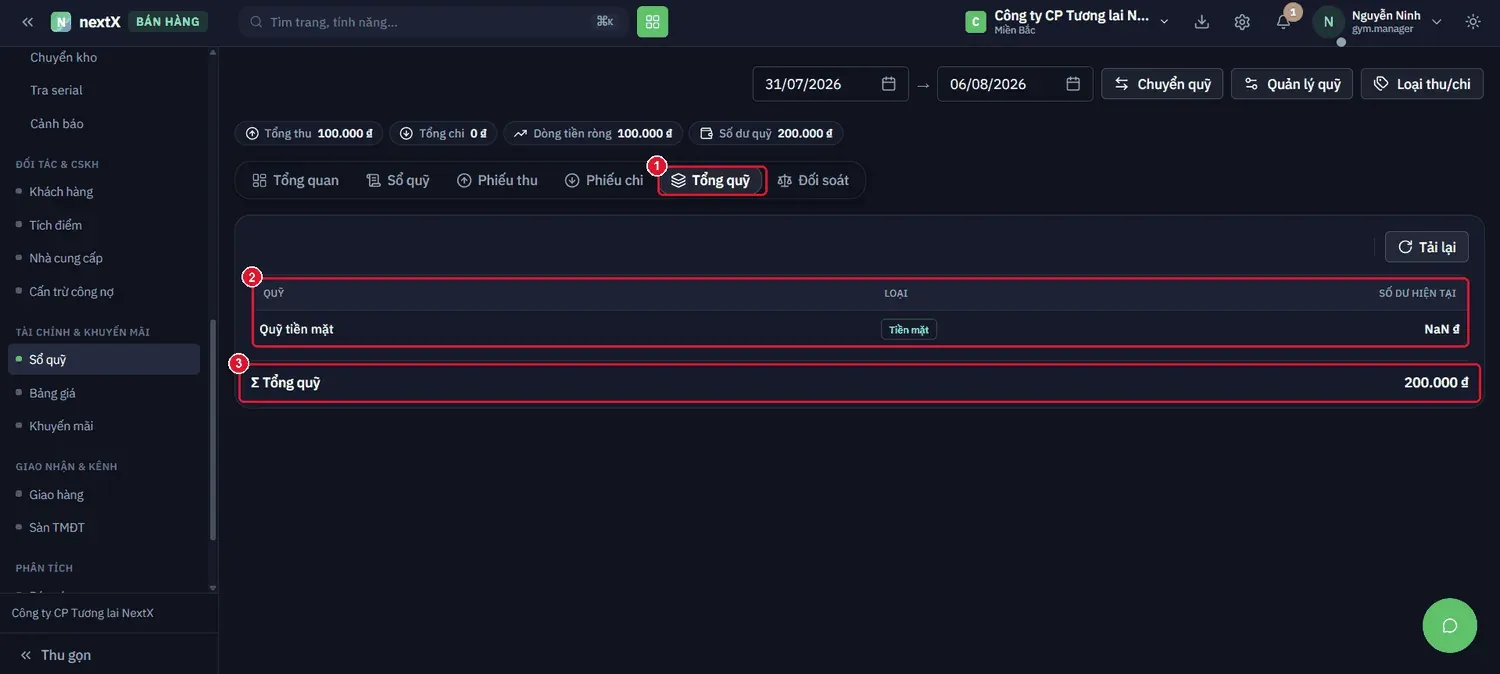
Tab Tổng quỹ: danh sách mọi quỹ kèm số dư hiện tại và dòng Σ tổng cộng.
💡 Đây là màn nhìn nhanh toàn bộ tiền của doanh nghiệp đang nằm ở đâu: bao nhiêu tiền mặt tại quầy, bao nhiêu trong ngân hàng, bao nhiêu trong ví điện tử.
4. Quản lý quỹ & Thêm quỹ
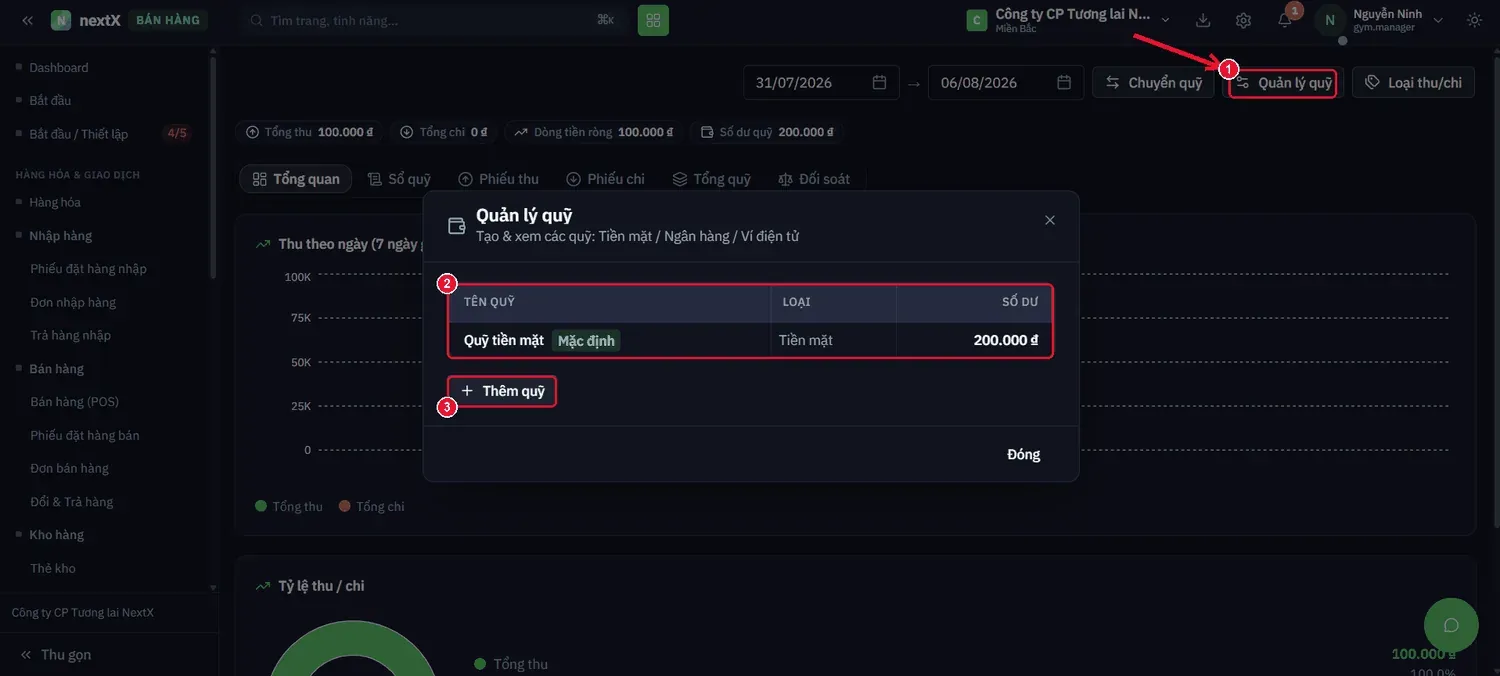
Nhấn nút Quản lý quỹ (1) → hộp thoại liệt kê các quỹ (2) kèm nút + Thêm quỹ (3).
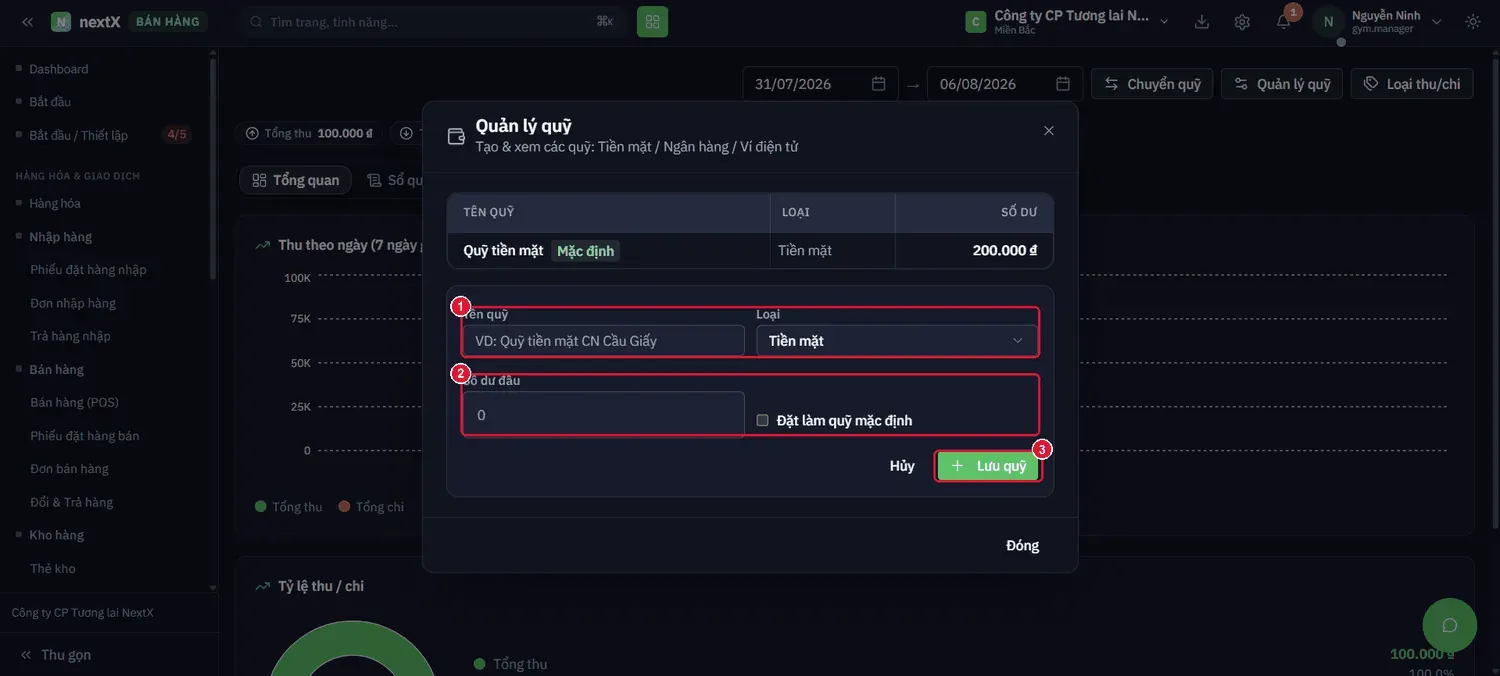
Nhấn + Thêm quỹ → form khai báo quỹ mới hiện ngay dưới bảng.
| Trường | Cách nhập | Lưu ý |
|---|---|---|
| 1 · Tên quỹ & Loại | Tên gợi ý theo mẫu Quỹ tiền mặt CN Cầu Giấy. Loại chọn Tiền mặt · Ngân hàng · Ví điện tử. | Đặt tên kèm chi nhánh để dễ phân biệt khi có nhiều điểm bán. |
| 2 · Số dư đầu & Đặt làm quỹ mặc định | Nhập số tiền hiện có; tích ô để quỹ này được chọn sẵn khi lập phiếu. | Chỉ một quỹ được đánh dấu Mặc định. |
| 3 · Lưu quỹ | Nhấn để tạo. |
5. Chuyển quỹ nội bộ
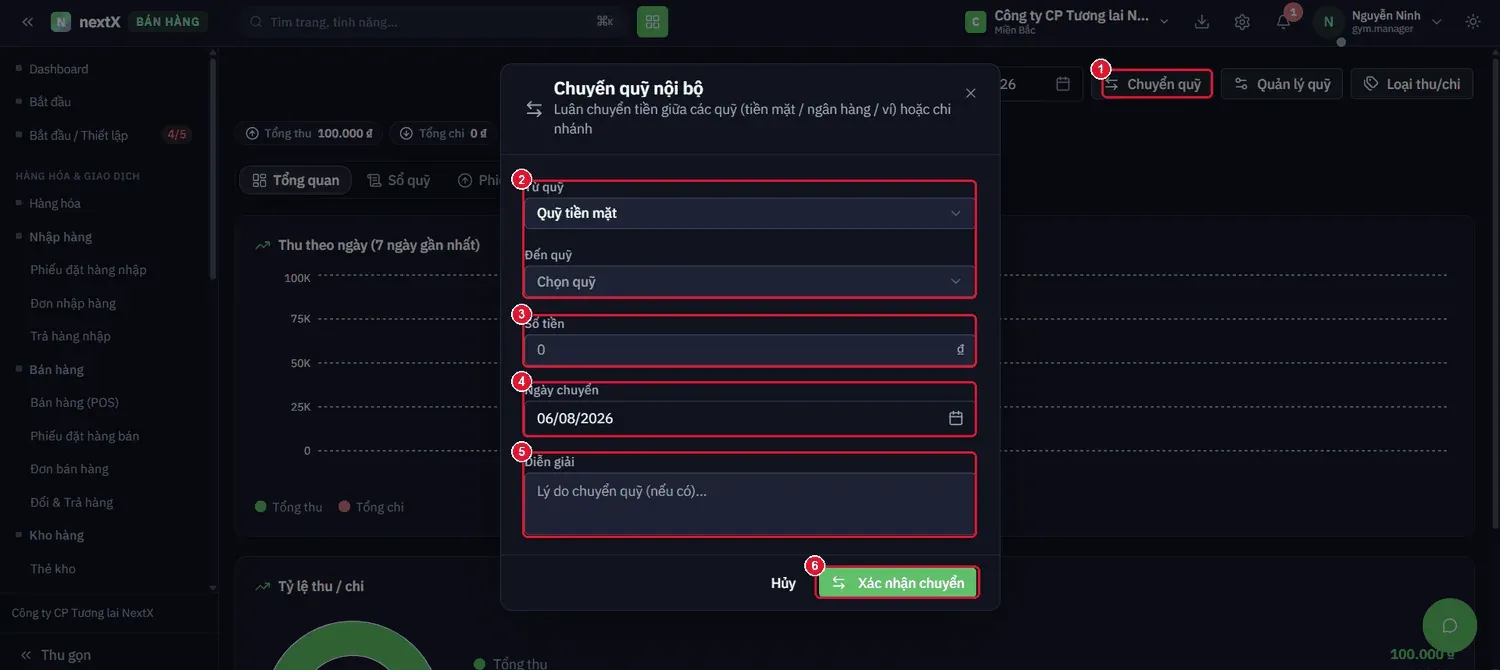
Nhấn Chuyển quỹ (1) → hộp thoại Chuyển quỹ nội bộ: luân chuyển tiền giữa các quỹ hoặc chi nhánh.
| Trường | Cách nhập | Lưu ý |
|---|---|---|
| 1 · Nút Chuyển quỹ | Mở hộp thoại. | |
| 2 · Từ quỹ → Đến quỹ | Chọn quỹ nguồn và quỹ đích. | Hai ô không được trùng nhau. |
| 3 · Số tiền | Nhập số tiền chuyển (VND). | Không vượt số dư quỹ nguồn. |
| 4 · Ngày chuyển | Ngày ghi nhận. | |
| 5 · Diễn giải | Lý do chuyển quỹ (nếu có)… | Nên ghi rõ: nộp tiền mặt vào ngân hàng, rút tiền chi lương… |
| 6 · Xác nhận chuyển | Nhấn → hệ thống ghi đồng thời một bút toán chi ở quỹ nguồn và một bút toán thu ở quỹ đích. | Tổng quỹ không đổi, chỉ đổi vị trí tiền. |
6. Quản lý loại thu / chi
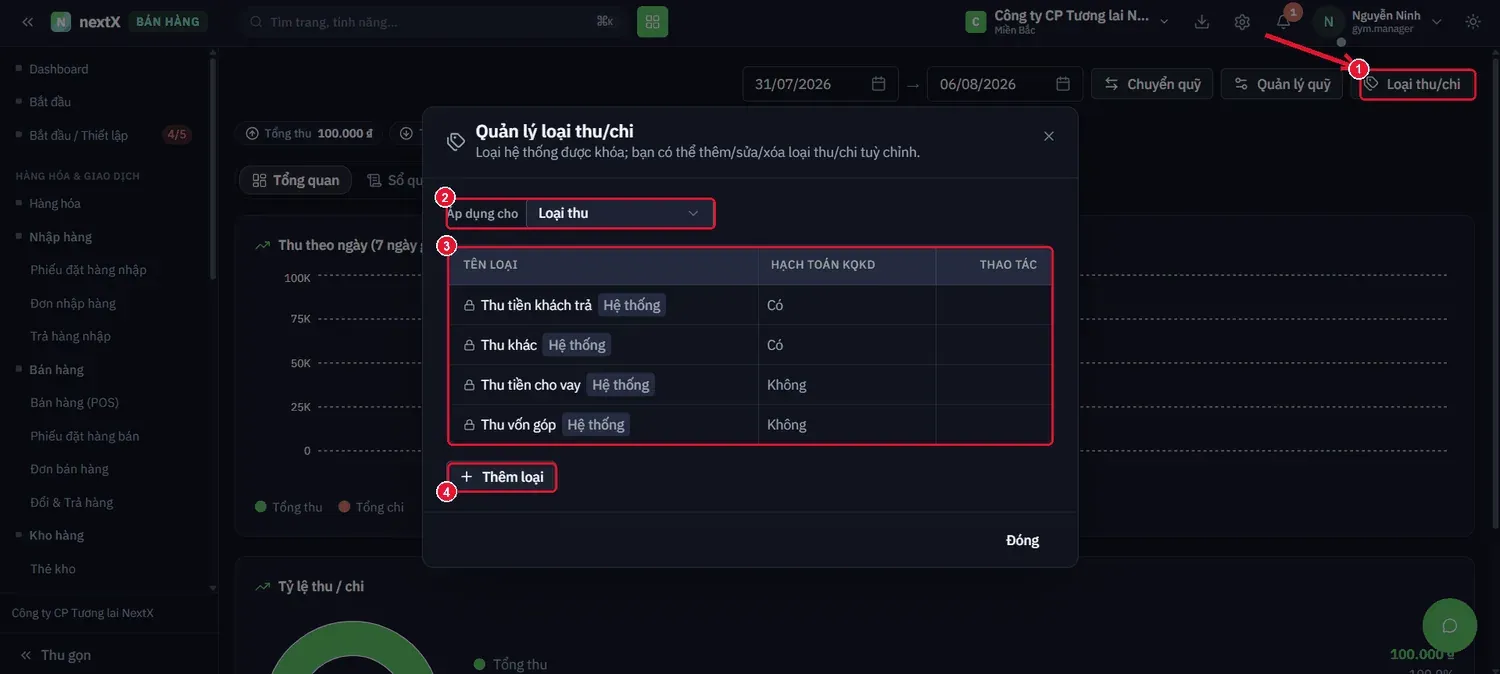
Nhấn Loại thu/chi (1) → hộp thoại quản lý danh mục loại thu và loại chi.
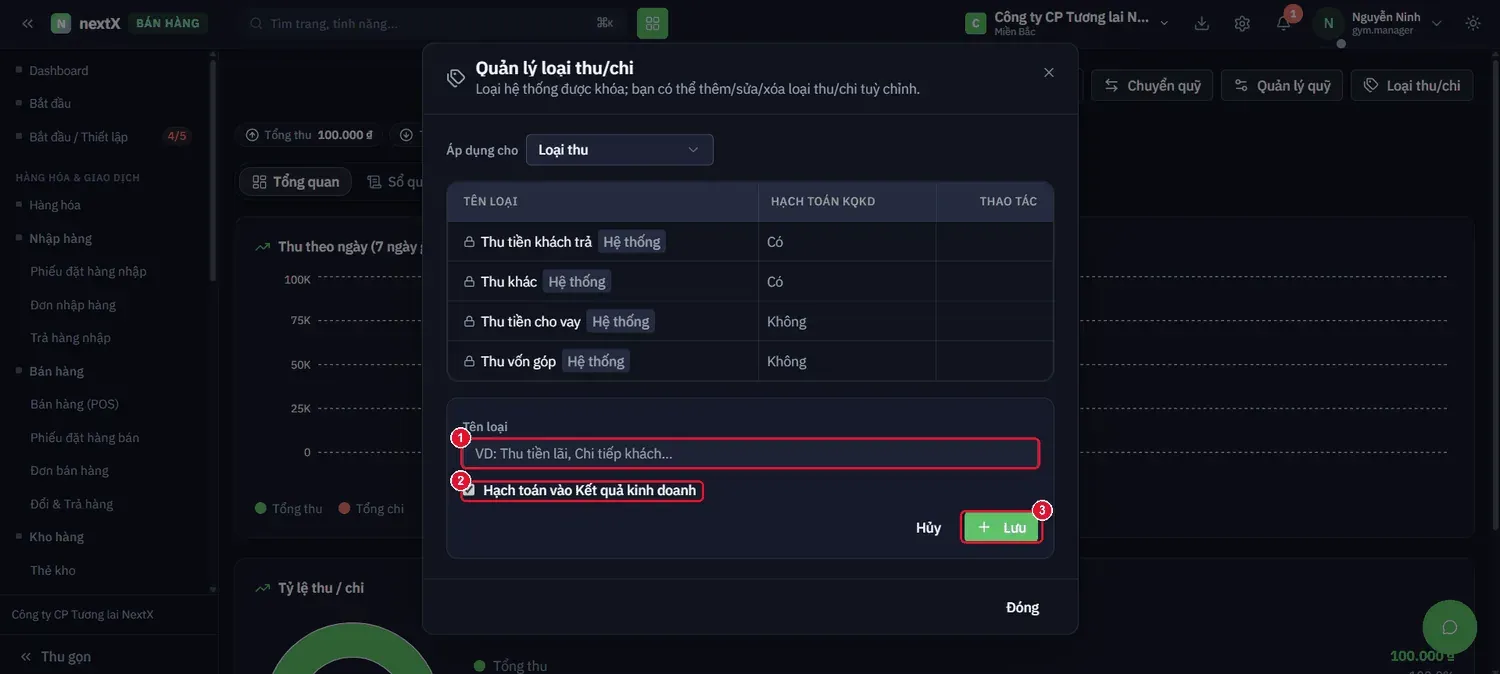
Nhấn + Thêm loại → form khai loại tuỳ chỉnh, ví dụ Thu tiền lãi, Chi tiếp khách.
| Thành phần | Cách hoạt động | Lưu ý |
|---|---|---|
| Áp dụng cho | Chọn Loại thu hoặc Loại chi để xem đúng danh sách. | Hai danh mục tách riêng. |
| Bảng loại | Cột Tên loại · Hạch toán KQKD · Thao tác. Loại có biểu tượng ổ khoá và nhãn Hệ thống. | Xem cảnh báo bên dưới. |
| Tên loại | Nhập tên loại tuỳ chỉnh. | |
| Hạch toán vào Kết quả kinh doanh | Tích ô để khoản này được tính vào báo cáo lãi lỗ. | Xem bảng bên dưới. |
⚠ ️ Hệ thống ghi rõ: “Loại hệ thống được khoá; bạn có thể thêm/sửa/xoá loại thu/chi tuỳ chỉnh.” Các loại có nhãn Hệ thống (Thu tiền khách trả, Thu khác, Thu tiền cho vay, Thu vốn góp) không sửa và không xoá được.
| Hạch toán KQKD | Nghĩa là gì | Ví dụ |
|---|---|---|
| Có | Khoản tiền này là doanh thu / chi phí thật, ảnh hưởng lãi lỗ. | Thu tiền khách trả, Thu khác. |
| Không | Chỉ là luân chuyển tiền, không phải doanh thu / chi phí. | Thu tiền cho vay, Thu vốn góp. |
💡 Đây là điểm hay bị sai nhất: khai Thu vốn góp thành có hạch toán KQKD sẽ làm doanh thu và lợi nhuận bị thổi phồng, dù thực chất đó chỉ là tiền chủ bỏ thêm vào.