Chứng từ ghi nhận tiền ra: trả tiền nhà cung cấp, chi phí vận hành, hoàn tiền khách. Mỗi phiếu chi làm giảm số dư của một quỹ.
📌 Vị trí:Sổ quỹ → tab Phiếu chi.
1. Màn hình danh sách phiếu chi
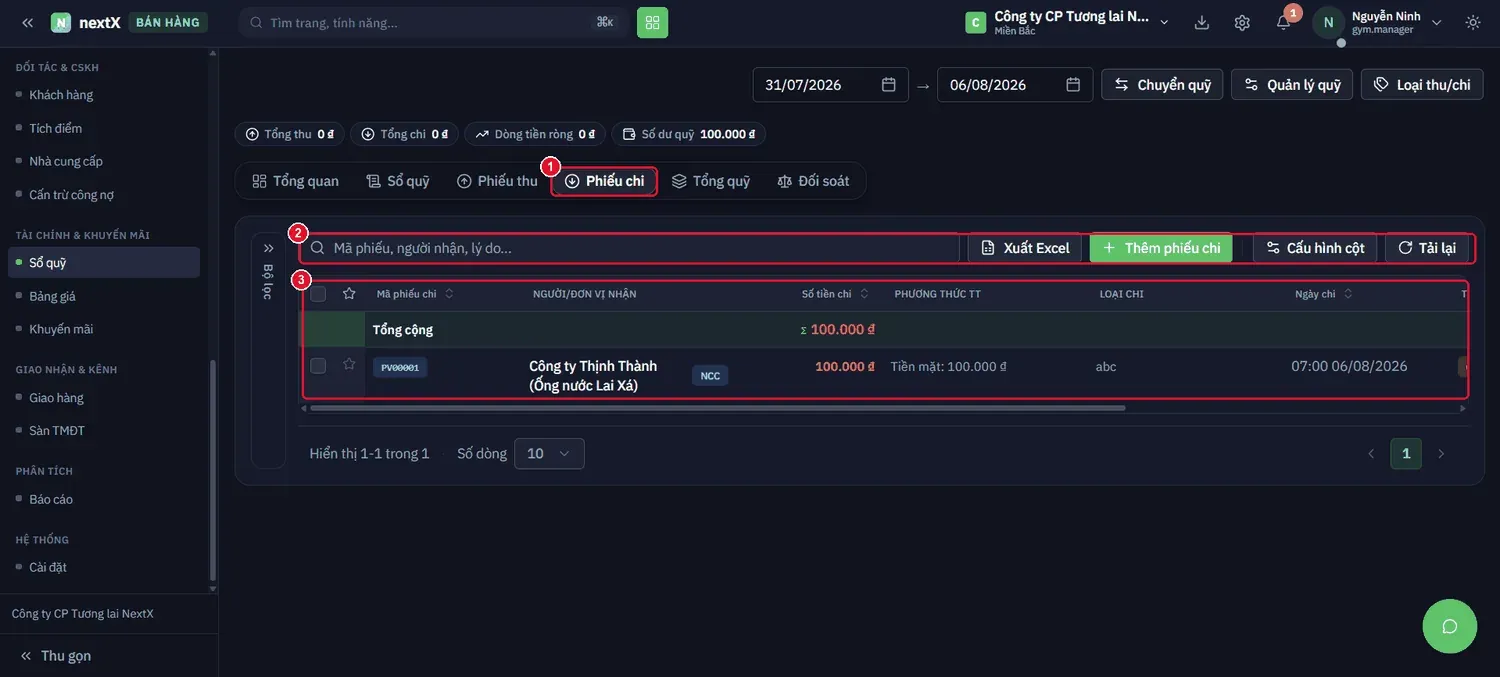
Tab Phiếu chi: cột Người/Đơn vị nhận kèm nhãn phân loại (NCC, khách hàng, nhân viên…).
| Thành phần | Cách hoạt động | Dùng khi nào |
|---|---|---|
| 1 · Tab Phiếu chi | Nhấn để mở danh sách. | |
| 2 · Thanh tác vụ | Ô Mã phiếu, người nhận, lý do…, Xuất Excel, + Thêm phiếu chi, Cấu hình cột, Tải lại. | |
| 3 · Bảng phiếu chi | Cột: Mã phiếu chi · Người/Đơn vị nhận · Số tiền chi · Phương thức TT · Loại chi · Ngày chi · Trạng thái. Tổng cộng in đỏ. | Nhãn NCC cạnh tên cho biết đối tượng nhận tiền là nhà cung cấp. |
2. Thêm mới phiếu chi
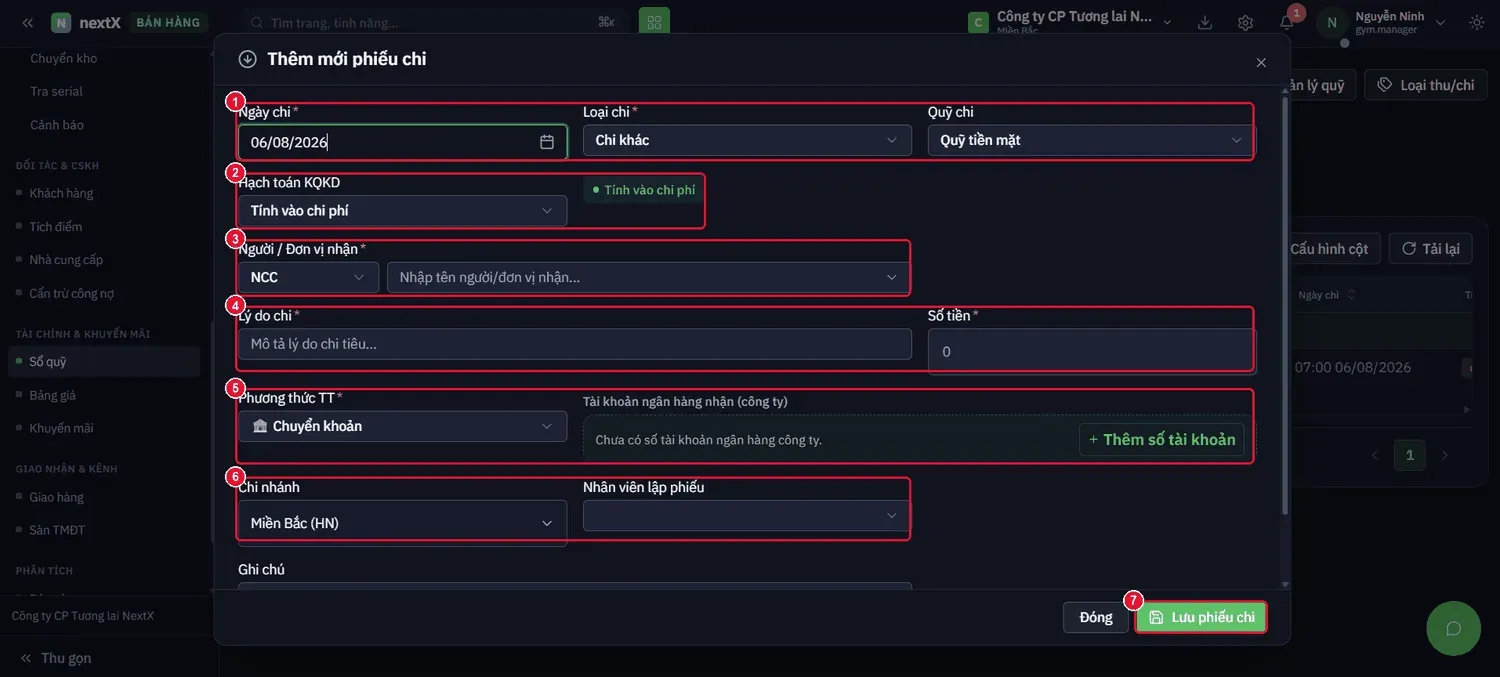
Form Thêm mới phiếu chi — nhiều trường hơn phiếu thu vì phải xác định rõ ai nhận tiền và chi từ quỹ nào.
| Trường | Cách nhập | Lưu ý |
|---|---|---|
| 1 · Ngày chi * · Loại chi * · Quỹ chi | Loại chi lấy từ danh mục; quỹ chi là quỹ bị trừ tiền. | Chọn sai quỹ sẽ làm lệch số dư khi đối soát. |
| 2 · Hạch toán KQKD | Chọn Tính vào chi phí — bên cạnh hiện nhãn xác nhận. | Quyết định khoản này có vào báo cáo lãi lỗ hay không. |
| 3 · Người / Đơn vị nhận * | Ô trái chọn nhóm đối tượng (NCC…), ô phải nhập tên cụ thể. | Bắt buộc — đây là căn cứ giảm công nợ phải trả. |
| 4 · Lý do chi * & Số tiền * | Mô tả lý do và số tiền chi. | Cả hai bắt buộc. |
| 5 · Phương thức TT ngân hàng nhận * & Tài khoản | Chọn Tiền mặt hoặc Chuyển khoản. Chọn chuyển khoản mà chưa có STK, hệ thống báo Chưa có số tài khoản ngân hàng công ty kèm nút + Thêm số tài khoản. | Khai STK trước để không phải dừng giữa chừng. |
| 6 · Chi nhánh & Nhân viên lập phiếu | Ghi nhận nơi và người lập. | |
| 7 · Lưu phiếu chi | Nhấn để ghi phiếu. |
3. Xem chi tiết, sửa và huỷ phiếu chi
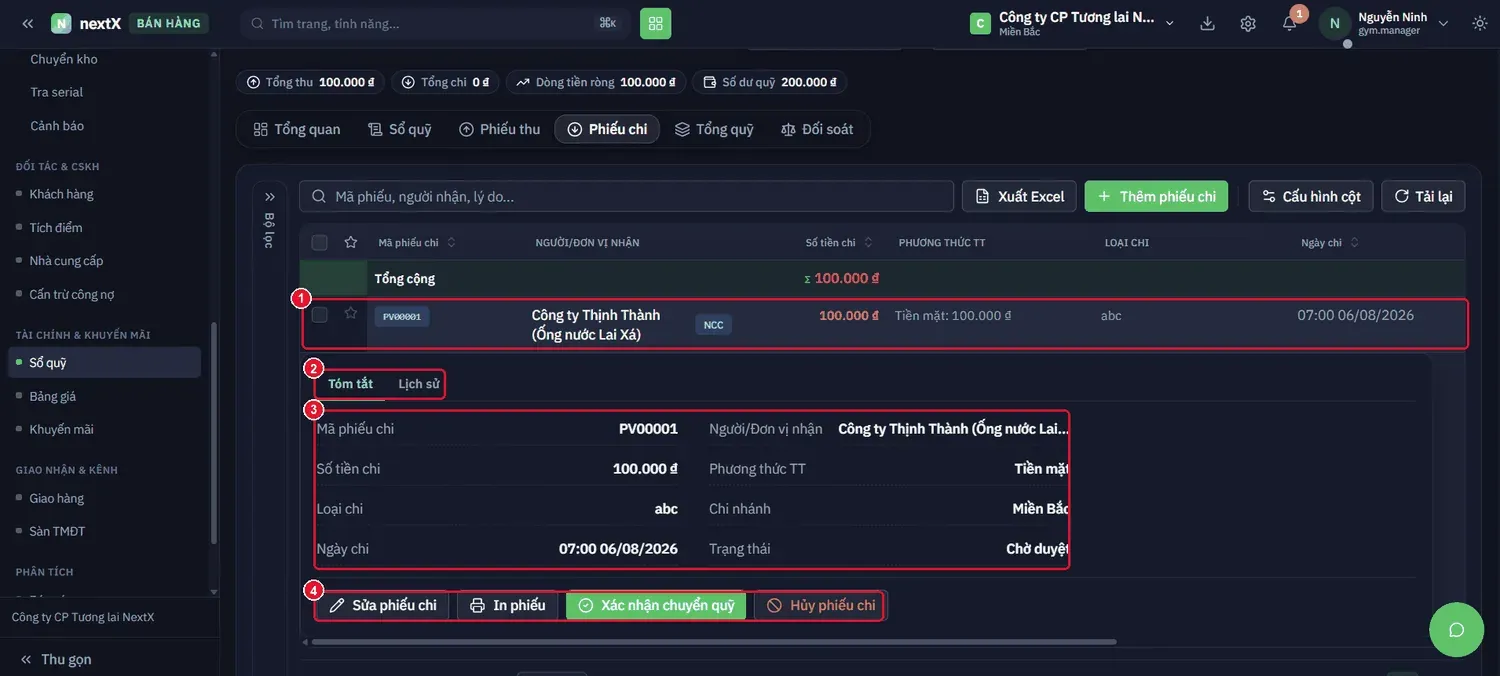
Khối chi tiết phiếu chi với thanh nút Sửa phiếu chi · In phiếu · Xác nhận chuyển quỹ · Huỷ phiếu chi.
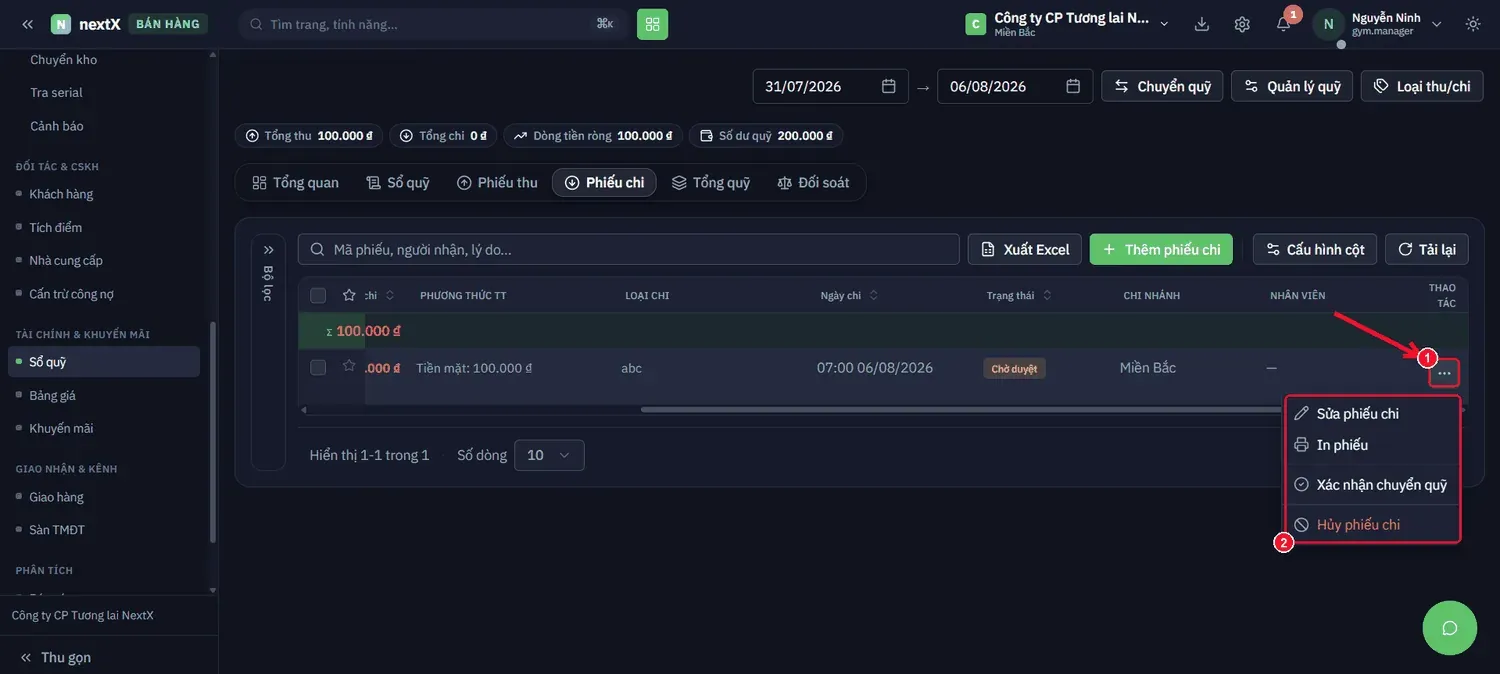
Nhấn nút ⋯ (1) → menu thao tác nhanh (2) cho đúng phiếu đó.
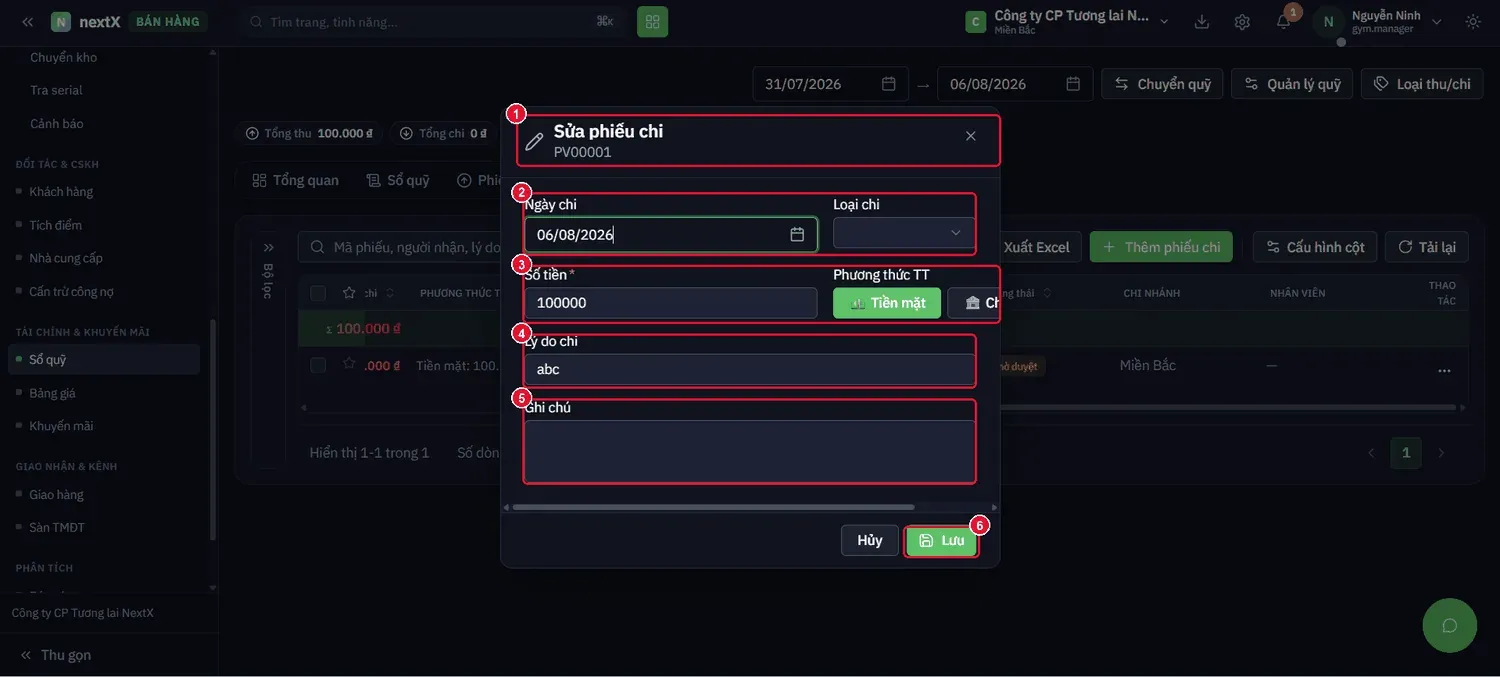
Hộp thoại Sửa phiếu chi — sửa ngày, loại chi, số tiền, phương thức TT, lý do và ghi chú.
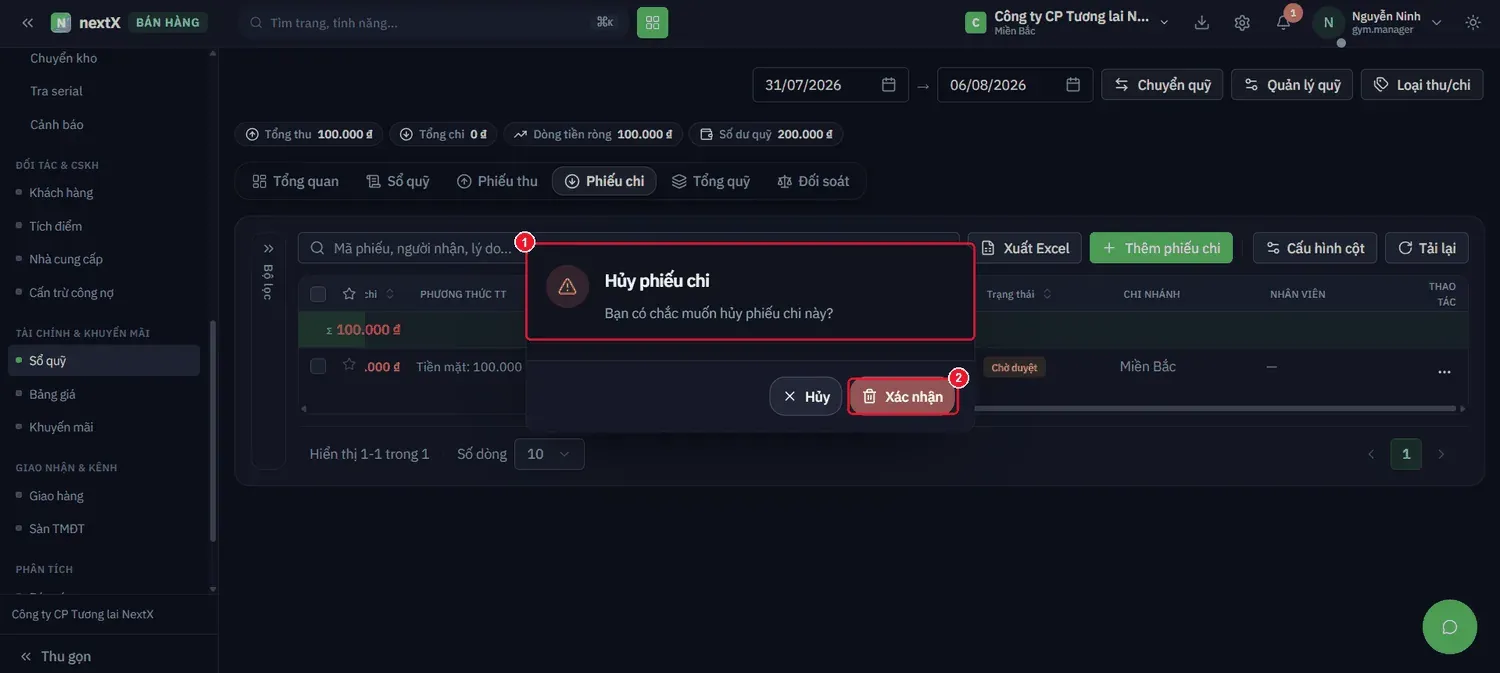
Hộp thoại Huỷ phiếu chi (1) và nút Xác nhận (2).
4. Đối soát quỹ
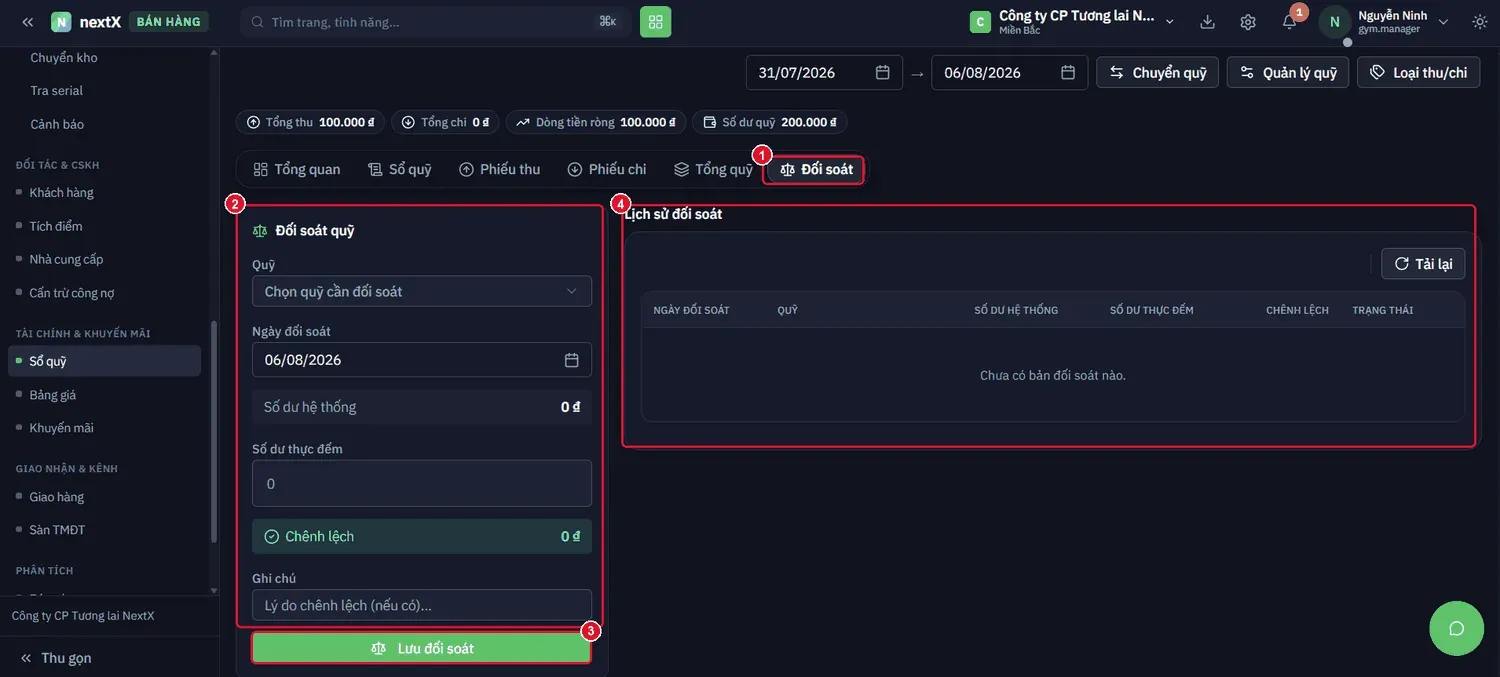
Tab Đối soát: bên trái là form đối soát, bên phải là lịch sử các lần đã đối soát.
| Thành phần | Cách hoạt động | Lưu ý |
|---|---|---|
| 1 · Tab Đối soát | Nhấn để mở màn đối soát quỹ. | |
| 2 · Form Đối soát quỹ | Quỹ (chọn quỹ cần đối soát) → Ngày đối soát → Số dư hệ thống (tự điền) → Số dư thực đếm (bạn nhập) → Chênh lệch (tự tính) → Ghi chú. | Ô Ghi chú gợi ý Lý do chênh lệch (nếu có)… |
| 3 · Lưu đối soát | Nhấn để chốt bản đối soát. | |
| 4 · Lịch sử đối soát | Cột Ngày đối soát · Quỹ · Số dư hệ thống · Số dư thực đếm · Chênh lệch · Trạng thái. | Khi chưa đối soát lần nào: Chưa có bản đối soát nào. |
💡 Quy trình cuối ca chuẩn: đếm tiền mặt trong két → vào tab Đối soát nhập vào ô Số dư thực đếm → nhìn ô Chênh lệch. Bằng 0 là khớp; khác 0 phải ghi rõ lý do trước khi lưu, đó là bằng chứng khi truy trách nhiệm về sau.