Nơi khai báo và quản lý toàn bộ thứ bạn đem bán. Mọi phiếu nhập, đơn bán, phiếu kho về sau đều lấy dữ liệu từ đây, nên danh mục sai thì báo cáo sai theo.
📌 Vị trí: Phân hệ Bán hàng → nhóm Hàng hoá & Giao dịch → Hàng hoá.
1. Màn hình danh sách hàng hoá
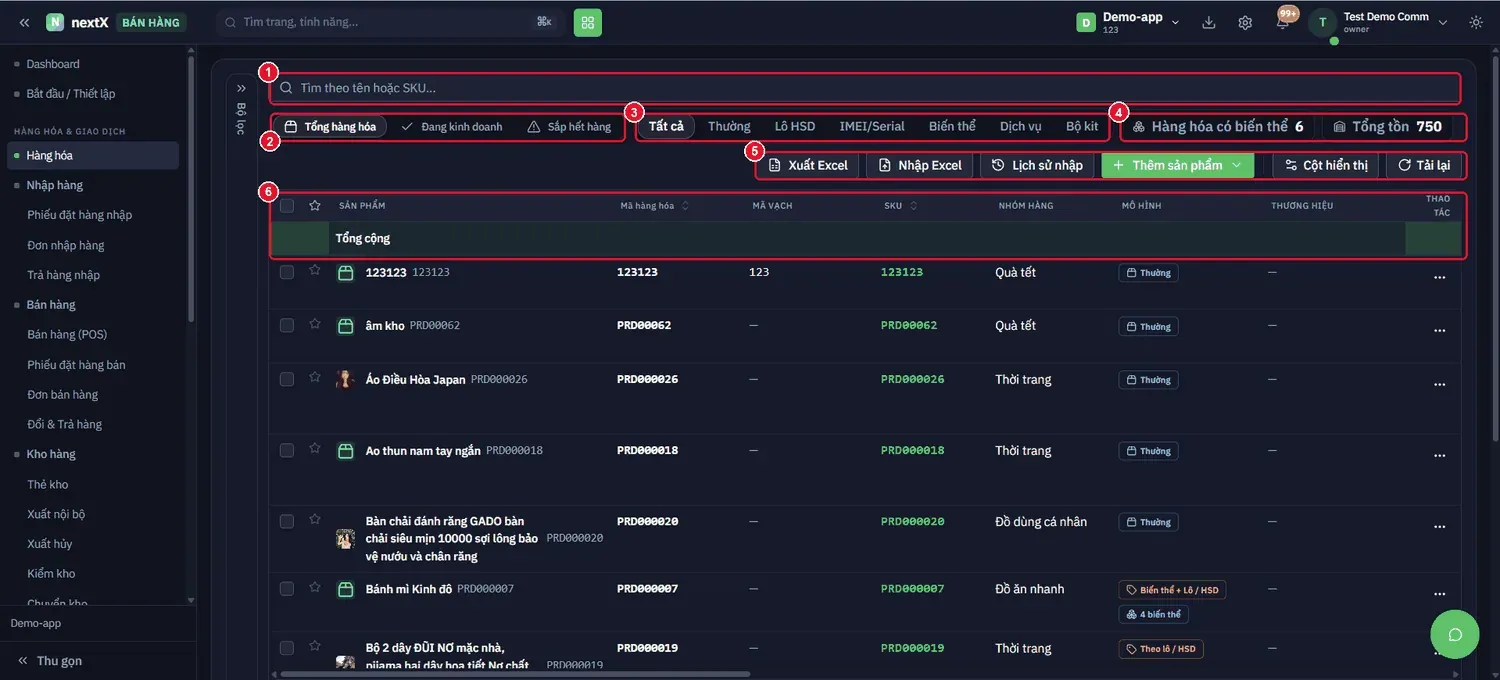
Danh sách hàng hoá: ô tìm kiếm, bộ lọc nhanh theo tình trạng, bộ lọc theo kiểu quản lý, hai thẻ tổng hợp, thanh tác vụ và
| bảng dữ liệu. |
|---|
| Thành phần | Cách hoạt động | Dùng khi nào |
|---|---|---|
| 1 · Ô tìm kiếm | Nhập tên sản phẩm hoặc mã SKU, danh sách lọc ngay khi gõ. | Tìm nhanh một mặt hàng cụ thể. |
| 2 · Lọc theo tình trạng | Ba nhãn: Tổng hàng hoá · Đang kinh doanh · Sắp hết hàng. | Rà soát hàng sắp hết để lên đơn nhập. |
| 3 · Lọc theo kiểu quản lý | Tất cả · Thường · Lô HSD · IMEI/Serial · Biến thể · Dịch vụ · Bộ kit. | Tách riêng hàng có hạn dùng hoặc hàng cần theo số máy. |
| 4 · Hai thẻ tổng hợp | Hàng hoá có biến thể và Tổng tồn — số tổng cập nhật theo bộ lọc đang chọn. | Nắm nhanh quy mô kho. |
| 5 · Thanh tác vụ | Xuất Excel · Nhập Excel · Lịch sử nhập · Thêm sản phẩm · Cột hiển thị · Tải lại. | Thao tác trên toàn danh mục. |
| 6 · Bảng danh sách | Cột: Sản phẩm · Mã hàng hoá · Mã vạch · SKU · Nhóm hàng · Mô hình · Thương hiệu · Thao tác. Dòng Tổng cộng nằm ngay dưới tiêu đề cột. | Xem và chỉnh từng dòng hàng. |
💡 Nhấn Cột hiển thị để bật thêm cột giá vốn, tồn kho, định mức… Cấu hình cột được nhớ theo từng người dùng, không ảnh hưởng người khác.
2. Thêm sản phẩm — chọn loại cần tạo
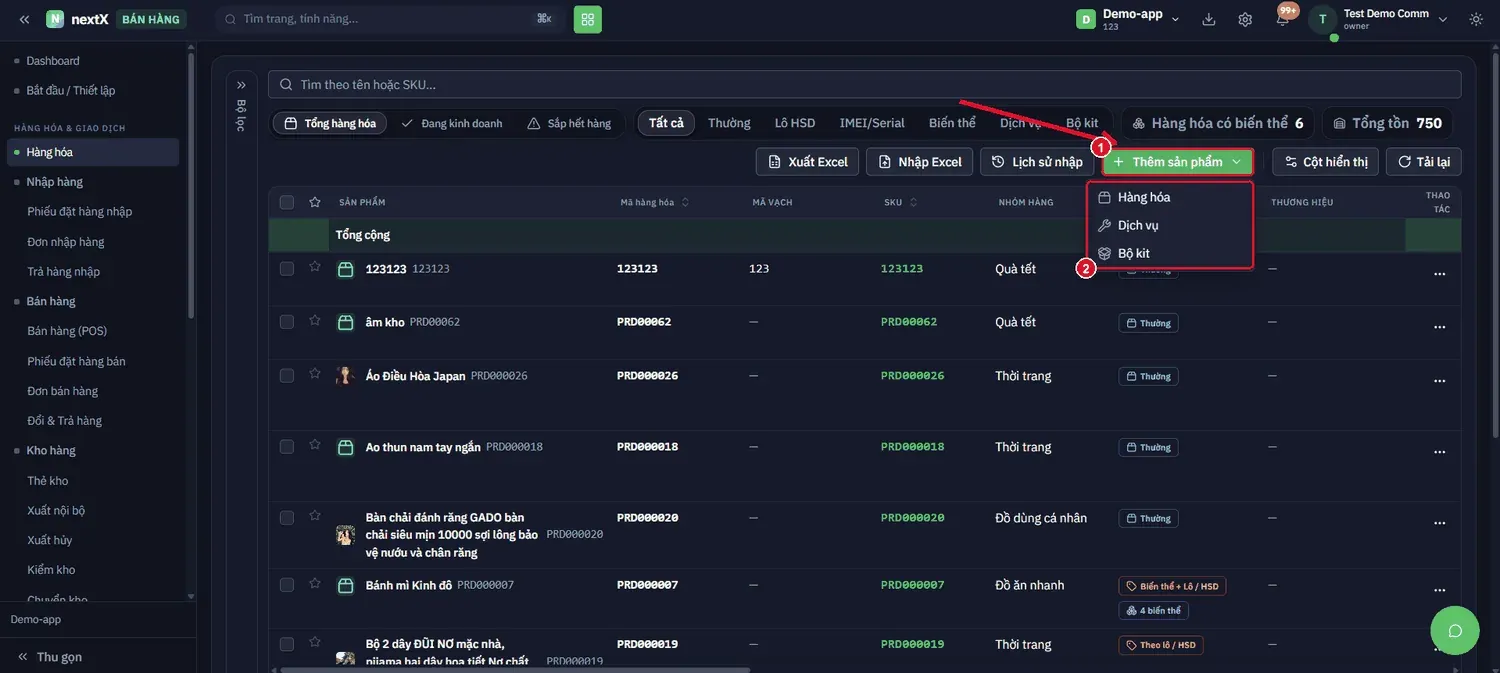
Nhấn + Thêm sản phẩm (1) → hệ thống mở menu ba loại (2): Hàng hoá · Dịch vụ · Bộ kit.
| Loại | Bản chất | Chọn khi nào |
|---|---|---|
| Hàng hoá | Có tồn kho, trừ kho khi bán, có giá vốn. | Sản phẩm sờ được: quần áo, đồ ăn, thiết bị. |
| Dịch vụ | Không quản lý tồn kho, bán bao nhiêu cũng được. | Phí lắp đặt, công sửa chữa, gói bảo trì. |
| Bộ kit | Combo gồm nhiều hàng thành phần; bán 1 bộ trừ kho từng thành phần. | Giỏ quà, set combo khuyến mãi. |
3. Tạo hàng hoá
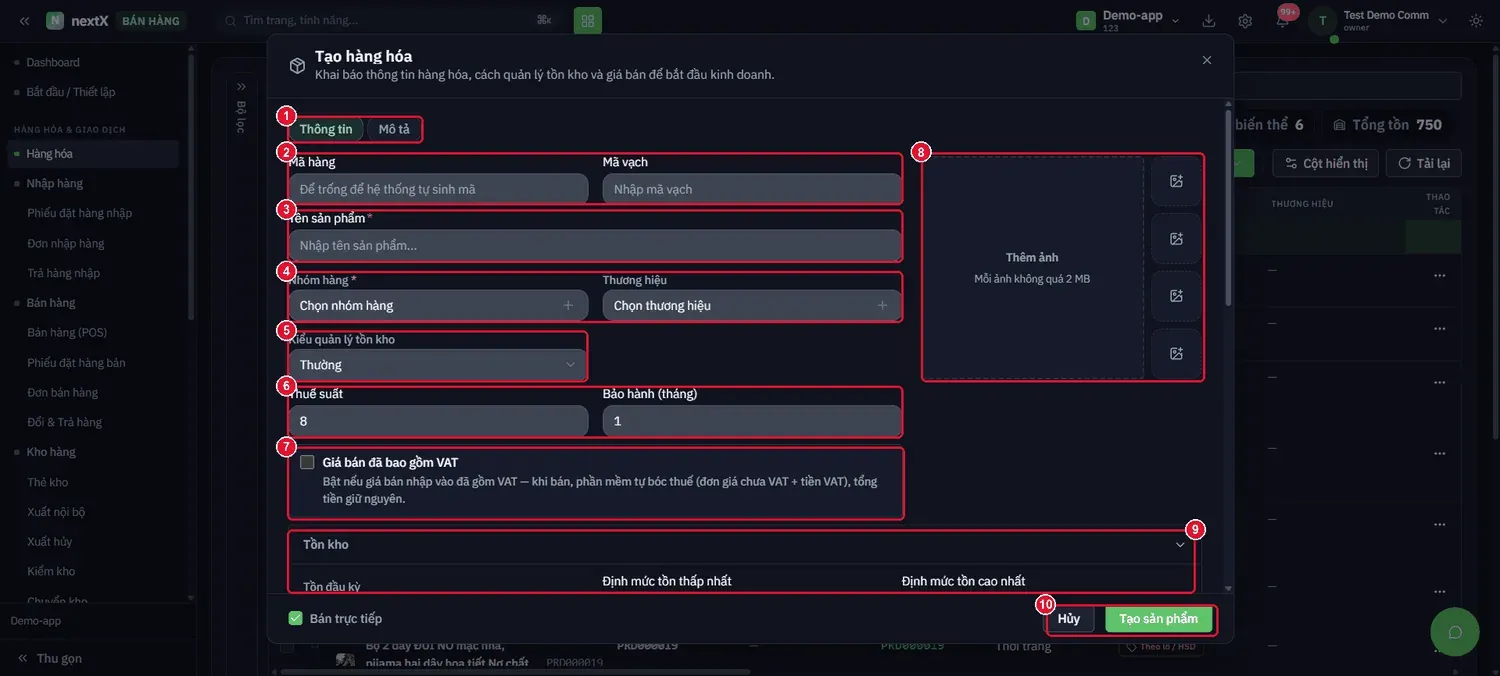
Form Tạo hàng hoá — khai báo thông tin, cách quản lý tồn kho và giá bán để bắt đầu kinh doanh.
| Trường | Cách nhập | Lưu ý |
|---|---|---|
| 1 · Tab Thông tin / Mô tả | Tab Thông tin chứa dữ liệu bắt buộc; tab Mô tả để ghi nội dung dài, ảnh mô tả. | Khai xong tab Thông tin là lưu được. |
| 2 · Mã hàng & Mã vạch | Để trống ô Mã hàng thì hệ thống tự sinh mã. Mã vạch nhập theo tem nhà sản xuất. | Mã vạch trùng nhau sẽ làm máy quét chọn nhầm hàng. |
| 3 · Tên sản phẩm * | Nhập tên hiển thị trên đơn và hoá đơn. | Bắt buộc. |
| 4 · Nhóm hàng hiệu * & Thương | Chọn từ danh sách; nhấn dấu + ở cuối ô để tạo nhanh giá trị mới. | Nhóm hàng bắt buộc — thiếu thì báo cáo theo nhóm sẽ rỗng. |
| 5 · Kiểu quản lý tồn kho | Chọn Thường · Lô/HSD · IMEI/Serial · Biến thể. | Quyết định cách trừ kho về sau. |
| 6 · Thuế suất & Bảo hành (tháng) | Thuế suất mặc định 8; bảo hành tính theo tháng. | Dùng để bóc thuế trên hoá đơn. |
| 7 · Giá bán đã bao gồm VAT | Gạt bật nếu giá nhập vào đã gồm VAT — khi bán, phần mềm tự bóc thuế (đơn giá chưa VAT + tiền VAT), tổng tiền giữ nguyên. | Bật/tắt sai sẽ lệch doanh thu trước thuế. |
| 8 · Ảnh sản phẩm | Nhấn khung Thêm ảnh để tải lên. | Mỗi ảnh không quá 2 MB. |
| 9 · Tồn kho | Khai Tồn đầu kỳ, Định mức tồn thấp nhất, Định mức tồn cao nhất. | Định mức thấp nhất chính là ngưỡng sinh Cảnh báo tồn. |
| 10 · Bán trực tiếp / Tạo sản phẩm | Bật Bán trực tiếp để hàng hiện ngay trên màn POS. Nhấn Tạo sản phẩm để lưu. | Tắt công tắc này thì hàng vẫn tồn tại nhưng không tìm thấy khi bán tại quầy. |
⚠️ Kiểu quản lý tồn kho không sửa được sau khi sản phẩm đã tạo. Chọn sai (ví dụ khai Thường cho hàng cần theo dõi hạn dùng) thì phải tạo lại mã hàng mới. Cân nhắc kỹ ở bước này.
| Kiểu quản lý | Hệ thống theo dõi thêm gì | Phù hợp khi nào |
|---|---|---|
| Thường | Chỉ đếm số lượng tồn. | Hàng tiêu dùng phổ thông, không hạn dùng. |
| Lô / HSD | Theo dõi từng lô và hạn sử dụng, xuất theo nguyên tắc hết hạn trước ra trước. | Thực phẩm, mỹ phẩm, dược. |
| IMEI / Serial | Theo dõi từng số máy riêng biệt, tra được máy nào bán cho ai. | Điện thoại, thiết bị điện tử, hàng bảo hành. |
| Biến thể | Một mã cha, nhiều phiên bản con theo thuộc tính (màu, size). | Thời trang, giày dép. |
4. Tạo dịch vụ
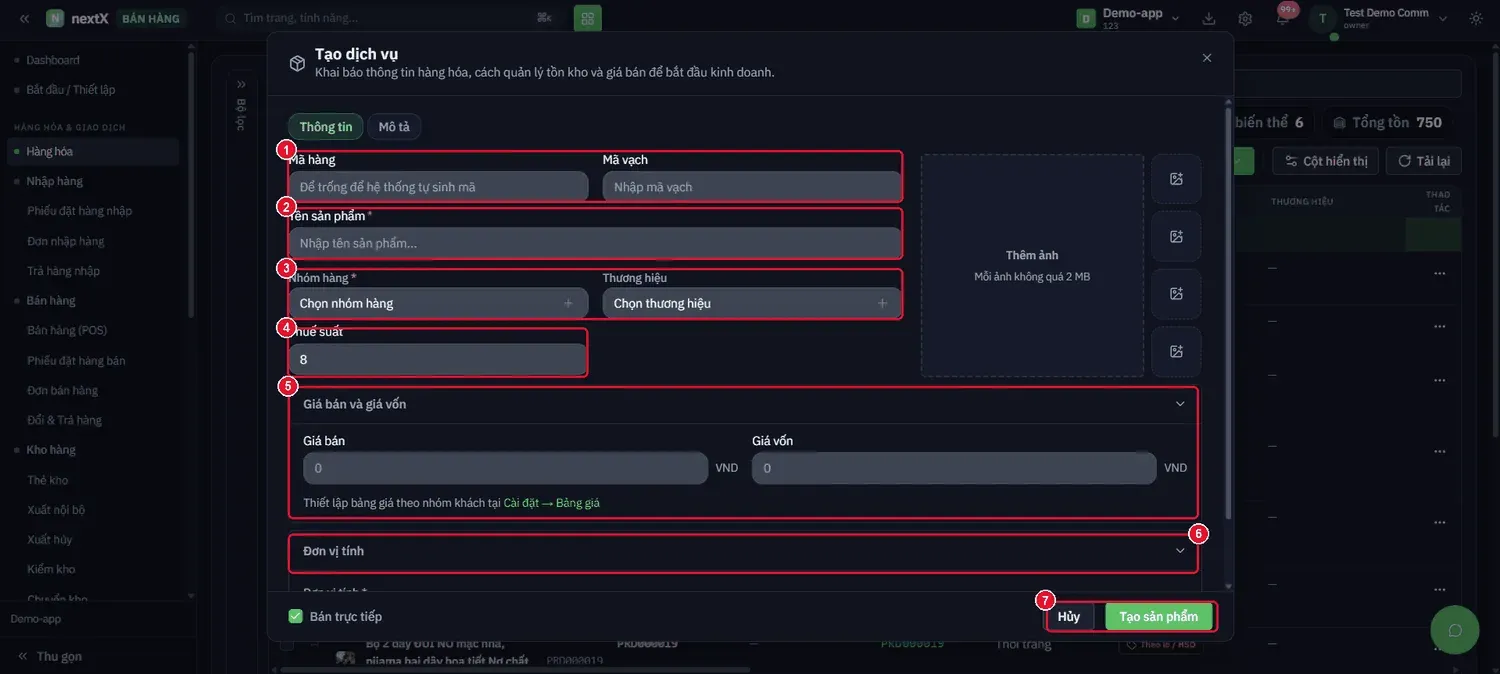
Form Tạo dịch vụ — không có khối Tồn kho, thay vào đó là khối Giá bán & giá vốn và Đơn vị tính.
| Trường | Cách nhập | Lưu ý |
|---|---|---|
| 1 · Mã hàng & Mã vạch | Bỏ trống mã hàng để hệ thống tự sinh. | Dịch vụ thường không cần mã vạch. |
| 2 · Tên sản phẩm * | Tên dịch vụ hiện trên đơn. | Bắt buộc. |
| 3 · Nhóm hàng * & Thương hiệu | Chọn hoặc tạo nhanh bằng dấu +. | Nên lập riêng một nhóm “Dịch vụ” để tách báo cáo. |
| 4 · Thuế suất | Nhập % thuế áp cho dịch vụ. | Dịch vụ và hàng hoá có thể khác thuế suất. |
| 5 · Giá bán và giá vốn | Nhập Giá bán và Giá vốn (đơn vị VND). | Dòng gợi ý dẫn thẳng tới Cài đặt → Bảng giá để thiết lập giá theo nhóm khách. |
| 6 · Đơn vị tính | Khai đơn vị bán (lần, gói, giờ…). | Trường có dấu *, bắt buộc. |
| 7 · Tạo sản phẩm | Nhấn để lưu dịch vụ. | Giữ Bán trực tiếp để dịch vụ hiện trên POS. |
💡 Dịch vụ không trừ kho, nên bán bao nhiêu lần cũng được và không bao giờ bị chặn vì hết tồn. Đây là cách đúng để khai các khoản phí giao hàng, công lắp đặt thay vì tạo thành hàng hoá ảo.
5. Tạo bộ kit (combo — đóng gói)
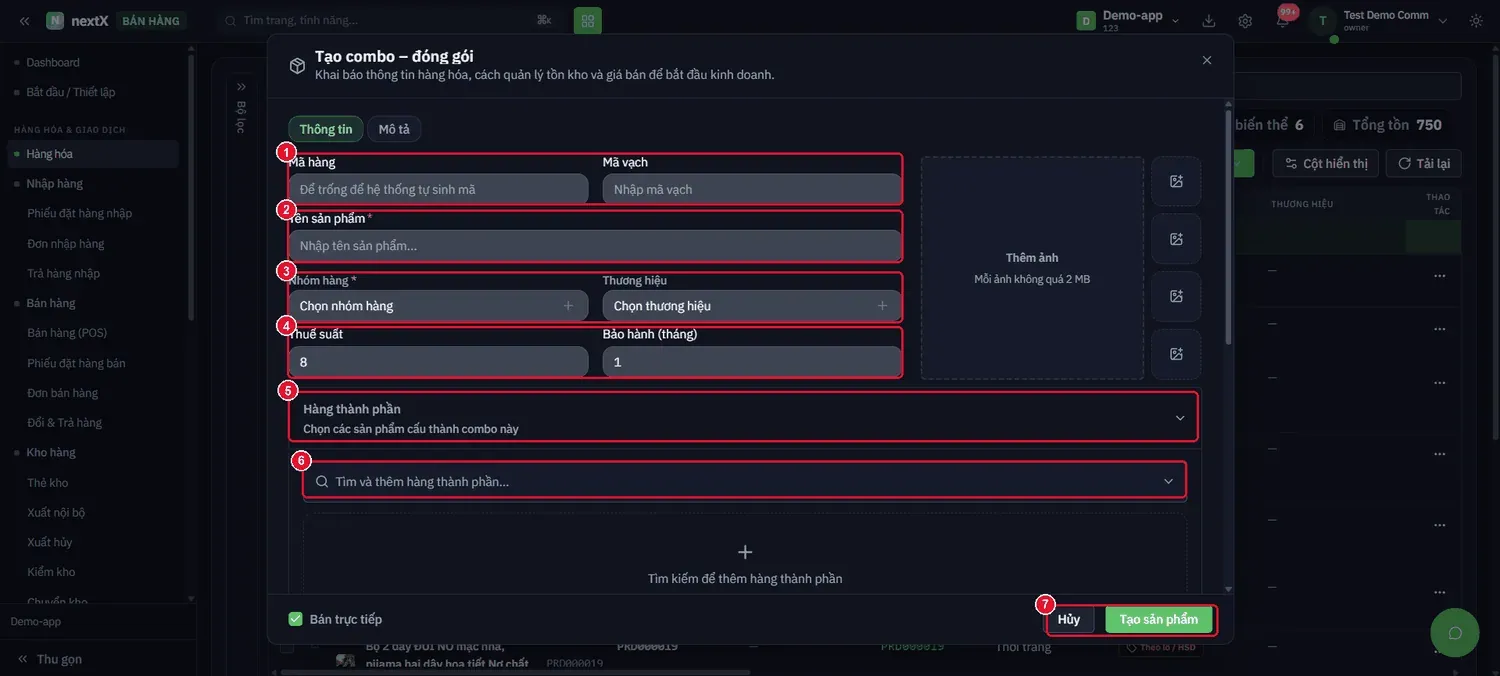
Form Tạo combo – đóng gói — khác biệt nằm ở khối Hàng thành phần.
| Trường | Cách nhập | Lưu ý |
|---|---|---|
| 1 · Mã hàng & Mã vạch | Bỏ trống để hệ thống tự sinh mã combo. | Nên dán mã vạch riêng cho combo để quét nhanh tại quầy. |
| 2 · Tên sản phẩm * | Tên combo hiển thị khi bán. | Bắt buộc. |
| 3 · Nhóm hàng * & Thương hiệu | Chọn nhóm cho combo. | Bắt buộc. |
| 4 · Thuế suất & Bảo hành | Áp cho cả combo. | |
| 5 · Hàng thành phần | Khối Chọn các sản phẩm cấu thành combo này. | Combo rỗng thành phần sẽ không trừ kho khi bán. |
| 6 · Ô tìm và thêm hàng thành phần | Gõ tên hoặc mã để tìm, nhấn dấu + để thêm vào combo và khai số lượng. | Thêm đủ từng thành phần kèm đúng số lượng. |
| 7 · Tạo sản phẩm | Nhấn để lưu combo. |
⚠ ️ Bán 1 combo, hệ thống trừ kho từng hàng thành phần theo số lượng đã khai, không trừ kho mã combo. Vì vậy chỉ cần một thành phần hết hàng là cả combo không bán được.
6. Xem chi tiết sản phẩm
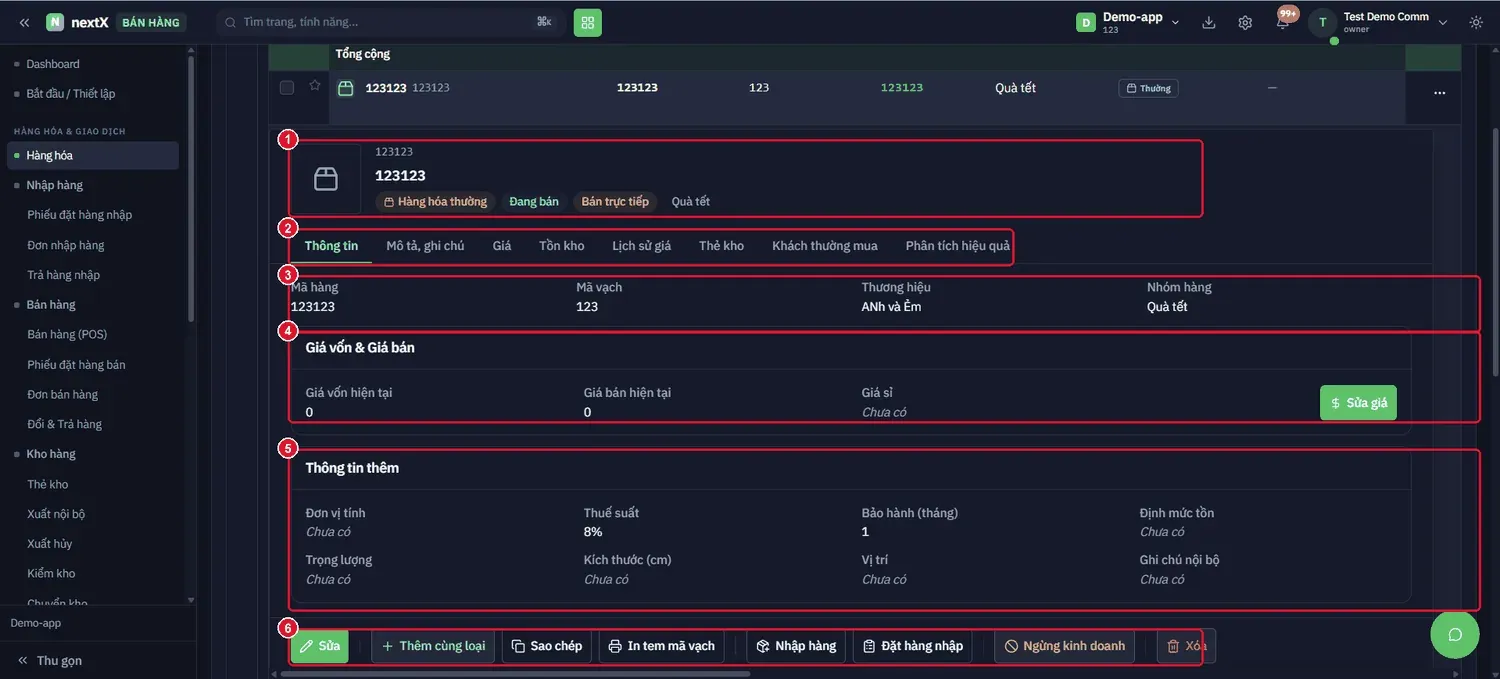
Nhấn vào tên sản phẩm trên danh sách → khối chi tiết mở ra ngay bên dưới dòng đó.
| Khu vực | Nội dung | Dùng để làm gì |
|---|---|---|
| 1 · Thẻ nhận diện | Ảnh, mã, tên và các nhãn trạng thái: Hàng hoá thường · Đang bán · Bán trực tiếp · nhóm hàng. | Xác nhận đúng mặt hàng và tình trạng kinh doanh. |
| 2 · Dải tab | Thông tin · Mô tả, ghi chú · Giá · Tồn kho · Lịch sử giá · Thẻ kho · Khách thường mua · Phân tích hiệu quả. | Xem hồ sơ 360 của một mặt hàng. |
| 3 · Thông tin định danh | Mã hàng · Mã vạch · Thương hiệu · Nhóm hàng. | Đối chiếu khi quét nhầm mã. |
| 4 · Giá vốn & Giá bán | Giá vốn hiện tại · Giá bán hiện tại · Giá sỉ, kèm nút Sửa giá. | Kiểm tra biên lợi nhuận trước khi báo giá. |
| 5 · Thông tin thêm | Đơn vị tính · Thuế suất · Bảo hành · Định mức tồn · Trọng lượng · Kích thước · Vị trí · Ghi chú nội bộ. | Tra cứu thông số kho vận. |
| 6 · Thanh tác vụ dưới cùng | Sửa · Thêm cùng loại · Sao chép · In tem mã vạch · Nhập hàng · Đặt hàng nhập · Ngừng kinh doanh · Xoá. | Mọi thao tác trên đúng mặt hàng đang mở. |
💡 Nhấn Nhập hàng hoặc Đặt hàng nhập ngay tại đây → hệ thống mở phiếu nhập với sản phẩm này đã điền sẵn, không phải tìm lại từ đầu.
7. Sửa sản phẩm
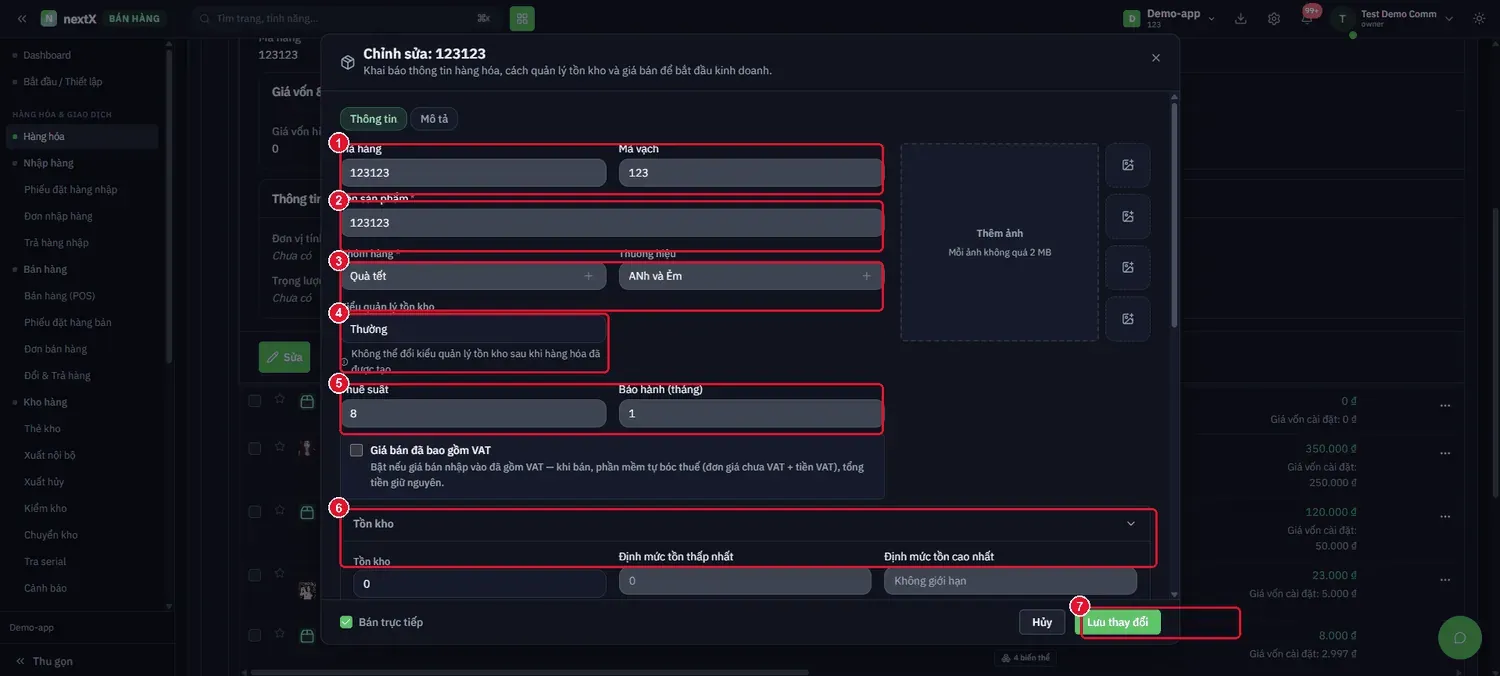
Nhấn Sửa ở màn chi tiết → mở form Chỉnh sửa với dữ liệu cũ điền sẵn.
| Trường | Sửa được không | Lưu ý |
|---|---|---|
| 1 · Mã hàng & Mã vạch | Sửa được. | Đổi mã vạch phải in lại tem. |
| 2 · Tên sản phẩm * | Sửa được. | Tên mới chỉ áp cho đơn phát sinh sau đó. |
| 3 · Nhóm hàng * & Thương hiệu | Sửa được. | Đổi nhóm làm số liệu báo cáo theo nhóm thay đổi. |
| 4 · Kiểu quản lý tồn kho | Không sửa được. | Hệ thống ghi rõ dòng cảnh báo ngay dưới ô. |
| 5 · Thuế suất & Bảo hành | Sửa được. | |
| 6 · Tồn kho & định mức | Sửa được định mức thấp nhất / cao nhất. | Ô Định mức tồn cao nhất để trống nghĩa là Không giới hạn. |
| 7 · Lưu thay đổi | Nhấn để ghi nhận. | Nhấn Huỷ thì mọi chỉnh sửa bị bỏ. |
8. Sửa giá sản phẩm
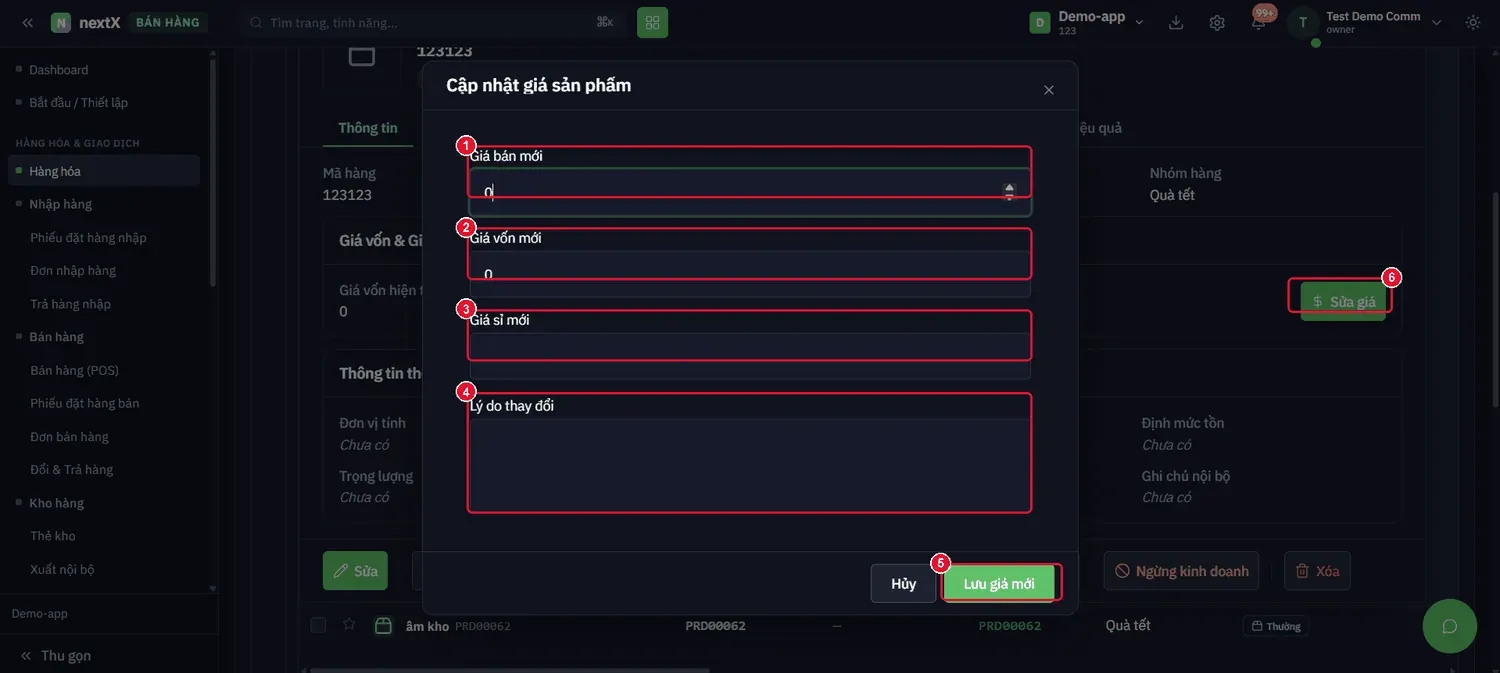
Nhấn nút Sửa giá (6) trong khối Giá vốn & Giá bán → mở hộp thoại Cập nhật giá sản phẩm.
| Trường | Ý nghĩa | Lưu ý |
|---|---|---|
| 1 · Giá bán mới | Giá áp cho khách lẻ từ thời điểm lưu. | Áp ngay cho đơn lập sau đó, không hồi tố đơn cũ. |
| 2 · Giá vốn mới | Giá nhập dùng để tính lợi nhuận gộp. | Sai giá vốn thì chỉ số lợi nhuận trên Dashboard sai theo. |
| 3 · Giá sỉ mới | Giá áp cho khách sỉ. | Để trống nếu không bán sỉ. |
| 4 · Lý do thay đổi | Ghi chú vì sao đổi giá. | Nội dung này lưu vào tab Lịch sử giá — nên ghi rõ để truy vết. |
| 5 · Lưu giá mới | Nhấn để áp dụng. |
⚠ ️ Đổi giá ở đây là đổi giá gốc của sản phẩm, áp cho mọi khách. Nếu chỉ muốn giảm cho một nhóm khách hoặc một đợt bán, hãy dùng Bảng giá hoặc Khuyến mãi thay vì sửa trực tiếp tại đây.
9. Menu thao tác trên từng dòng
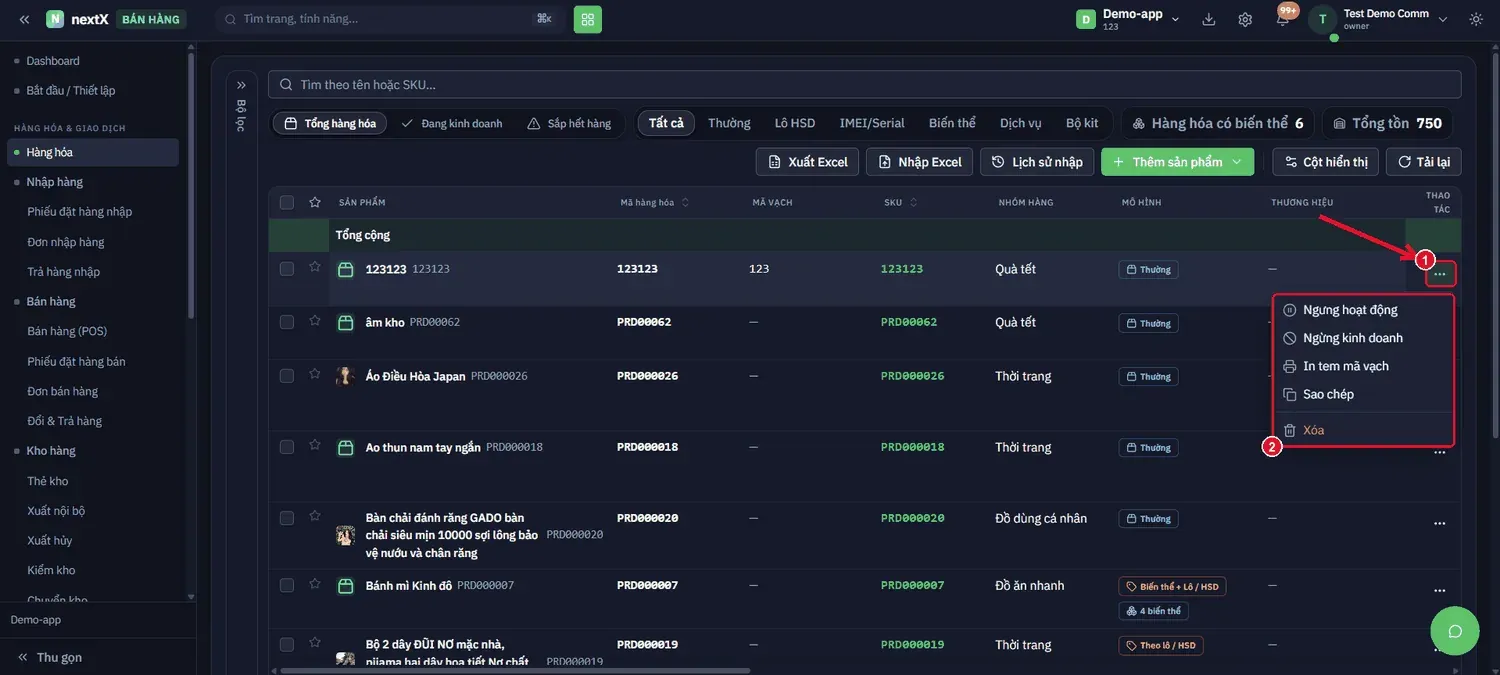
Nhấn nút ⋯ ở cột Thao tác (1) → hệ thống mở menu thao tác nhanh (2) cho đúng dòng hàng đó.
| Thao tác | Hệ thống xử lý | Dùng khi nào |
|---|---|---|
| Ngưng hoạt động | Ẩn sản phẩm khỏi các màn thao tác, dữ liệu cũ vẫn giữ. | Mã hàng tạm không dùng. |
| Ngừng kinh doanh | Đánh dấu không bán nữa nhưng vẫn tra cứu và xem báo cáo lịch sử được. | Ngừng hẳn một dòng hàng. |
| In tem mã vạch | Mở hộp thoại in tem cho đúng sản phẩm này. | Nhập lô hàng mới cần dán tem. |
| Sao chép | Tạo sản phẩm mới với toàn bộ thông số của sản phẩm hiện tại. | Khai nhanh mặt hàng cùng dòng, khác dung tích/màu. |
| Xoá | Mở hộp thoại xác nhận xoá mềm. | Mã khai nhầm, chưa dùng. |
10. Xoá sản phẩm
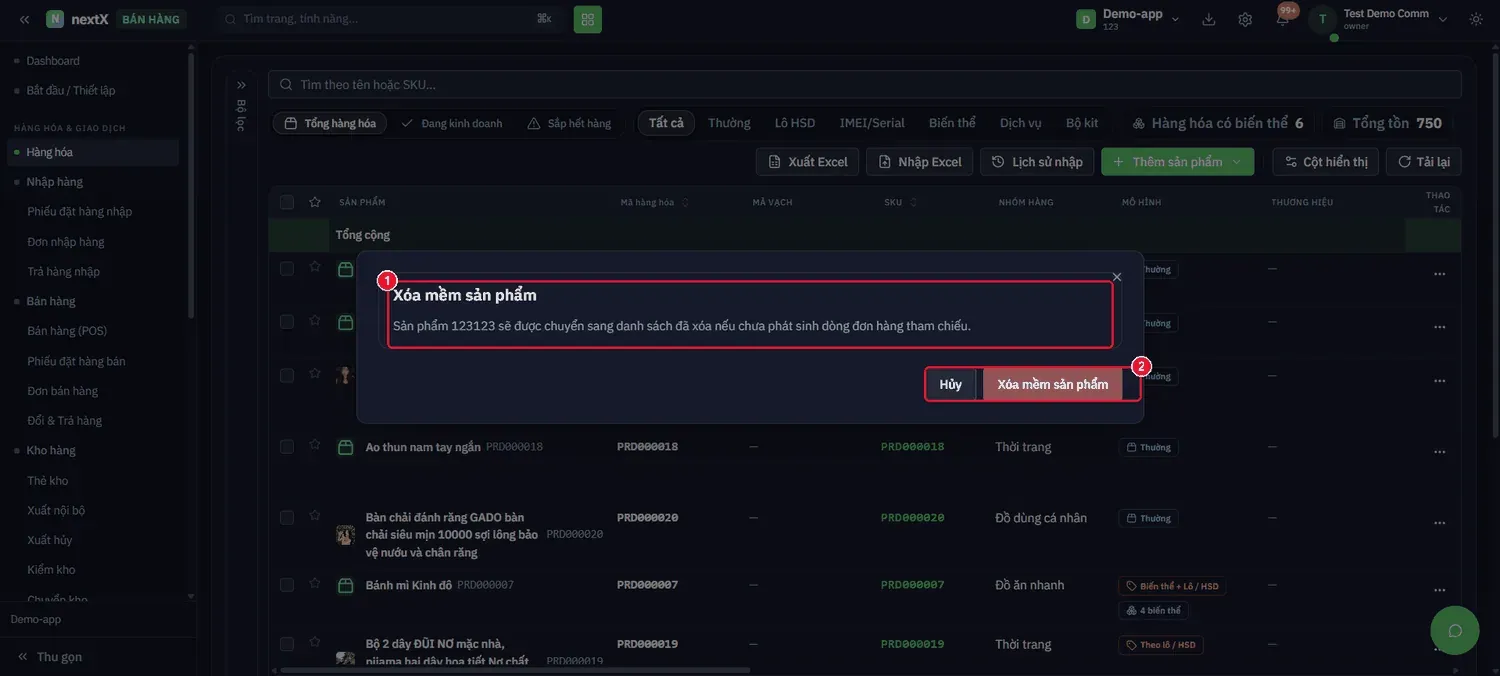
Hộp thoại Xoá mềm sản phẩm (1) và nút xác nhận Xoá mềm sản phẩm (2).
⚠ ️ Hệ thống ghi rõ ràng buộc: sản phẩm chỉ được chuyển sang danh sách đã xoá nếu chưa phát sinh dòng đơn hàng tham chiếu. Hàng đã từng bán sẽ không xoá được — dùng Ngừng kinh doanh thay thế để không phá vỡ số liệu báo cáo cũ.
11. Nhập danh mục từ Excel
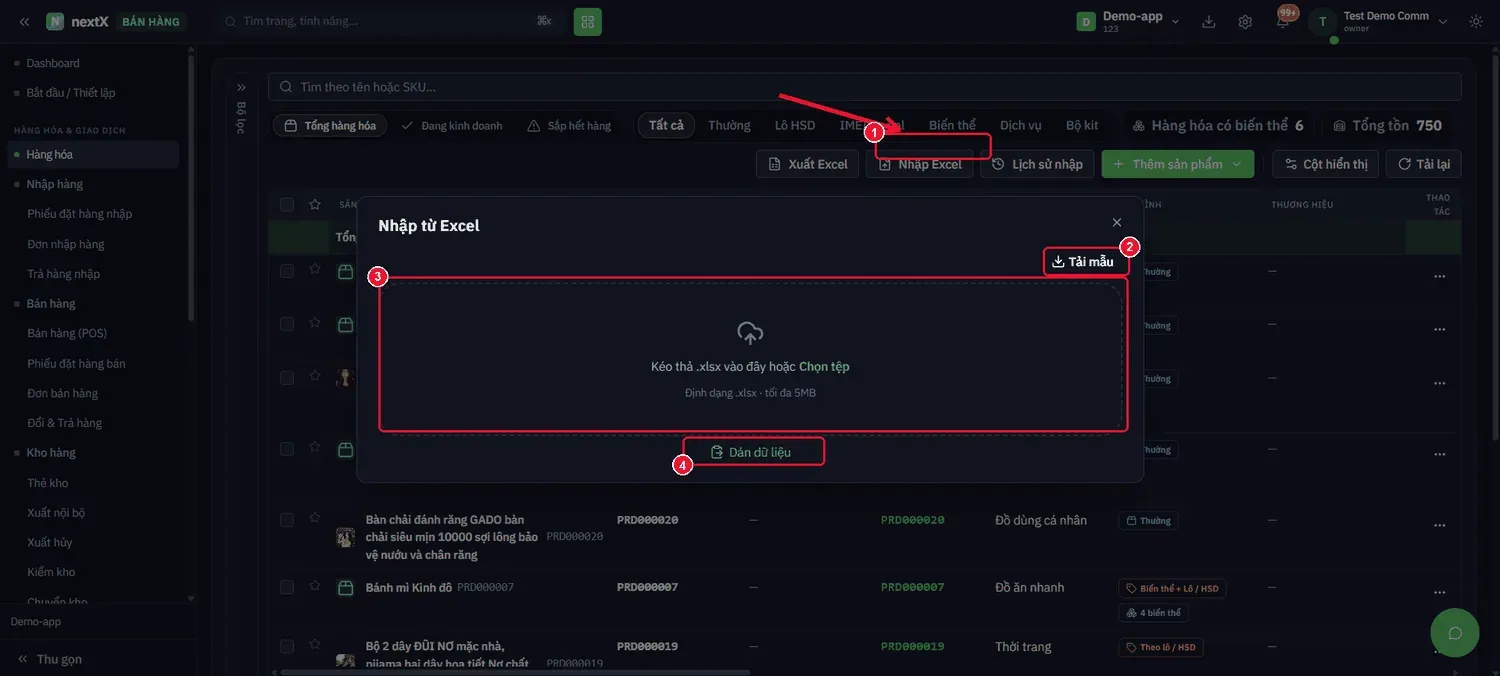
Nhấn Nhập Excel (1) → hộp thoại Nhập từ Excel: tải mẫu (2), vùng kéo thả tệp (3), dán dữ liệu (4).
| Thành phần | Cách hoạt động | Lưu ý |
|---|---|---|
| 1 · Nút Nhập Excel | Mở hộp thoại nhập liệu hàng loạt. | |
| 2 · Tải mẫu | Nhấn để tải file .xlsx mẫu đúng cấu trúc cột. | Luôn tải mẫu trước — sai tên cột là hệ thống không đọc được. |
| 3 · Vùng kéo thả | Kéo thả file .xlsx vào hoặc nhấn Chọn tệp. | Định dạng .xlsx, tối đa 5 MB. |
| 4 · Dán dữ liệu | Dán trực tiếp bảng đã copy từ Excel. | Tiện khi chỉ cần thêm vài chục dòng. |
💡 File quá 5 MB thì cắt thành nhiều đợt nhập. Nhập xong nên mở Lịch sử nhập để đối chiếu số dòng thành công / lỗi trước khi bán.
12. Lịch sử nhập
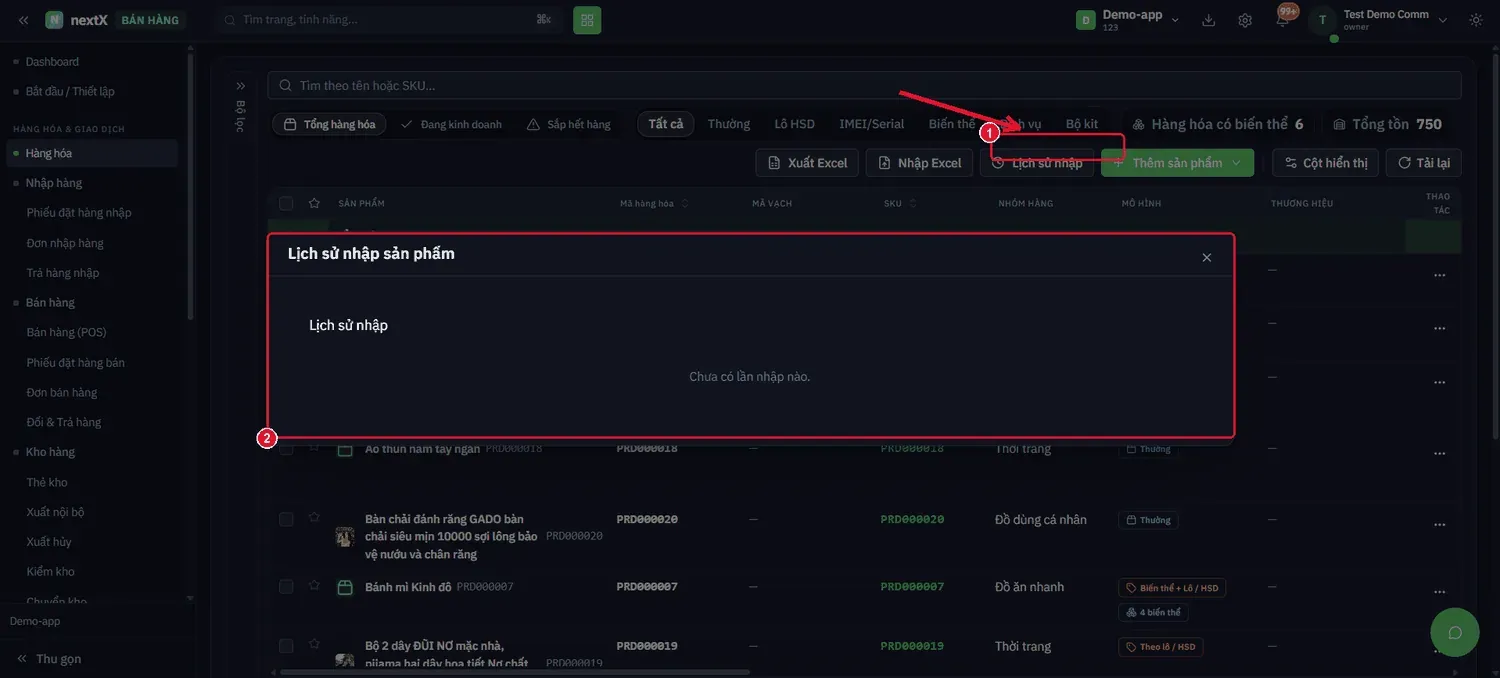
Nhấn Lịch sử nhập (1) → hộp thoại liệt kê từng lần nhập danh mục (2). Khi chưa nhập lần nào, hệ thống hiển thị Chưa có lần
| nhập nào. |
|---|
13. In tem mã vạch
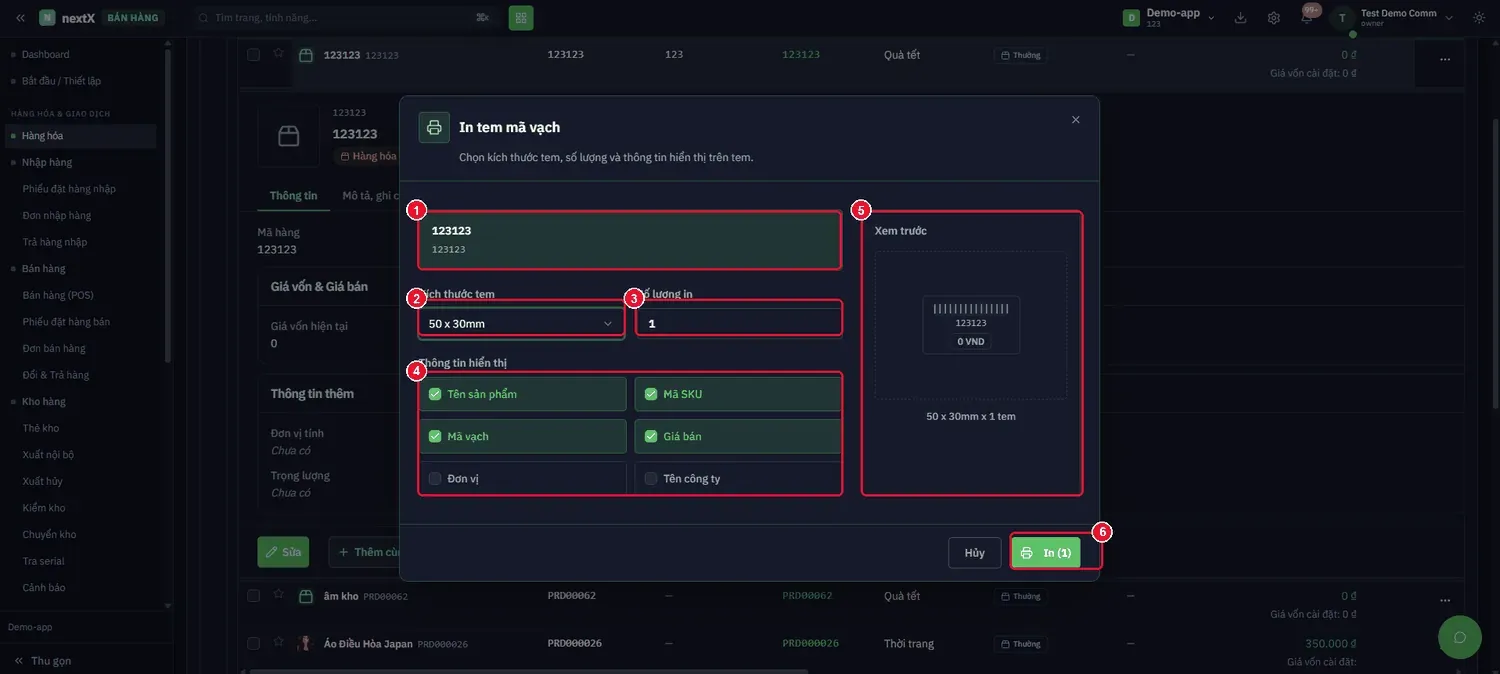
Hộp thoại In tem mã vạch — chọn kích thước, số lượng và thông tin hiển thị trên tem.
| Thành phần | Cách hoạt động | Lưu ý |
|---|---|---|
| 1 · Sản phẩm được chọn | Hiển thị tên và mã của sản phẩm sắp in tem. | Đối chiếu trước khi in để không in nhầm mã. |
| 2 · Kích thước tem | Chọn khổ tem, ví dụ 50 x 30mm. | Phải khớp khổ giấy nạp trong máy in tem. |
| 3 · Số lượng in | Nhập số tem cần in. | Thường bằng số lượng hàng vừa nhập kho. |
| 4 · Thông tin hiển thị | Tích chọn nội dung in lên tem: Tên sản phẩm · Mã SKU · Mã vạch · Giá bán · Đơn vị · Tên công ty. | Tem khổ nhỏ chỉ nên bật 3– 4 mục, bật hết sẽ bị tràn. |
| 5 · Xem trước | Khung mô phỏng tem thật kèm dòng thông số 50 x 30mm x 1 tem. | Kiểm tra bố cục trước khi tốn giấy. |
| 6 · Nút In (n) | Nhấn → hệ thống đẩy lệnh sang máy in tem, số trong ngoặc là số tem sẽ ra. |