Phiếu ghi nhận khách đã đặt nhưng chưa lấy hàng: đặt trước, đặt cọc, giữ hàng. Phiếu chưa trừ kho và chưa ghi doanh thu — chỉ khi chuyển thành Đơn bán hàng mới phát sinh.
📌 Vị trí: Phân hệ Bán hàng → Bán hàng → Phiếu đặt hàng bán.
1. Màn hình tạo phiếu đặt hàng
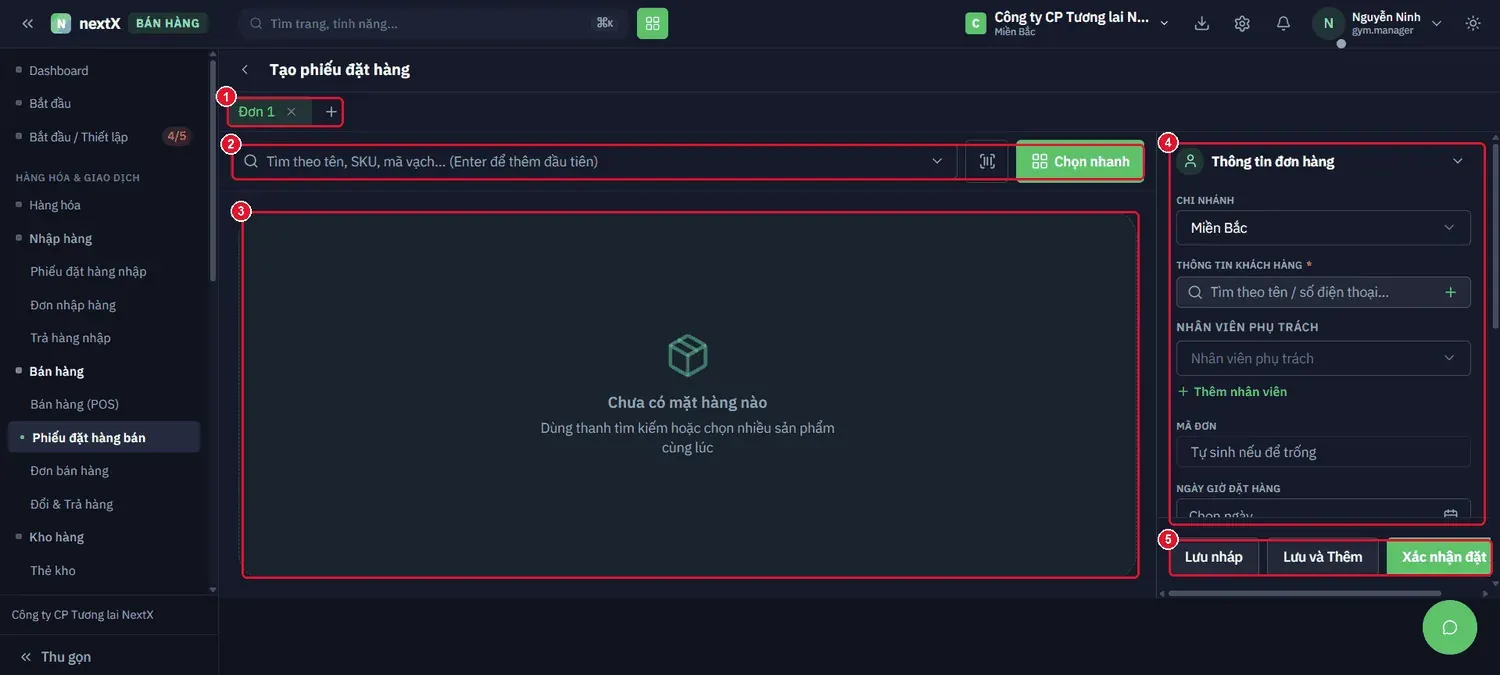
Màn Tạo phiếu đặt hàng khi chưa chọn mặt hàng nào.
| Thành phần | Cách nhập | Lưu ý |
|---|---|---|
| 1 · Tab đơn | Đơn 1 kèm dấu + để mở nhiều phiếu song song. | Đang lập phiếu cho khách này thì vẫn mở được phiếu cho khách khác. |
| 2 · Ô tìm sản phẩm & Chọn nhanh | Tìm theo tên, SKU, mã vạch (Enter để thêm dòng đầu). Nút Chọn nhanh mở lưới chọn hàng loạt. | |
| 3 · Vùng dòng hàng | Khi trống hiển thị Chưa có mặt hàng nào — Dùng thanh tìm kiếm hoặc chọn nhiều sản phẩm cùng lúc. | |
| 4 · Thông tin đơn hàng | Chi nhánh, Thông tin khách hàng*, Nhân viên phụ trách (kèm liên kết + Thêm nhân viên), Mã đơn (tự sinh nếu để trống), Ngày giờ đặt hàng. | Thông tin khách hàng bắt buộc — phiếu đặt phải gắn với người đặt. |
| 5 · Ba nút lưu | Lưu nháp · Lưu và Thêm · Xác nhận đặt. | Xem bảng so sánh bên dưới. |
| Nút | Hệ thống xử lý | Dùng khi nào |
|---|---|---|
| Lưu nháp | Cất phiếu ở trạng thái nháp, chưa gửi đi xử lý. | Khách còn phân vân, chưa chốt. |
| Lưu và Thêm | Lưu phiếu hiện tại rồi mở ngay một phiếu trống mới. | Nhập liền một loạt phiếu đặt. |
| Xác nhận đặt | Chốt phiếu đặt, chuyển sang hàng đợi chờ giao. | Khách đã chốt mua và đặt cọc. |
2. Phiếu đặt hàng đã có dòng hàng
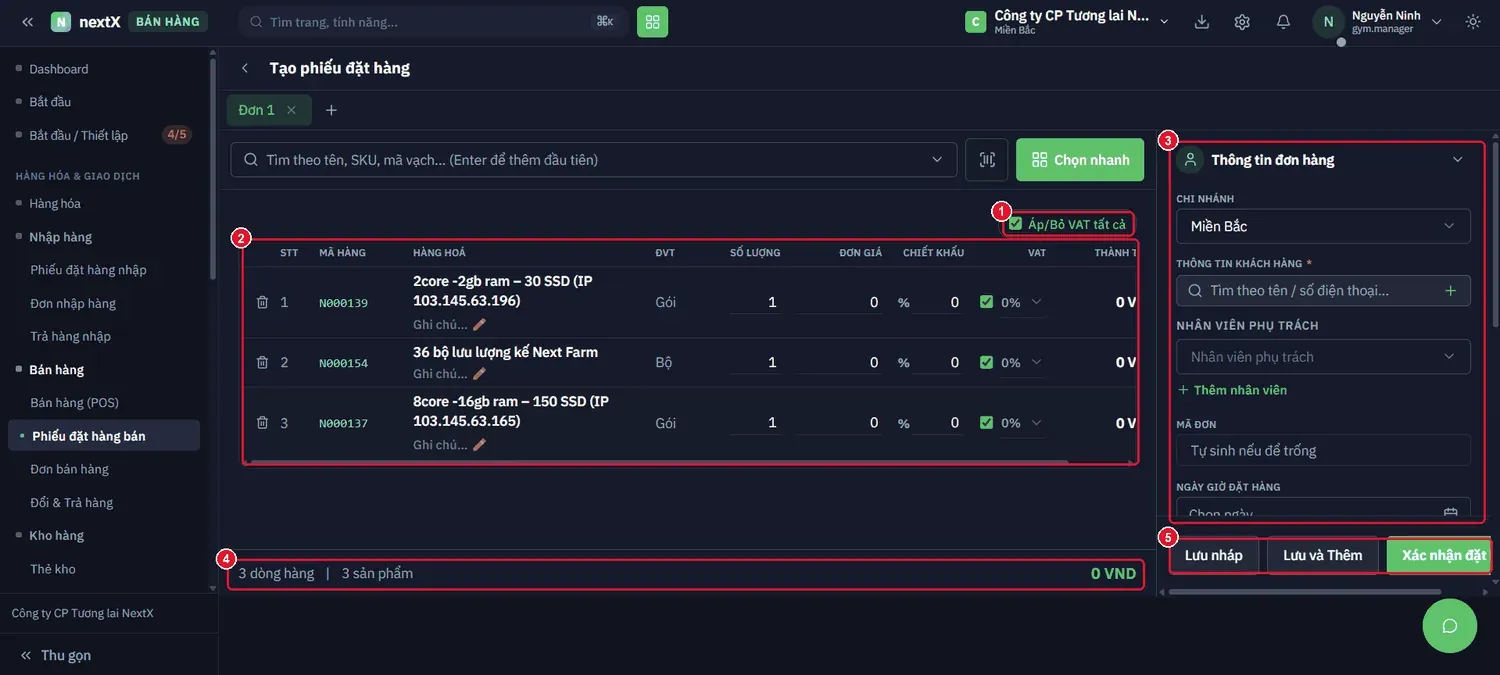
Phiếu đặt hàng sau khi thêm 3 mặt hàng: bảng dòng hàng hiện đầy đủ các cột giá và VAT.
| Thành phần | Cách hoạt động | Lưu ý |
|---|---|---|
| 1 · Áp/Bỏ VAT tất cả | Tích một lần để bật hoặc tắt VAT cho toàn bộ dòng hàng. | Nhanh hơn sửa từng dòng. |
| 2 · Bảng dòng hàng | Cột: STT · Mã hàng · Hàng hoá · ĐVT · Số lượng · Đơn giá · Chiết khấu · VAT · Thành tiền. Mỗi dòng có biểu tượng thùng rác để xoá và liên kết Ghi chú… kèm bút chì. | Ghi chú dòng dùng để dặn quy cách đóng gói, màu sắc. |
| 3 · Thông tin đơn hàng | Như trên: chi nhánh, khách hàng *, nhân viên phụ trách, mã đơn, ngày giờ đặt. | |
| 4 · Thanh tổng | Hiển thị số dòng hàng, số sản phẩm và tổng tiền. | Kiểm tra nhanh trước khi xác nhận: 3 dòng hàng ≠ 3 sản phẩm nếu có dòng số lượng > 1. |
| 5 · Ba nút lưu | Lưu nháp · Lưu và Thêm · Xác nhận đặt. |
3. Import hoá đơn từ Excel
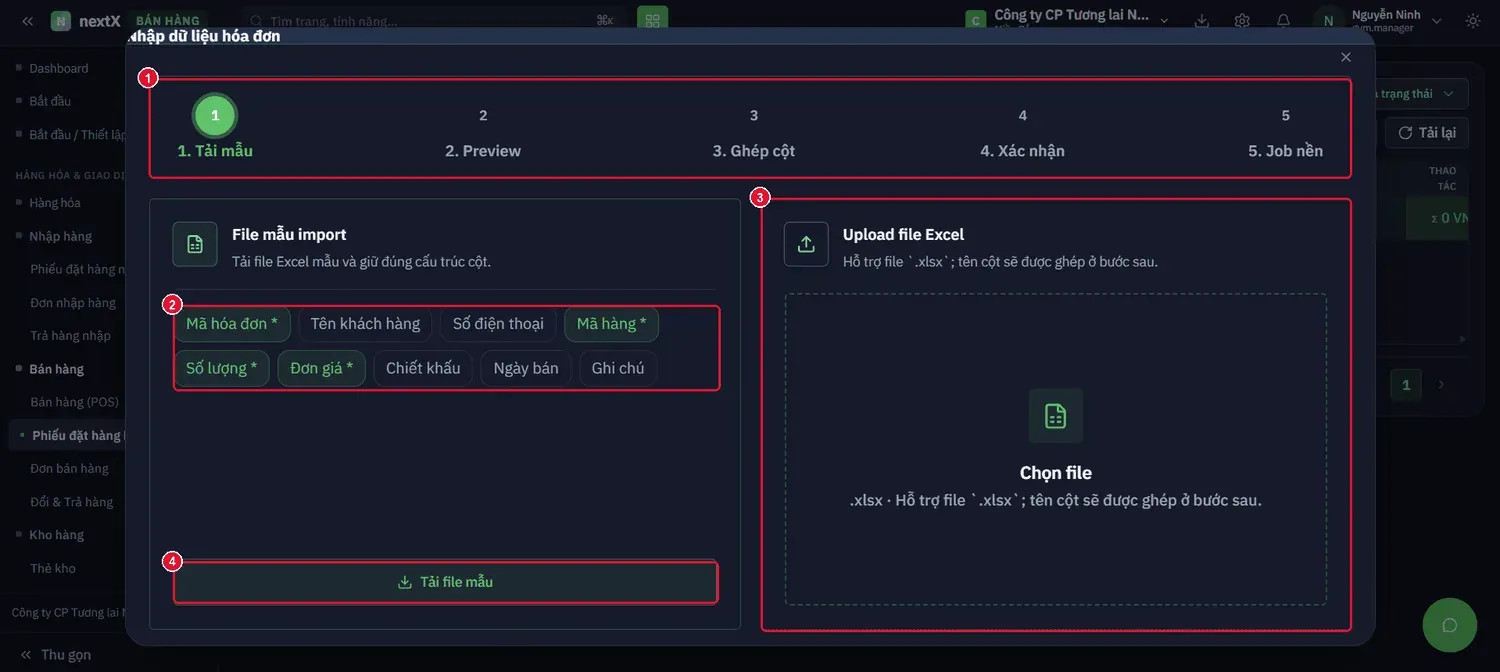
Trình Nhập dữ liệu hoá đơn — 5 bước, tải file mẫu trước rồi mới upload.
| Thành phần | Nội dung | Lưu ý |
|---|---|---|
| 1 · Thanh 5 bước | 1. Tải mẫu → 2. Preview → 3. Ghép cột → 4. Xác nhận → 5. Job nền. | Bước Preview cho xem thử dữ liệu trước khi ghi. |
| 2 · Danh sách cột | Cột bắt buộc (có dấu *): Mã hoá đơn · Mã hàng · Số lượng · Đơn giá. Cột tuỳ chọn: Tên khách hàng · Số điện thoại · Chiết khấu · Ngày bán · Ghi chú. | Bốn cột có dấu * thiếu là dòng bị loại. |
| 3 · Upload file Excel | Nhấn Chọn file, hỗ trợ định dạng .xlsx. | Tên cột sẽ được ghép ở bước 3. |
| 4 · Tải file mẫu | Nhấn để tải file Excel mẫu đúng cấu trúc cột. | Luôn bắt đầu từ nút này. |