Phiếu ghi nhận cam kết mua với nhà cung cấp: đặt hàng gì, bao nhiêu, dự kiến ngày nào nhận. Đây là bước trước khi hàng thực sự về kho — phiếu này chưa làm thay đổi tồn kho.
📌 Vị trí: Phân hệ Bán hàng → Nhập hàng → Phiếu đặt hàng nhập.
1. Màn hình danh sách phiếu đặt hàng nhập
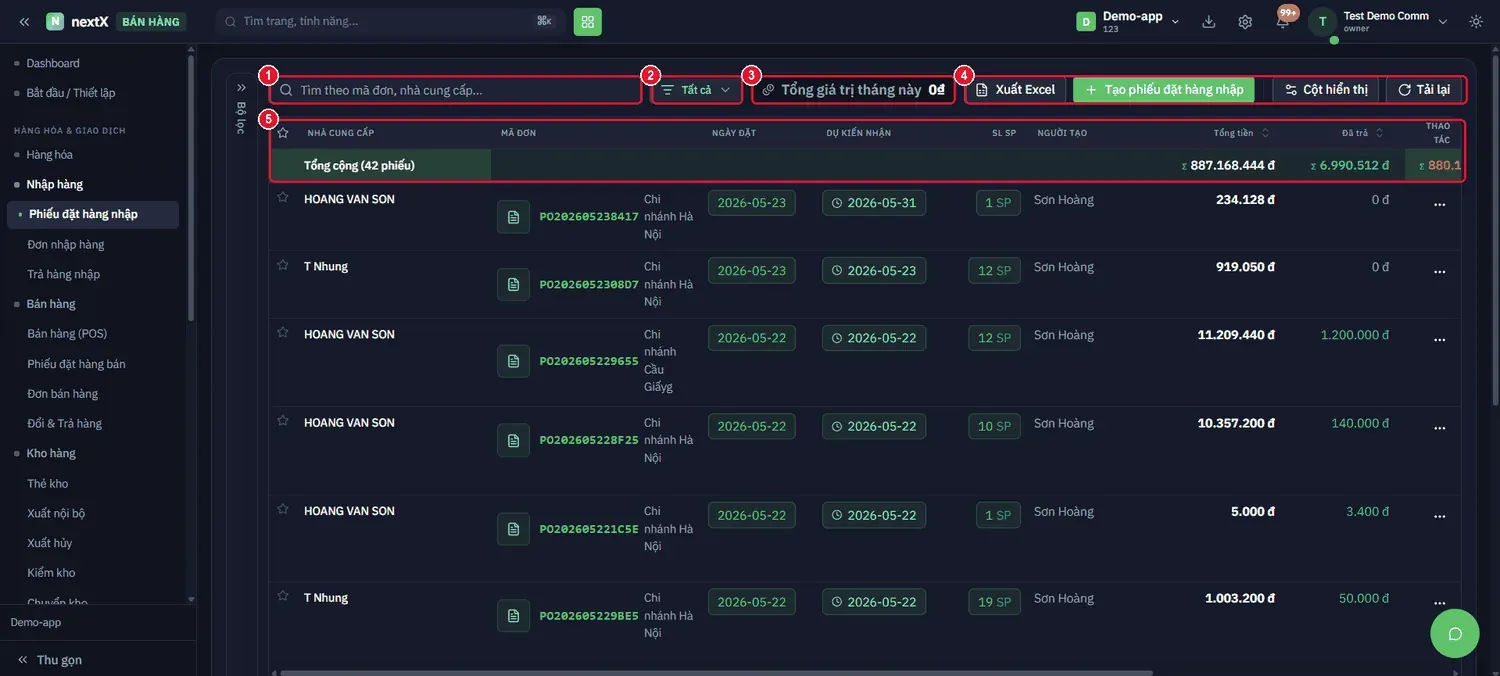
Danh sách phiếu đặt hàng nhập: ô tìm kiếm, bộ lọc, thẻ tổng giá trị, thanh tác vụ và bảng dữ liệu có dòng Tổng cộng.
| Thành phần | Cách hoạt động | Dùng khi nào |
|---|---|---|
| 1 · Ô tìm kiếm | Tìm theo mã đơn hoặc tên nhà cung cấp. | Truy một phiếu PO cụ thể. |
| 2 · Bộ lọc Tất cả | Lọc phiếu theo trạng thái xử lý. | Chỉ xem phiếu chưa nhận hàng. |
| 3 · Tổng giá trị tháng này | Thẻ cộng dồn giá trị PO trong tháng. | Kiểm soát ngân sách mua hàng. |
| 4 · Thanh tác vụ | Xuất Excel · Tạo phiếu đặt hàng nhập · Cột hiển thị · Tải lại. | Thao tác trên toàn danh sách. |
| 5 · Bảng & dòng Tổng cộng | Cột: Nhà cung cấp · Mã đơn · Ngày đặt · Dự kiến nhận · SL SP · Người tạo · Tổng tiền · Đã trả · Thao tác. Dòng đầu tổng hợp cả kỳ, ví dụ Tổng cộng (42 phiếu). | Đối chiếu tổng tiền đặt và tổng đã trả. |
💡 So sánh hai cột Tổng tiền và Đã trả trên dòng Tổng cộng để biết còn nợ nhà cung cấp bao nhiêu tiền đặt cọc / thanh toán.
2. Tạo phiếu đặt hàng nhập
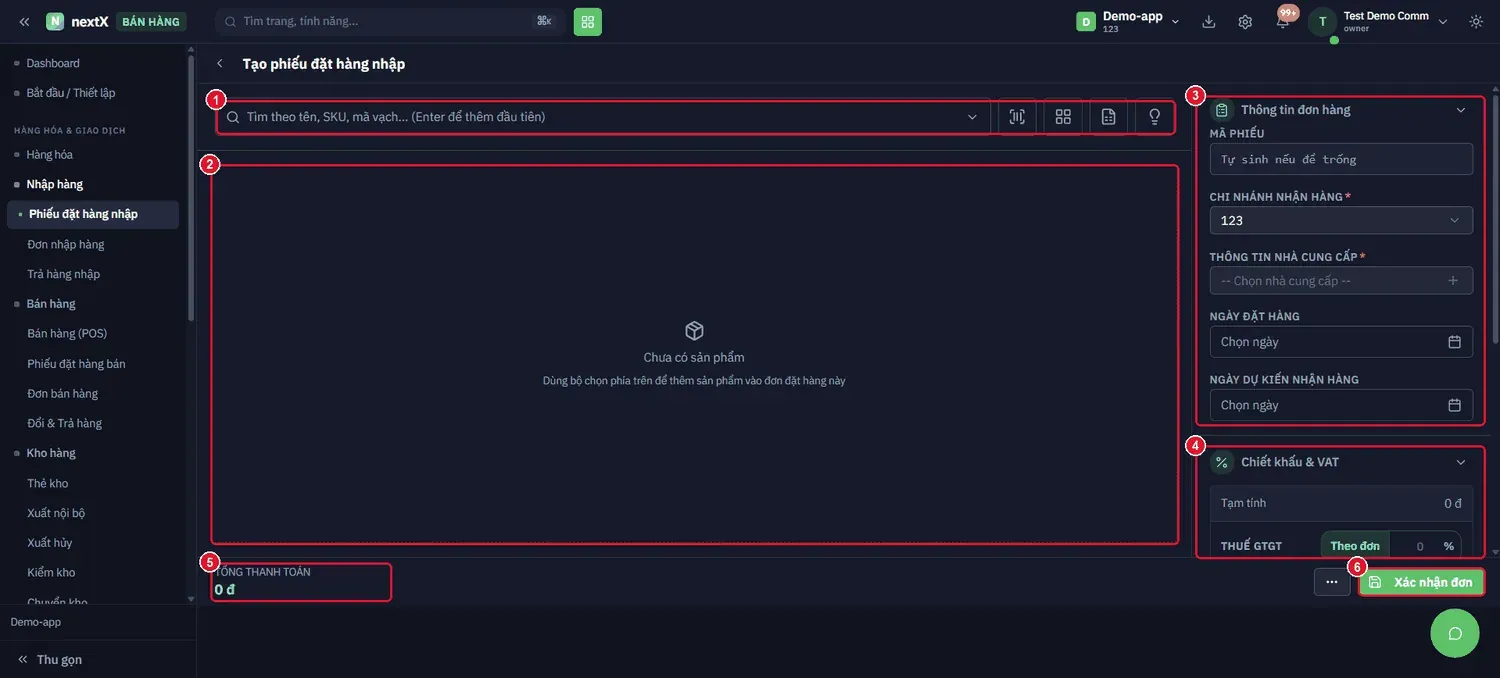
Nhấn + Tạo phiếu đặt hàng nhập → màn lập phiếu chia hai cột: trái là dòng hàng, phải là thông tin đơn.
| Thành phần | Cách nhập | Lưu ý |
|---|---|---|
| 1 · Ô tìm sản phẩm | Tìm theo tên, SKU, mã vạch — nhấn Enter để thêm kết quả đầu tiên. Bên phải là các nút quét mã vạch, chọn theo lưới, chọn từ tệp. | Có máy quét thì bấm vào ô này rồi quét liên tục. |
| 2 · Vùng dòng hàng | Khi chưa chọn gì, hệ thống hiển thị Chưa có sản phẩm — Dùng bộ chọn phía trên để thêm sản phẩm vào đơn đặt hàng này. | Mỗi dòng khai số lượng và đơn giá đặt. |
| 3 · Thông tin đơn hàng | Mã phiếu (tự sinh nếu để trống), Chi nhánh nhận hàng*, Thông tin nhà cung cấp*, Ngày đặt hàng, Ngày dự kiến nhận hàng. | Hai trường có dấu * là bắt buộc. |
| 4 · Chiết khấu & VAT | Xem Tạm tính, chọn cách áp Thuế GTGT — Theo đơn kèm ô nhập %. | Áp theo đơn hay theo từng dòng hàng cho ra số thuế khác nhau. |
| 5 · Tổng thanh toán | Số tiền cuối cùng của phiếu, tự tính lại mỗi khi đổi dòng hàng hoặc thuế. | Đối chiếu với báo giá của nhà cung cấp. |
| 6 · Xác nhận đơn | Nhấn để chốt phiếu đặt hàng. Nút ⋯ bên cạnh chứa các lựa chọn lưu khác. |
⚠️ Ngày dự kiến nhận hàng phải bằng hoặc sau Ngày đặt hàng. Đặt ngược mốc thời gian sẽ làm báo cáo tiến độ giao hàng của nhà cung cấp sai lệch.
💡 Phiếu đặt hàng nhập không cộng tồn kho. Tồn chỉ tăng khi bạn lập Đơn nhập hàng tại thời điểm hàng thực về.