Màn hình thu ngân toàn màn hình. Ba chế độ bán nằm ngay dưới đáy màn hình, chuyển qua lại trong một cú nhấn mà không mất giỏ hàng đang lập.
📌 Vị trí: Phân hệ Bán hàng → Bán hàng → Bán hàng (POS). Hoặc nhấn nút + Tạo đơn (POS) ngay trên Dashboard.
1. Chế độ “Bán thường” — bố cục đầy đủ
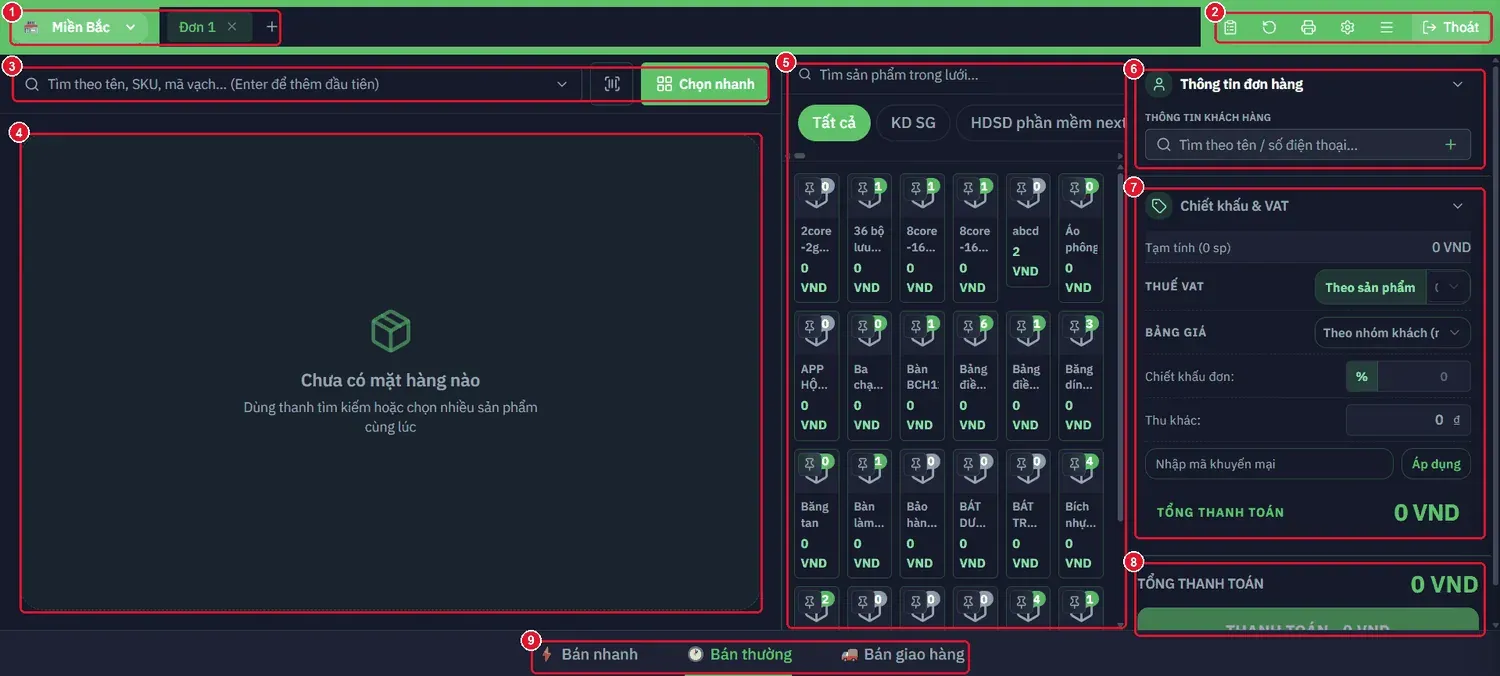
Chế độ Bán thường: giỏ hàng bên trái, lưới sản phẩm ở giữa, khối thanh toán bên phải, ba chế độ bán ở đáy màn hình.
| Thành phần | Cách hoạt động | Dùng khi nào |
|---|---|---|
| 1 · Chi nhánh & tab đơn | Ô trái chọn chi nhánh đang bán. Bên cạnh là các tab Đơn 1, Đơn 2… Nhấn dấu + để mở thêm một đơn song song. | Khách A đang chọn hàng thì mở tab mới phục vụ khách B. |
| 2 · Nhóm nút tiện ích | Các biểu tượng: danh sách đơn, hoàn tác, in, cấu hình, menu, và nút Thoát. | Nhấn Thoát để rời chế độ toàn màn hình, quay lại giao diện quản lý. |
| 3 · Ô tìm sản phẩm | Tìm theo tên, SKU, mã vạch — Enter để thêm kết quả đầu tiên. Nút quét mã vạch bên phải, nút Chọn nhanh mở lưới sản phẩm. | Thao tác chính khi bán. |
| 4 · Giỏ hàng | Khi trống hiển thị Chưa có mặt hàng nào. Mỗi dòng cho sửa số lượng, đơn giá, chiết khấu. | |
| 5 · Lưới sản phẩm | Ô tìm riêng Tìm sản phẩm trong lưới…, dải tab nhóm hàng và các thẻ sản phẩm. Số nhỏ góc trên mỗi thẻ là tồn kho hiện có. | Nhấn thẳng vào thẻ để đưa hàng vào giỏ. |
| 6 · Thông tin khách hàng | Tìm theo tên hoặc số điện thoại; nhấn dấu + để tạo khách mới ngay tại quầy. | Bán cho khách thành viên, cần tích điểm hoặc ghi công nợ. |
| 7 · Chiết khấu & VAT | Tạm tính, Thuế VAT (Theo sản phẩm / theo đơn), Bảng giá (Theo nhóm khách), Chiết khấu đơn (% hoặc tiền), Thu khác, ô Nhập mã khuyến mại kèm nút Áp dụng. | Khách có mã giảm giá hoặc thuộc nhóm giá riêng. |
| 8 · Tổng thanh toán | Số tiền cuối cùng và nút THANH TOÁN chạy suốt chiều ngang. | Chốt đơn. |
| 9 · Ba chế độ bán | Bán nhanh · Bán thường · Bán giao hàng. | Chuyển chế độ theo tình huống bán. |
💡 Số nhỏ ở góc trên mỗi thẻ sản phẩm trong lưới là tồn kho. Thẻ ghi 0 nghĩa là hết hàng — thu ngân nhìn ngay được mà không phải mở màn kho.
⚠ ️ Ô Thông tin khách hàng để trống sẽ ghi nhận là khách lẻ: không tích điểm, không ghi công nợ được. Muốn bán chịu thì bắt buộc phải chọn hoặc tạo khách hàng trước khi thanh toán.
2. Chế độ “Bán nhanh”
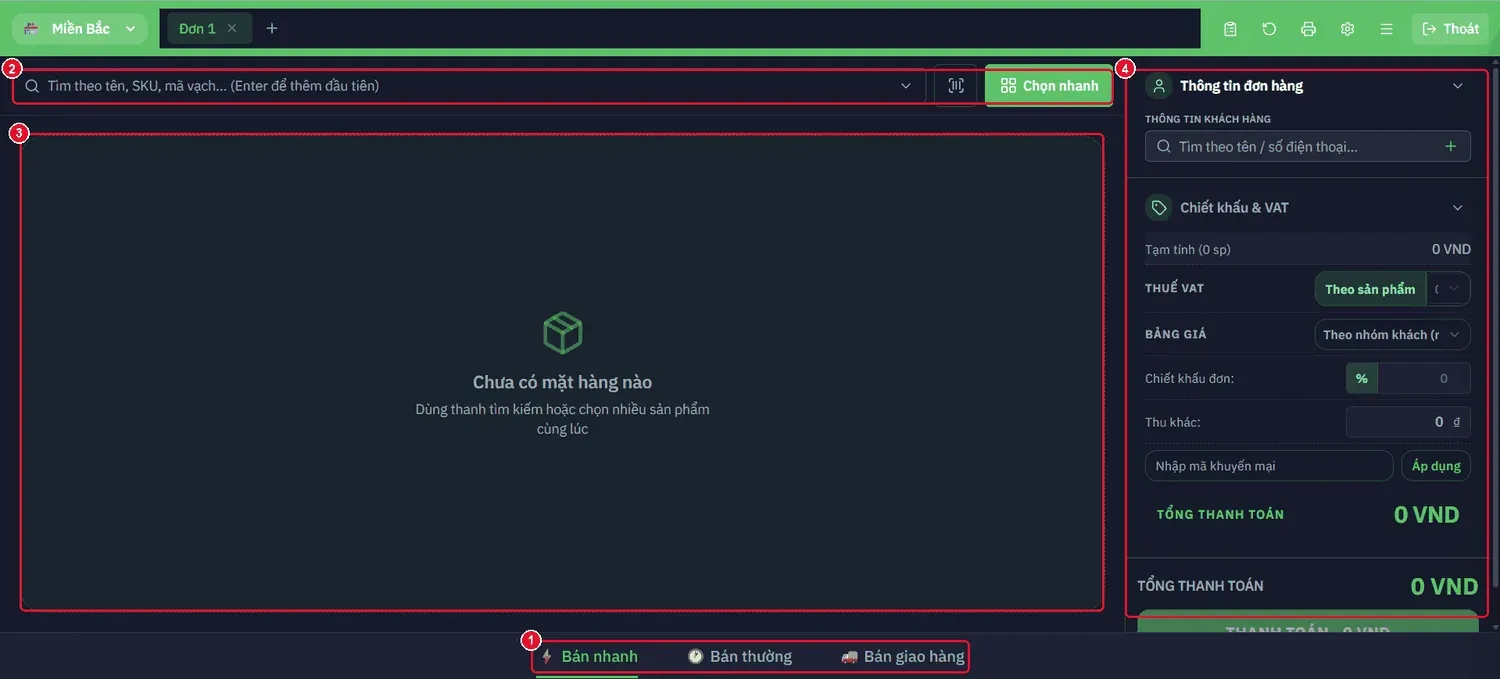
Chế độ Bán nhanh: lưới sản phẩm được ẩn đi, toàn bộ chiều ngang dành cho giỏ hàng.
| Thành phần | Khác gì so với Bán thường | Dùng khi nào |
|---|---|---|
| 1 · Tab Bán nhanh | Nhấn để chuyển chế độ, giỏ hàng đang lập được giữ nguyên. | |
| 2 · Ô tìm sản phẩm | Kéo dài hết chiều ngang, vẫn giữ nút Chọn nhanh. | Bán bằng máy quét mã vạch là chính. |
| 3 · Giỏ hàng | Rộng gần gấp đôi, nhìn được nhiều dòng hàng hơn. | Đơn nhiều mặt hàng. |
| 4 · Khối thanh toán | Giữ nguyên: khách hàng, chiết khấu & VAT, tổng thanh toán. |
💡 Bán nhanh hợp với cửa hàng có máy quét mã vạch và lượng khách đông: bỏ lưới chọn tay, thao tác gọn trong một ô tìm kiếm.
3. Chế độ “Bán giao hàng”
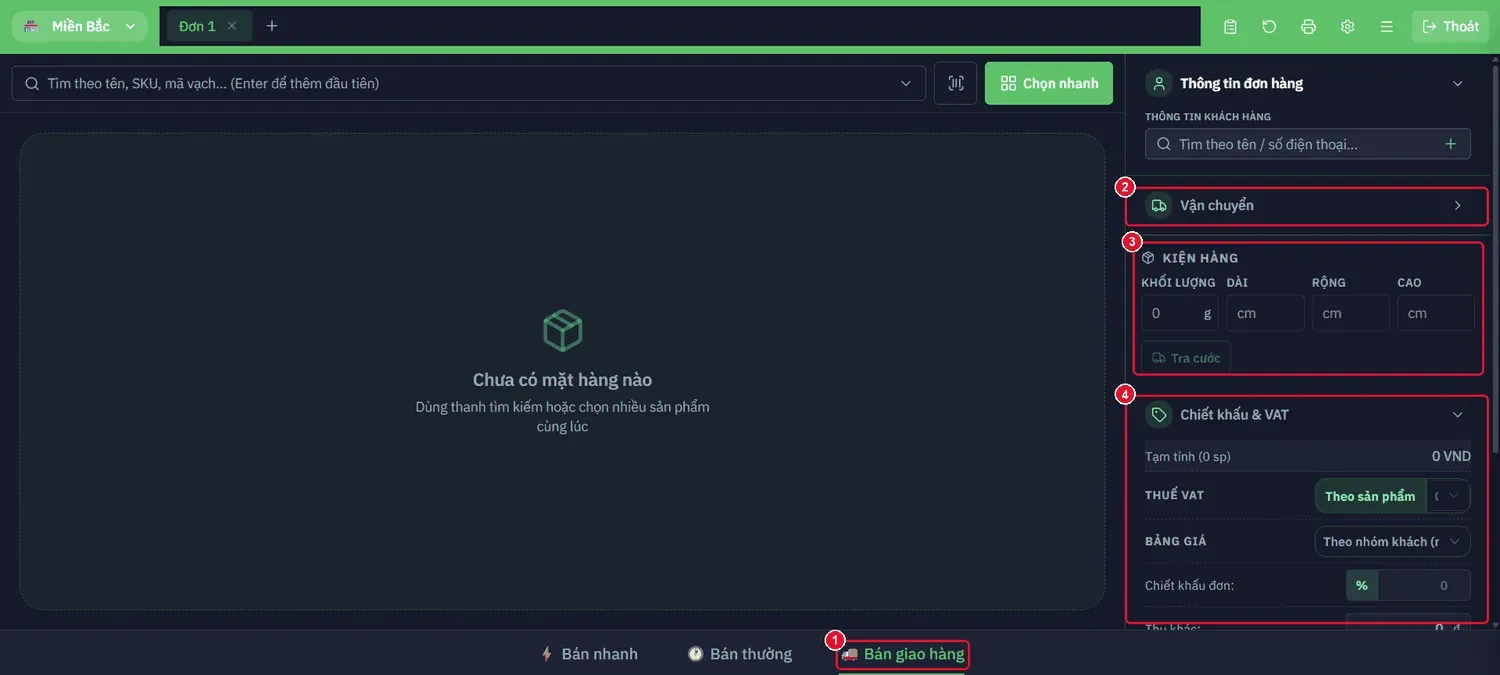
Chế độ Bán giao hàng bổ sung hai khối riêng: Vận chuyển và Kiện hàng.
| Thành phần | Cách nhập | Lưu ý |
|---|---|---|
| 1 · Tab Bán giao hàng | Nhấn để bật chế độ có vận chuyển. | |
| 2 · Khối Vận chuyển | Nhấn để mở, chọn đơn vị vận chuyển và địa chỉ nhận. | Địa chỉ lấy theo hồ sơ khách hàng đã chọn. |
| 3 · Kiện hàng | Nhập Khối lượng (g), Dài · Rộng · Cao (cm), rồi nhấn Tra cước → hệ thống gọi sang đơn vị vận chuyển và trả về mức cước tương ứng. | Thiếu kích thước thì không tra được cước. |
| 4 · Chiết khấu & VAT | Giống hai chế độ trên. |
| Chế độ | Cách hoạt động | Phù hợp khi nào |
|---|---|---|
| Bán nhanh | Chỉ ô tìm + giỏ hàng rộng, không có lưới sản phẩm. | Quầy đông khách, có máy quét mã vạch. |
| Bán thường | Có lưới sản phẩm kèm tồn kho để chọn bằng tay. | Cửa hàng ít mã, nhân viên chọn hàng bằng mắt. |
| Bán giao hàng | Thêm khối vận chuyển và kiện hàng, tra cước trực tiếp. | Đơn ship cho khách ở xa. |