Kết nối gian hàng trên các sàn thương mại điện tử để hệ thống tự đồng bộ đơn hàng, sản phẩm và tồn kho, thay vì phải nhập tay hai nơi.
📌 Vị trí: Phân hệ Bán hàng → Giao nhận & Kênh → Sàn TMĐT.
1. Màn hình quản lý sàn
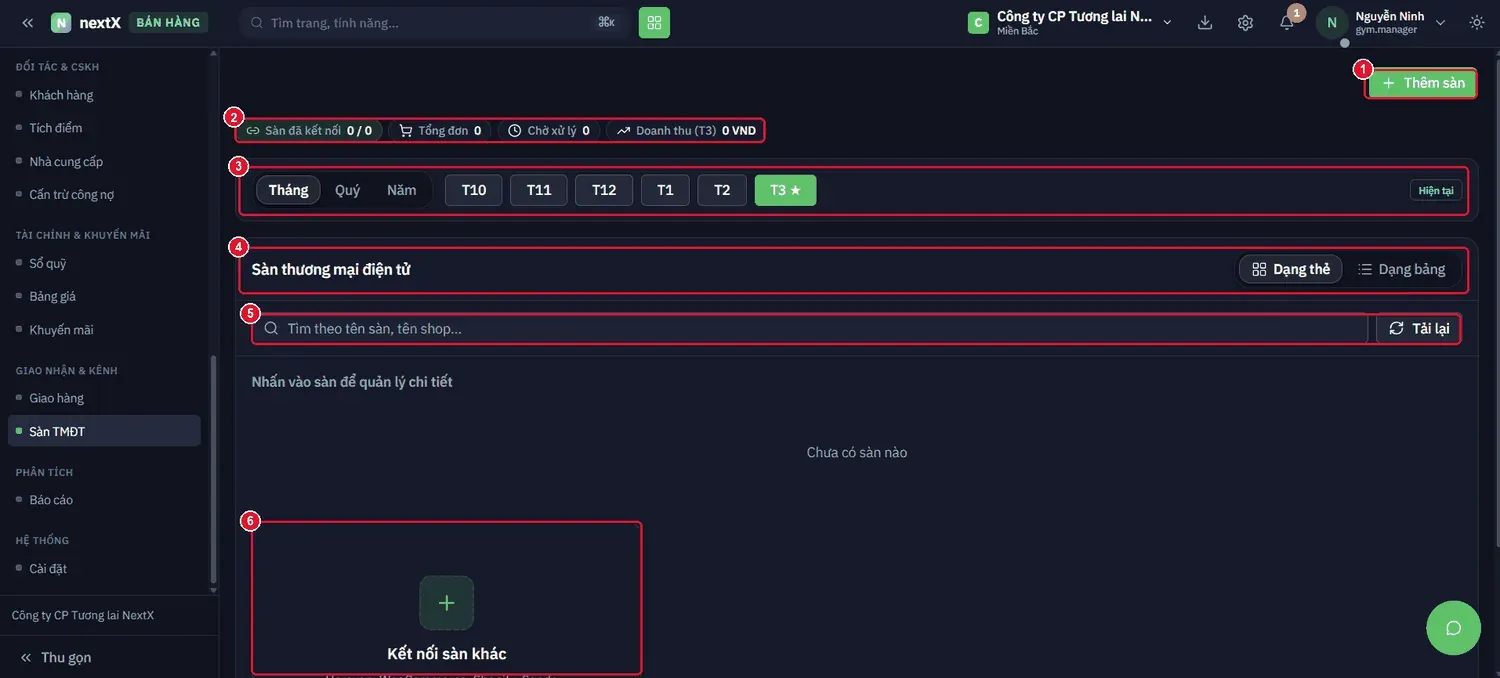
Màn Sàn TMĐT: thẻ chỉ số, bộ lọc kỳ theo tháng/quý/năm và khu vực hiển thị các gian hàng đã kết nối.
| Thành phần | Cách hoạt động | Dùng khi nào |
|---|---|---|
| 1 · Nút Thêm sàn | Mở trình kết nối gian hàng mới. | |
| 2 · Dải thẻ chỉ số | Sàn đã kết nối (n/n) · Tổng đơn · Chờ xử lý · Doanh thu (kỳ). | Chờ xử lý là đơn sàn đã về nhưng chưa xác nhận. |
| 3 · Bộ lọc kỳ | Ba mức Tháng · Quý · Năm kèm dải nút tháng (T10, T11, T12, T1, T2, T3) và nhãn Hiện tại. | So sánh doanh thu sàn giữa các tháng. |
| 4 · Header & kiểu hiển thị | Sàn thương mại điện tử kèm hai chế độ xem: Dạng thẻ / Dạng bảng. | Nhiều gian hàng thì dùng Dạng bảng cho gọn. |
| 5 · Ô tìm & Tải lại | Tìm theo tên sàn hoặc tên shop. | |
| 6 · Kết nối sàn khác | Thẻ dấu + để thêm nền tảng ngoài danh sách sẵn có. | Website WooCommerce, Shopify… |
2. Thêm sàn — chọn sàn muốn kết nối
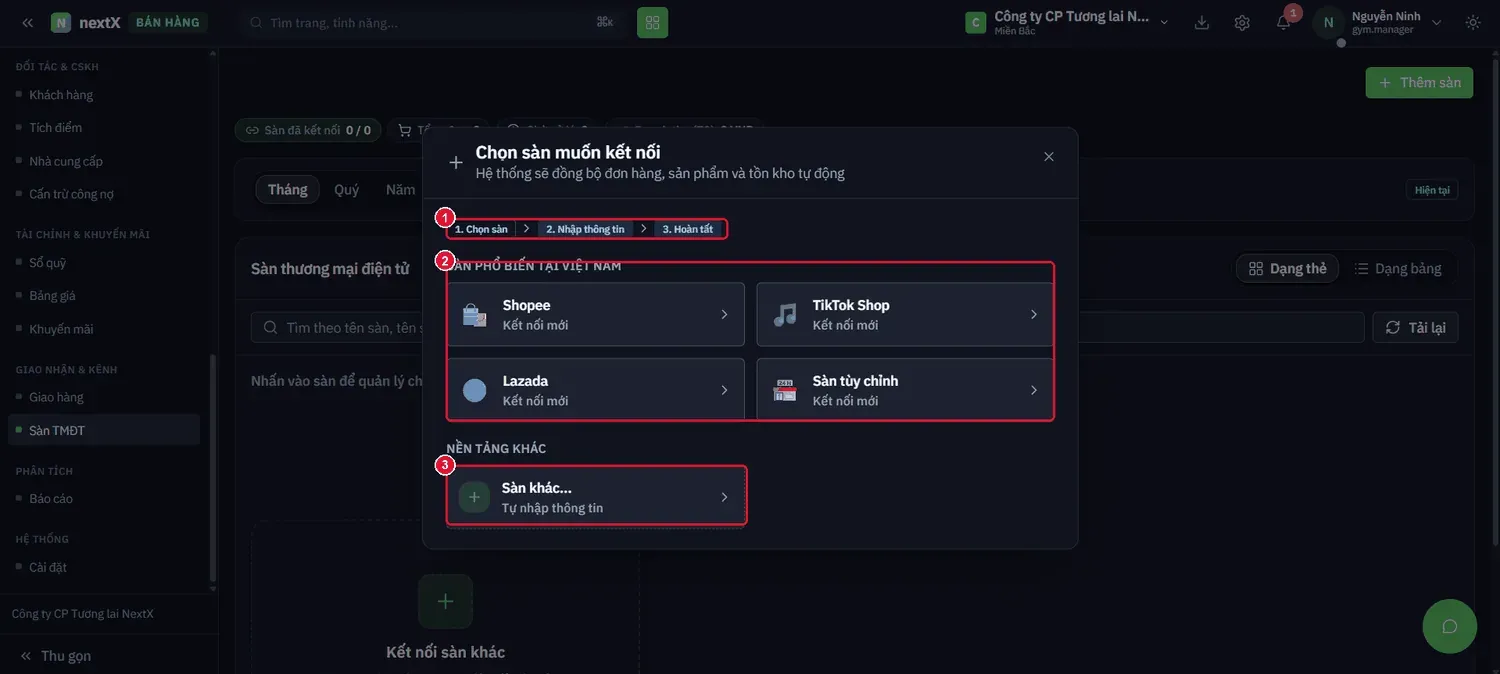
Nhấn + Thêm sàn → hộp thoại Chọn sàn muốn kết nối, quy trình 3 bước.
| Thành phần | Nội dung | Lưu ý |
|---|---|---|
| 1 · Thanh 3 bước | 1. Chọn sàn → 2. Nhập thông tin → 3. Hoàn tất. | |
| 2 · Sàn phổ biến tại Việt Nam | Bốn lựa chọn: Shopee · TikTok Shop · Lazada · Sàn tuỳ chỉnh, mỗi thẻ ghi Kết nối mới. | Nhấn thẳng vào thẻ để sang bước nhập thông tin. |
| 3 · Nền tảng khác — Sàn khác… | Tự nhập thông tin cho nền tảng không nằm trong danh sách. |
⚠ ️ Dòng mô tả ghi rõ: “Hệ thống sẽ đồng bộ đơn hàng, sản phẩm và tồn kho tự động.” Nghĩa là sau khi kết nối, bán trên sàn sẽ trừ tồn kho chung với bán tại quầy. Hãy chắc chắn danh mục ở Hàng hoá đã khớp mã với gian hàng trên sàn trước khi bật đồng bộ, nếu không tồn kho sẽ lệch.