Đối chiếu số trên hệ thống với số đếm thực tế trong kho, rồi chốt lại tồn theo thực tế. Đây là công cụ đưa sổ sách về đúng với hiện trạng.
📌 Vị trí: Phân hệ Bán hàng → Kho hàng → Kiểm kho.
1. Màn hình danh sách phiếu kiểm kê
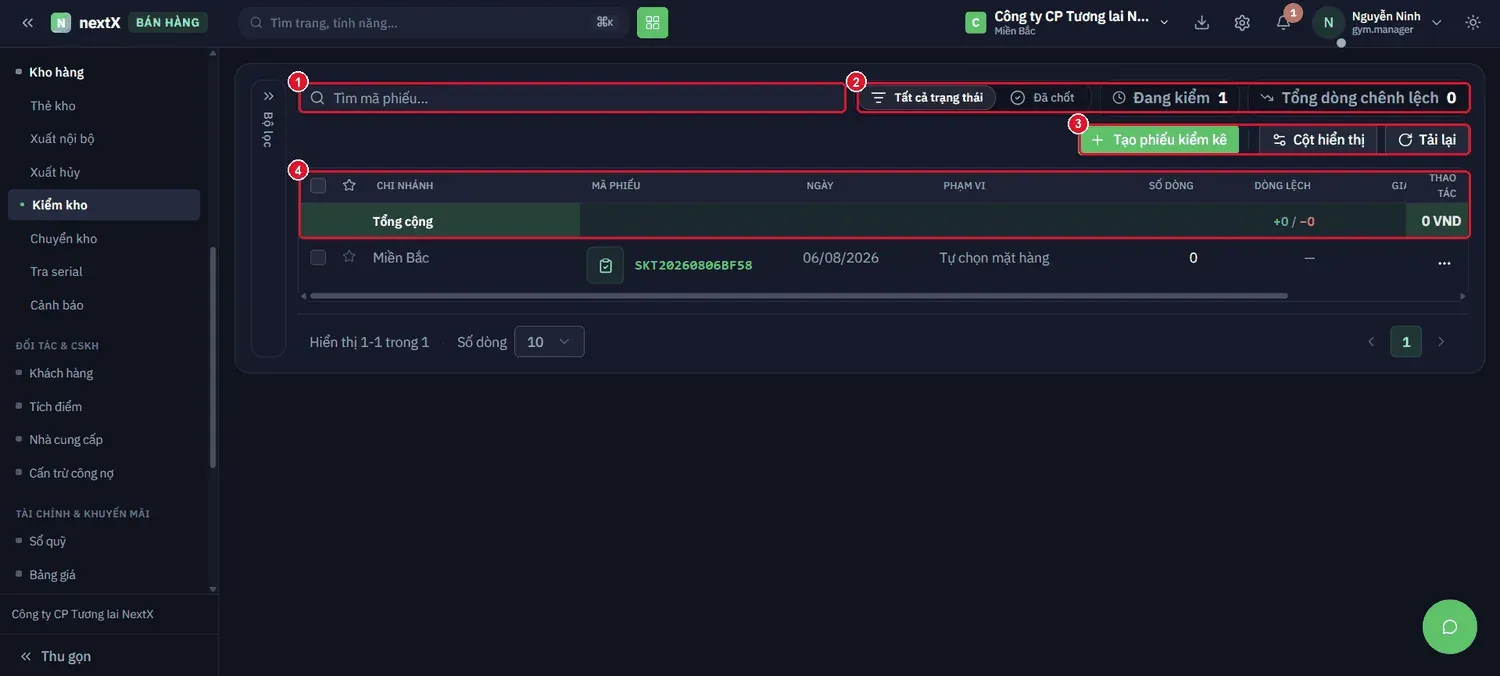
Danh sách phiếu kiểm kê: lọc theo trạng thái Đã chốt / Đang kiểm và thẻ Tổng dòng chênh lệch.
| Thành phần | Cách hoạt động | Dùng khi nào |
|---|---|---|
| 1 · Ô tìm mã phiếu | Tìm nhanh phiếu kiểm. | |
| 2 · Lọc trạng thái & thẻ | Tất cả trạng thái · Đã chốt · Đang kiểm và thẻ Tổng dòng chênh lệch. | Phiếu Đang kiểm là phiếu chưa chốt, tồn kho chưa đổi. |
| 3 · Thanh tác vụ | Tạo phiếu kiểm kê · Cột hiển thị · Tải lại. | |
| 4 · Bảng & dòng Tổng cộng | Cột: Chi nhánh · Mã phiếu · Ngày · Phạm vi · Số dòng · Dòng lệch · Giá trị lệch · Trạng thái · Thao tác. Dòng tổng ghi +n / −n. | Dòng lệch khác 0 nghĩa là có chênh giữa sổ và thực tế. |
2. Tạo phiếu kiểm kê
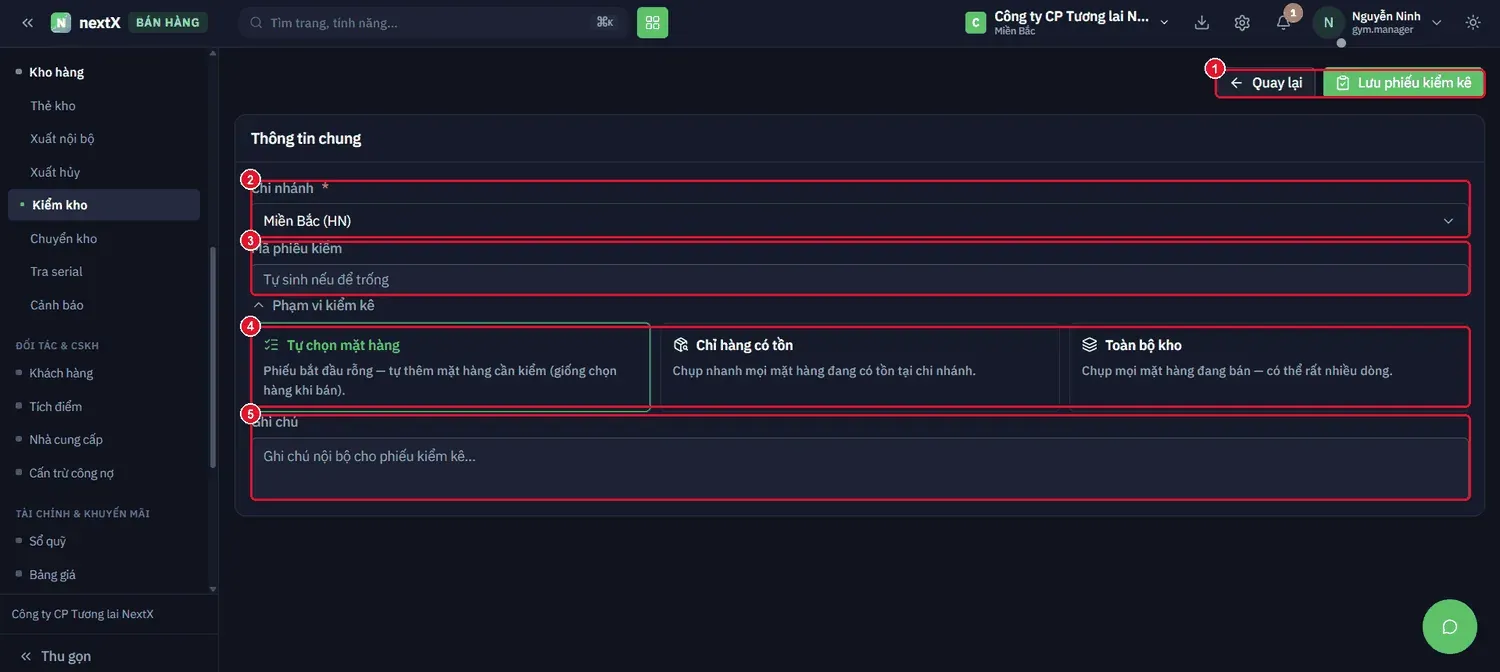
Màn tạo phiếu kiểm kê — bước quan trọng nhất là chọn đúng Phạm vi kiểm kê.
| Thành phần | Cách nhập | Lưu ý |
|---|---|---|
| 1 · Quay lại / Lưu phiếu kiểm kê | Nhấn Lưu phiếu kiểm kê để tạo phiếu và chuyển sang màn đếm hàng. | |
| 2 · Chi nhánh * | Chọn kho cần kiểm. | Bắt buộc; mỗi phiếu chỉ kiểm một chi nhánh. |
| 3 · Mã phiếu kiểm | Để trống thì hệ thống tự sinh. | |
| 4 · Phạm vi kiểm kê | Ba lựa chọn — xem bảng bên dưới. | Chọn xong không đổi được trong cùng phiếu. |
| 5 · Ghi chú | Ghi chú nội bộ cho phiếu kiểm kê. | Ghi ca kiểm, người tham gia. |
| Phạm vi | Cách hoạt động | Phù hợp khi nào |
|---|---|---|
| Tự chọn mặt hàng | Phiếu bắt đầu rỗng — tự thêm mặt hàng cần kiểm (giống chọn hàng khi bán). | Kiểm điểm vài mã nghi ngờ lệch. |
| Chỉ hàng có tồn | Chụp nhanh mọi mặt hàng đang có tồn tại chi nhánh. | Kiểm kê định kỳ hàng tháng. |
| Toàn bộ kho | Chụp mọi mặt hàng đang bán — có thể rất nhiều dòng. | Kiểm kê cuối năm, cần soát cả mã tồn 0. |
3. Màn hình đếm hàng & chốt kho
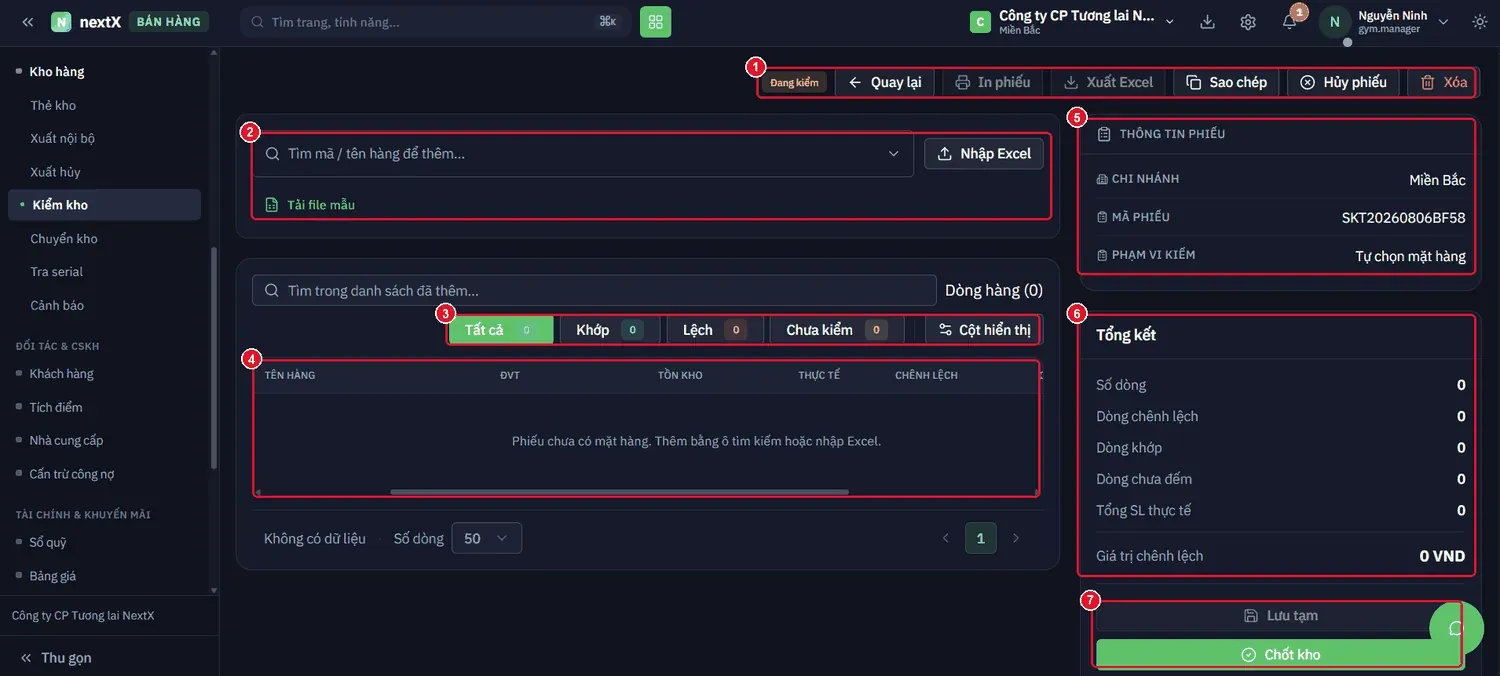
Phiếu ở trạng thái Đang kiểm: nhập số đếm thực tế, hệ thống tự tính chênh lệch và tổng kết bên phải.
| Thành phần | Cách hoạt động | Lưu ý |
|---|---|---|
| 1 · Nhãn trạng thái & thanh nút | Nhãn Đang kiểm kèm Quay lại · In phiếu · Xuất Excel · Sao chép · Huỷ phiếu · Xoá. | |
| 2 · Thêm mặt hàng | Ô Tìm mã / tên hàng để thêm…, nút Nhập Excel và liên kết Tải file mẫu. | Kho lớn thì đếm ra Excel rồi nạp một lần. |
| 3 · Bộ lọc dòng | Tất cả · Khớp · Lệch · Chưa kiểm kèm số đếm, và nút Cột hiển thị. | Lọc Lệch để soát lại trước khi chốt. |
| 4 · Bảng đối chiếu | Cột: Tên hàng · ĐVT · Tồn kho · Thực tế · Chênh lệch. Bạn chỉ nhập cột Thực tế, hệ thống tự tính Chênh lệch. | Dòng chưa nhập được tính là Chưa kiểm. |
| 5 · Thông tin phiếu | Chi nhánh · Mã phiếu · Phạm vi kiểm. | |
| 6 · Tổng kết | Số dòng · Dòng chênh lệch · Dòng khớp · Dòng chưa đếm · Tổng SL thực tế · Giá trị chênh lệch. | Chốt khi Dòng chưa đếm bằng 0. |
| 7 · Lưu tạm / Chốt kho | Lưu tạm giữ số đã đếm để đếm tiếp. Chốt kho ghi đè tồn hệ thống theo số thực tế. | Xem cảnh báo bên dưới. |
⚠️ Chốt kho là thao tác không đảo ngược được. Hệ thống lấy cột Thực tế ghi đè lên tồn kho hiện hành và sinh bút toán điều chỉnh vào Thẻ kho. Trước khi chốt, hãy lọc Chưa kiểm để chắc chắn không còn dòng nào bỏ sót — dòng chưa đếm bị hiểu là thực tế bằng 0.
💡 Trong lúc kiểm kê, hạn chế bán hàng hoặc nhập hàng ở chính chi nhánh đó. Nếu vẫn phát sinh giao dịch, số Tồn kho trên phiếu sẽ chạy lệch so với lúc bắt đầu đếm.
4. Menu thao tác & xoá phiếu kiểm kê
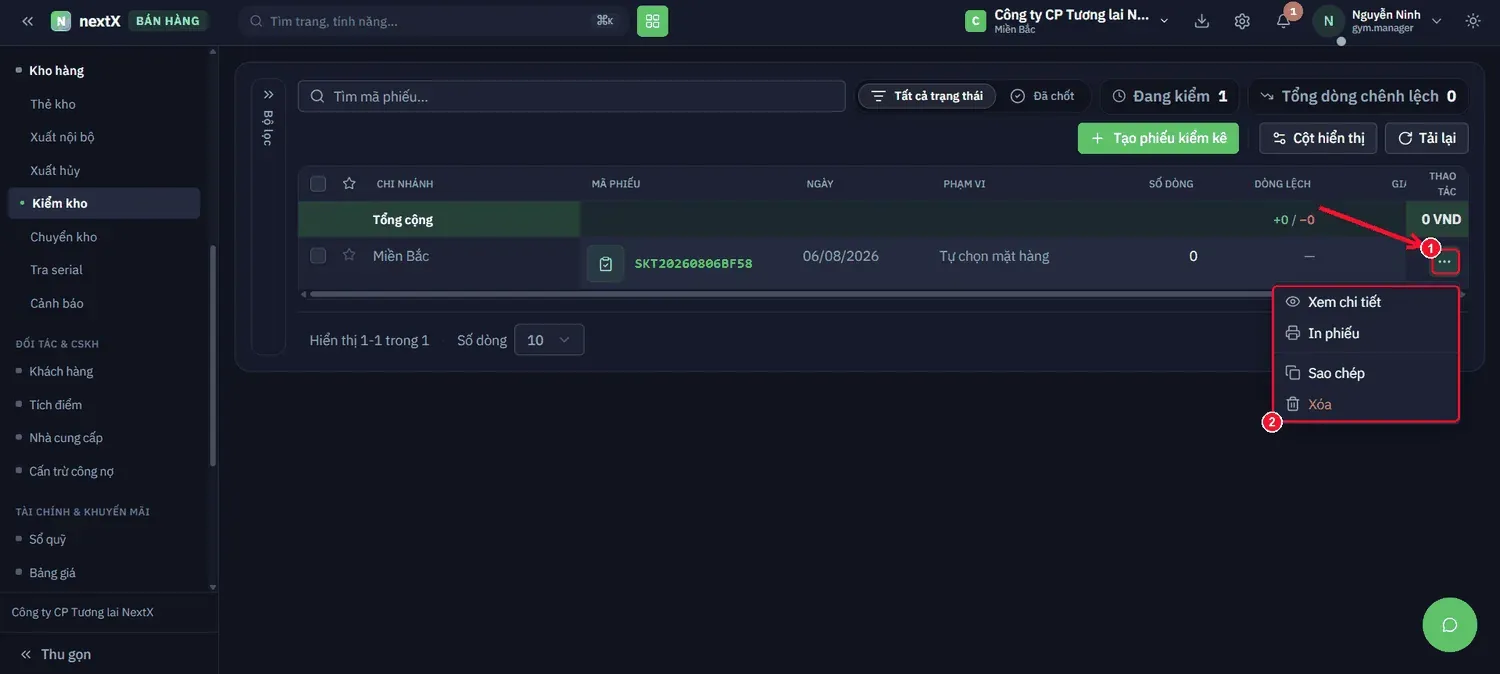
Nhấn nút ⋯ (1) → menu gồm Xem chi tiết · In phiếu · Sao chép · Xoá (2).
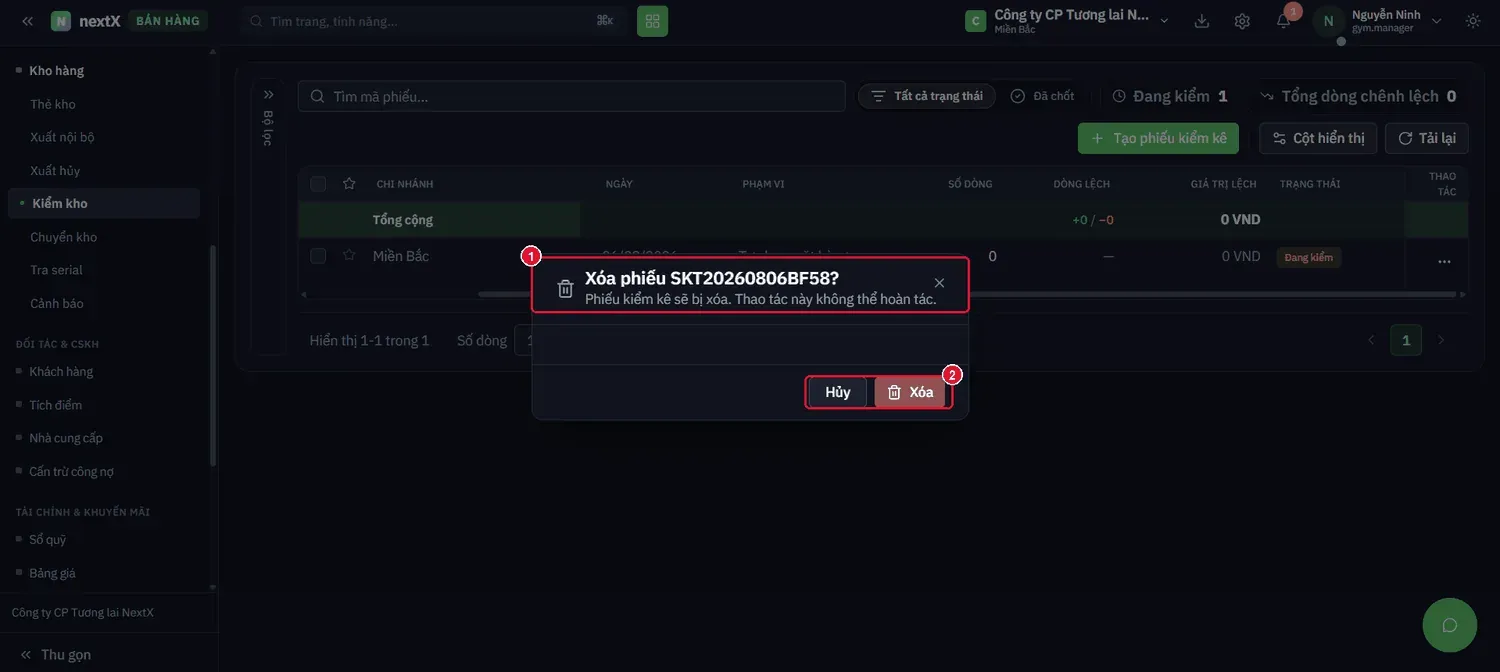
Chọn Xoá → hộp thoại xác nhận (1) và nút Xoá (2).
⚠ ️ Hộp thoại ghi rõ: “Phiếu kiểm kê sẽ bị xoá. Thao tác này không thể hoàn tác.” Chỉ xoá phiếu chưa chốt; phiếu đã chốt phải giữ lại làm chứng từ điều chỉnh tồn.