Danh bạ toàn bộ người mua: thông tin liên hệ, phân loại, công nợ, lịch sử mua và điểm tích luỹ. Mọi đơn bán có ghi công nợ hoặc tích điểm đều phải gắn với một khách hàng ở đây.
📌 Vị trí: Phân hệ Bán hàng → nhóm Đối tác & CSKH → Khách hàng.
1. Màn hình danh sách khách hàng
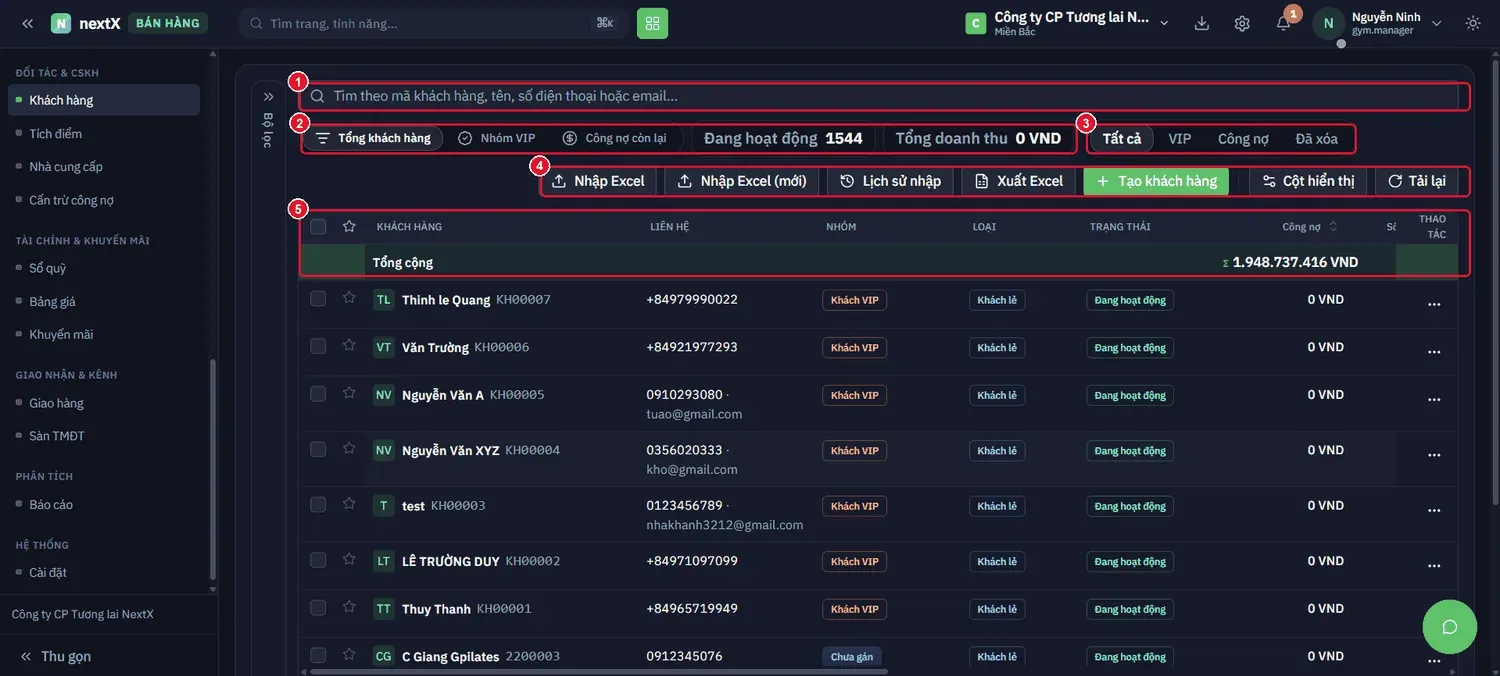
Danh sách khách hàng: ô tìm kiếm, dải thẻ chỉ số, bộ lọc phân loại, thanh tác vụ và bảng dữ liệu.
| Thành phần | Cách hoạt động | Dùng khi nào |
|---|---|---|
| 1 · Ô tìm kiếm | Tìm theo mã khách hàng, tên, số điện thoại hoặc email. | Khách gọi đến chỉ đọc số điện thoại. |
| 2 · Dải thẻ chỉ số | Tổng khách hàng · Nhóm VIP · Công nợ còn lại · Đang hoạt động · Tổng doanh thu. | Nắm nhanh quy mô tệp khách. |
| 3 · Bộ lọc phân loại | Tất cả · VIP · Công nợ · Đã xoá. | Lọc riêng nhóm khách còn nợ để gọi thu. |
| 4 · Thanh tác vụ | Nhập Excel · Nhập Excel (mới) · Lịch sử nhập · Xuất Excel · Tạo khách hàng · Cột hiển thị · Tải lại. | |
| 5 · Bảng & dòng Tổng cộng | Cột: Khách hàng · Liên hệ · Nhóm · Loại · Trạng thái · Công nợ · Thao tác. Dòng Tổng cộng cộng dồn công nợ toàn danh sách. | Nhãn Chưa gán ở cột Nhóm là khách chưa được phân nhóm. |
💡 Phân biệt hai cột: Nhóm (Khách VIP, Chưa gán…) dùng để áp Bảng giá và chương trình chăm sóc; Loại (Khách lẻ, Khách sỉ, VIP, Doanh nghiệp) dùng để phân loại kênh bán. Hai trường độc lập nhau.
2. Tạo khách hàng
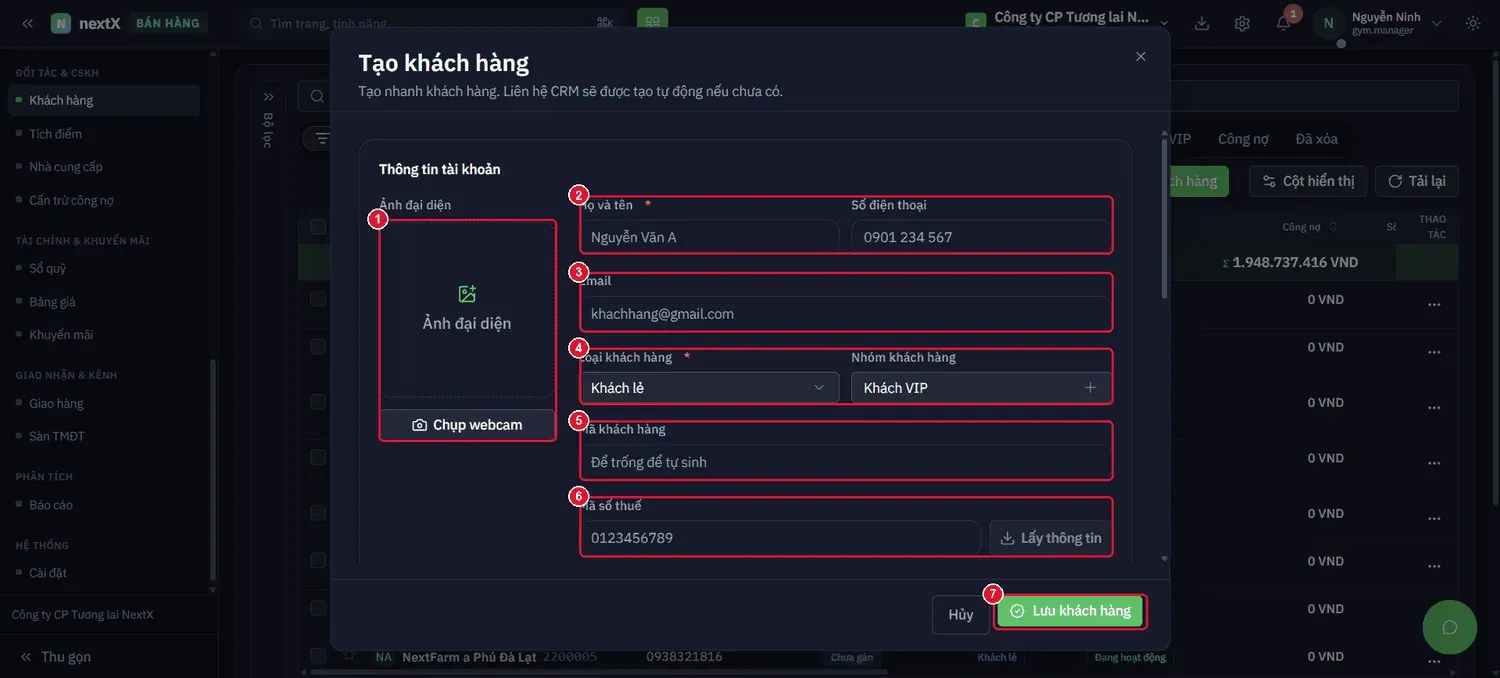
Form Tạo khách hàng — dòng phụ nêu rõ: Liên hệ CRM sẽ được tạo tự động nếu chưa có.
| Trường | Cách nhập | Lưu ý |
|---|---|---|
| 1 · Ảnh đại diện | Nhấn khung để tải ảnh, hoặc nhấn Chụp webcam để chụp trực tiếp. | Hữu ích cho cửa hàng cần nhận diện khách quen. |
| 2 · Họ và tên * & Số điện thoại | Nhập tên đầy đủ và số liên hệ. | Tên bắt buộc; số điện thoại là khoá tìm kiếm chính khi bán tại quầy. |
| 3 · Email | Địa chỉ email khách. | Cần cho gửi hoá đơn điện tử. |
| 4 · Loại khách hàng hàng * & Nhóm khách | Loại chọn từ danh sách cố định; Nhóm chọn hoặc tạo mới bằng dấu +. | Loại bắt buộc. |
| 5 · Mã khách hàng | Để trống để hệ thống tự sinh. | |
| 6 · Mã số thuế & Lấy thông tin | Nhập MST rồi nhấn Lấy thông tin → hệ thống tra cứu và điền tự động tên, địa chỉ doanh nghiệp. | Chỉ dùng cho khách doanh nghiệp cần xuất hoá đơn. |
| 7 · Lưu khách hàng | Nhấn để tạo hồ sơ. |
⚠ ️ Hệ thống đồng bộ khách hàng sang liên hệ CRM. Nếu số điện thoại đã tồn tại trong CRM, hồ sơ sẽ được gắn vào liên hệ cũ thay vì tạo mới — nên tránh nhập số điện thoại chung (số tổng đài, số cửa hàng) cho nhiều khách khác nhau.
3. Xem chi tiết khách hàng
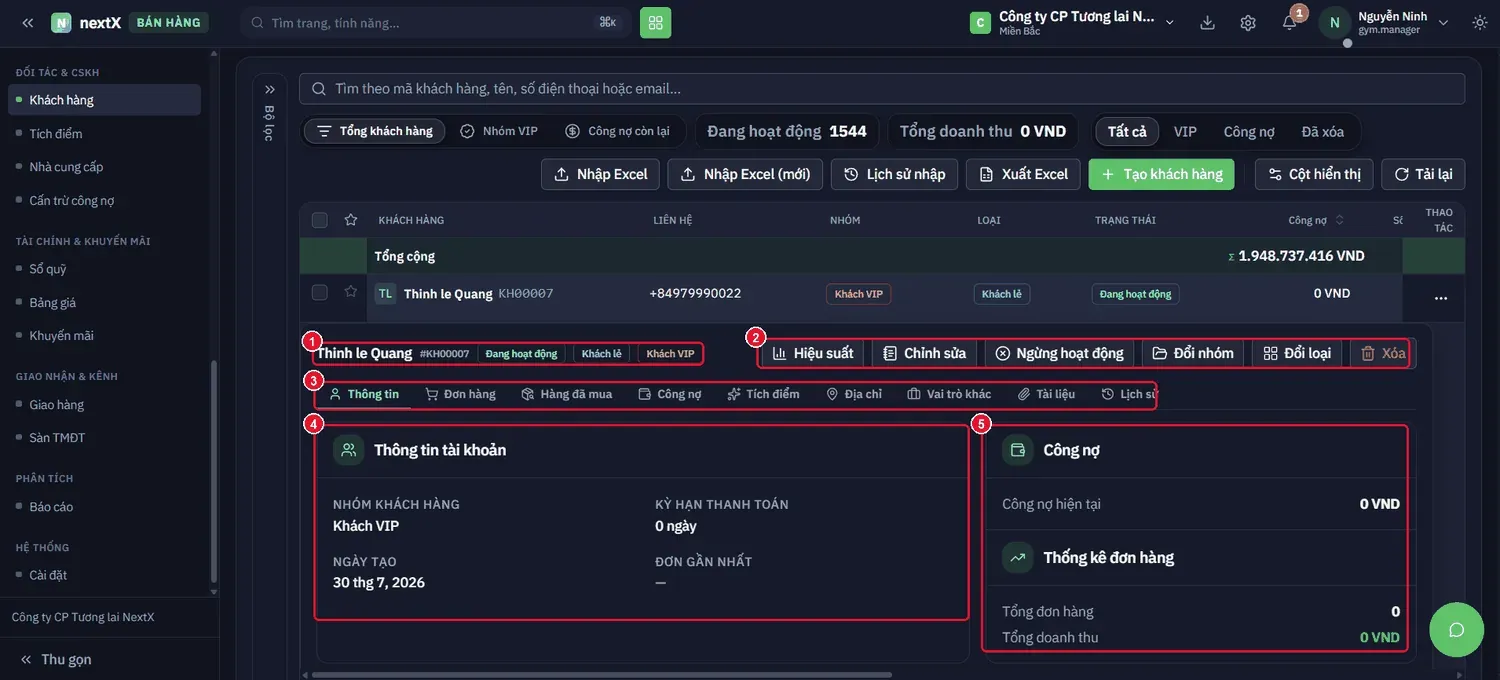
Nhấn vào tên khách → hồ sơ 360 mở ra ngay bên dưới với 9 tab và thanh nút tác vụ.
| Khu vực | Nội dung | Dùng để làm gì |
|---|---|---|
| 1 · Header khách hàng | Tên, mã #KH… và ba nhãn: trạng thái, loại, nhóm. | Xác nhận đúng khách. |
| 2 · Thanh nút tác vụ | Hiệu suất · Chỉnh sửa · Ngừng hoạt động · Đổi nhóm · Đổi loại · Xoá. | |
| 3 · Dải tab | Thông tin · Đơn hàng · Hàng đã mua · Công nợ · Tích điểm · Địa chỉ · Vai trò khác · Tài liệu · Lịch sử. | Tab Hàng đã mua giúp gợi ý bán thêm đúng gu khách. |
| 4 · Thông tin tài khoản | Nhóm khách hàng · Kỳ hạn thanh toán · Ngày tạo · Đơn gần nhất. | Kỳ hạn thanh toán là số ngày được nợ. |
| 5 · Công nợ & Thống kê đơn hàng | Công nợ hiện tại; Tổng đơn hàng · Tổng doanh thu. | Đánh giá giá trị khách trước khi cho nợ thêm. |
💡 Kỳ hạn thanh toán 0 ngày nghĩa là khách phải trả ngay, không được nợ. Muốn cho khách mua chịu, hãy vào Chỉnh sửa và đặt số ngày phù hợp — đây là căn cứ hệ thống tính nợ quá hạn trên Dashboard.
4. Menu thao tác, đổi nhóm và đổi loại
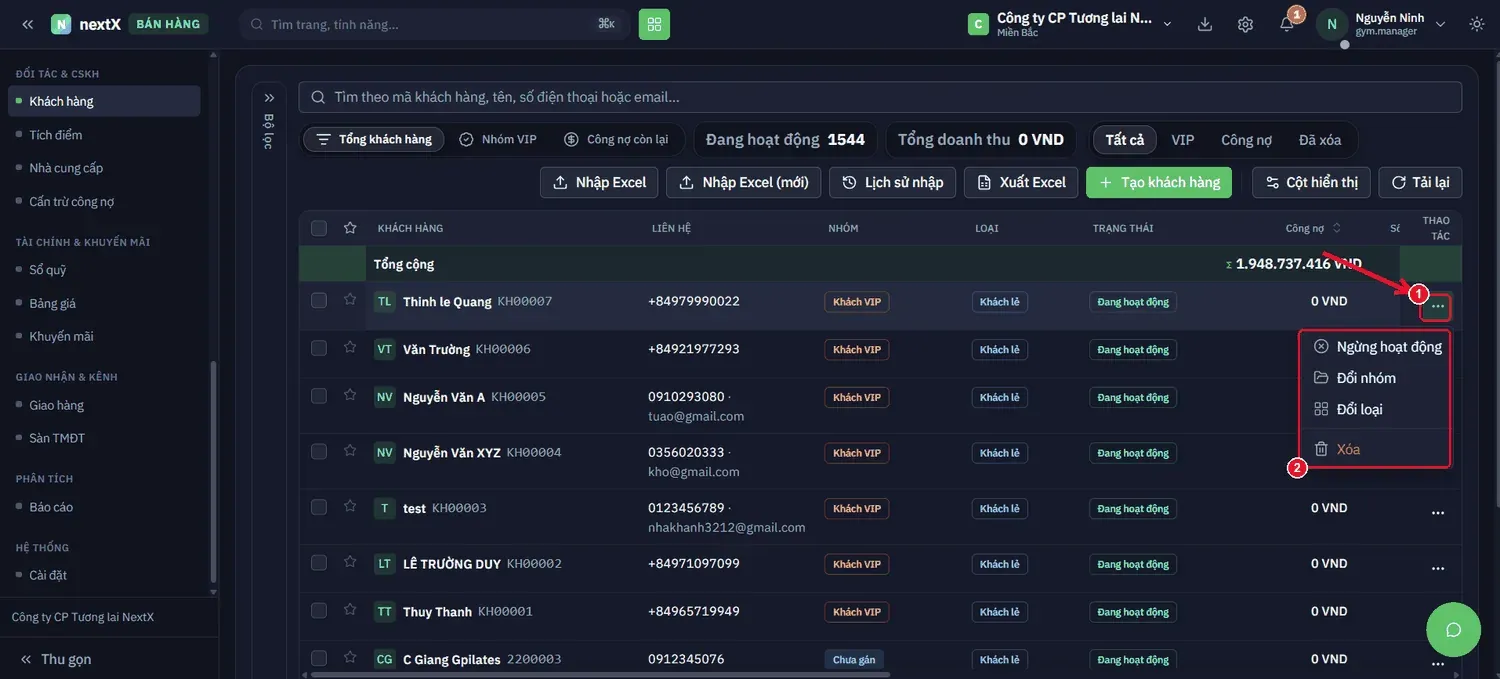
Nhấn nút ⋯ (1) → menu Ngừng hoạt động · Đổi nhóm · Đổi loại · Xoá (2).
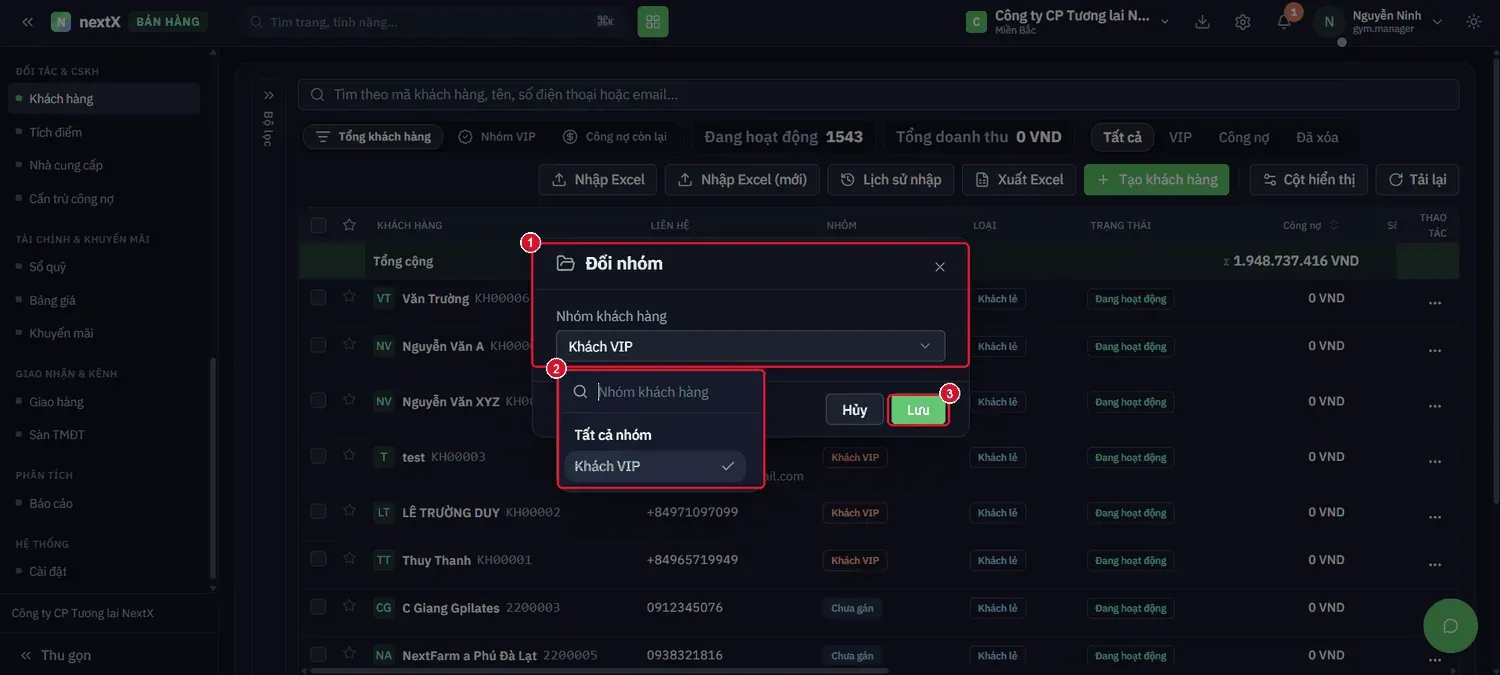
Chọn Đổi nhóm → hộp thoại (1), danh sách nhóm có ô tìm kiếm (2), nhấn Lưu (3).
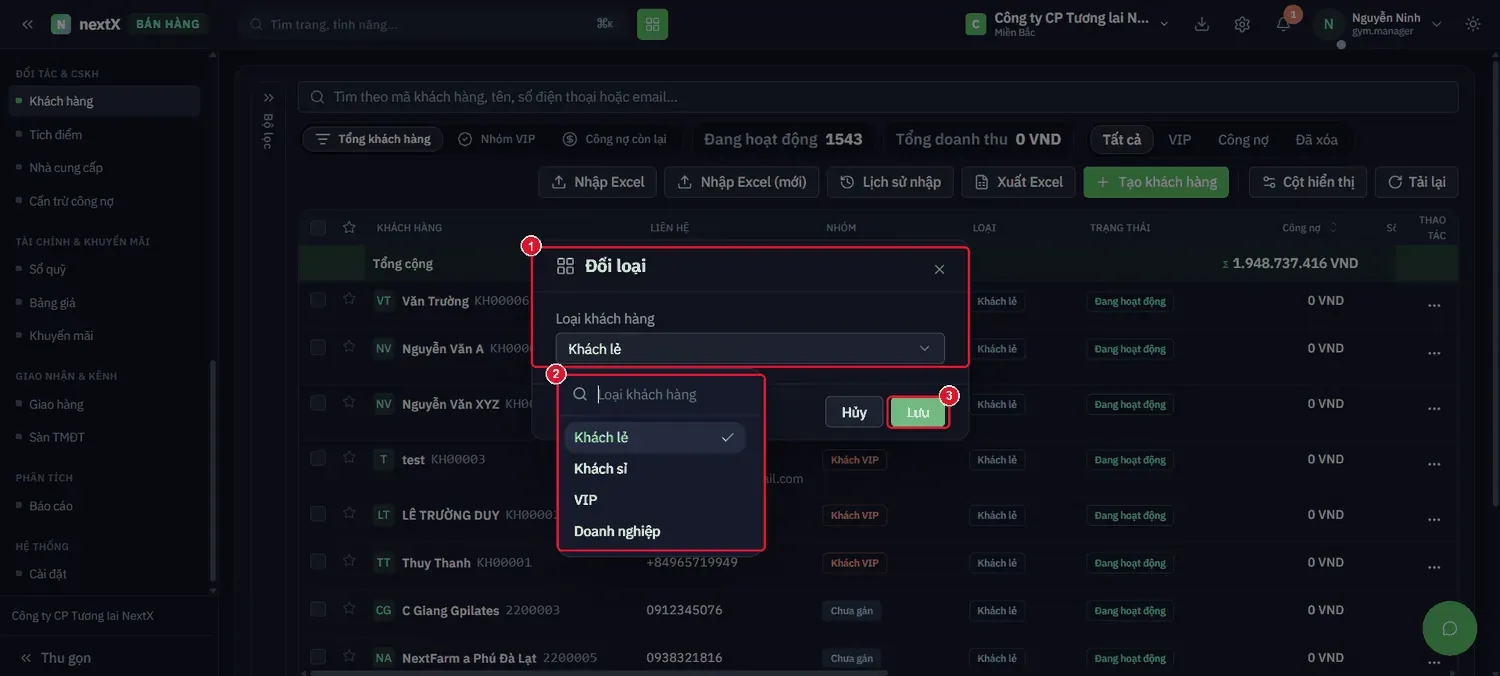
Chọn Đổi loại → hộp thoại (1) với bốn lựa chọn cố định (2), nhấn Lưu (3).
| Loại khách hàng | Ý nghĩa | Áp dụng khi nào |
|---|---|---|
| Khách lẻ | Mua nhỏ lẻ, áp giá bán lẻ. | Mặc định cho khách vãng lai. |
| Khách sỉ | Mua số lượng lớn, áp giá sỉ. | Đại lý, cửa hàng bán lại. |
| VIP | Khách thân thiết, có ưu đãi riêng. | Khách mua thường xuyên, giá trị cao. |
| Doanh nghiệp | Khách pháp nhân, cần xuất hoá đơn VAT. | Bán B2B, có mã số thuế. |
5. Nhập khách hàng từ Excel
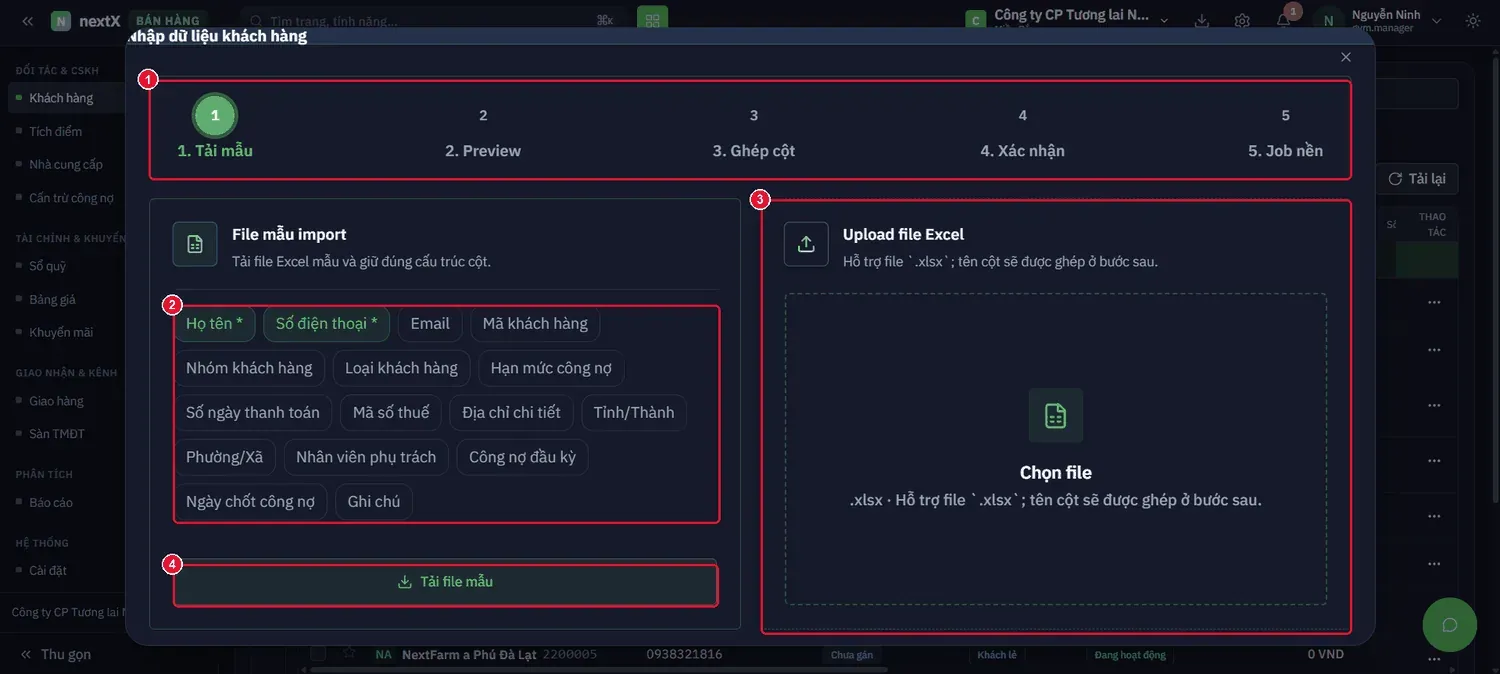
Trình Nhập dữ liệu khách hàng — 5 bước, hai cột bắt buộc là Họ tên và Số điện thoại.
| Nhóm cột | Cột | Ghi chú |
|---|---|---|
| Bắt buộc | Họ tên*, Số điện thoại* | Thiếu là dòng bị loại. |
| Định danh | Email · Mã khách hàng · Mã số thuế | Bỏ trống mã khách để hệ thống tự sinh. |
| Phân loại | Nhóm khách hàng · Loại khách hàng · Nhân viên phụ trách | Tên nhóm chưa tồn tại sẽ được tạo mới. |
| Công nợ | Hạn mức công nợ · Số ngày thanh toán · Công nợ đầu kỳ · Ngày chốt công nợ | Đây là cách chuyển dư nợ cũ từ phần mềm khác sang. |
| Địa chỉ | Địa chỉ chi tiết · Tỉnh/Thành · Phường/Xã · Ghi chú | Cần cho đơn giao hàng. |