Sổ cái của mọi giao dịch bán: đơn tạo từ POS, đơn tạo tay, đơn từ sàn TMĐT đều đổ về đây. Đơn đã xác nhận là chứng từ trừ kho và ghi doanh thu.
📌 Vị trí: Phân hệ Bán hàng → Bán hàng → Đơn bán hàng.
1. Màn hình danh sách đơn bán hàng
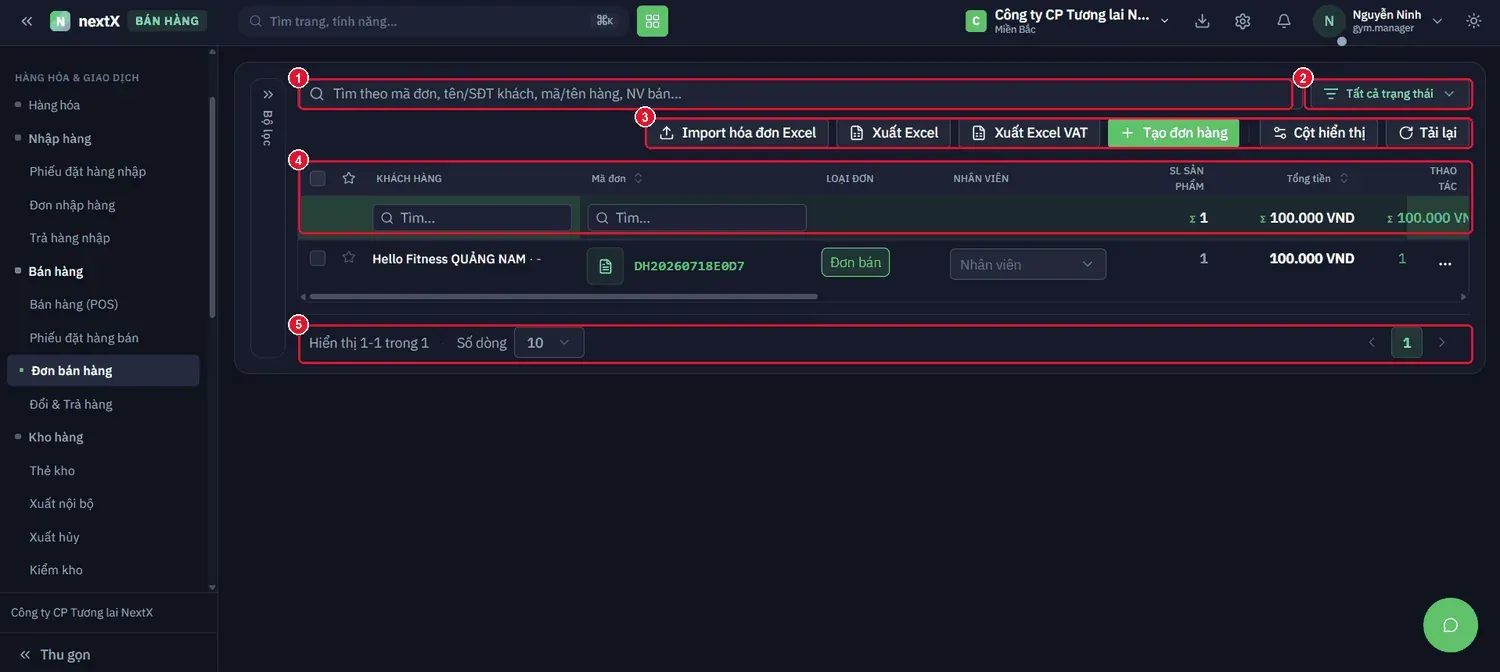
Danh sách đơn bán hàng: ô tìm kiếm đa tiêu chí, lọc trạng thái, thanh tác vụ, bảng có hàng lọc riêng và thanh phân trang.
| Thành phần | Cách hoạt động | Dùng khi nào |
|---|---|---|
| 1 · Ô tìm kiếm | Tìm theo mã đơn, tên/SĐT khách, mã/tên hàng, nhân viên bán. | Khách gọi lại hỏi đơn cũ chỉ nhớ số điện thoại. |
| 2 · Lọc trạng thái | Chọn trạng thái đơn cần xem. | Rà đơn chưa hoàn tất. |
| 3 · Thanh tác vụ | Import hoá đơn Excel · Xuất Excel · Xuất Excel VAT · Tạo đơn hàng · Cột hiển thị · Tải lại. | Xuất Excel VAT dùng cho kê khai thuế. |
| 4 · Bảng & hàng lọc | Cột: Khách hàng · Mã đơn · Loại đơn · Nhân viên · SL sản phẩm · Tổng tiền · Thao tác. Hàng ngay dưới tiêu đề có hai ô Tìm… lọc riêng theo khách hàng và mã đơn, kèm dòng tổng Σ. | Lọc chồng nhiều điều kiện. |
| 5 · Thanh phân trang | Hiển thị 1-1 trong 1 · Số dòng và nút chuyển trang. |
2. Tạo đơn hàng mới
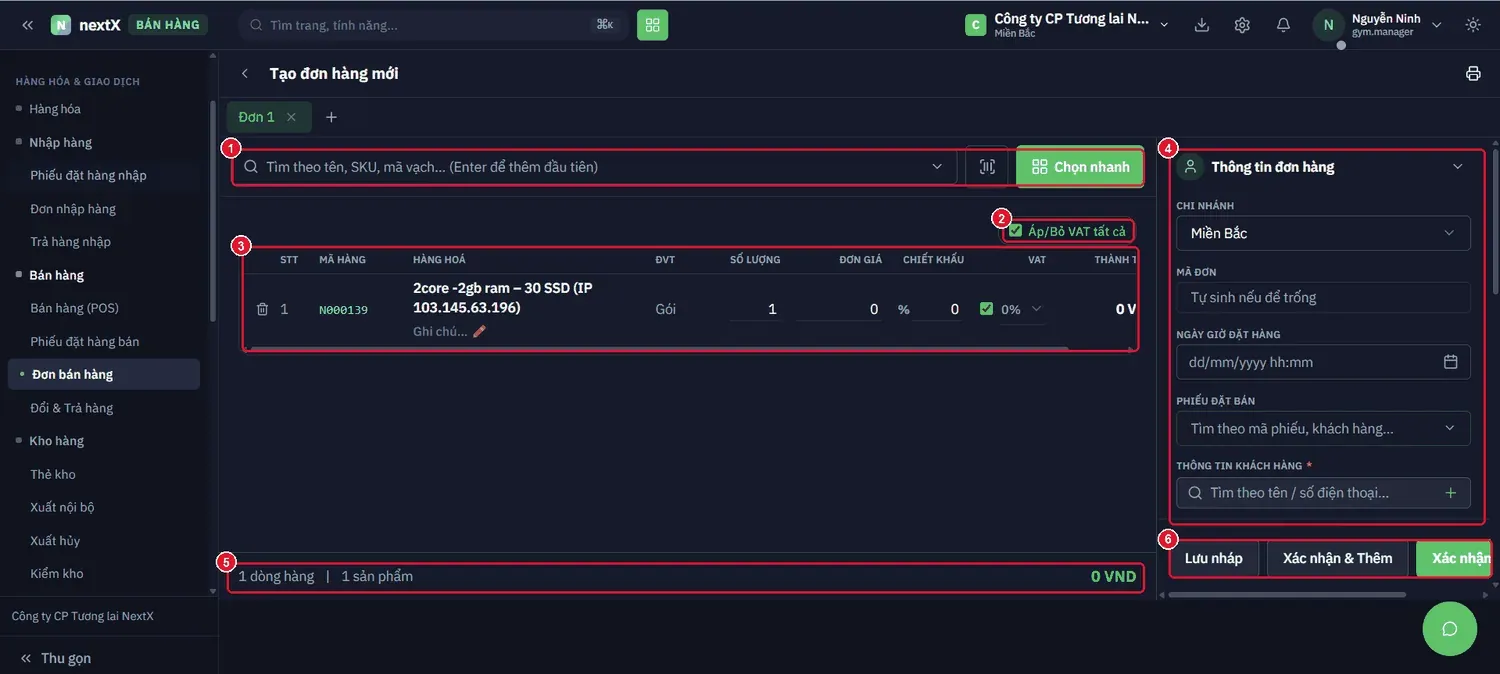
Màn Tạo đơn hàng mới — khác phiếu đặt ở chỗ có thêm ô Phiếu đặt bán để kéo phiếu đặt sang thành đơn.
| Thành phần | Cách nhập | Lưu ý |
|---|---|---|
| 1 · Ô tìm sản phẩm & Chọn nhanh | Tìm theo tên, SKU, mã vạch. | |
| 2 · Áp/Bỏ VAT tất cả | Bật/tắt VAT cho toàn bộ dòng hàng. | |
| 3 · Bảng dòng hàng | Cột: STT · Mã hàng · Hàng hoá · ĐVT · Số lượng · Đơn giá · Chiết khấu · VAT · Thành tiền. | |
| 4 · Thông tin đơn hàng | Chi nhánh, Mã đơn (tự sinh nếu để trống), Ngày giờ đặt hàng (định dạng dd/mm/yyyy hh:mm), Phiếu đặt bán, Thông tin khách hàng | Ô Phiếu đặt bán: gõ mã phiếu hoặc tên khách để nạp lại toàn bộ dòng hàng từ phiếu đặt. |
| 5 · Thanh tổng | số dòng hàng · số sản phẩm và tổng tiền. | |
| 6 · Ba nút lưu | Lưu nháp · Xác nhận & Thêm · Xác nhận. |
⚠ ️ Nhấn Xác nhận là hệ thống trừ kho và ghi doanh thu ngay. Đơn đã xác nhận không sửa lại dòng hàng được — muốn điều chỉnh phải lập phiếu Đổi & Trả hàng.
💡 Quy trình chuẩn cho hàng đặt trước: lập Phiếu đặt hàng bán khi khách đặt cọc → đến lúc giao hàng, vào đây tạo đơn và chọn lại phiếu đó ở ô Phiếu đặt bán. Cách này giữ được liên kết giữa tiền cọc và đơn thật.
3. Xem chi tiết đơn hàng
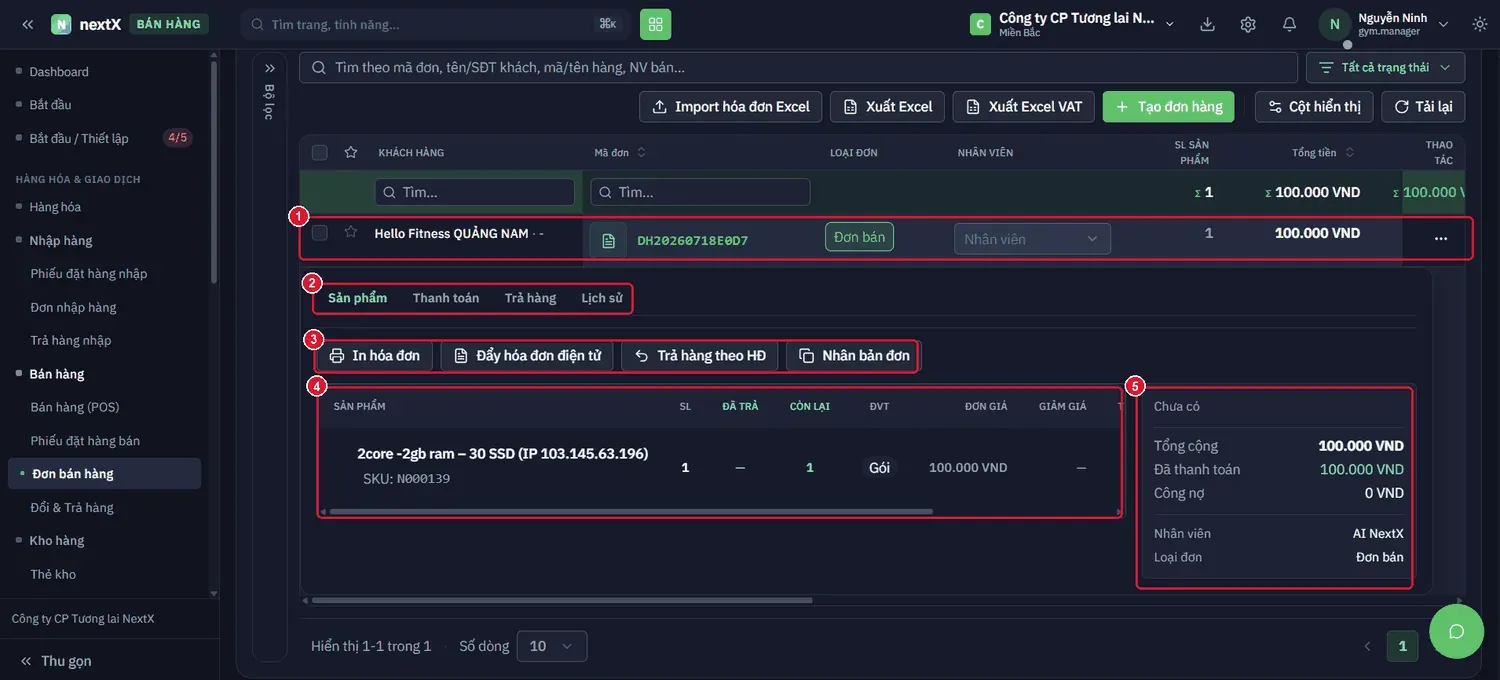
Nhấn vào dòng đơn → khối chi tiết mở ra ngay bên dưới, gồm 4 tab và thanh nút tác vụ.
| Khu vực | Nội dung | Dùng để làm gì |
|---|---|---|
| 1 · Dòng đơn được chọn | Khách hàng, mã đơn, nhãn Loại đơn, nhân viên, SL sản phẩm, tổng tiền. | Xác nhận đúng đơn đang mở. |
| 2 · Dải tab | Sản phẩm · Thanh toán · Trả hàng · Lịch sử. | Tab Lịch sử ghi lại ai đã sửa gì, lúc nào. |
| 3 · Thanh nút tác vụ | In hoá đơn · Đẩy hoá đơn điện tử · Trả hàng theo HĐ · Nhân bản đơn. | Xem bảng bên dưới. |
| 4 · Bảng sản phẩm | Cột: Sản phẩm · SL · Đã trả · Còn lại · ĐVT · Đơn giá · Giảm giá · Thành tiền. | Cột Đã trả và Còn lại cho biết đơn đã bị trả một phần chưa. |
| 5 · Khối tổng kết | Tổng cộng · Đã thanh toán · Công nợ · Nhân viên · Loại đơn. | Đối chiếu tiền đã thu và tiền còn nợ của riêng đơn này. |
| Nút | Hệ thống xử lý | Dùng khi nào |
|---|---|---|
| In hoá đơn | Nhấn → đẩy lệnh in phiếu bán hàng ra máy in tại quầy. | Khách cần hoá đơn bán lẻ. |
| Đẩy hoá đơn điện tử | Nhấn → hệ thống gửi dữ liệu đơn sang hệ thống hoá đơn điện tử để phát hành. | Khách yêu cầu hoá đơn VAT. |
| Trả hàng theo | Nhấn → mở màn Tạo phiếu Hoàn trả hàng với | Khách mang hàng đến |
| HĐ | đơn gốc đã chọn sẵn. | trả. |
| Nhân bản đơn | Nhấn → tạo đơn mới sao chép toàn bộ dòng hàng của đơn hiện tại. | Khách quen mua lại đúng danh mục cũ. |
4. Menu thao tác trên dòng đơn
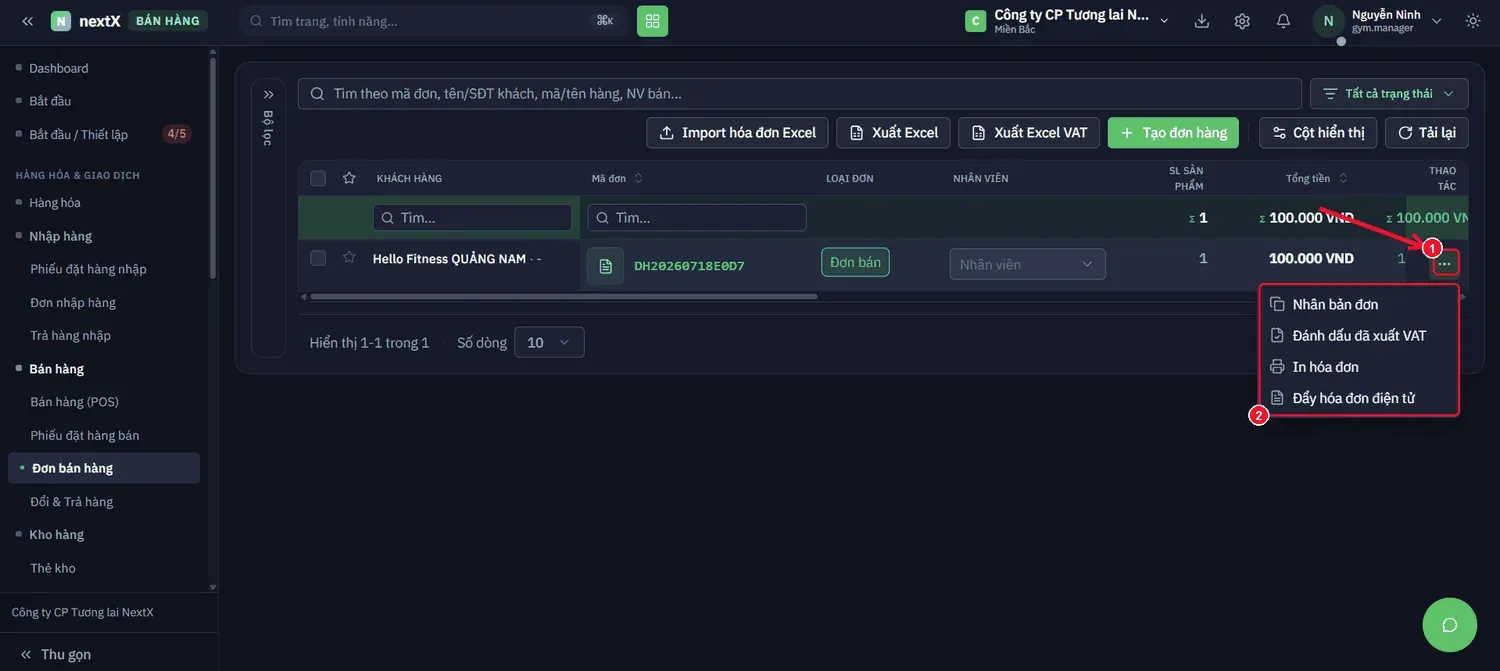
Nhấn nút ⋯ ở cột Thao tác (1) → menu thao tác nhanh (2) cho đúng đơn đó.
| Thao tác | Hệ thống xử lý | Dùng khi nào |
|---|---|---|
| Nhân bản đơn | Tạo đơn mới với cùng danh mục hàng. | Khách mua lại đơn cũ. |
| Đánh dấu đã xuất VAT | Gắn cờ đơn đã phát hành hoá đơn VAT. | Đối chiếu cuối kỳ với kế toán thuế. |
| In hoá đơn | Đẩy lệnh in ngay không cần mở chi tiết. | In lại phiếu cho khách. |
| Đẩy hoá đơn điện tử | Phát hành hoá đơn điện tử cho đơn này. |
5. Import hoá đơn Excel
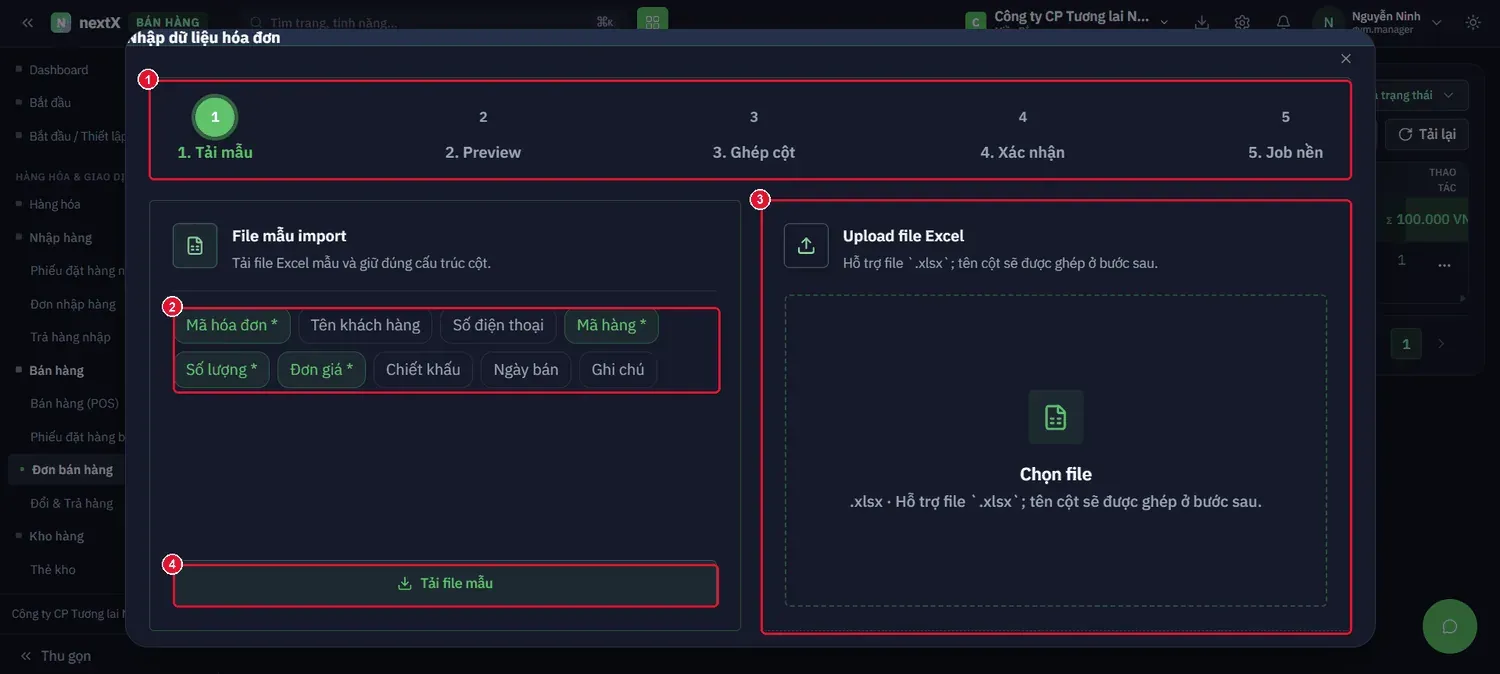
Nhấn Import hoá đơn Excel → trình nhập 5 bước, cấu trúc cột giống phần Phiếu đặt hàng bán.
💡 Dùng chức năng này khi chuyển dữ liệu bán hàng từ phần mềm cũ sang: xuất lịch sử bán ra Excel, ghép vào file mẫu rồi nạp một lần. Bước Preview giúp phát hiện sai lệch trước khi ghi chính thức.