Xử lý hai tình huống sau bán: khách trả hàng lấy lại tiền hoặc đổi sang sản phẩm khác. Phiếu ở đây đảo ngược tồn kho, công nợ, hoa hồng và điểm tích luỹ của đơn gốc.
📌 Vị trí: Phân hệ Bán hàng → Bán hàng → Đổi & Trả hàng.
1. Màn hình danh sách phiếu hoàn trả
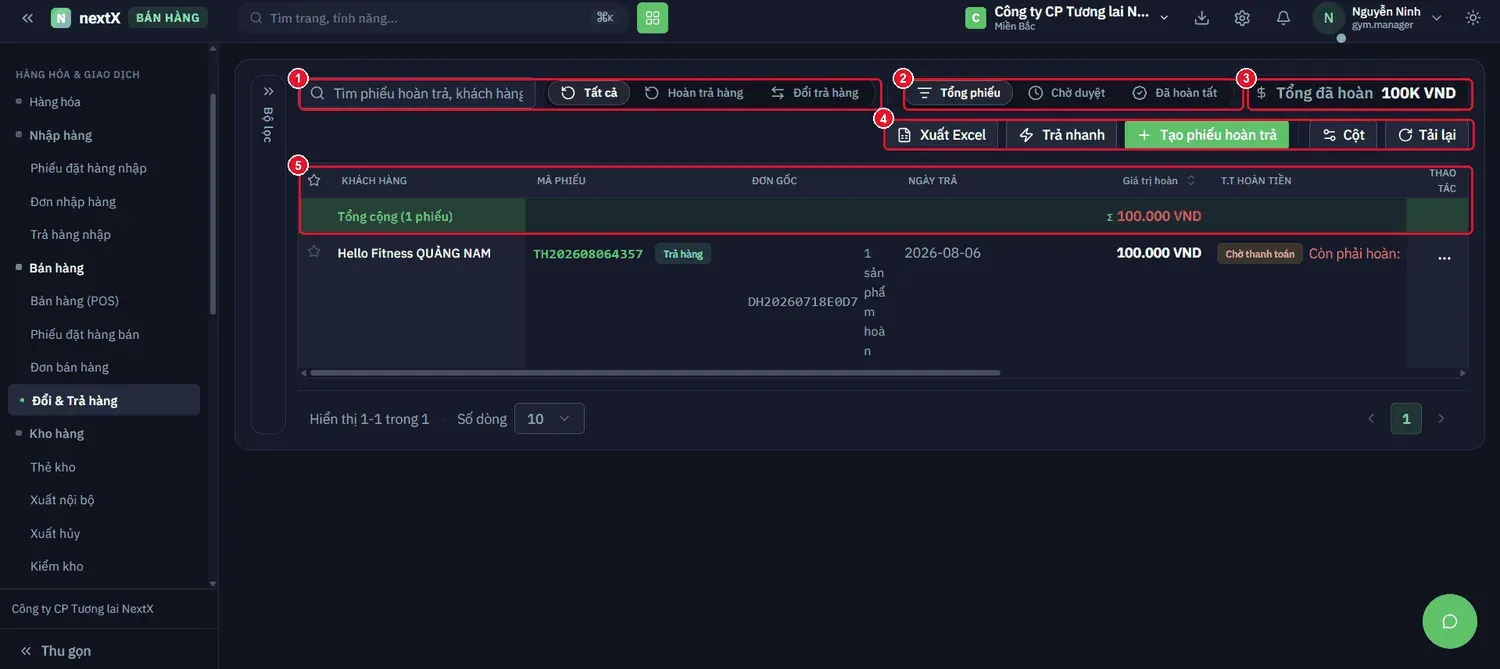
Danh sách phiếu hoàn trả: lọc theo loại phiếu, lọc theo trạng thái, thẻ tổng đã hoàn và thanh tác vụ.
| Thành phần | Cách hoạt động | Dùng khi nào |
|---|---|---|
| 1 · Tìm kiếm & lọc loại | Ô tìm phiếu hoàn trả / khách hàng, kèm ba nhãn Tất cả · Hoàn trả hàng · Đổi trả hàng. | Tách riêng đơn trả tiền và đơn đổi hàng. |
| 2 · Lọc trạng thái | Tổng phiếu · Chờ duyệt · Đã hoàn tất. | Rà phiếu còn treo chưa duyệt. |
| 3 · Tổng đã hoàn | Tổng số tiền đã hoàn cho khách trong kỳ lọc. | Kiểm soát tỉ lệ trả hàng. |
| 4 · Thanh tác vụ | Xuất Excel · Trả nhanh · Tạo phiếu hoàn trả · Cột · Tải lại. | Trả nhanh bỏ qua bước chọn đơn gốc. |
| 5 · Bảng & dòng Tổng cộng | Cột: Khách hàng · Mã phiếu · Đơn gốc · Ngày trả · Giá trị hoàn · T.T hoàn tiền · Thao tác. Nhãn Chờ thanh toán và dòng Còn phải hoàn hiện màu cảnh báo. | Biết ngay phiếu nào đã lập nhưng chưa chi tiền cho khách. |
2. Tạo phiếu hoàn trả hàng
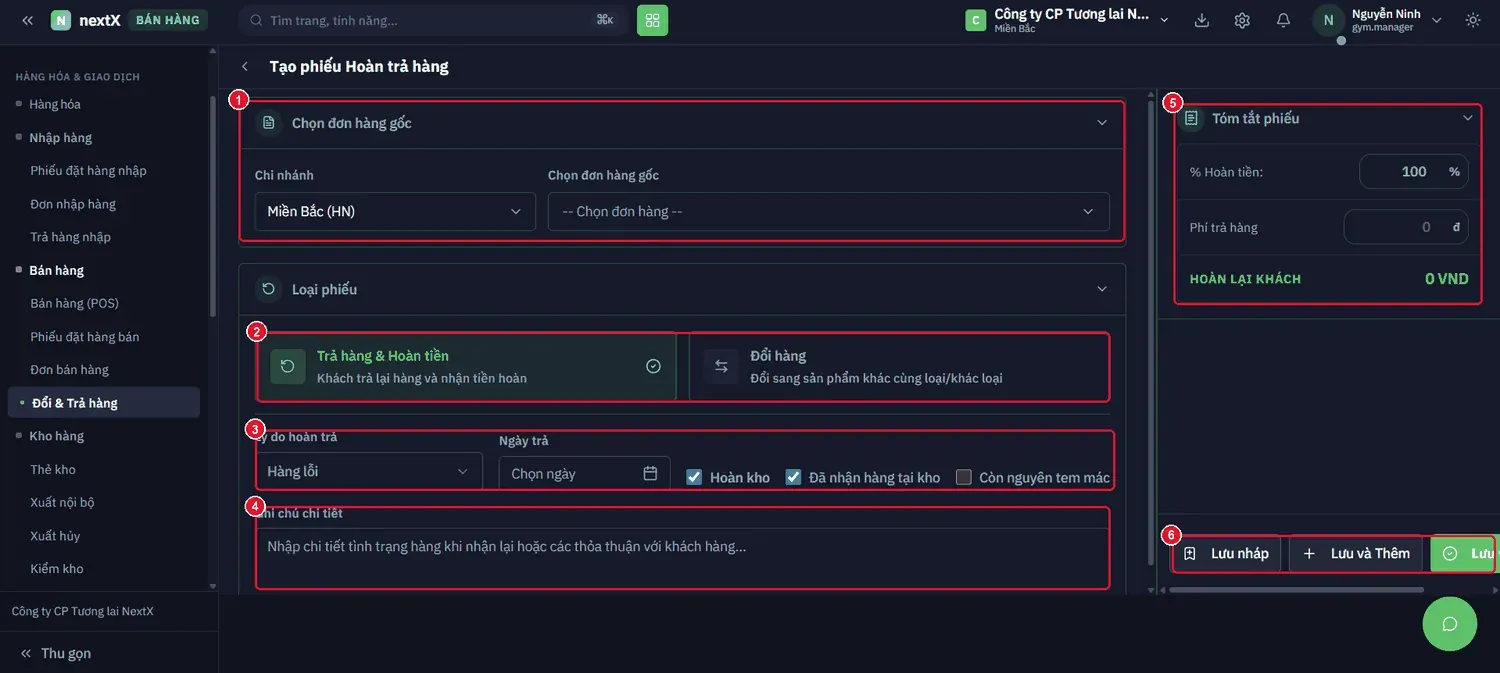
Màn Tạo phiếu Hoàn trả hàng: chọn đơn gốc → chọn loại phiếu → khai lý do và tình trạng hàng.
| Thành phần | Cách nhập | Lưu ý |
|---|---|---|
| 1 · Chọn đơn hàng gốc | Chi nhánh và Chọn đơn hàng gốc — gõ để tìm đơn khách đã mua. | Chọn xong hệ thống nạp lại danh sách hàng và giá đã bán. |
| 2 · Loại phiếu | Hai thẻ: Trả hàng & Hoàn tiền (khách trả lại hàng và nhận tiền hoàn) hoặc Đổi hàng (đổi sang sản phẩm khác cùng loại/khác loại). Thẻ đang chọn có dấu tích. | Chọn sai loại thì cách hạch toán khác hẳn. |
| 3 · Lý do & tình trạng hàng | Lý do hoàn trả (ví dụ Hàng lỗi), Ngày trả, và ba ô tích: Hoàn kho · Đã nhận hàng tại kho · Còn nguyên tem mác. | Xem cảnh báo bên dưới về ô Hoàn kho. |
| 4 · Ghi chú chi tiết | Nhập chi tiết tình trạng hàng khi nhận lại hoặc các thoả thuận với khách hàng. | Nội dung này là bằng chứng khi có tranh chấp về sau. |
| 5 · Tóm tắt phiếu | % Hoàn tiền (mặc định 100), Phí trả hàng, Hoàn lại khách. | Giảm % hoàn tiền hoặc thu phí trả hàng đều làm giảm số tiền trả khách. |
| 6 · Ba nút lưu | Lưu nháp · Lưu và Thêm · Lưu. |
⚠ ️ Ô Hoàn kho quyết định hàng trả về có được cộng lại tồn hay không. Hàng lỗi không bán lại được thì bỏ tích ô này — nếu không, tồn kho sẽ có hàng hỏng và POS vẫn cho bán ra.
| Loại phiếu | Hệ thống xử lý | Phù hợp khi nào |
|---|---|---|
| Trả hàng & Hoàn tiền | Nhận lại hàng, sinh khoản phải chi hoàn tiền cho khách. | Khách không muốn mua nữa. |
| Đổi hàng | Nhận lại hàng cũ và xuất hàng mới; chỉ thu/chi phần chênh lệch. | Khách đổi size, đổi màu, đổi mẫu. |
3. Xem chi tiết phiếu hoàn trả
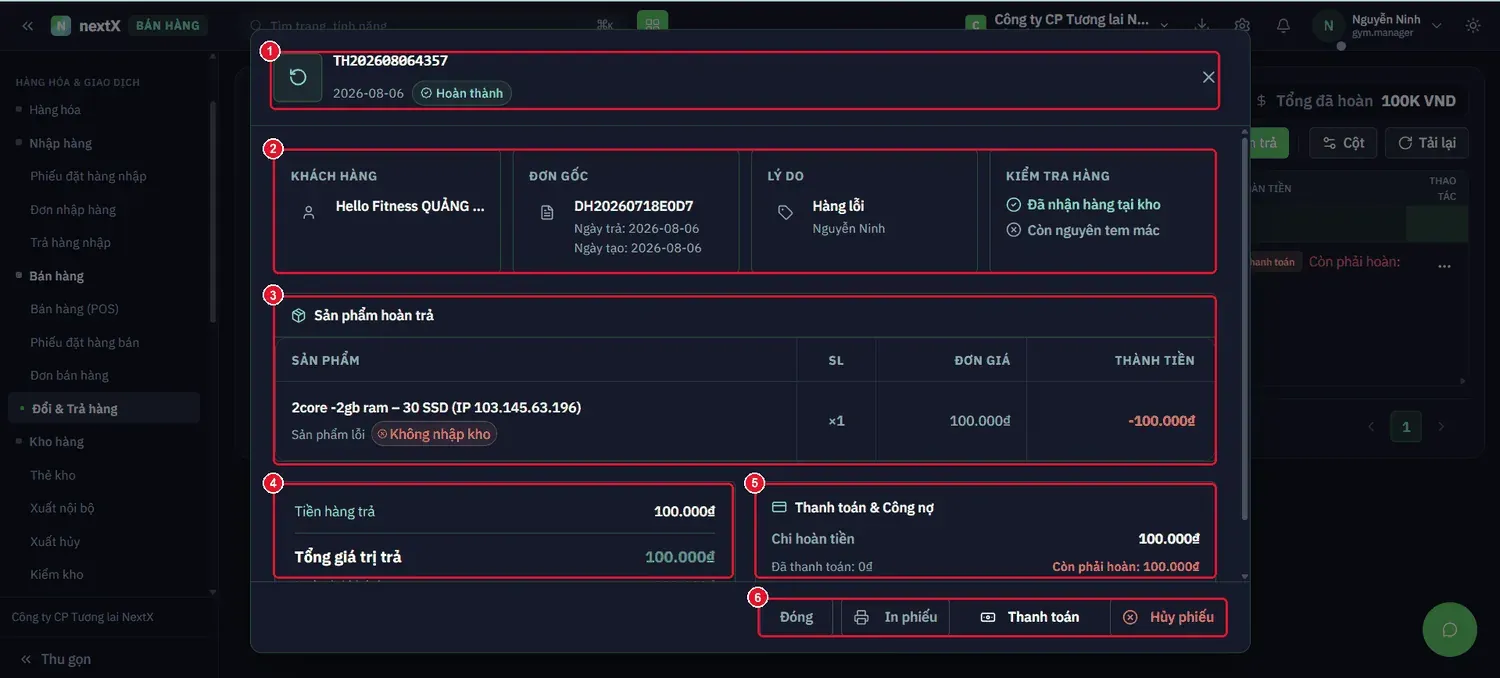
Hộp thoại chi tiết phiếu hoàn trả với đầy đủ thông tin đối chiếu và thanh nút xử lý ở đáy.
| Khu vực | Nội dung | Dùng để làm gì |
|---|---|---|
| 1 · Header phiếu | Mã phiếu, ngày và nhãn trạng thái (Hoàn thành). | Xác nhận phiếu đã chốt chưa. |
| 2 · Bốn thẻ thông tin | Khách hàng · Đơn gốc (kèm ngày trả, ngày tạo) · Lý do (kèm người lập) · Kiểm tra hàng (đã nhận hàng tại kho ✓, còn nguyên tem mác ✗). | Đối chiếu toàn bộ căn cứ của phiếu trong một tầm mắt. |
| 3 · Sản phẩm hoàn trả | Cột Sản phẩm · SL · Đơn giá · Thành tiền. Thành tiền hiện số âm. Dòng phụ ghi Sản phẩm lỗi kèm nhãn Không nhập kho. | Kiểm tra hàng lỗi có bị đưa nhầm vào tồn không. |
| 4 · Tiền hàng trả | Tiền hàng trả và Tổng giá trị trả. | |
| 5 · Thanh toán & Công nợ | Chi hoàn tiền · Đã thanh toán · Còn phải hoàn (in đỏ). | Biết còn nợ khách bao nhiêu tiền hoàn. |
| 6 · Thanh nút xử lý | Đóng · In phiếu · Thanh toán · Huỷ phiếu. |
4. Chi hoàn tiền cho khách
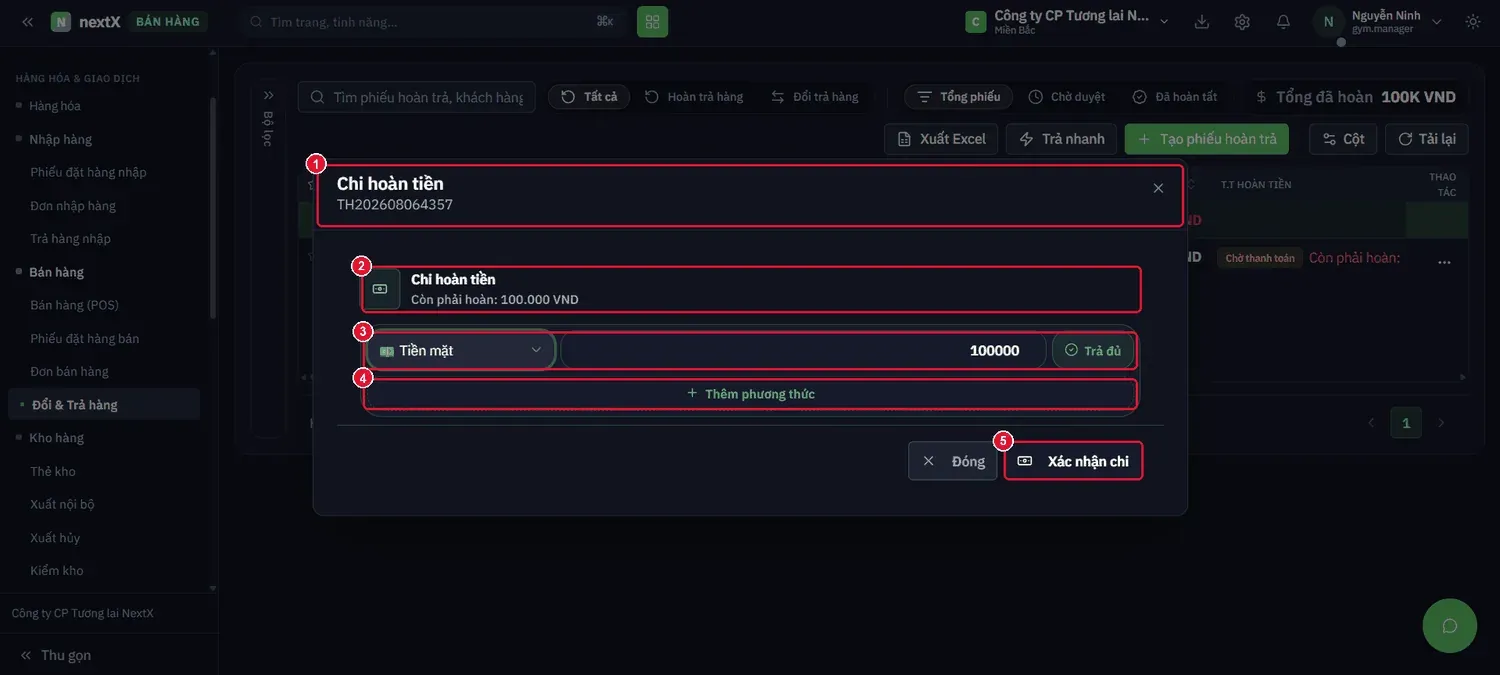
Nhấn Thanh toán trên phiếu → mở hộp thoại Chi hoàn tiền.
| Thành phần | Cách nhập | Lưu ý |
|---|---|---|
| 1 · Header | Tiêu đề Chi hoàn tiền kèm mã phiếu. | Đối chiếu đúng phiếu. |
| 2 · Còn phải hoàn | Số tiền hệ thống tính còn phải trả khách. | Không được chi vượt con số này. |
| 3 · Phương thức & số tiền | Chọn hình thức (Tiền mặt…), nhập số tiền, hoặc nhấn Trả đủ để điền nhanh toàn bộ. | |
| 4 · Thêm phương thức | Nhấn để chia khoản hoàn ra nhiều hình thức. | Một phần tiền mặt, một phần chuyển khoản. |
| 5 · Xác nhận chi | Nhấn → hệ thống ghi phiếu chi vào Sổ quỹ và chuyển phiếu sang trạng thái đã hoàn tiền. |
5. Huỷ phiếu hoàn trả
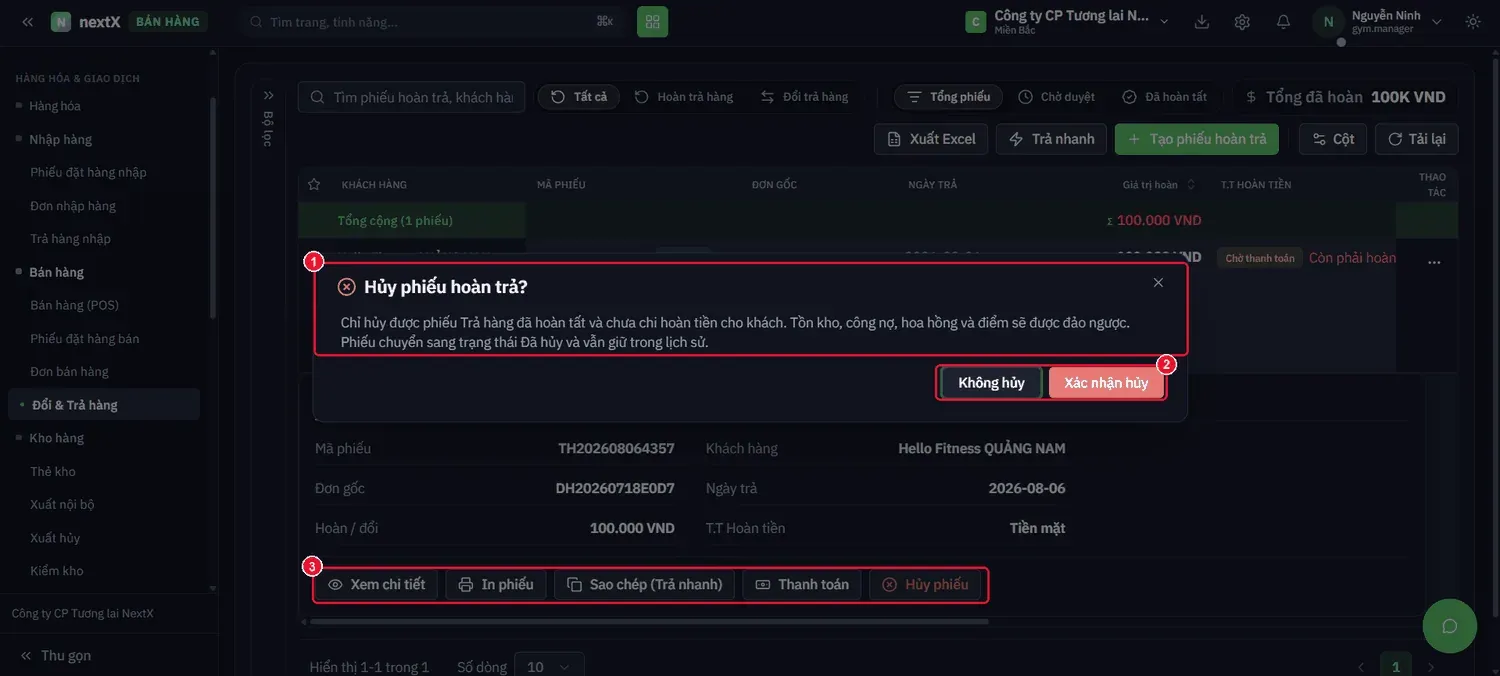
Hộp thoại xác nhận Huỷ phiếu hoàn trả? (1), hai nút xác nhận (2) và thanh nút tác vụ của phiếu (3).
⚠ ️ Hệ thống ghi rõ ràng buộc: chỉ huỷ được phiếu Trả hàng đã hoàn tất và chưa chi hoàn tiền cho khách. Khi huỷ, tồn kho, công nợ, hoa hồng và điểm sẽ được đảo ngược; phiếu chuyển sang trạng thái Đã huỷ và vẫn giữ trong lịch sử. Nghĩa là: đã chi tiền cho khách rồi thì không huỷ được nữa.
6. Menu thao tác trên dòng phiếu
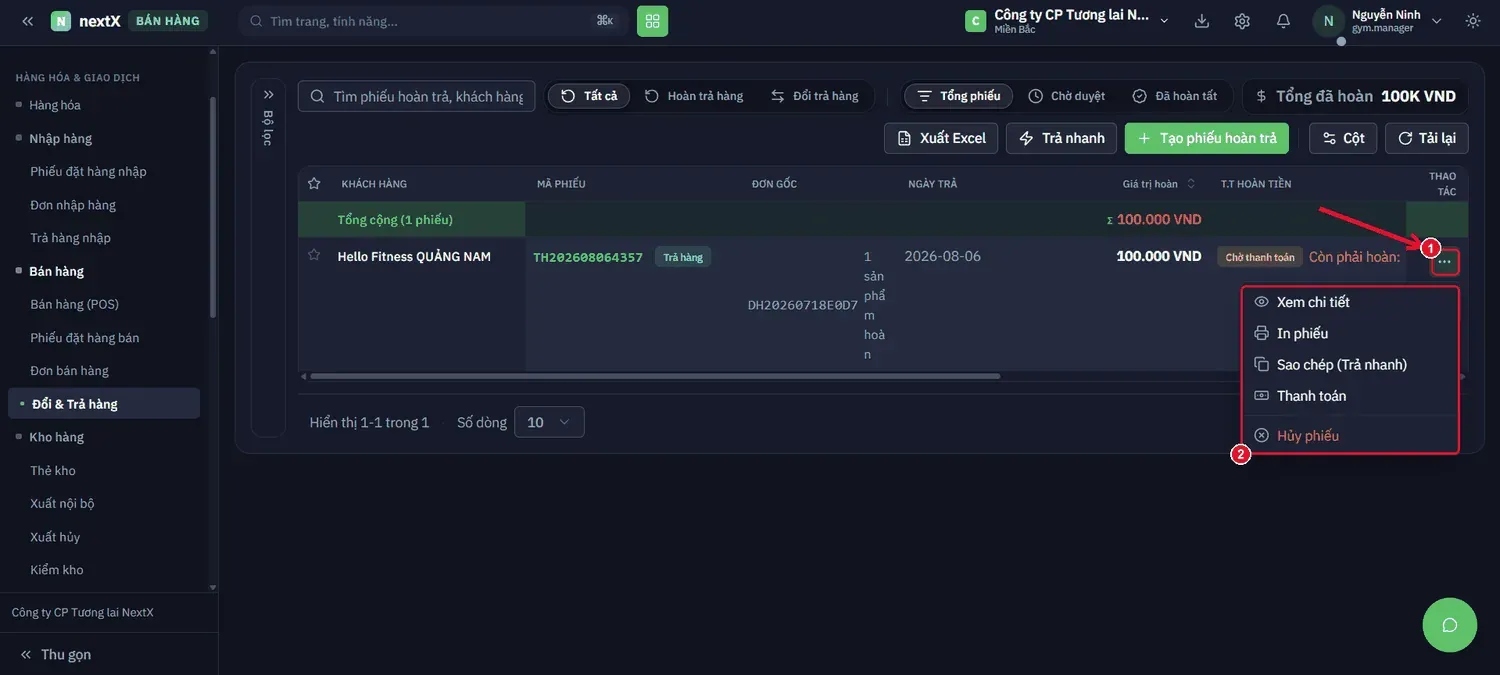
Nhấn nút ⋯ (1) → menu thao tác nhanh (2) của phiếu hoàn trả.
| Thao tác | Hệ thống xử lý | Dùng khi nào |
|---|---|---|
| Xem chi tiết | Mở hộp thoại chi tiết phiếu. | Đối chiếu thông tin. |
| In phiếu | Đẩy lệnh in phiếu hoàn trả. | Giao một bản cho khách ký nhận. |
| Sao chép (Trả nhanh) | Tạo phiếu trả mới theo chế độ trả nhanh với dữ liệu tương tự. | Cùng khách trả thêm hàng. |
| Thanh toán | Mở hộp thoại Chi hoàn tiền. | Chi tiền hoàn cho khách. |
| Huỷ phiếu | Mở hộp thoại xác nhận huỷ. | Lập nhầm phiếu, chưa chi tiền. |