Bù trừ hai chiều nợ với cùng một đối tác: khoản họ nợ mình và khoản mình nợ họ. Kết quả là chỉ còn phải thanh toán phần chênh lệch.
📌 Vị trí: Phân hệ Bán hàng → Đối tác & CSKH → Cấn trừ công nợ.
1. Màn hình danh sách phiếu cấn trừ
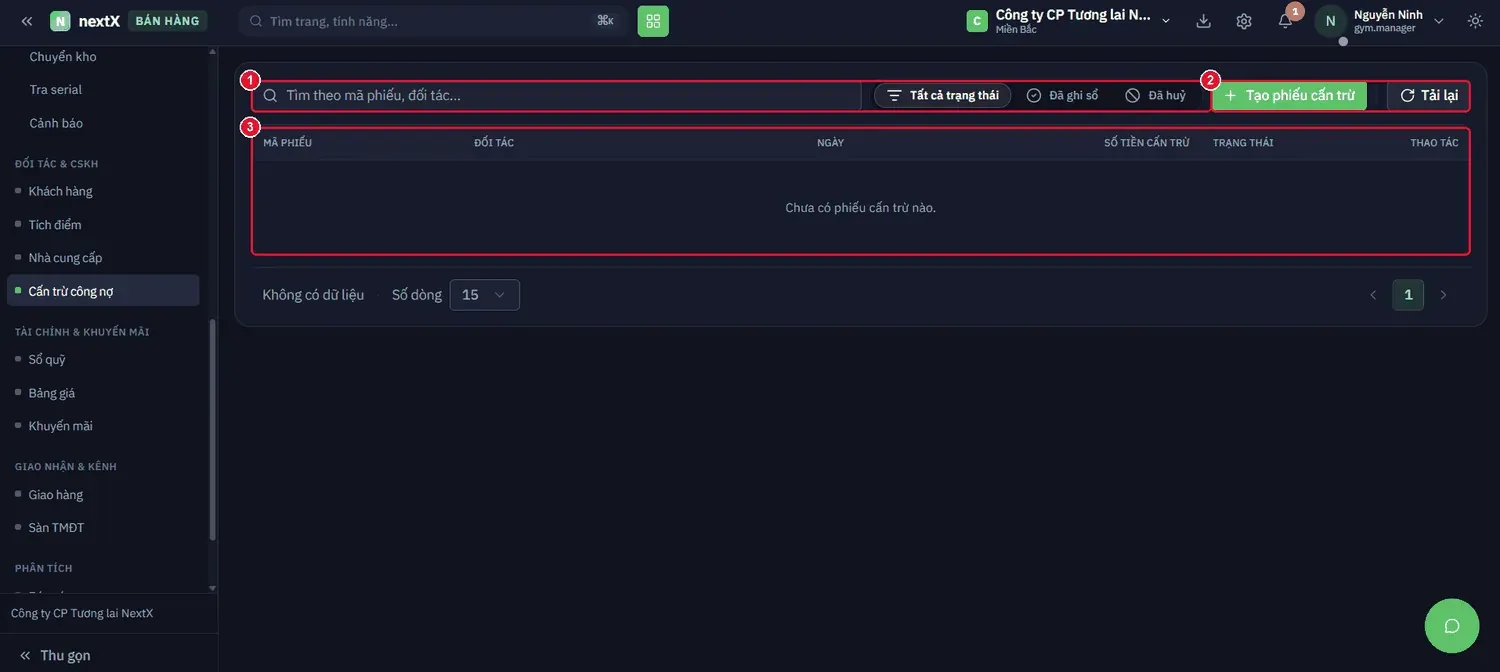
Danh sách phiếu cấn trừ. Khi chưa có dữ liệu, hệ thống báo Chưa có phiếu cấn trừ nào.
| Thành phần | Cách hoạt động | Dùng khi nào |
|---|---|---|
| 1 · Tìm kiếm & lọc | Ô Tìm theo mã phiếu, đối tác… kèm ba nhãn Tất cả trạng thái · Đã ghi sổ · Đã huỷ. | Tra lại phiếu cấn trừ cũ. |
| 2 · Tạo phiếu cấn trừ · Tải lại | Nhấn + Tạo phiếu cấn trừ để mở form lập phiếu. | |
| 3 · Bảng danh sách | Cột: Mã phiếu · Đối tác · Ngày · Số tiền cấn trừ · Trạng thái · Thao tác. |
2. Tạo phiếu cấn trừ công nợ
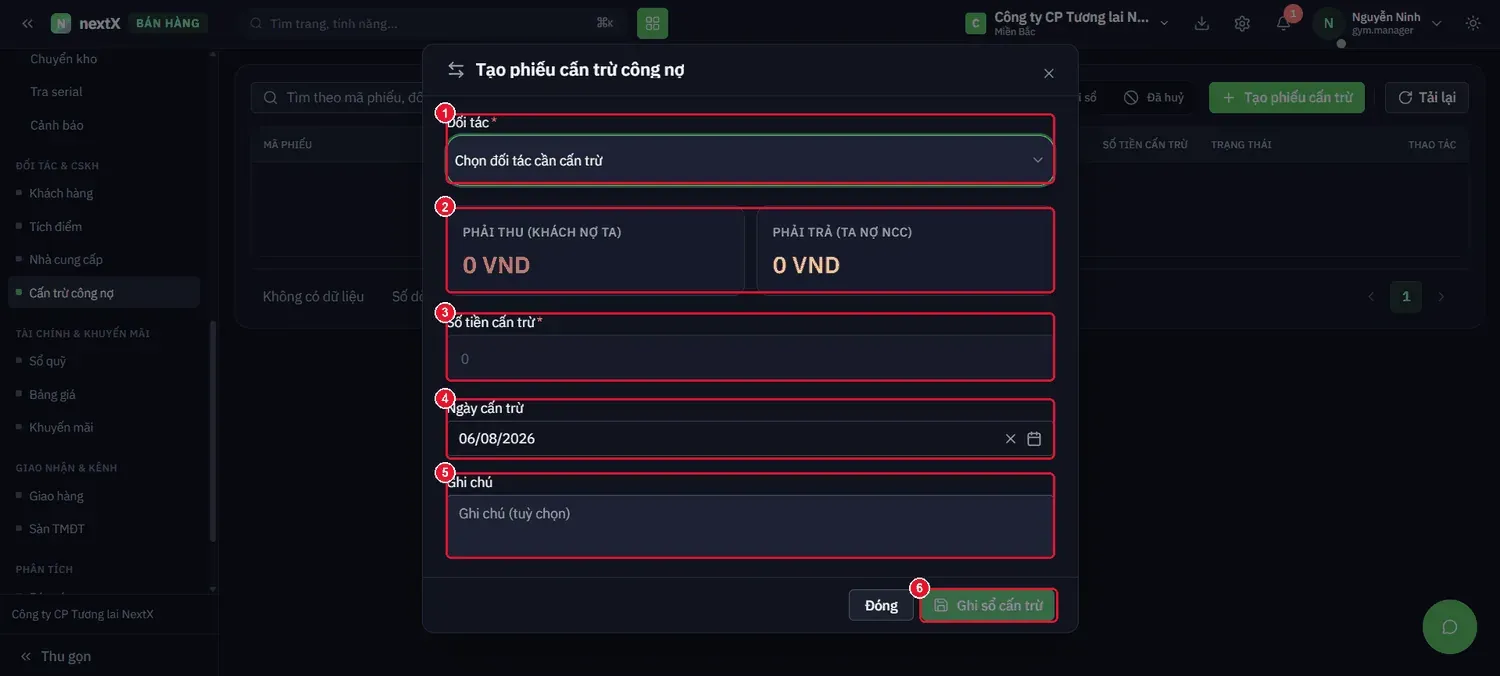
Form Tạo phiếu cấn trừ công nợ — hai thẻ giữa màn hình hiển thị số dư hai chiều của đối tác đang chọn.
| Trường | Cách nhập | Lưu ý |
|---|---|---|
| 1 · Đối tác | Chọn đối tác cần cấn trừ. | Bắt buộc; chỉ hiện đối tác có cả hai vai trò khách hàng và nhà cung cấp. |
| 2 · Phải thu / Phải trả | Hai thẻ đối chiếu: PHẢI THU (KHÁCH NỢ TA) và PHẢI TRẢ (TA NỢ NCC), tự nạp khi chọn xong đối tác. | Đây là số dư hiện tại của từng chiều. |
| 3 · Số tiền cấn trừ * | Nhập số tiền muốn bù trừ. | Không được vượt quá số nhỏ hơn trong hai thẻ trên. |
| 4 · Ngày cấn trừ | Ngày ghi nhận nghiệp vụ. | Quyết định kỳ hạch toán. |
| 5 · Ghi chú | Ghi chú (tuỳ chọn). | Nên ghi rõ biên bản đối chiếu số mấy. |
| 6 · Ghi sổ cấn trừ | Nhấn → hệ thống giảm đồng thời cả hai chiều công nợ đúng bằng số tiền cấn trừ. |
⚠ ️ Nút Ghi sổ cấn trừ chỉ bật khi đã chọn đối tác và nhập số tiền hợp lệ. Nghiệp vụ này thay đổi số dư công nợ hai chiều — nên có biên bản đối chiếu ký giữa hai bên trước khi ghi sổ.