Thiết lập nhiều mức giá cho cùng một sản phẩm, áp theo chi nhánh, nhóm khách hàng và khoảng thời gian. Bảng giá là cách đúng để làm giá sỉ / giá VIP mà không phải sửa giá gốc.
📌 Vị trí: Phân hệ Bán hàng → Tài chính & Khuyến mãi → Bảng giá.
1. Màn hình danh sách bảng giá
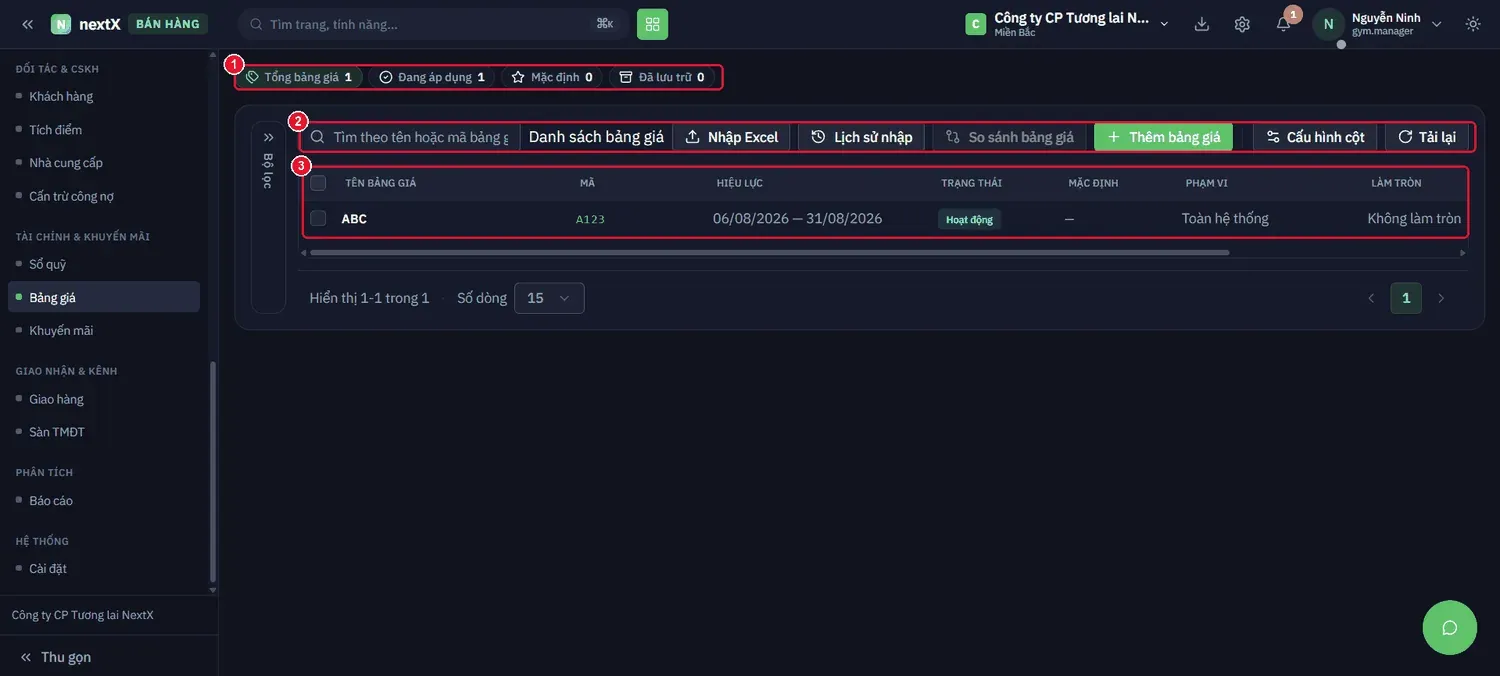
Danh sách bảng giá với bốn thẻ lọc trạng thái và thanh tác vụ đầy đủ.
| Thành phần | Cách hoạt động | Dùng khi nào |
|---|---|---|
| 1 · Bốn thẻ lọc | Tổng bảng giá · Đang áp dụng · Mặc định · Đã lưu trữ. | Kiểm tra có đúng một bảng giá đang chạy không. |
| 2 · Thanh tác vụ | Ô tìm, Danh sách bảng giá · Nhập Excel · Lịch sử nhập · So sánh bảng giá · Thêm bảng giá · Cấu hình cột · Tải lại. | So sánh bảng giá đặt hai bảng cạnh nhau để soát chênh lệch. |
| 3 · Bảng danh sách | Cột: Tên bảng giá · Mã · Hiệu lực · Trạng thái · Mặc định · Phạm vi · Làm tròn · Thuế · Số SP · Thao tác. | Cột Hiệu lực cho biết bảng giá còn hạn hay đã hết. |
2. Thêm bảng giá
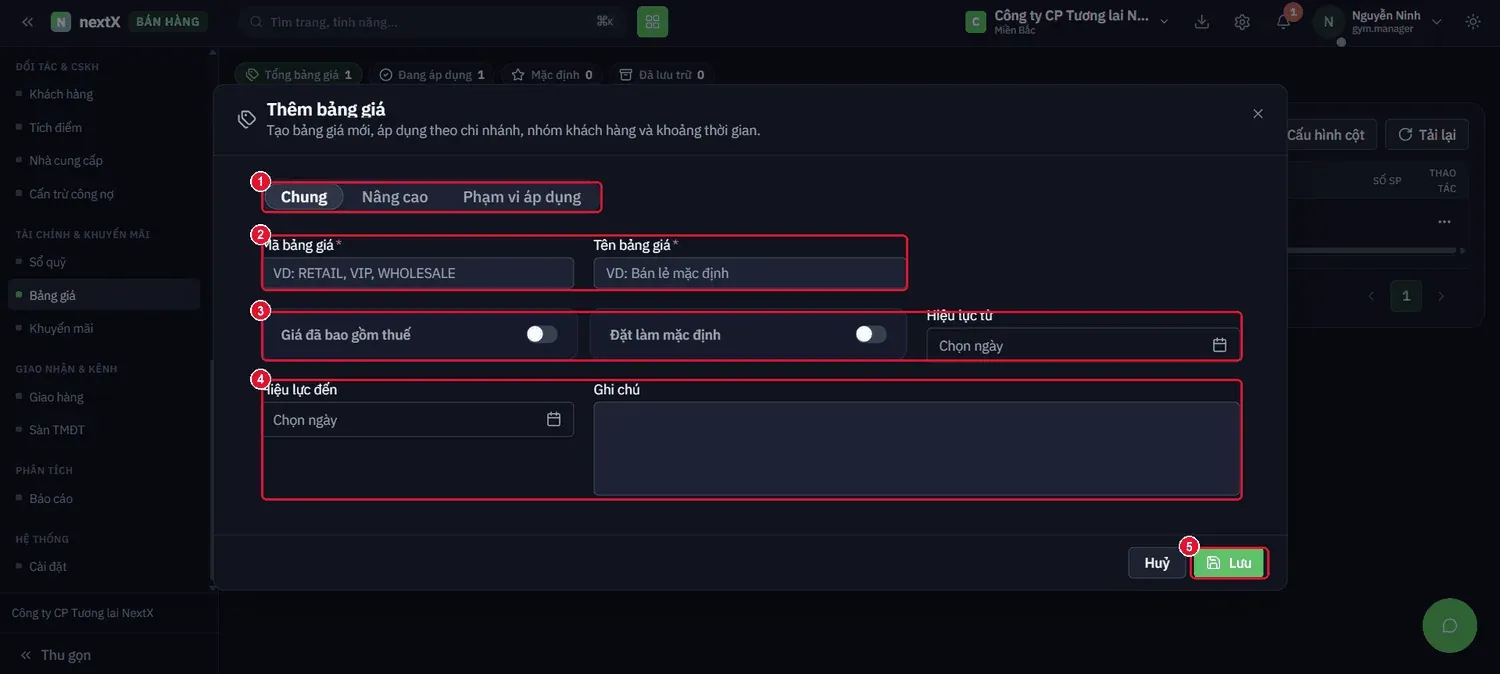
Form Thêm bảng giá — ba tab: Chung · Nâng cao · Phạm vi áp dụng.
| Trường | Cách nhập | Lưu ý |
|---|---|---|
| 1 · Ba tab | Chung (thông tin cơ bản) · Nâng cao (công thức giá, làm tròn) · Phạm vi áp dụng (chi nhánh, nhóm khách, người bán). | Khai xong tab Chung là lưu được. |
| 2 · Mã bảng giá * & Tên bảng giá * | Mã gợi ý dạng RETAIL, VIP, WHOLESALE; tên dạng Bán lẻ mặc định. | Cả hai bắt buộc. |
| 3 · Giá đã bao gồm thuế · Đặt làm mặc định · Hiệu lực từ | Hai công tắc và ngày bắt đầu áp dụng. | Bật Đặt làm mặc định nghĩa là bảng này áp cho mọi đơn không thuộc phạm vi bảng khác. |
| 4 · Hiệu lực đến & Ghi chú | Ngày kết thúc và ghi chú. | Xem cảnh báo bên dưới. |
| 5 · Lưu | Nhấn để tạo bảng giá. | Tạo xong mới thêm giá từng sản phẩm ở tab Bảng giá sản phẩm. |
⚠️ Hiệu lực đến phải sau Hiệu lực từ. Bảng giá hết hạn sẽ tự ngừng áp dụng và hệ thống quay về giá gốc của sản phẩm — hãy đặt lịch gia hạn trước ngày hết hiệu lực để không bán nhầm giá.
3. Xem chi tiết bảng giá
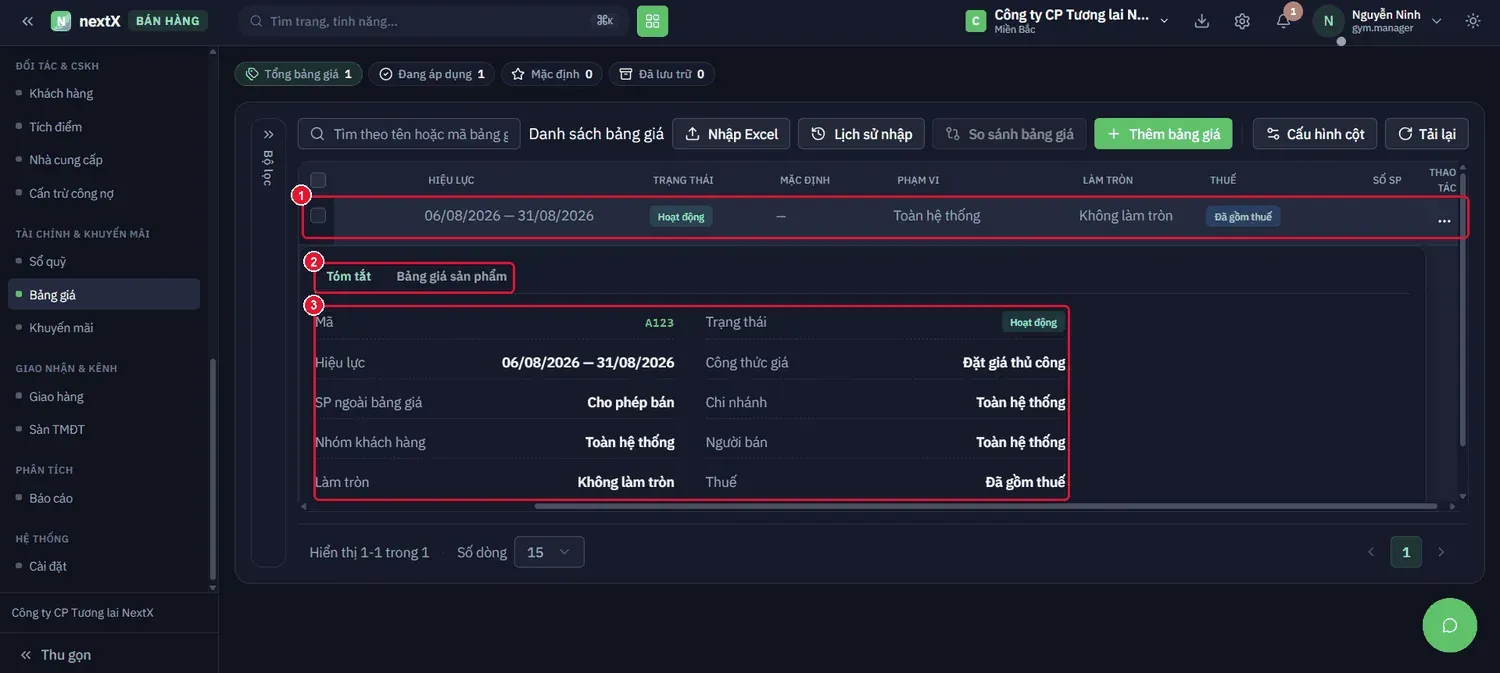
Khối chi tiết với hai tab: Tóm tắt và Bảng giá sản phẩm.
| Trường tóm tắt | Ý nghĩa | Ghi chú |
|---|---|---|
| Mã · Trạng thái | Mã bảng giá và trạng thái hoạt động. | |
| Hiệu lực | Khoảng ngày áp dụng. | |
| Công thức giá | Đặt giá thủ công hoặc theo công thức tính từ giá gốc. | Thủ công thì phải khai giá từng sản phẩm. |
| SP ngoài bảng giá | Cho phép bán hoặc chặn. | Cho phép bán nghĩa là sản phẩm chưa khai trong bảng vẫn bán theo giá gốc. |
| Chi nhánh · Nhóm khách hàng · Người bán | Phạm vi áp dụng. | Toàn hệ thống = áp cho tất cả. |
| Làm tròn · Thuế | Quy tắc làm tròn giá và cách tính thuế. |
4. Thao tác trên bảng giá
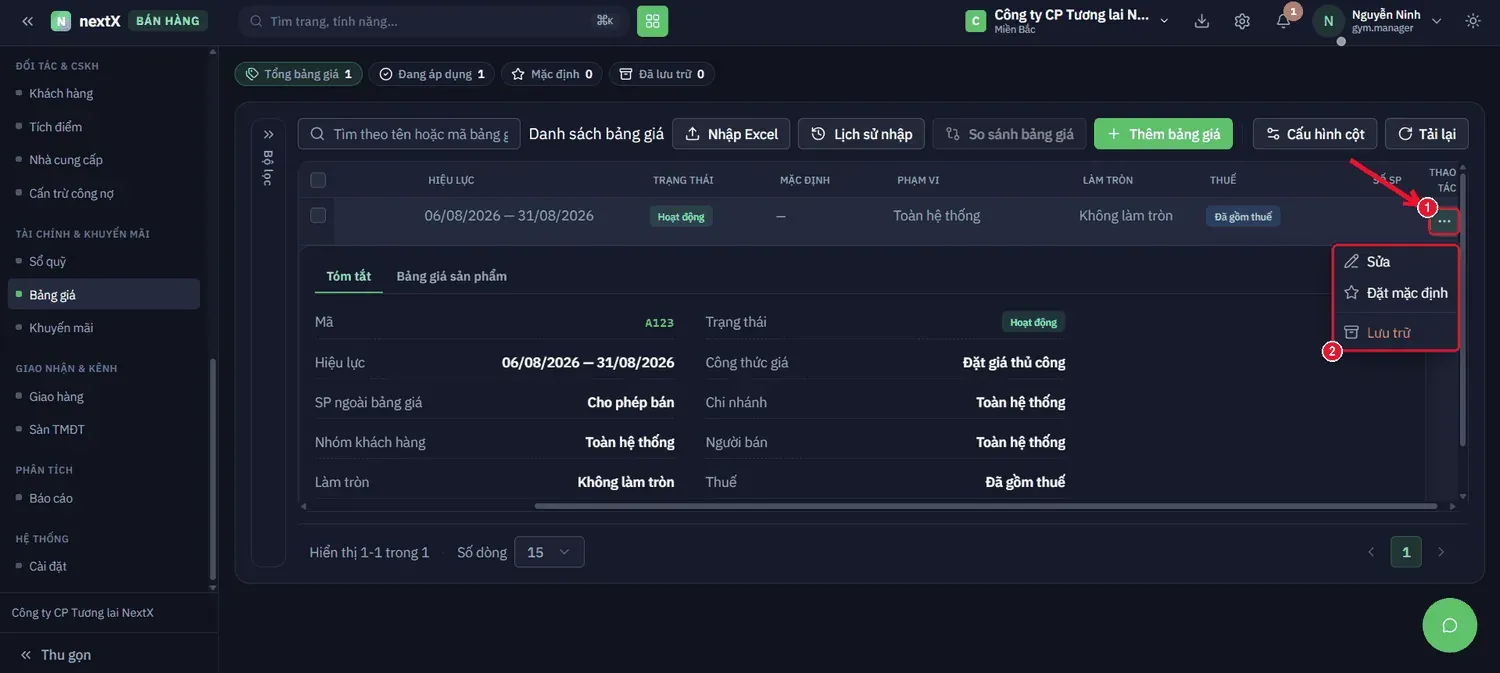
Nhấn nút ⋯ (1) → menu Sửa · Đặt mặc định · Lưu trữ (2).
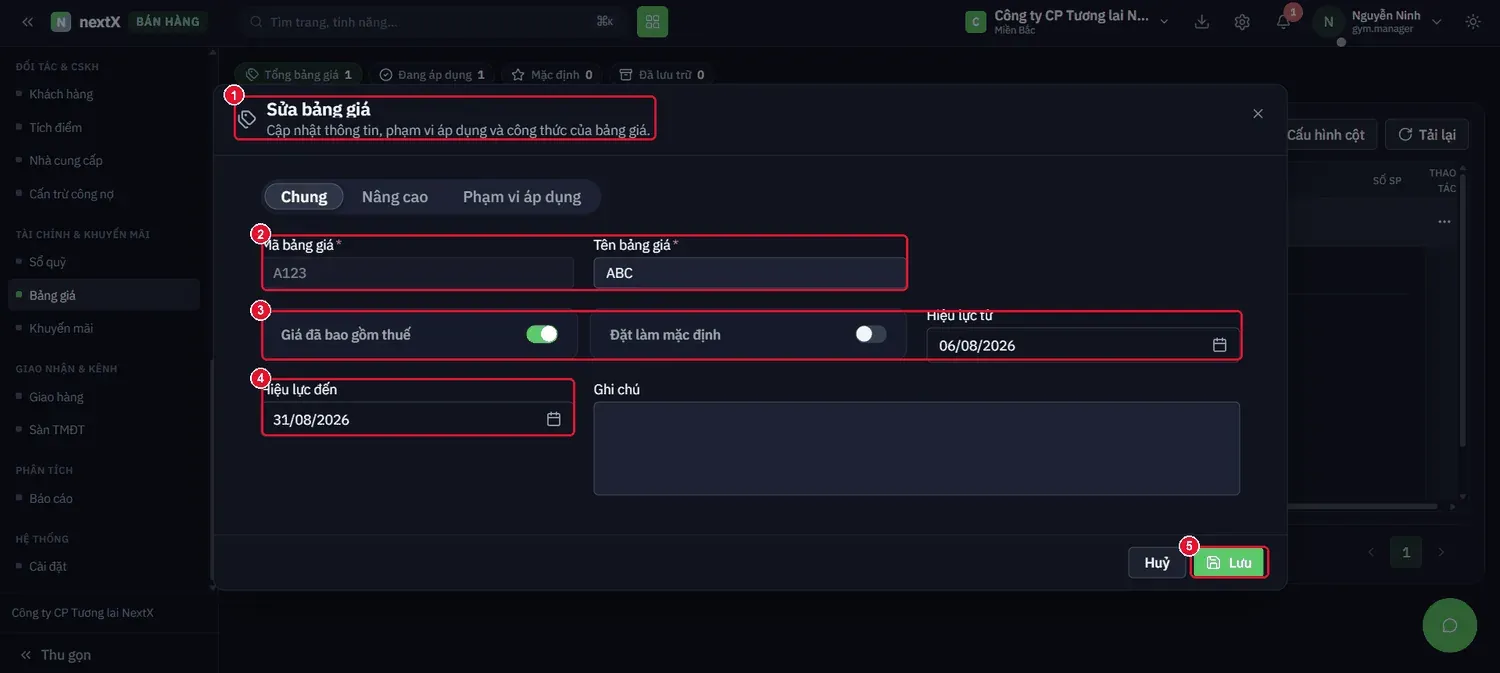
Chọn Sửa → form Sửa bảng giá với dữ liệu cũ điền sẵn, công tắc Giá đã bao gồm thuế đang bật.
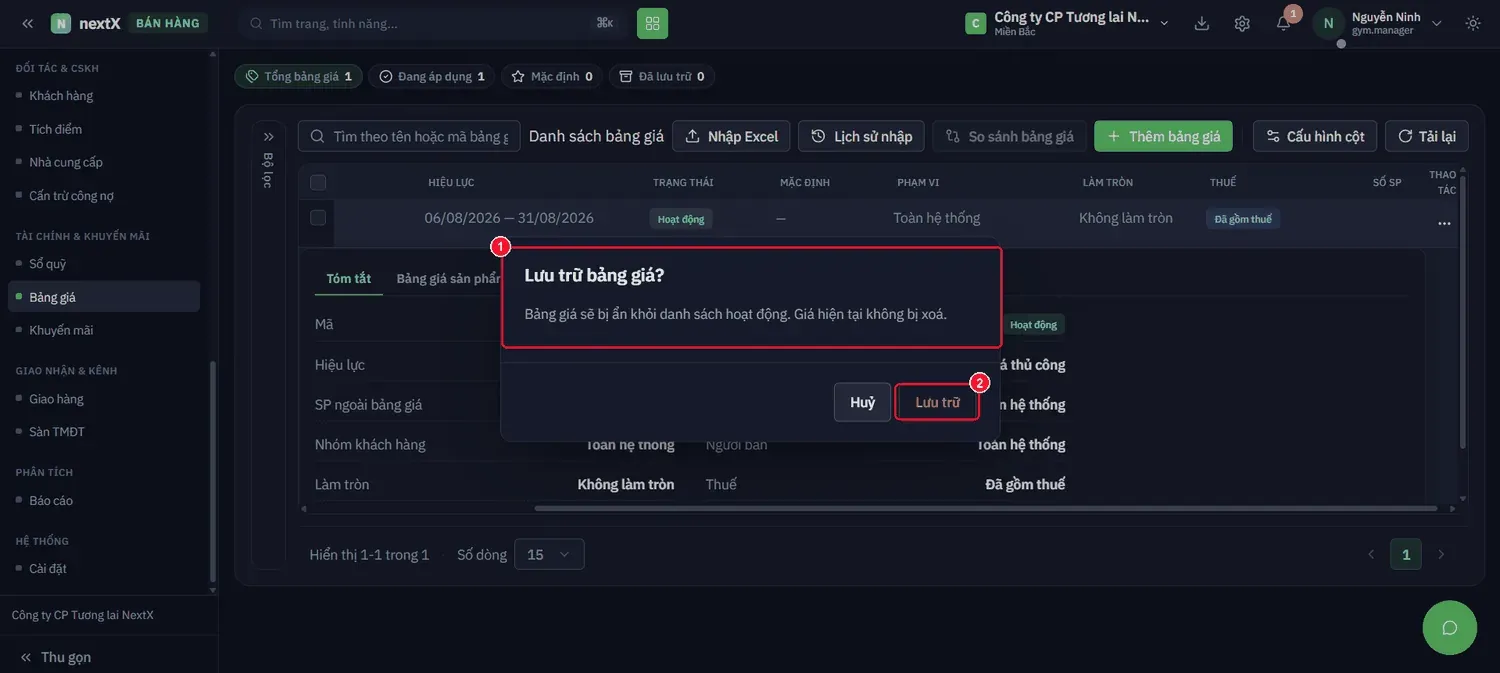
Chọn Lưu trữ → hộp thoại xác nhận (1) và nút Lưu trữ (2).
⚠ ️ Hộp thoại ghi rõ: “Bảng giá sẽ bị ẩn khỏi danh sách hoạt động. Giá hiện tại không bị xoá.” Lưu trữ là cách tắt một bảng giá mà vẫn giữ toàn bộ dữ liệu giá để tra cứu lịch sử — an toàn hơn xoá.