Xếp ca — "Lịch làm việc theo tuần cho từng nhân viên." Đây là nơi gán mẫu ca vào từng ngày cho từng người.
📌 Vị trí: Phân hệ DMS → nhóm THỰC ĐỊA → Chấm công → Xếp ca.
1. Đọc lưới lịch tuần
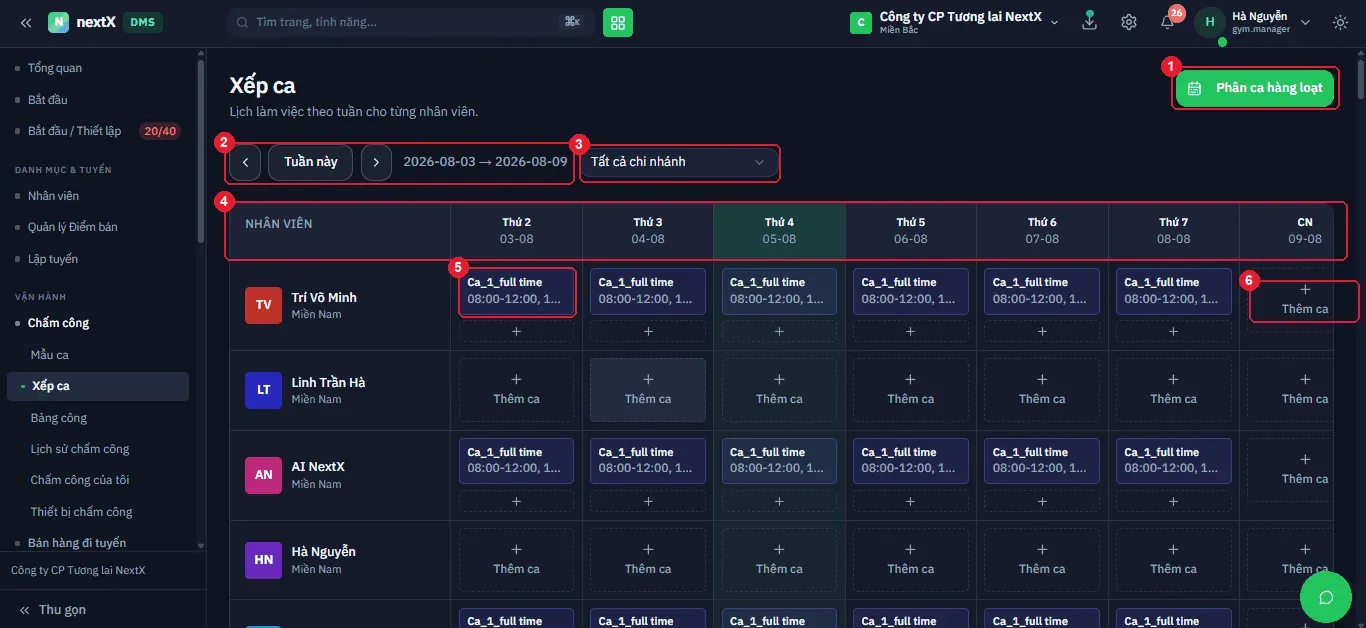
Màn Xếp ca: lưới nhân viên × ngày trong tuần, ô đã xếp hiện tên ca và khung giờ, ô trống hiện nút + Thêm ca.
Thanh điều hướng: nút ‹ / › để lùi–tiến tuần, nút Tuần này, dải ngày của tuần đang xem và bộ lọc Tất cả chi nhánh. Lưới có cột đầu là Nhân viên (ảnh đại diện, tên, chi nhánh), bảy cột còn lại là Thứ 2 → CN kèm ngày tháng.
| Trạng thái ô | Hiển thị | Thao tác |
|---|---|---|
| Đã xếp ca | Thẻ màu ghi tên ca và khung giờ (ví dụ Ca_1_full time 08:00-12:00, 13:00-17:00). | Nhấn thẻ để mở Sửa ca đã xếp. |
| Chưa xếp | Nút + Thêm ca. | Nhấn để mở hộp thoại xếp ca. |
| Đã có ca, thêm ca thứ hai | Dấu + nhỏ ngay dưới thẻ ca. | Xếp thêm ca trong cùng ngày. |
Nút Phân ca hàng loạt ở góc phải trên.
2. Thêm ca cho một ngày
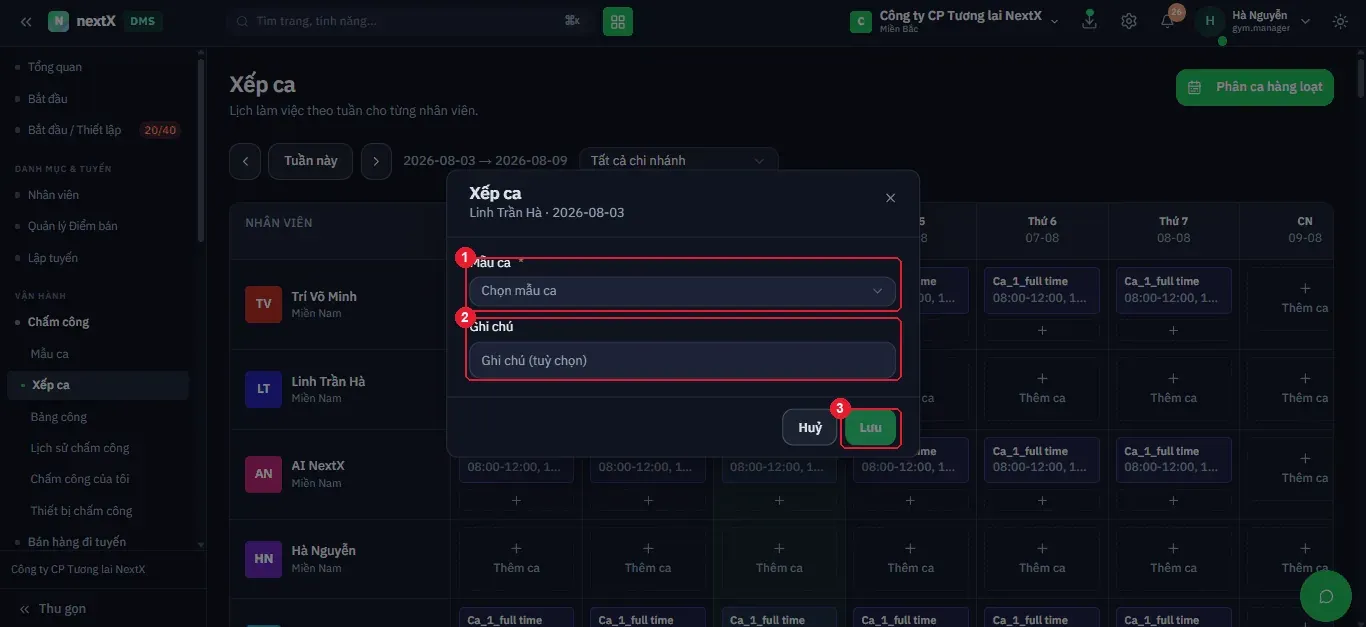
Hộp thoại Xếp ca: hiển thị tên nhân viên và ngày ở tiêu đề, chỉ cần chọn mẫu ca và ghi chú.
Hộp thoại Xếp ca, tiêu đề phụ ghi rõ <tên nhân viên> · <ngày>. Chọn Mẫu ca* và nhập Ghi chú (tuỳ chọn), rồi nhấn Lưu.
3. Sửa ca đã xếp
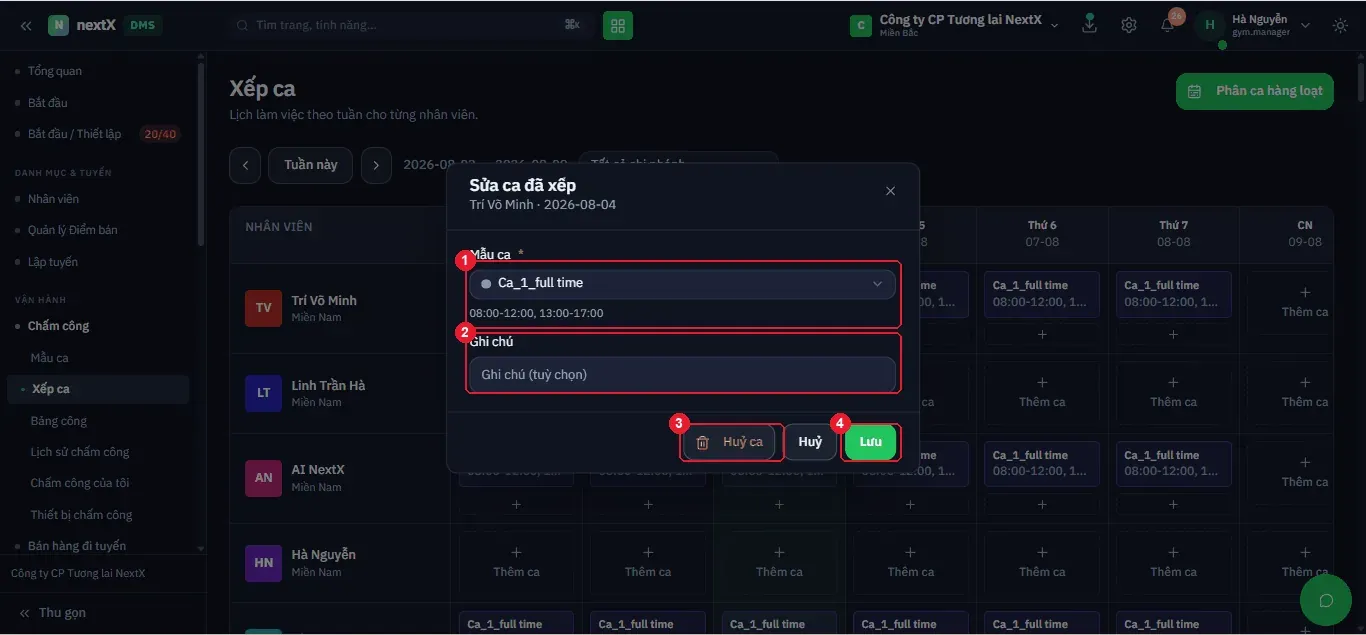
Hộp thoại Sửa ca đã xếp: đổi mẫu ca, xem khung giờ suy ra và nút Huỷ ca để gỡ ca khỏi ngày đó.
Chọn mẫu ca khác thì khung giờ bên dưới tự đổi theo. Ba nút: 🗑 Huỷ ca (gỡ ca khỏi ngày đó) · Huỷ (đóng hộp thoại) · Lưu.
⚠ ️ Phân biệt hai nút dễ nhầm: Huỷ ca xoá lịch làm của nhân viên trong ngày đó; Huỷ chỉ đóng hộp thoại mà không lưu gì.
4. Phân ca hàng loạt
Hộp thoại Phân ca hàng loạt — "Chọn nhiều nhân viên × nhiều ngày × 1 mẫu ca." Đây là cách xếp lịch cả tháng cho cả đội trong một lần. Ba bước chung: chọn Mẫu ca* → tích Nhân viên* (có liên kết Chọn tất cả) → chọn phạm vi ngày theo một trong hai chế độ. 4.1. Chế độ Chọn ngày
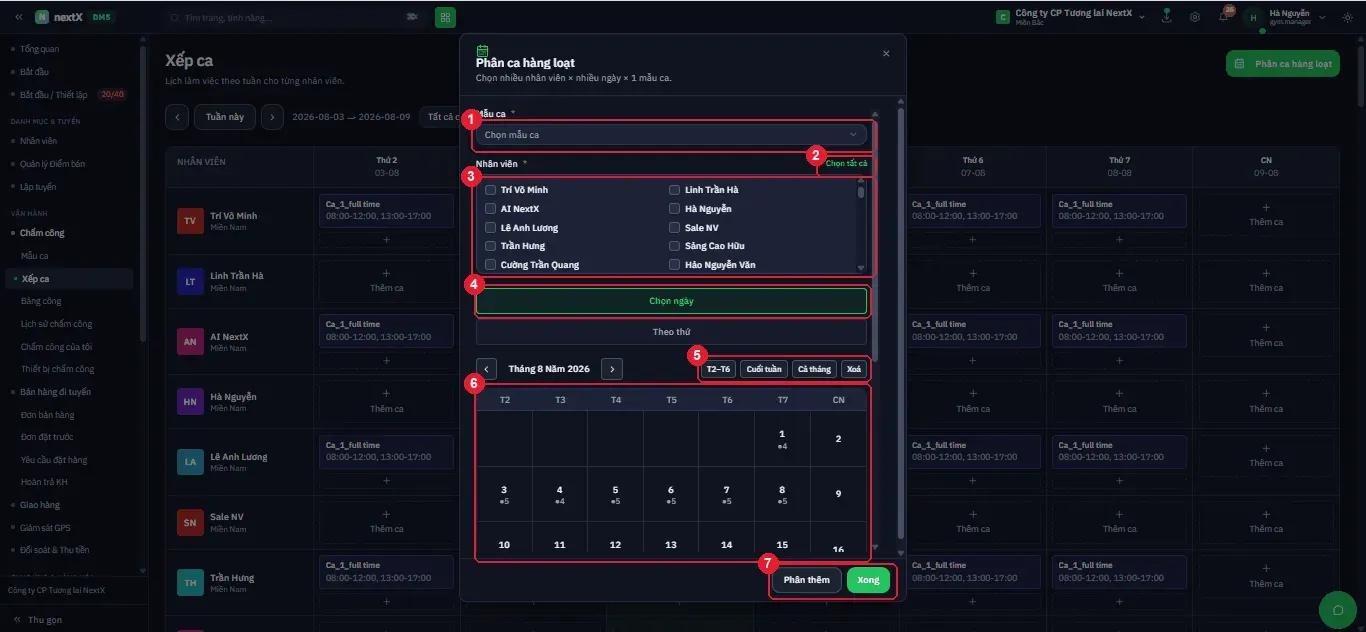
Chế độ Chọn ngày: lịch tháng để tick từng ngày cụ thể, kèm 4 nút chọn nhanh.
Lịch tháng cho tick từng ngày. Bốn nút chọn nhanh: T2–T6 · Cuối tuần · Cả tháng · Xoá. Con số nhỏ dưới mỗi ngày cho biết đã có bao nhiêu ca xếp trong ngày đó. 4.2. Chế độ Theo thứ
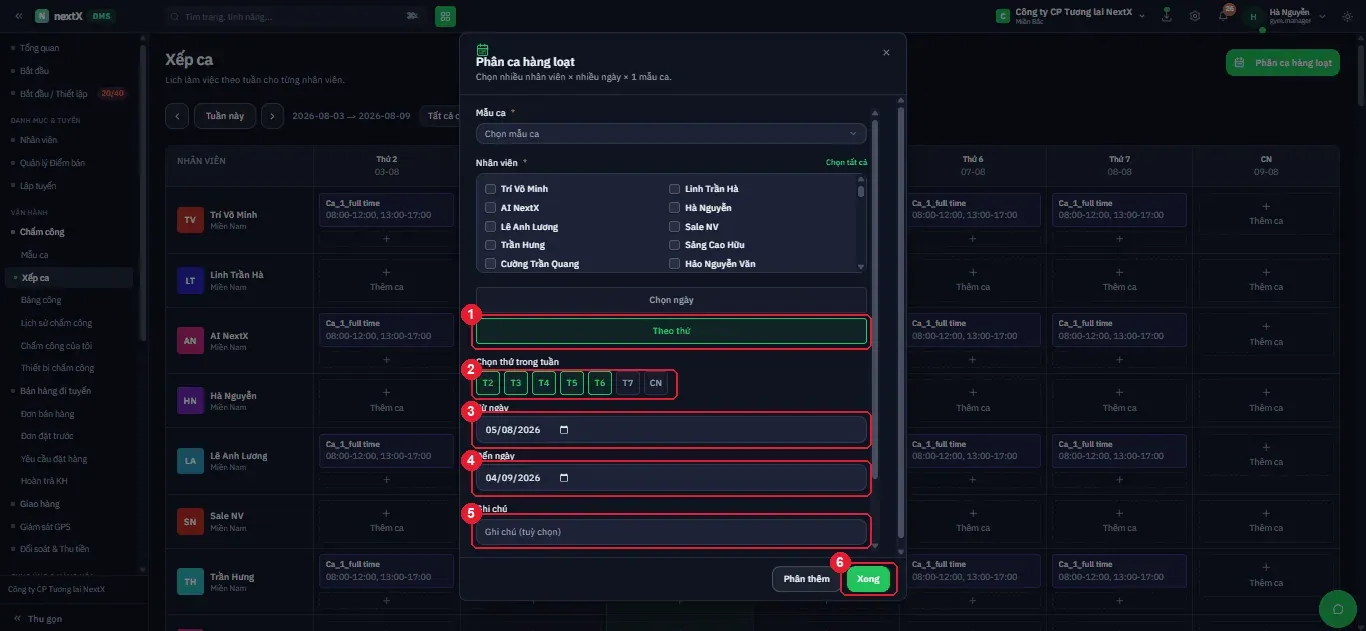
Chế độ Theo thứ: chọn các thứ trong tuần rồi đặt khoảng Từ ngày – Đến ngày, hệ thống tự rải ca.
Chọn các thứ trong tuần (T2 T3 T4 T5 T6 T7 CN), rồi đặt Từ ngày – Đến ngày và Ghi chú. Hệ thống tự rải ca vào đúng các thứ đã chọn trong khoảng đó. Hai nút cuối: Phân thêm (giữ hộp thoại để phân tiếp đợt khác) · Xong.
💡 Dùng Theo thứ cho lịch cố định dài hạn (ví dụ ca hành chính T2–T6 suốt quý), dùng Chọn ngày cho các trường hợp lẻ (tăng ca cuối tuần, ca lễ). Nút Phân thêm cho phép làm cả hai trong một phiên.