Bản đồ thiết lập — "mỗi lần một bước · mỗi ô một việc · bấm vào ô để mở đúng chỗ cấu hình." Đây là nơi khai báo toàn bộ dữ liệu nền trước khi vận hành DMS.
📌 Vị trí: Phân hệ DMS → Bắt đầu / Thiết lập. Nhãn cạnh menu cho biết tiến độ tổng (ví dụ 20/40).
1. Đọc bản đồ thiết lập
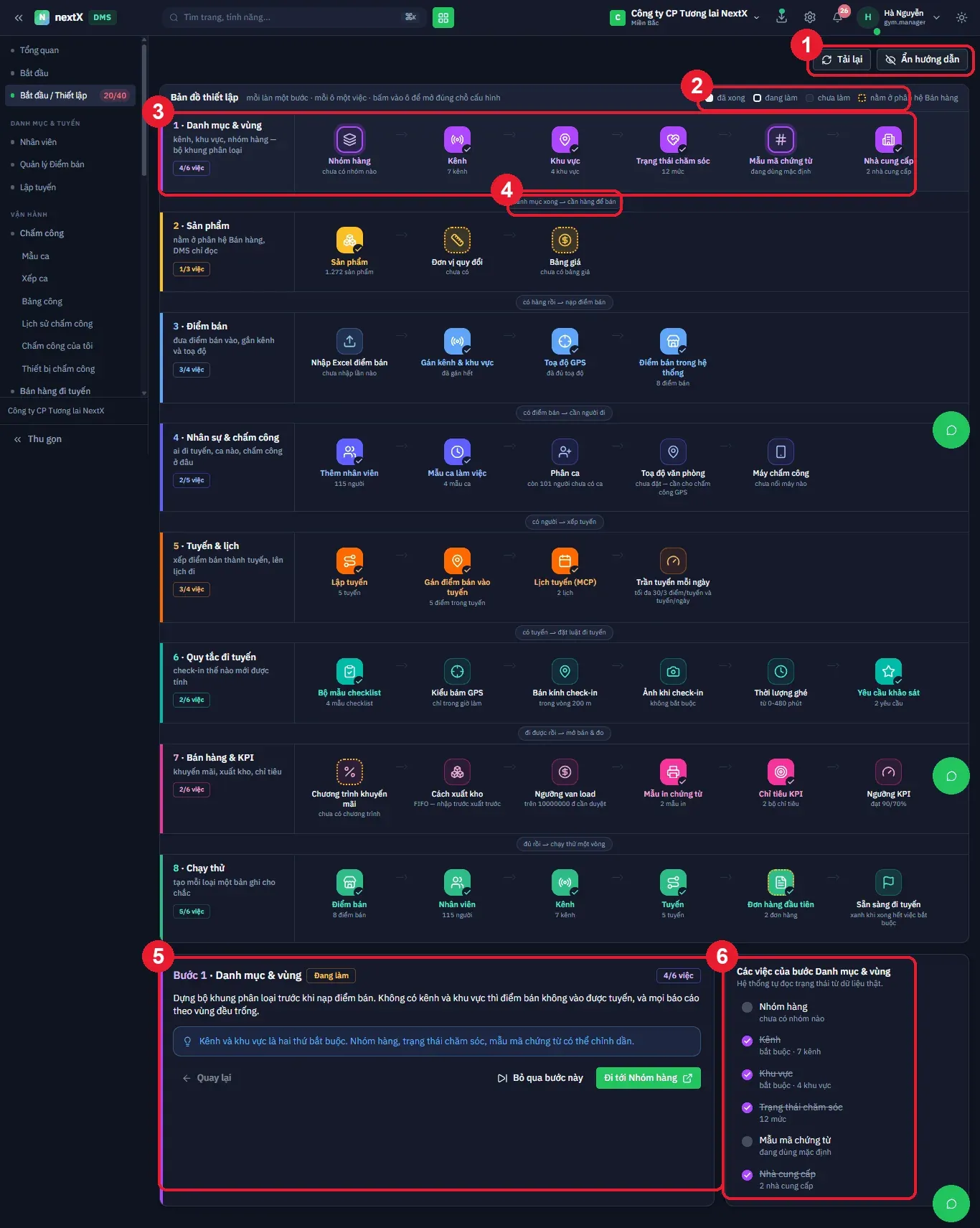
Bản đồ thiết lập: 8 bước xếp theo thứ tự phụ thuộc, mỗi bước gồm các ô việc kèm trạng thái và tiến độ.
Chú giải bốn màu ở góc phải: đã xong · đang làm · chưa làm · nằm ở phân hệ Bán hàng. Giữa các bước có nhãn điều kiện giải thích vì sao phải làm theo thứ tự: danh mục xong → cần hàng để bán, có hàng rồi → nạp điểm bán, có điểm bán → cần người đi, có người → xếp tuyến, có tuyến → đặt luật đi tuyến, đi được rồi → mở bán & đo, đủ rồi → chạy thử một vòng.
2. Tám bước thiết lập
| Bước | Các ô việc | Vì sao cần |
|---|---|---|
| 1 · Danh mục & vùng | Nhóm hàng · Kênh · Khu vực · Trạng thái chăm sóc · Mẫu mã chứng từ · Nhà cung cấp | Bộ khung phân loại — thiếu kênh và khu vực thì điểm bán không vào được tuyến. |
| 2 · Sản phẩm | Sản phẩm · Đơn vị quy đổi · Bảng giá | Nằm ở phân hệ Bán hàng, DMS chỉ đọc. |
| 3 · Điểm bán | Nhập Excel điểm bán · Gán kênh & khu vực · Toạ độ GPS · Điểm bán trong hệ thống | Đưa điểm bán vào, gắn kênh và toạ độ. |
| 4 · Nhân sự & chấm công | Thêm nhân viên · Mẫu ca làm việc · Phân ca · Toạ độ văn phòng · Máy chấm công | Ai đi tuyến, ca nào, chấm công ở đâu. |
| 5 · Tuyến & lịch | Lập tuyến · Gán điểm bán vào tuyến · Lịch tuyến (MCP) · Trần tuyến mỗi ngày | Xếp điểm bán thành tuyến, lên lịch đi. |
| 6 · Quy tắc đi tuyến | Bộ mẫu checklist · Kiểu bám GPS · Bán kính check-in · Ảnh khi check-in · Thời lượng ghé · Yêu cầu khảo sát | Check-in thế nào mới được tính. |
| 7 · Bán hàng & KPI | Chương trình khuyến mãi · Cách xuất kho · Ngưỡng van load · Mẫu in chứng từ · Chỉ tiêu KPI · Ngưỡng KPI | Khuyến mãi, xuất kho, chỉ tiêu. |
| 8 · Chạy thử | Điểm bán · Nhân viên · Kênh · Tuyến · Đơn hàng đầu tiên · Sẵn sàng đi tuyến | Tạo mỗi loại một bản ghi cho chắc. |
⚠ ️ Thứ tự các bước là quan hệ phụ thuộc, không phải gợi ý. Hệ thống ghi rõ ở bước 1: "Kênh và khu vực là hai thứ bắt buộc. Nhóm hàng, trạng thái chăm sóc, mẫu mã chứng từ có thể chỉnh dần." Bỏ qua bước đầu thì mọi báo cáo theo vùng đều trống.
3. Bảng chi tiết từng bước
Nhấn vào một bước, phần dưới màn hình hiện khối chi tiết gồm tên bước, nhãn Đang làm, tiến độ (ví dụ 4/6 việc) và phần mô tả nghiệp vụ. Ba nút điều hướng: ← Quay lại · ▷| Bỏ qua bước này · Đi tới <tên việc> ↗. Cột phải là Các việc của bước — "Hệ thống tự đọc trạng thái từ dữ liệu thật." Mỗi việc có dấu tích khi hoàn thành, kèm nhãn bắt buộc và số liệu thực tế (ví dụ Kênh · 7 kênh).
💡 Trạng thái các ô được hệ thống tự đọc từ dữ liệu thật, không phải tự tick. Muốn ô chuyển xanh thì phải thực sự tạo dữ liệu — ví dụ ô Nhóm hàng chỉ xanh khi đã có ít nhất một nhóm hàng.
💡 Nút Bỏ qua bước này dùng khi doanh nghiệp không cần nghiệp vụ đó (ví dụ không dùng máy chấm công). Bỏ qua không xoá dữ liệu, chỉ ẩn khỏi tiến độ.