Phân hệ KPI có 6 tab: Tổng quan · Chỉ số · Mẫu KPI · Gán KPI · Kết quả · Báo cáo. Quy trình chuẩn là: khai chỉ số → gom vào mẫu → gán cho nhân viên → tính kết quả → xem báo cáo.
📌 Vị trí: Phân hệ DMS → nhóm BÁO CÁO → KPI → tab Chỉ số.
1. Danh sách chỉ số
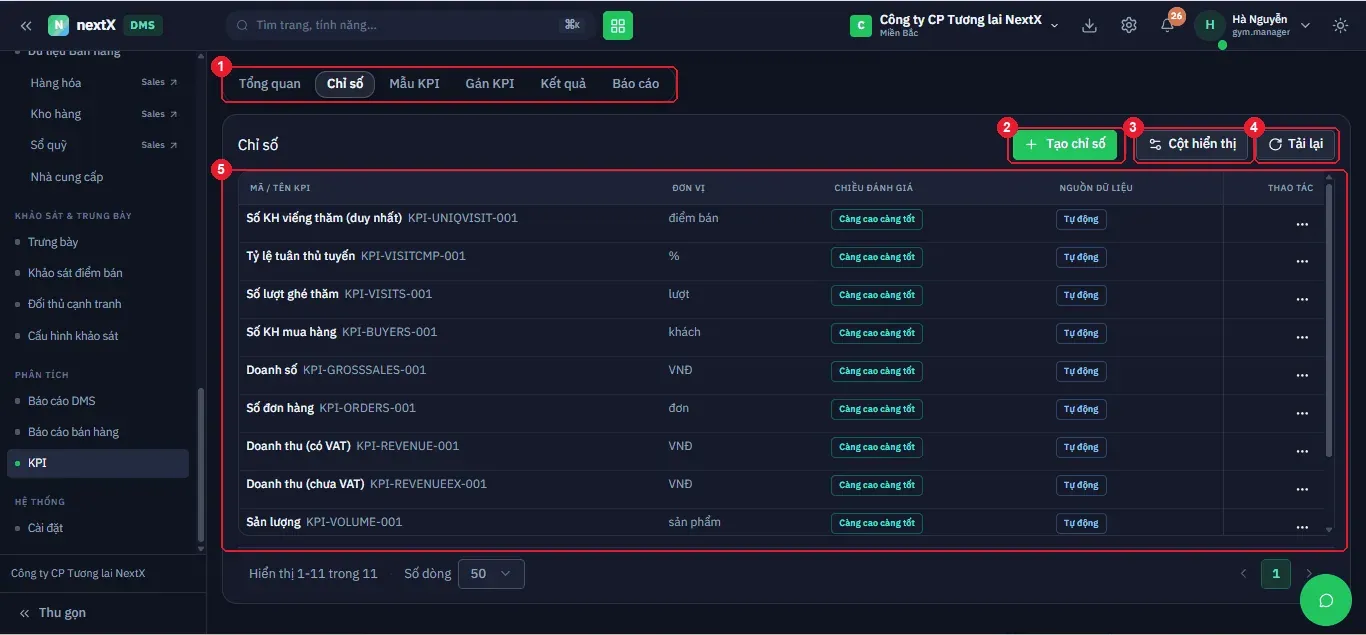
Tab Chỉ số: thư viện chỉ tiêu dựng sẵn kèm đơn vị, chiều đánh giá và nguồn dữ liệu.
| Cột | Nội dung | Ví dụ |
|---|---|---|
| Mã / Tên KPI | Tên chỉ tiêu và mã. | Số lượt ghé thăm — KPI-VISITS-001 |
| Đơn vị | Đơn vị đo. | điểm bán · % · lượt · khách · VNĐ · đơn · sản phẩm |
| Chiều đánh giá | Hiểu chỉ số theo hướng nào. | Càng cao càng tốt |
| Nguồn dữ liệu | Hệ thống tự tính hay người nhập. | Tự động / Tự nhập |
Các chỉ số dựng sẵn gồm: Số KH viếng thăm (duy nhất) · Tỷ lệ tuân thủ tuyến · Số lượt ghé thăm · Số KH mua hàng · Doanh số · Số đơn hàng · Doanh thu (có VAT) · Doanh thu (chưa VAT) · Sản lượng · Số lượt bán · Số KH/điểm bán mới.
2. Tạo chỉ số KPI
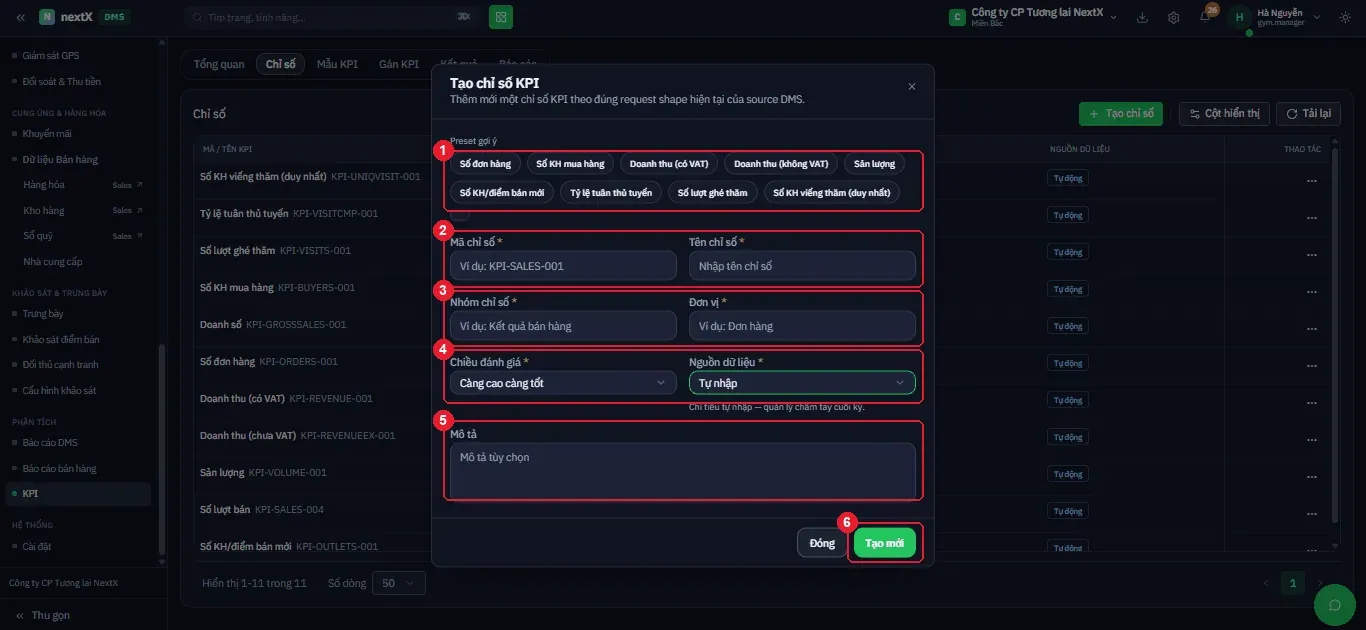
Hộp thoại Tạo chỉ số KPI: dải preset gợi ý ở trên, bên dưới là các trường khai báo chi tiết.
Hộp thoại Tạo chỉ số KPI — "Thêm mới một chỉ số KPI theo đúng request shape hiện tại của source DMS." Dải Preset gợi ý cho phép bấm nhanh: Số đơn hàng · Số KH mua hàng · Doanh thu (có VAT) · Doanh thu (không VAT) · Sản lượng · Số KH/điểm bán mới · Tỷ lệ tuân thủ tuyến · Số lượt ghé thăm · Số KH viếng thăm (duy nhất).
| Trường | Ý nghĩa | Ví dụ |
|---|---|---|
| Mã chỉ số * | Mã định danh. | Ví dụ: KPI-SALES-001 |
| Tên chỉ số * | Tên hiển thị. | |
| Nhóm chỉ số * | Nhóm phân loại. | Ví dụ: Kết quả bán hàng |
| Đơn vị * | Đơn vị đo. | Ví dụ: Đơn hàng |
| Chiều đánh giá | Càng cao càng tốt / càng thấp càng tốt. | |
| Nguồn dữ liệu | Tự động hoặc Tự nhập. | "Chỉ tiêu tự nhập — quản lý chấm tay cuối kỳ." |
| Mô tả | Giải thích cách hiểu chỉ số. | Tuỳ chọn. |
Nhấn Tạo mới.
⚠ ️ Chỉ số Tự nhập sẽ không được hệ thống tính tự động — quản lý phải chấm tay cuối kỳ. Chỉ dùng khi dữ liệu thực sự không có sẵn trong hệ thống, vì mọi chỉ số tự nhập đều làm chậm khâu chốt KPI.
3. Xem chi tiết chỉ số
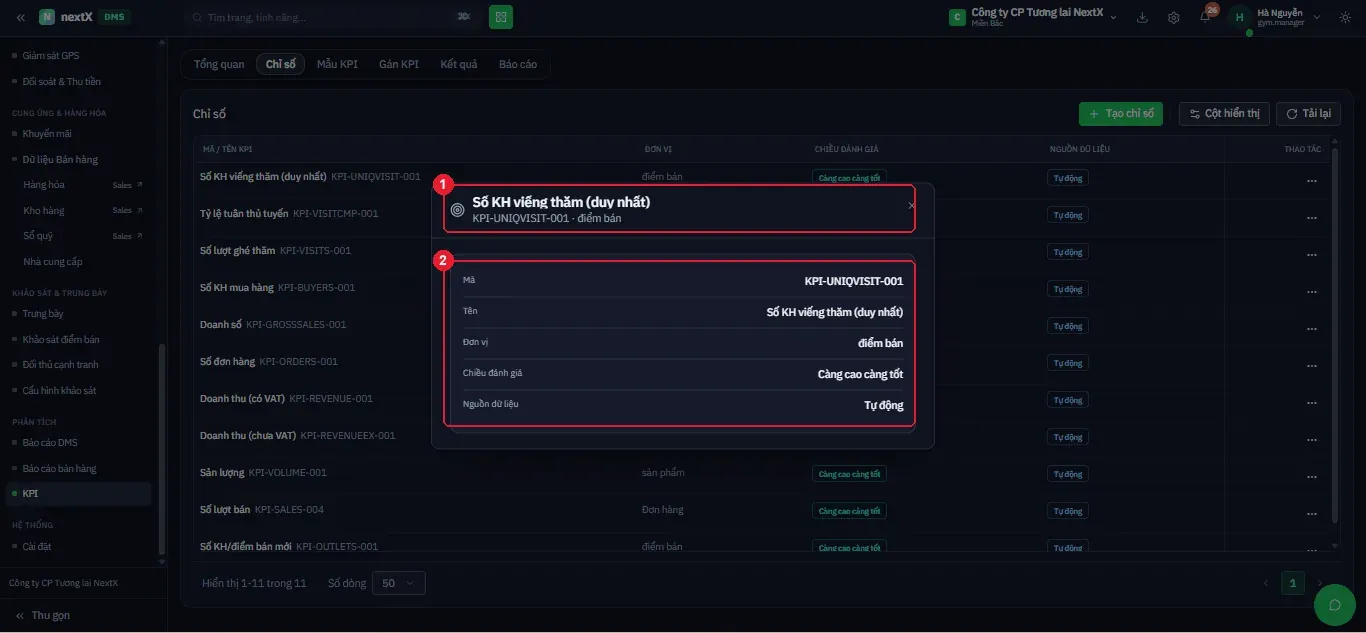
Hộp thoại chi tiết chỉ số: chỉ xem, hiển thị Mã, Tên, Đơn vị, Chiều đánh giá và Nguồn dữ liệu.
Từ menu ⋯ chọn xem. Hộp thoại hiển thị tên chỉ số ở tiêu đề kèm dòng phụ <mã> · <đơn vị>, bên dưới là bảng 5 dòng: Mã · Tên · Đơn vị · Chiều đánh giá · Nguồn dữ liệu. Màn này chỉ xem, không sửa được.
4. Chỉnh sửa chỉ số
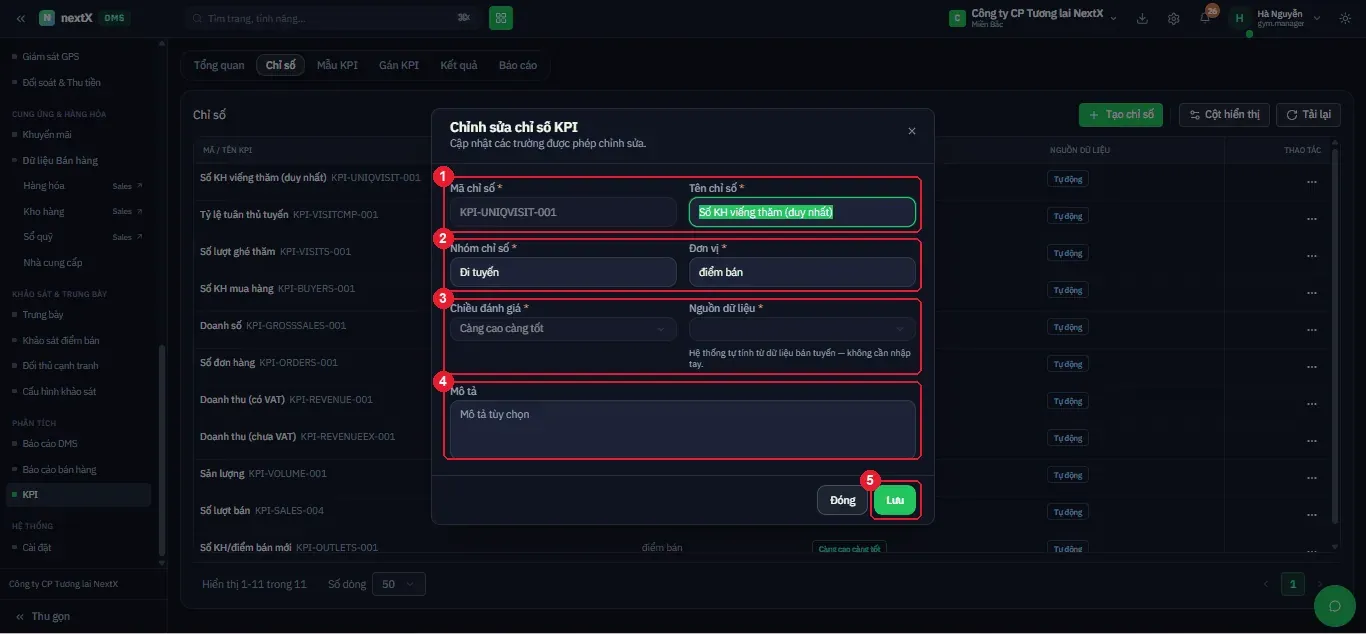
Hộp thoại Chỉnh sửa chỉ số KPI: cùng bố cục form tạo, riêng chỉ số tự động thì ô Nguồn dữ liệu bị khoá.
Hộp thoại Chỉnh sửa chỉ số KPI — "Cập nhật các trường được phép chỉnh sửa." Cùng bảy trường như form tạo mới.
⚠ ️ Với chỉ số nguồn Tự động, ô Nguồn dữ liệu để trống và hệ thống ghi rõ: "Hệ thống tự tính từ dữ liệu bán tuyến — không cần nhập tay." Không đổi được chỉ số tự động thành tự nhập.
5. Xoá chỉ số
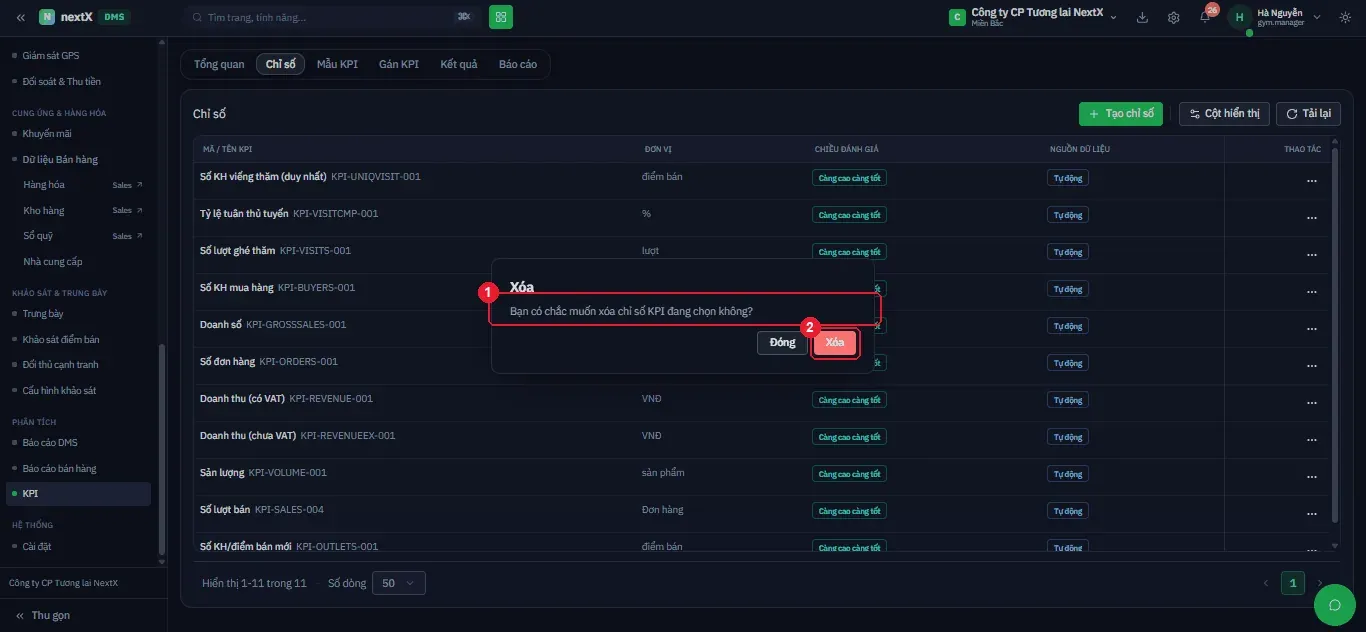
Hộp thoại Xóa: xác nhận xoá chỉ số KPI đang chọn.
Hộp thoại Xóa — "Bạn có chắc muốn xóa chỉ số KPI đang chọn không?" Nhấn Xóa hoặc Đóng.
⚠ ️ Xoá một chỉ số đang nằm trong mẫu KPI sẽ làm tổng trọng số của mẫu đó tụt xuống dưới 100% — mẫu sẽ không kích hoạt lại được cho tới khi bổ sung chỉ số khác cho đủ.