Gán mẫu KPI cho nhân viên với khoảng thời gian áp dụng cụ thể.
📌 Vị trí: Phân hệ DMS → nhóm BÁO CÁO → KPI → tab Gán KPI → nút Tạo lượt gán.
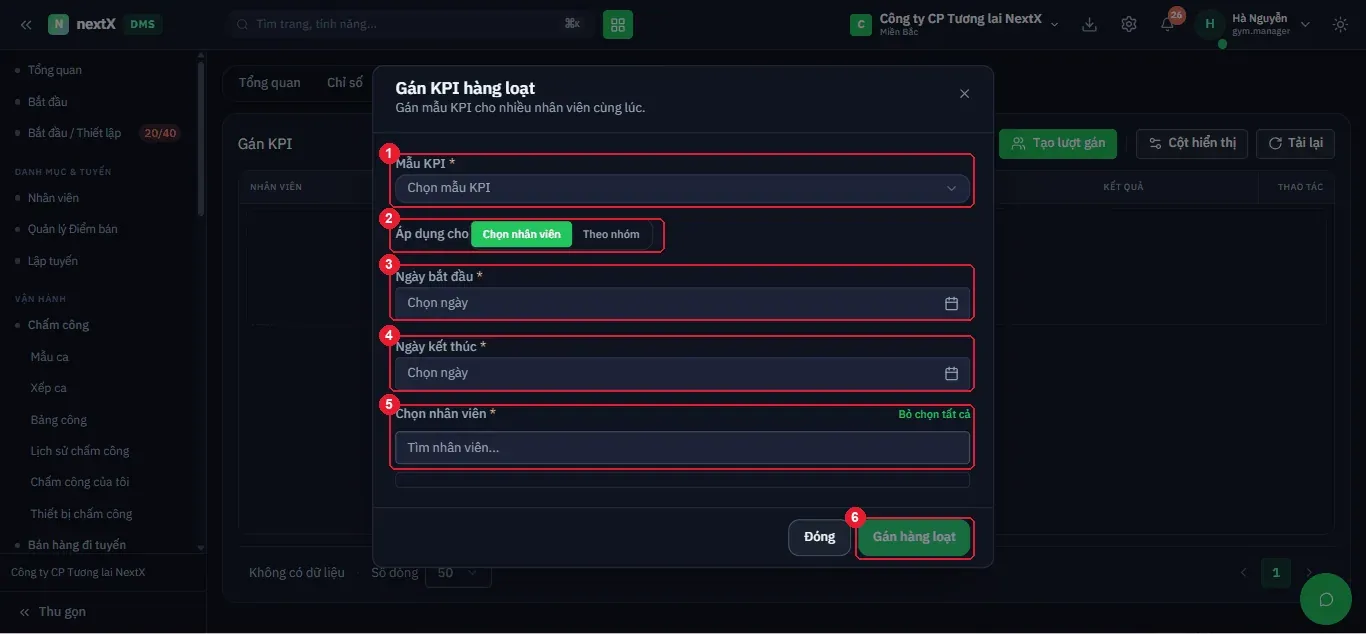
Hộp thoại Gán KPI hàng loạt: chọn mẫu KPI, phạm vi áp dụng theo nhân viên hoặc theo nhóm, và khoảng ngày.
Hộp thoại Gán KPI hàng loạt — "Gán mẫu KPI cho nhiều nhân viên cùng lúc."
| Trường | Ý nghĩa |
|---|---|
| Mẫu KPI * | Bộ chỉ tiêu cần gán (chỉ hiện mẫu đã kích hoạt). |
| Áp dụng cho | Hai nút: Chọn nhân viên / Theo nhóm. |
| Ngày bắt đầu / Ngày kết thúc * | Khoảng thời gian áp dụng chỉ tiêu. |
| Chọn nhân viên * | Ô Tìm nhân viên…, kèm liên kết Bỏ chọn tất cả. |
Nhấn Gán hàng loạt.
💡 Chế độ Theo nhóm gán theo nhóm chức danh — nhân viên mới vào nhóm sau này cũng được áp chỉ tiêu, không phải gán lại từng người mỗi kỳ.
Xem chi tiết lượt gán
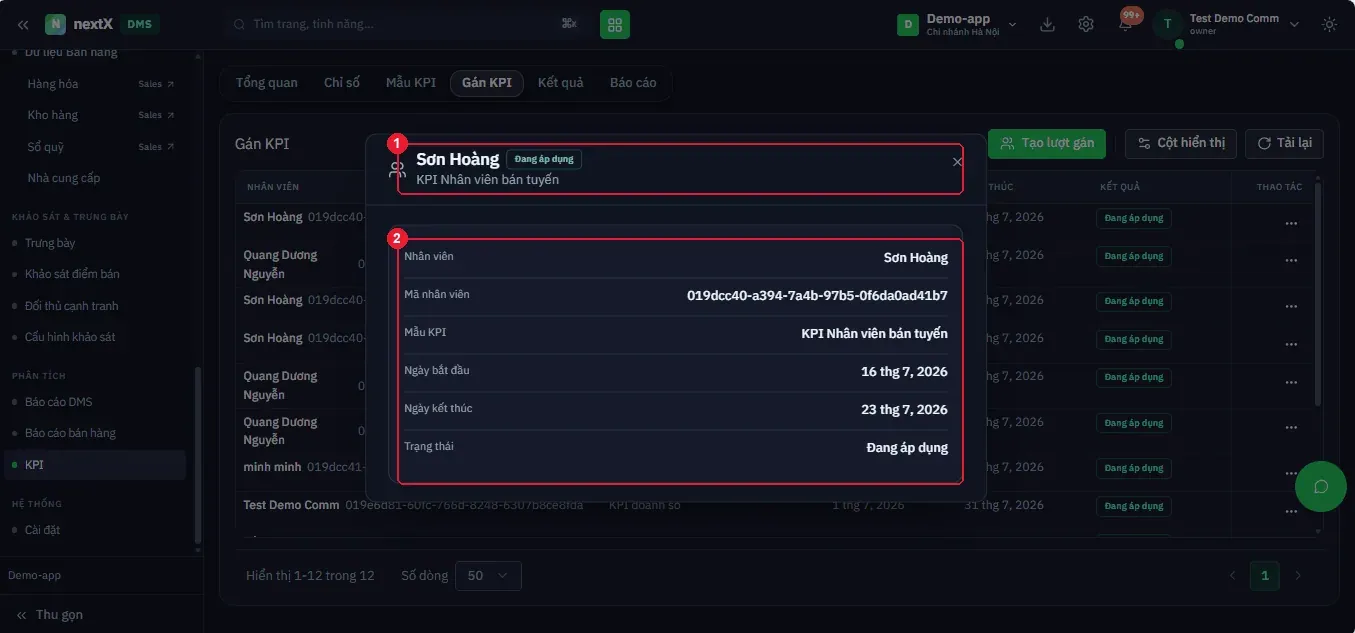
Chi tiết lượt gán: tên nhân viên, mẫu KPI đang áp, khoảng ngày và trạng thái Đang áp dụng.
Nhấn một dòng ở bảng Gán KPI. Hộp thoại hiển thị tên nhân viên kèm nhãn Đang áp dụng, dòng phụ là tên mẫu KPI, và bảng 6 dòng: Nhân viên · Mã nhân viên · Mẫu KPI · Ngày bắt đầu · Ngày kết thúc · Trạng thái.
Tính kết quả cho một lượt gán
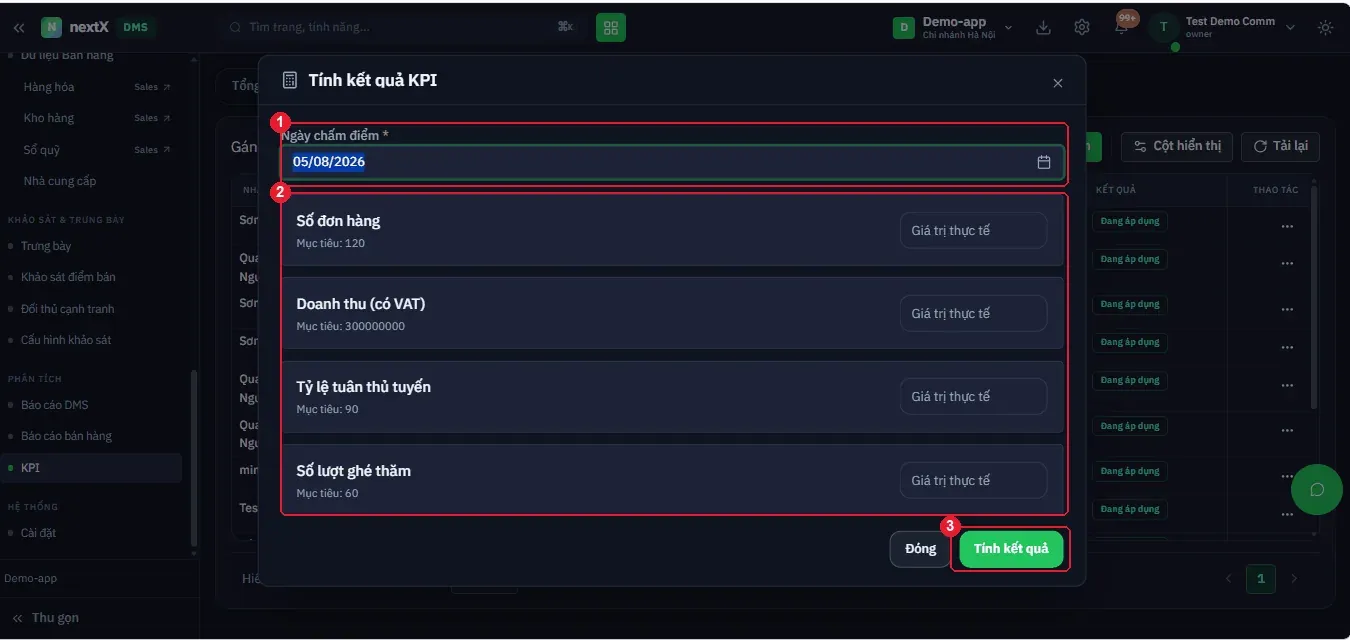
Hộp thoại Tính kết quả KPI: chọn ngày chấm điểm rồi nhập giá trị thực tế cho từng chỉ số.
Từ menu ⋯ chọn Tính kết quả KPI. Hộp thoại yêu cầu Ngày chấm điểm*, sau đó liệt kê từng chỉ số của mẫu kèm dòng Mục tiêu: … và ô Giá trị thực tế để nhập. Nhấn Tính kết quả.
💡 Các chỉ số nguồn Tự động vẫn hiện ô Giá trị thực tế — để trống thì hệ thống lấy số tự tính; điền tay sẽ đè lên số tự động. Chỉ điền tay khi cần điều chỉnh có lý do rõ ràng.
Xoá lượt gán
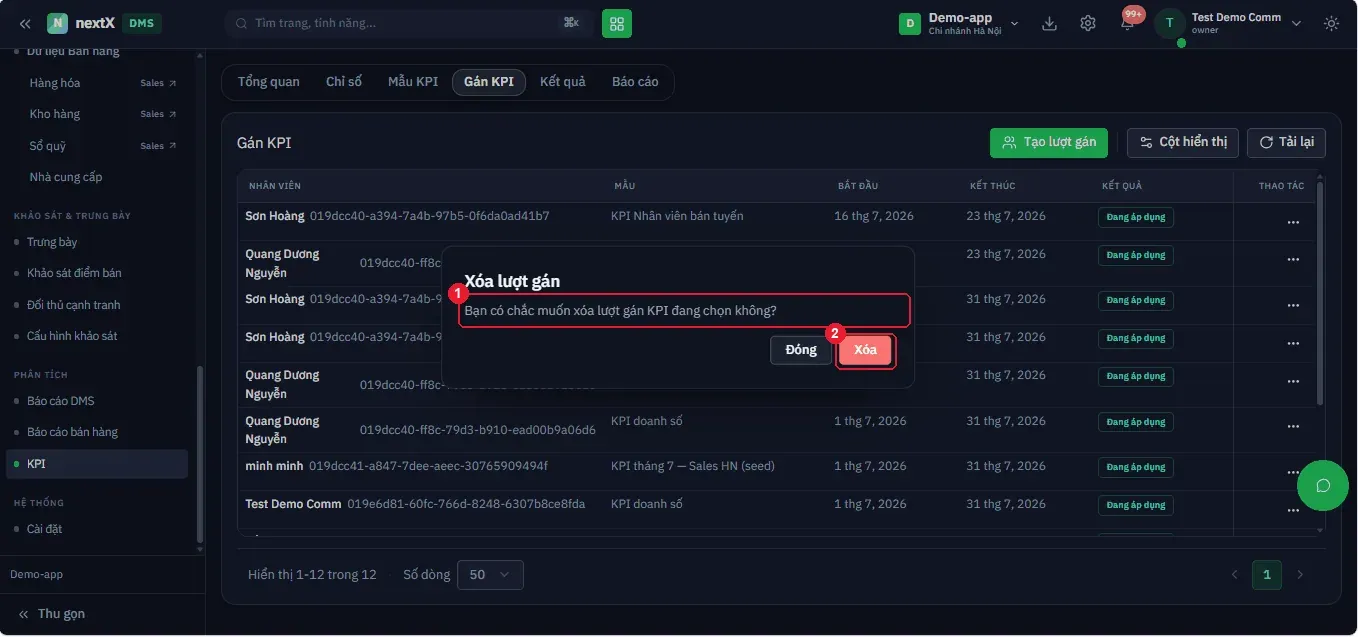
Hộp thoại Xóa lượt gán: xác nhận gỡ chỉ tiêu khỏi nhân viên.
Hộp thoại Xóa lượt gán — "Bạn có chắc muốn xóa lượt gán KPI đang chọn không?"
⚠ ️ Xoá lượt gán sẽ khiến các bản ghi kết quả gắn với lượt gán đó mất liên kết nhân viên — đây chính là nguyên nhân của dòng Chưa rõ nhân viên ở bảng xếp hạng Kết quả. Chỉ xoá lượt gán chưa phát sinh kết quả.