Trưng bày & bảng kiểm điểm bán — "Tạo mẫu kiểm tra trưng bày & chất lượng điểm bán, giao nhân viên chấm trên app mobile, xem kết quả và báo cáo tại đây."
📌 Vị trí: Phân hệ DMS → nhóm THỰC ĐỊA → Viếng thăm & Trưng bày.
1. Bốn thẻ chỉ số & bốn tab
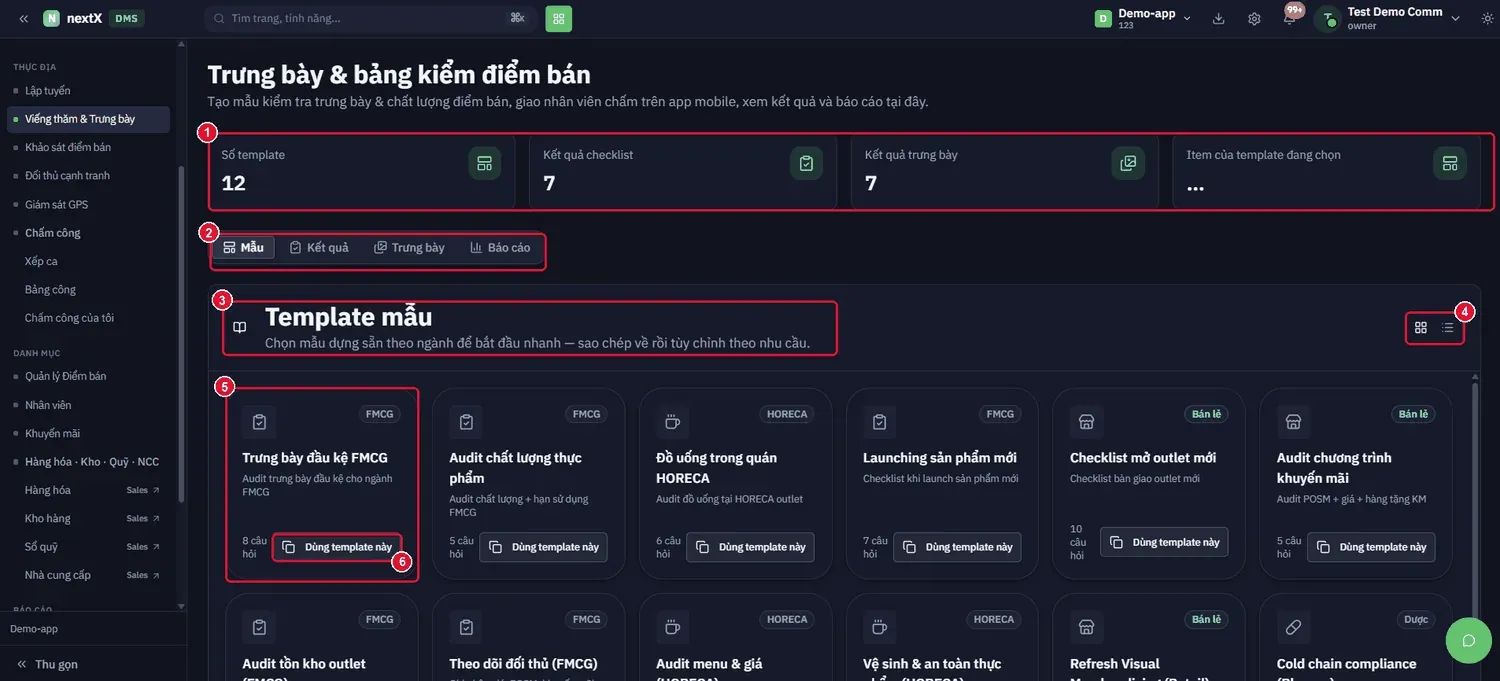
Màn Trưng bày & bảng kiểm điểm bán: 4 thẻ chỉ số, 4 tab Mẫu – Kết quả – Trưng bày – Báo cáo và thư viện Template mẫu
| theo ngành. |
|---|
| Số | Thành phần | Đọc thế nào |
|---|---|---|
| 1 | Bốn thẻ chỉ số | Số template (mẫu đang có) · Kết quả checklist (lượt chấm bảng kiểm đã nhận) · Kết quả trưng bày (lượt chấm trưng bày) · Item của template đang chọn (số tiêu chí của mẫu đang mở). |
| 2 | Bốn tab | Mẫu dựng bộ tiêu chí · Kết quả xem lượt chấm bảng kiểm · Trưng bày xem lượt chấm trưng bày · Báo cáo xếp hạng điểm bán. |
| 3 | Thư viện Template mẫu | "Chọn mẫu dựng sẵn theo ngành để bắt đầu nhanh — sao chép về rồi tùy chỉnh theo nhu cầu." |
| 4 | Nút đổi kiểu xem | Chuyển thư viện giữa dạng lưới thẻ và dạng danh sách. |
| 5 | Một thẻ template mẫu | Nhãn ngành (FMCG · HORECA · Bán lẻ · Dược), tên mẫu, mô tả ngắn và số câu hỏi. |
| 6 | Nút Dùng template này | Nhấn Dùng template này → hệ thống sao chép mẫu dựng sẵn thành một template của workspace, sau đó bạn sửa lại tiêu chí tuỳ ý. |
Các mẫu dựng sẵn gồm: Trưng bày đầu kệ FMCG (8 câu hỏi) · Audit chất lượng thực phẩm (5 câu) · Đồ uống trong quán HORECA (6 câu) · Launching sản phẩm mới (7 câu) · Checklist mở outlet mới (10 câu) · Audit chương trình khuyến mãi (5 câu) · Audit tồn kho outlet · Theo dõi đối thủ · Audit menu & giá · Vệ sinh & an toàn thực phẩm · Refresh Visual Merchandising · Cold chain compliance.
💡 Bắt đầu bằng một mẫu dựng sẵn cùng ngành rồi sửa lại sẽ nhanh hơn nhiều so với gõ từng tiêu chí — bộ câu hỏi mẫu đã gợi ý sẵn nhóm tiêu chí và trọng số hợp lý.
2. Danh sách template checklist
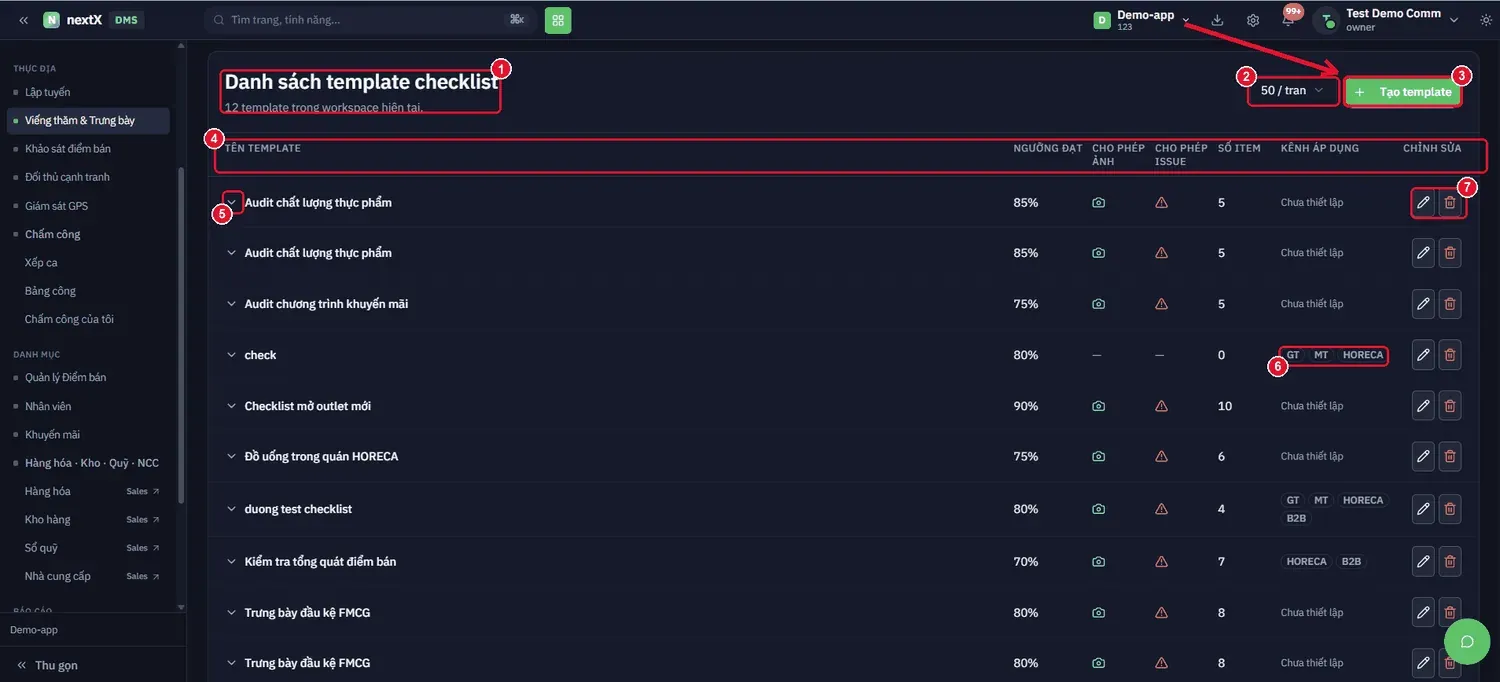
Danh sách template checklist — mỗi dòng là một mẫu kiểm tra, kèm ngưỡng đạt, quyền chụp ảnh, quyền ghi issue, số item và
| kênh áp dụng. |
|---|
Cuộn xuống dưới thư viện là Danh sách template checklist — "12 template trong workspace hiện tại."
| Số | Thành phần | Ý nghĩa |
|---|---|---|
| 1 | Tiêu đề & bộ đếm | Cho biết workspace đang có bao nhiêu mẫu. |
| 2 | Số dòng mỗi trang | Mặc định 50 / trang. |
| 3 | Nút + Tạo template | Mở màn tạo mẫu checklist mới (mục 3). |
| 4 | Hàng tiêu đề cột | Tên template · Ngưỡng đạt · Cho phép ảnh · Cho phép issue · Số item · Kênh áp dụng · Chỉnh sửa. |
| 5 | Mũi tên mở rộng | Nhấn để bung danh sách tiêu chí của mẫu ngay tại dòng (mục 4). |
| 6 | Cột Kênh áp dụng | Hiện nhãn GT · MT · HORECA · B2B, hoặc Chưa thiết lập nếu mẫu chưa khai kênh. |
| 7 | Hai nút thao tác | Biểu tượng bút chì mở hộp Chỉnh sửa template; thùng rác mở hộp Xóa template. |
⚠ ️ Mẫu để Kênh áp dụng: Chưa thiết lập sẽ không tự xuất hiện cho nhân viên ở kênh nào. Phải khai kênh thì app mobile mới hiển thị checklist đúng chỗ.
3. Tạo mẫu checklist mới
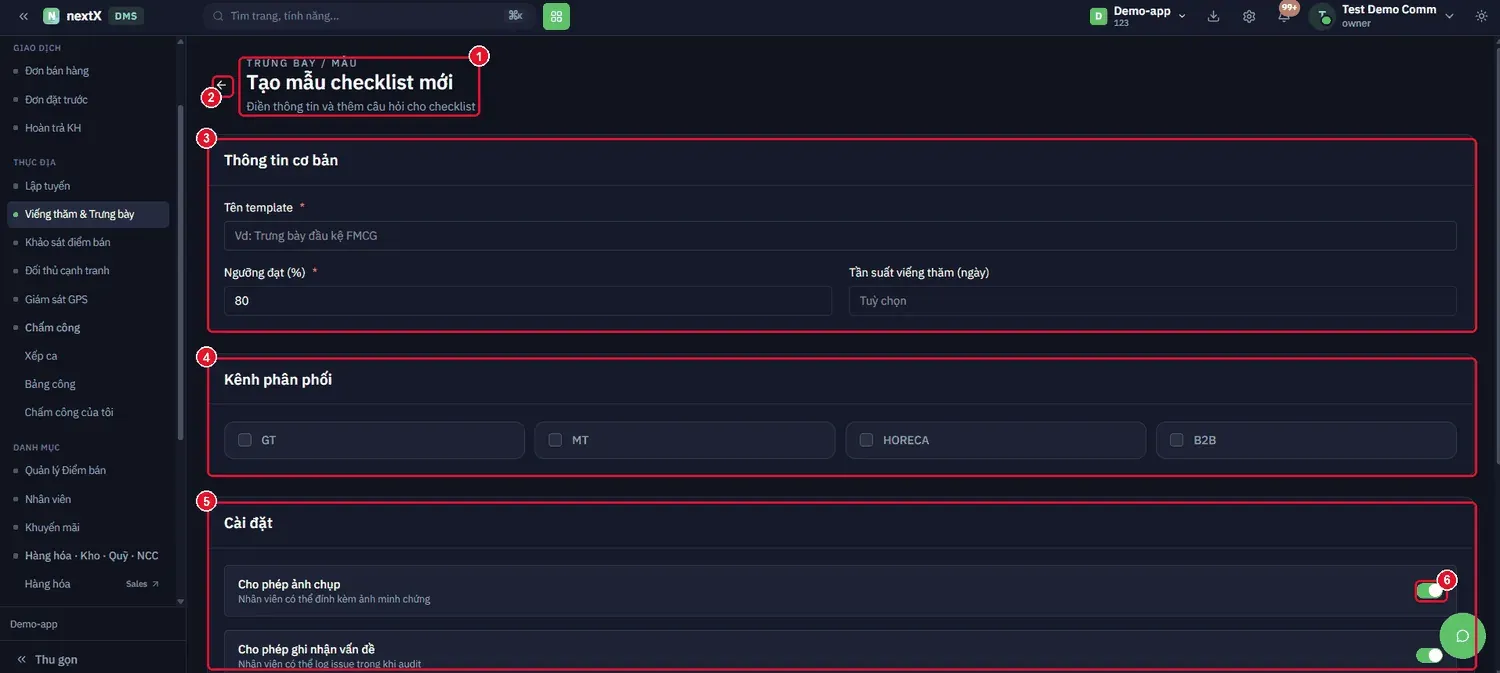
Màn Tạo mẫu checklist mới: Thông tin cơ bản, Kênh phân phối và hai công tắc trong khối Cài đặt.
Nhấn + Tạo template. Màn Tạo mẫu checklist mới mở ra — "Điền thông tin và thêm câu hỏi cho checklist."
| Số | Khối / Trường | Cách điền |
|---|---|---|
| 1 | Tiêu đề & đường dẫn | Đường dẫn TRƯNG BÀY / MẪU cho biết bạn đang ở nhánh nào. |
| 2 | Nút ← | Quay lại danh sách, bỏ nội dung đang nhập. |
| 3 | Tên template * | Vd: Trưng bày đầu kệ FMCG |
| Ngưỡng đạt | Điểm tối thiểu để coi lượt chấm là đạt. Mặc định 80. | |
| Tần suất viếng thăm (ngày) | Chu kỳ kiểm tra. Để trống nếu không quy định. | |
| 4 | Kênh phân phối | Tích các kênh áp dụng: GT · MT · HORECA · B2B. |
| 5 | Khối Cài đặt | Chứa hai quyền cho nhân viên khi chấm trên app. |
| 6 | Hai công tắc | Cho phép ảnh chụp — "Nhân viên có thể đính kèm ảnh minh chứng." · Cho phép ghi nhận vấn đề — "Nhân viên có thể log issue trong khi audit." Gạt công tắc để bật/tắt. |
Cuộn tiếp xuống khối Câu hỏi checklist, nhấn + Thêm câu hỏi để khai từng tiêu chí, rồi nhấn + Tạo template.
4. Mở rộng một dòng — các mục checklist
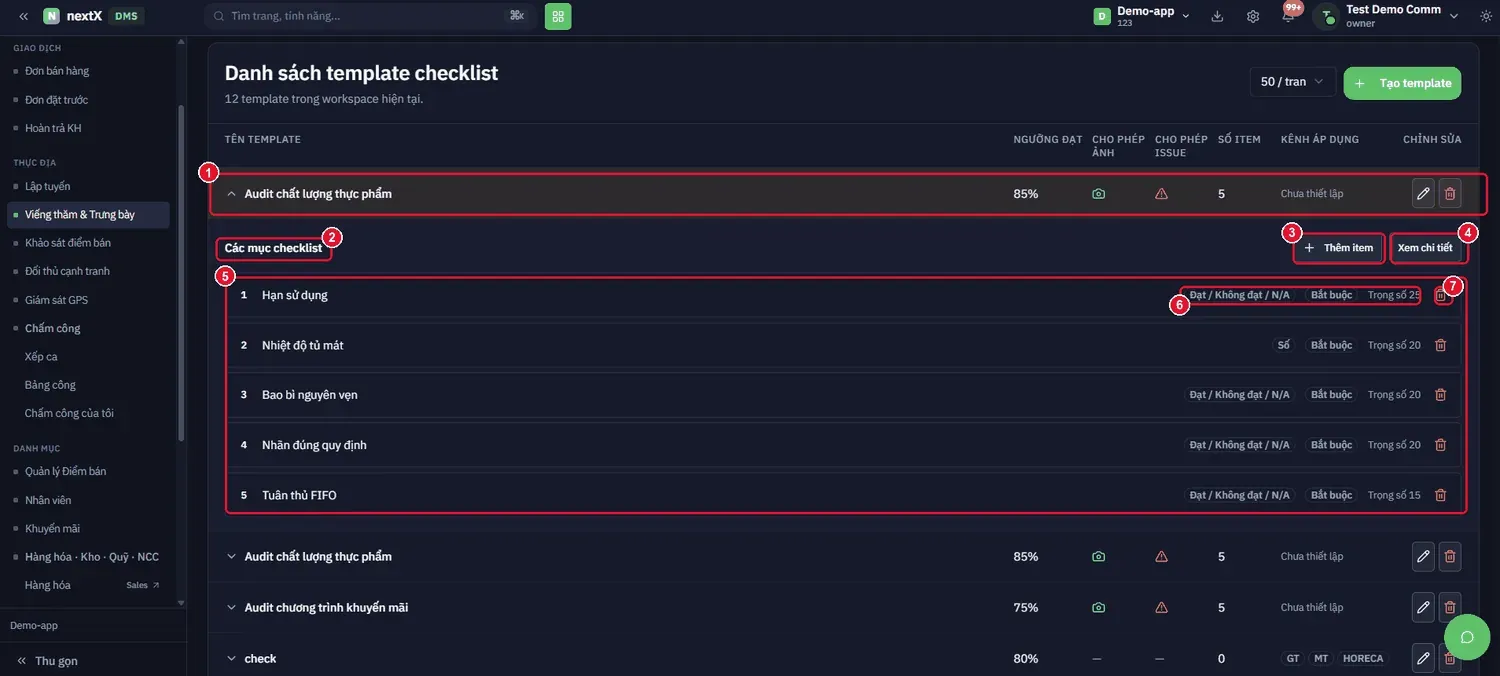
Nhấn mũi tên đầu dòng để bung Các mục checklist: từng tiêu chí kèm nhãn kiểu nhập liệu, bắt buộc và trọng số.
| Số | Thành phần | Ý nghĩa |
|---|---|---|
| 1 | Dòng template đang mở | Được tô sáng để phân biệt với các dòng còn lại. |
| 2 | Nhãn Các mục checklist | Danh sách tiêu chí chấm điểm của mẫu này. |
| 3 | Nút + Thêm item | Mở hộp thoại thêm tiêu chí (mục 5). |
| 4 | Nút Xem chi tiết | Mở trang chi tiết template với ba tab Mẫu · Các mục checklist · Kênh (mục 6). |
| 5 | Danh sách tiêu chí | Đánh số theo thứ tự hiển thị trên app: Hạn sử dụng · Nhiệt độ tủ mát · Bao bì nguyên vẹn · Nhãn đúng quy định · Tuân thủ FIFO. |
| 6 | Dải nhãn của tiêu chí | Kiểu nhập liệu · Bắt buộc · Trọng số. |
| 7 | Biểu tượng thùng rác | Xoá tiêu chí khỏi mẫu. |
| Nhãn | Ý nghĩa | Ví dụ |
|---|---|---|
| Kiểu nhập liệu | Cách nhân viên trả lời tiêu chí. | Đạt / Không đạt / N/A · Số · Bộ đếm |
| Bắt buộc | Nhân viên không bỏ qua được khi chấm. | |
| Trọng số | Mức ảnh hưởng của tiêu chí tới điểm tổng. | Trọng số 25 |
💡 Trọng số quyết định tiêu chí nào ảnh hưởng nhiều tới điểm tổng. Đặt trọng số cao cho tiêu chí thực sự quan trọng (tuân thủ planogram, số facings) và thấp cho tiêu chí phụ — nếu để bằng nhau hết thì điểm tổng không phản ánh đúng chất lượng trưng bày.
5. Thêm template item
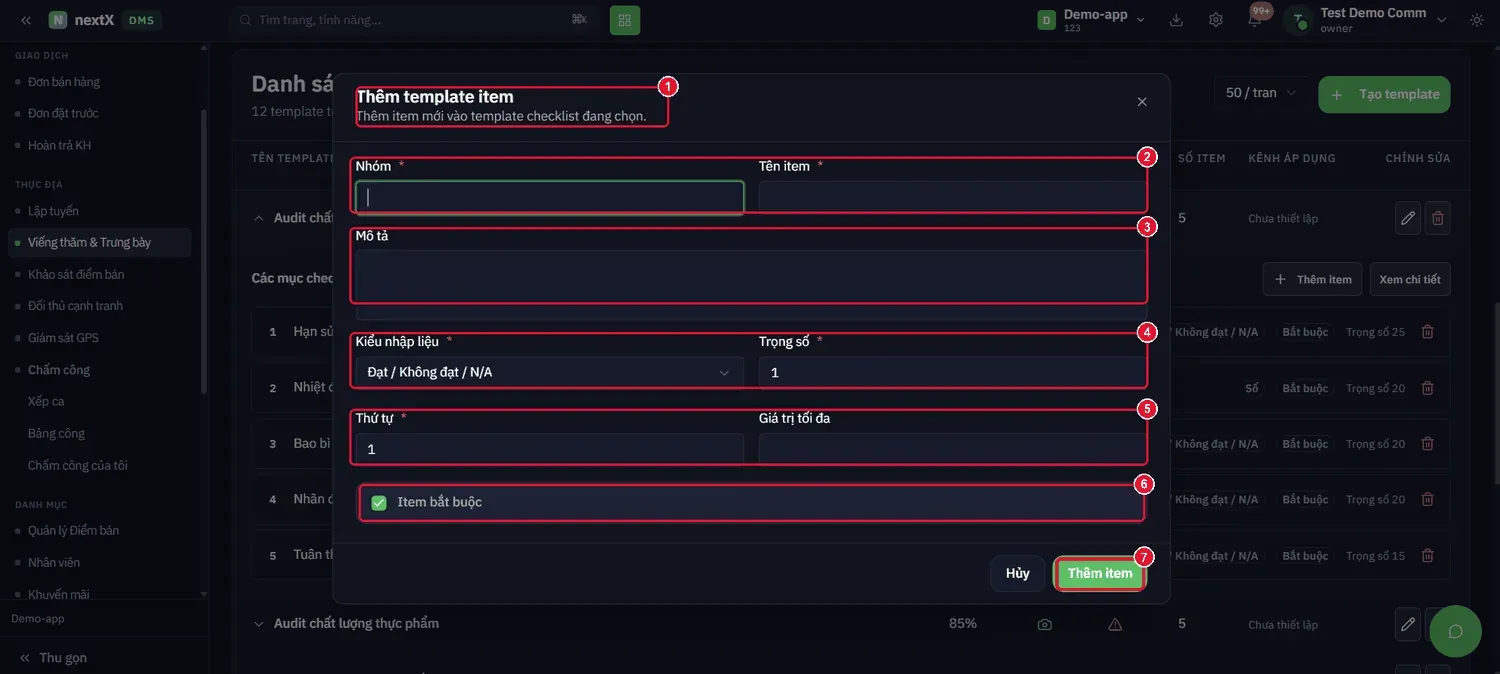
Hộp thoại Thêm template item: khai nhóm, tên, kiểu nhập liệu, trọng số, thứ tự và giá trị tối đa.
Nhấn + Thêm item. Hộp thoại Thêm template item — "Thêm item mới vào template checklist đang chọn."
| Số | Trường | Ý nghĩa | Mặc định |
|---|---|---|---|
| 1 | Tiêu đề hộp thoại | Xác nhận item sẽ được thêm vào mẫu đang chọn. | |
| 2 | Nhóm * | Nhóm tiêu chí, để gom nhóm khi chấm. | |
| Tên item * | Tên tiêu chí chấm điểm. | ||
| 3 | Mô tả | Diễn giải cách chấm cho nhân viên đọc trên app. | |
| 4 | Kiểu nhập liệu * | Cách nhân viên trả lời. | Đạt / Không đạt / N/A |
| Trọng số * | Mức ảnh hưởng tới điểm tổng. | 1 | |
| 5 | Thứ tự * | Vị trí hiển thị trên app. | 1 |
| Giá trị tối đa | Trần cho tiêu chí kiểu đếm / số. | ||
| 6 | Ô Item bắt buộc | Nhân viên không bỏ qua được tiêu chí này. | Đang bật |
| 7 | Nút Thêm item | Lưu tiêu chí vào mẫu. |
⚠️ Giá trị tối đa chỉ có tác dụng với kiểu Số và Bộ đếm. Với kiểu Đạt / Không đạt / N/A thì để trống — điền vào cũng không đổi cách chấm.
6. Xem chi tiết template
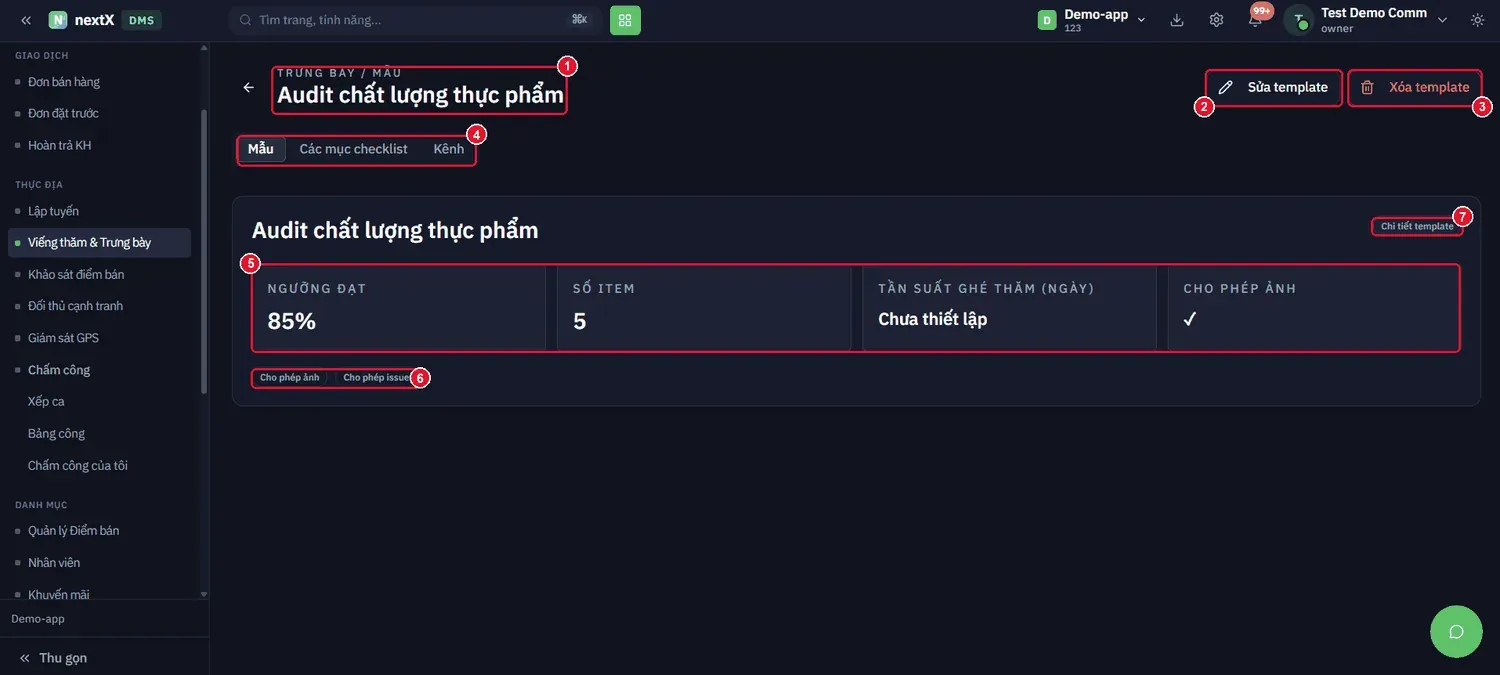
Trang chi tiết template: ba tab Mẫu – Các mục checklist – Kênh, bốn thẻ tóm tắt cấu hình và hai nút Sửa / Xóa template.
| Số | Thành phần | Ý nghĩa |
|---|---|---|
| 1 | Đường dẫn & tên mẫu | TRƯNG BÀY / MẪU → tên template đang mở. |
| 2 | Nút Sửa template | Mở hộp Chỉnh sửa template checklist (mục 7). |
| 3 | Nút Xóa template | Mở hộp xác nhận xoá (mục 8). |
| 4 | Ba tab | Mẫu tóm tắt cấu hình · Các mục checklist danh sách tiêu chí · Kênh phạm vi áp dụng. |
| 5 | Bốn thẻ tóm tắt | NGƯỠNG ĐẠT (vd 85%) · SỐ ITEM · TẦN SUẤT GHÉ THĂM (NGÀY) (có thể là Chưa thiết lập) · CHO PHÉP ẢNH. |
| 6 | Hai nhãn quyền | Cho phép ảnh · Cho phép issue — chỉ hiện khi quyền đang bật. |
| 7 | Nút Chi tiết template | Mở đầy đủ cấu hình của mẫu. |
7. Chỉnh sửa template
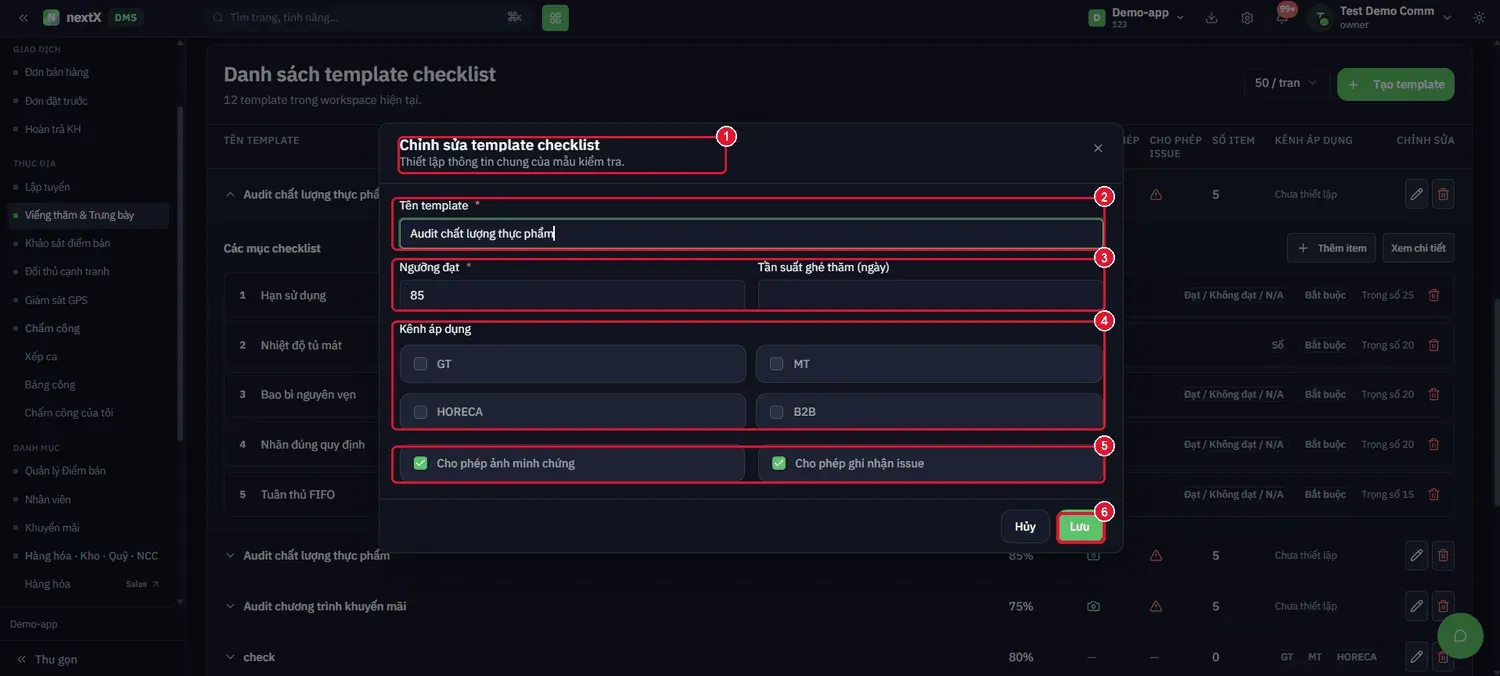
Hộp thoại Chỉnh sửa template checklist: sửa tên, ngưỡng đạt, tần suất, kênh áp dụng và hai quyền.
Nhấn biểu tượng bút chì ở danh sách, hoặc nút Sửa template ở trang chi tiết. Hộp thoại Chỉnh sửa template checklist — "Thiết lập thông tin chung của mẫu kiểm tra."
| Số | Trường | Cách điền |
|---|---|---|
| 1 | Tiêu đề hộp thoại | Xác nhận đang sửa cấu hình chung, không phải sửa từng tiêu chí. |
| 2 | Tên template * | Đổi tên hiển thị của mẫu. |
| 3 | Ngưỡng đạt * · Tần suất ghé thăm (ngày) | Ngưỡng tính đạt và chu kỳ kiểm tra. |
| 4 | Kênh áp dụng | Tích GT · MT · HORECA · B2B. |
| 5 | Hai ô quyền | Cho phép ảnh minh chứng · Cho phép ghi nhận issue. |
| 6 | Nút Lưu | Ghi lại thay đổi. Nhấn Hủy để bỏ. |
💡 Sửa Ngưỡng đạt chỉ ảnh hưởng tới các lượt chấm phát sinh sau đó. Kết quả đã chấm trước vẫn giữ nguyên trạng thái đạt/không đạt cũ, nên báo cáo không bị đảo ngược khi bạn siết ngưỡng.
8. Xoá template
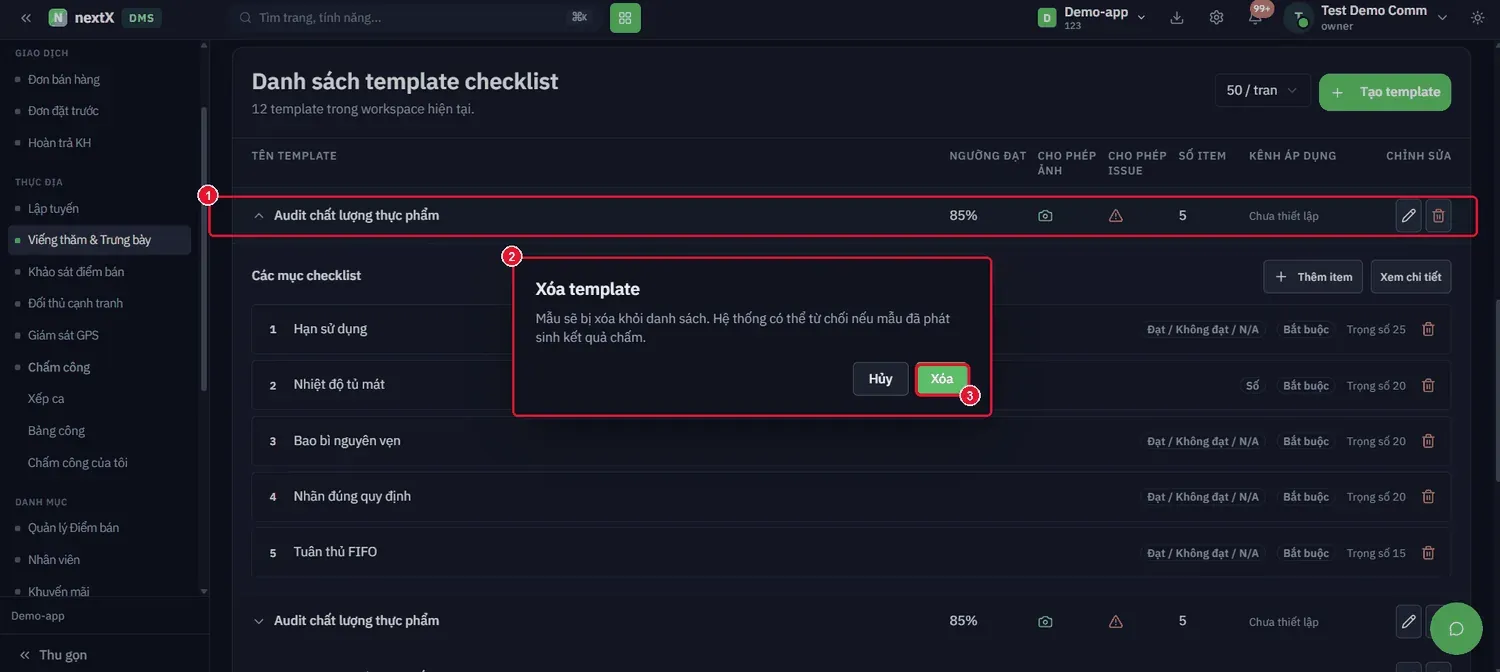
Hộp thoại Xóa template — hệ thống có thể từ chối nếu mẫu đã phát sinh kết quả chấm.
Nhấn biểu tượng thùng rác ở dòng template (1). Hộp thoại Xóa template(2) — "Mẫu sẽ bị xóa khỏi danh sách. Hệ thống có thể từ chối nếu mẫu đã phát sinh kết quả chấm." Nhấn Xóa(3) để xác nhận, hoặc Hủy để giữ lại.
⚠ ️ Mẫu đã có kết quả chấm có thể bị hệ thống từ chối xoá để bảo toàn dữ liệu lịch sử. Khi đó hãy bỏ tích hết Kênh áp dụng ở hộp Chỉnh sửa template để mẫu ngừng xuất hiện trên app, thay vì cố xoá.
9. Tab Kết quả — lượt chấm bảng kiểm
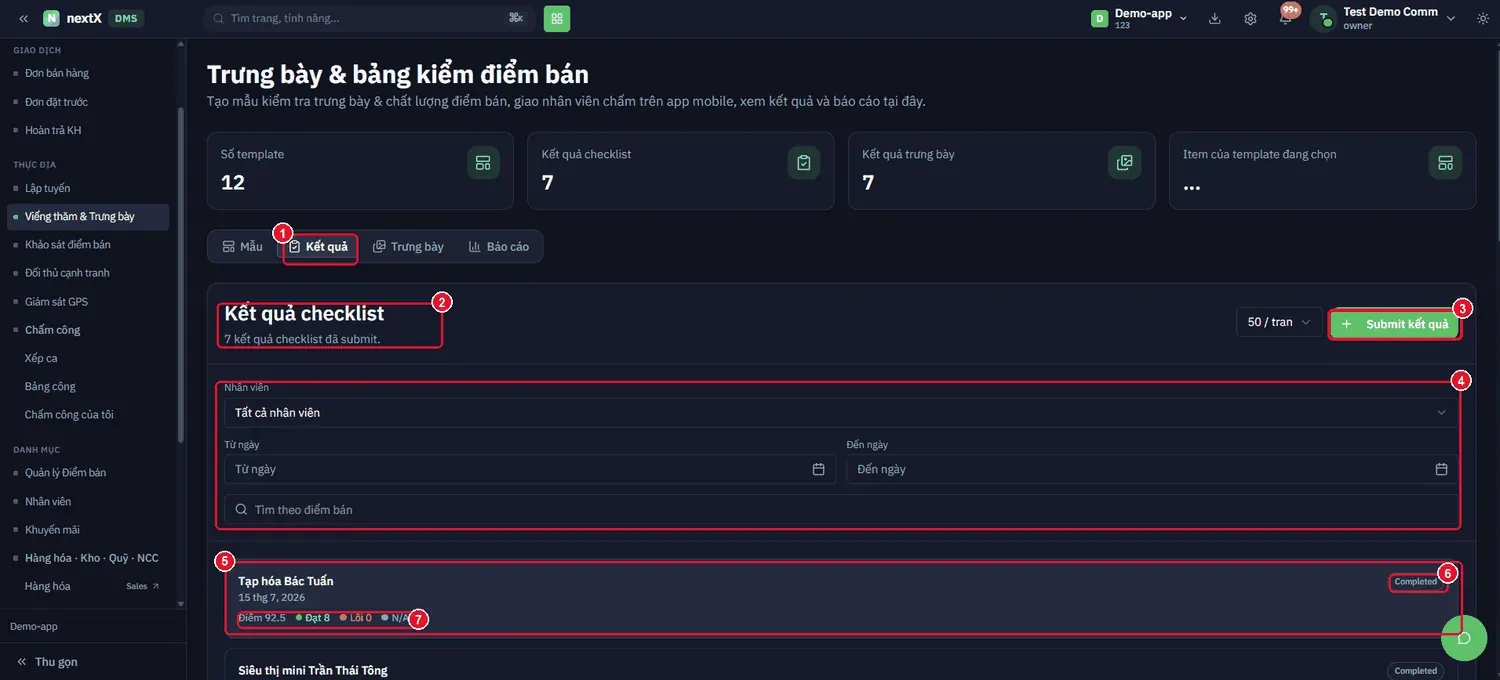
Tab Kết quả: bộ lọc theo nhân viên, khoảng ngày, điểm bán và danh sách lượt chấm kèm điểm số.
Chuyển sang tab Kết quả — "7 kết quả checklist đã submit."
| Số | Thành phần | Ý nghĩa |
|---|---|---|
| 1 | Tab Kết quả | Đang được chọn. |
| 2 | Tiêu đề & bộ đếm | Tổng số lượt chấm bảng kiểm đã nhận. |
| 3 | Nút + Submit kết quả | Ghi nhận thủ công một lượt chấm ngay trên web (mục 10). |
| 4 | Bộ lọc | Nhân viên (mặc định Tất cả nhân viên) · Từ ngày · Đến ngày · ô Tìm theo điểm bán. |
| 5 | Thẻ một lượt chấm | Tên điểm bán và ngày ghé thăm. |
| 6 | Nhãn trạng thái | Completed — lượt chấm đã hoàn tất. |
| 7 | Dòng điểm | Điểm (vd 92.5) · Đạt · Lỗi · N/A — số tiêu chí rơi vào từng nhóm. |
💡 Đặt Từ ngày – Đến ngày trùng với chu kỳ viếng thăm của mẫu rồi lọc theo từng nhân viên — bạn sẽ thấy ngay ai đang bỏ sót lượt chấm trong kỳ.
10. Submit kết quả checklist
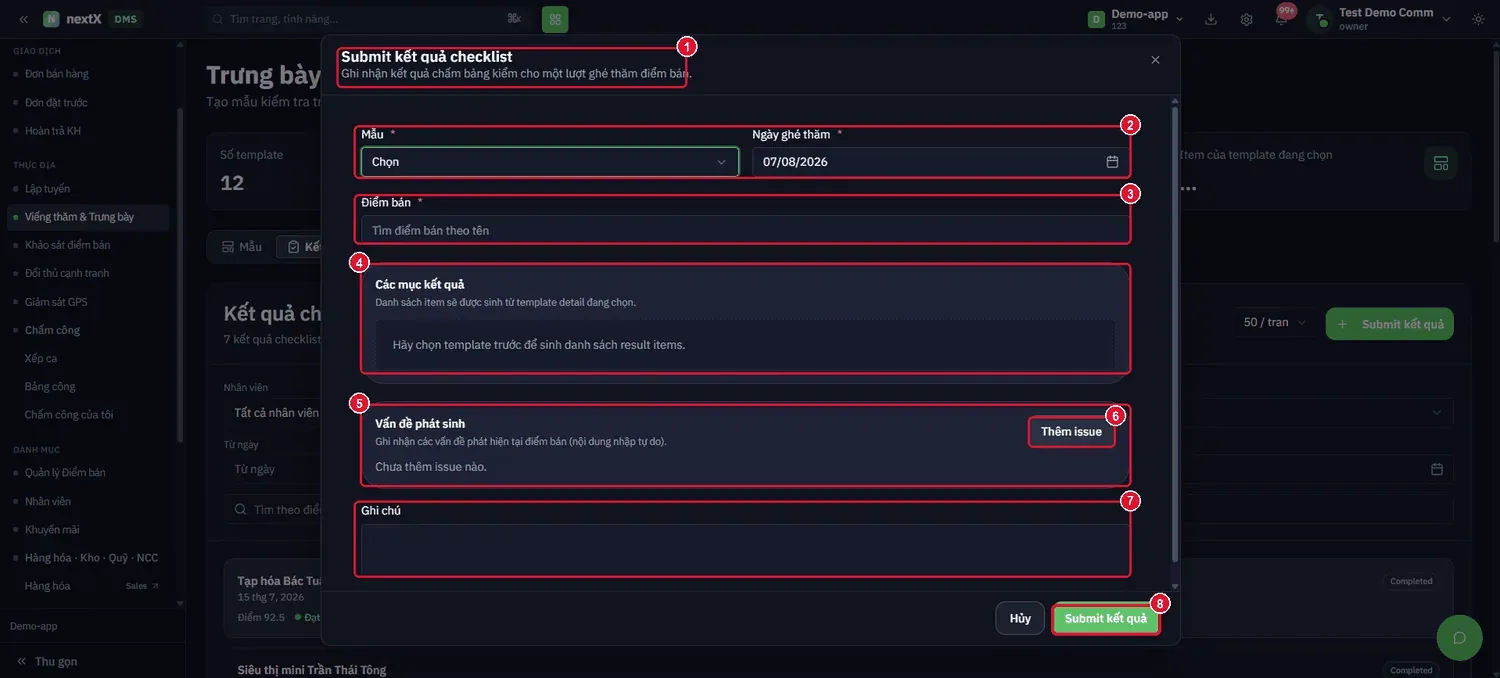
Hộp thoại Submit kết quả checklist: chọn mẫu, ngày ghé thăm, điểm bán rồi chấm từng tiêu chí.
Nhấn + Submit kết quả. Hộp thoại Submit kết quả checklist — "Ghi nhận kết quả chấm bảng kiểm cho một lượt ghé thăm điểm bán."
| Số | Trường / Khối | Cách điền |
|---|---|---|
| 1 | Tiêu đề hộp thoại | Xác nhận đang ghi nhận cho một lượt ghé thăm. |
| 2 | Mẫu * · Ngày ghé thăm * | Chọn template dùng để chấm; ngày mặc định là hôm nay. |
| 3 | Điểm bán * | Gõ tên để tìm điểm bán. |
| 4 | Khối Các mục kết quả | "Danh sách item sẽ được sinh từ template detail đang chọn." Khi chưa chọn mẫu, khối báo "Hãy chọn template trước để sinh danh sách result items." |
| 5 | Khối Vấn đề phát sinh | "Ghi nhận các vấn đề phát hiện tại điểm bán (nội dung nhập tự do)." |
| 6 | Nút Thêm issue | Thêm một vấn đề vào lượt chấm. |
| 7 | Ghi chú | Ghi chú tự do cho cả lượt chấm. |
| 8 | Nút Submit kết quả | Ghi nhận lượt chấm và tính điểm. |
⚠ ️ Phải chọn Mẫu trước thì khối Các mục kết quả mới sinh ra danh sách tiêu chí để chấm. Đổi mẫu sau khi đã chấm dở sẽ sinh lại danh sách item từ đầu.
11. Tab Trưng bày — lượt chấm trưng bày
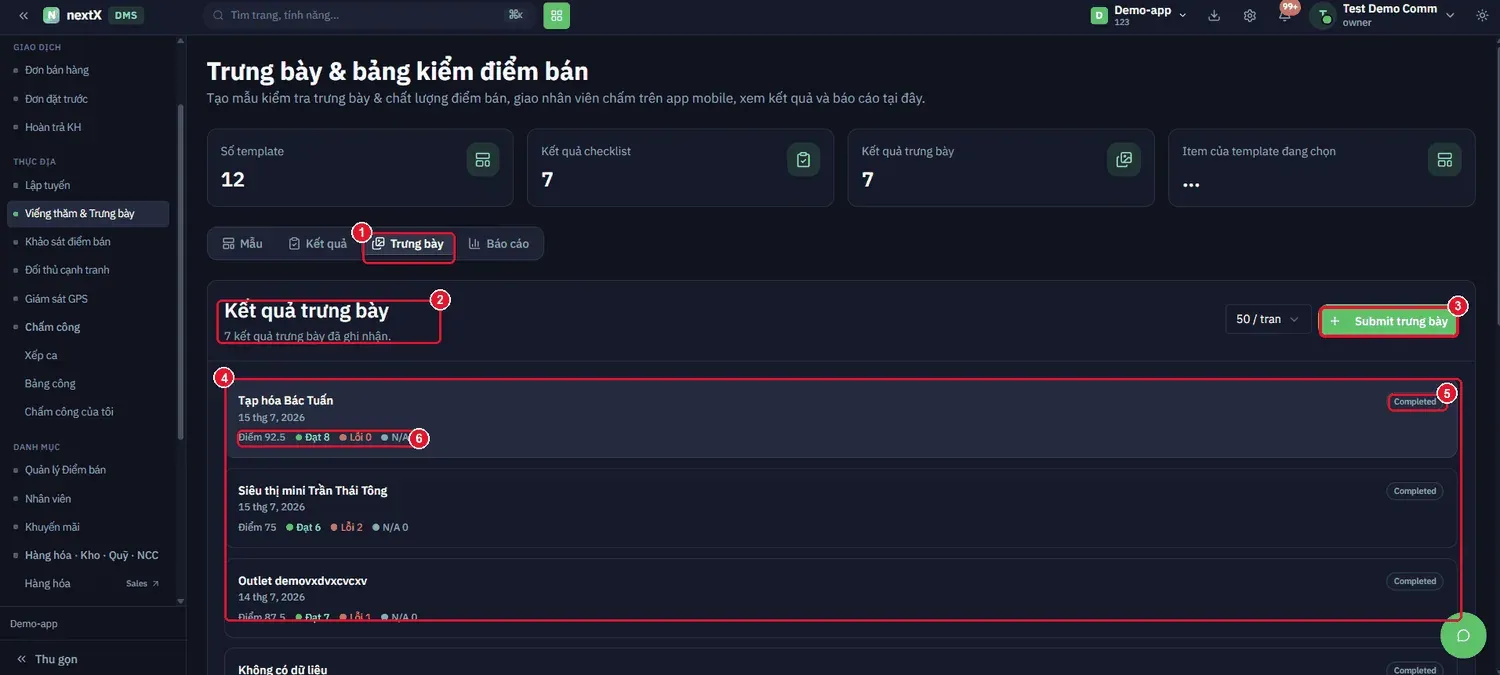
Tab Trưng bày: danh sách lượt chấm trưng bày tại điểm bán, mỗi thẻ kèm điểm và số tiêu chí đạt / lỗi.
Chuyển sang tab Trưng bày — "7 kết quả trưng bày đã ghi nhận."
| Số | Thành phần | Ý nghĩa |
|---|---|---|
| 1 | Tab Trưng bày | Đang được chọn. |
| 2 | Tiêu đề & bộ đếm | Tổng số lượt chấm trưng bày đã ghi nhận. |
| 3 | Nút + Submit trưng bày | Ghi nhận thủ công một lượt chấm trưng bày (mục 12). |
| 4 | Danh sách kết quả | Mỗi thẻ là một lượt chấm: tên điểm bán và ngày ghé thăm. |
| 5 | Nhãn trạng thái | Completed. |
| 6 | Dòng điểm | Điểm · Đạt · Lỗi · N/A của lượt chấm đó. |
💡 Kết quả và Trưng bày là hai luồng chấm tách riêng dù dùng chung thư viện mẫu: tab Kết quả ghi bảng kiểm chất lượng điểm bán, tab Trưng bày ghi kết quả trưng bày hàng. Đừng tìm lượt chấm trưng bày ở tab Kết quả.
12. Submit kết quả trưng bày
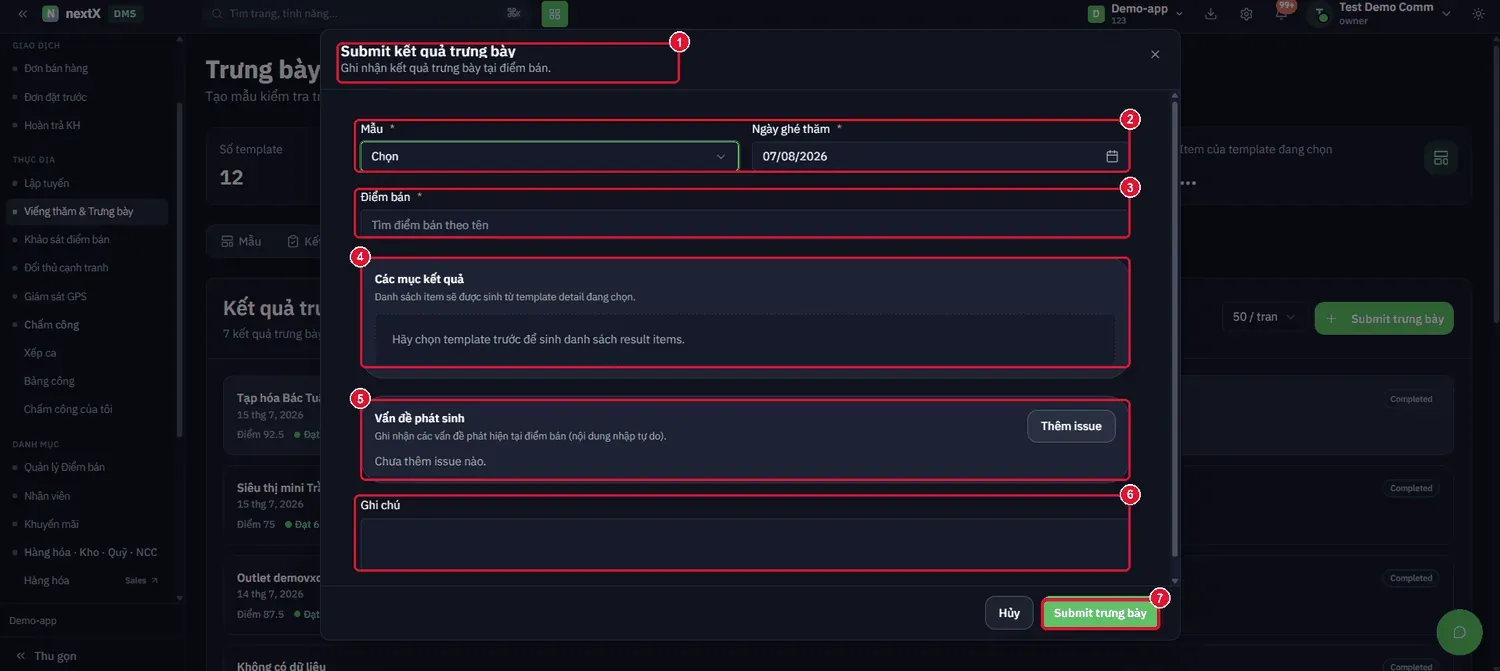
Hộp thoại Submit kết quả trưng bày — cấu trúc giống hộp submit bảng kiểm, chỉ khác luồng ghi nhận.
Nhấn + Submit trưng bày. Hộp thoại Submit kết quả trưng bày — "Ghi nhận kết quả trưng bày tại điểm bán."
| Số | Trường / Khối | Cách điền |
|---|---|---|
| 1 | Tiêu đề hộp thoại | Phân biệt với hộp Submit kết quả checklist. |
| 2 | Mẫu * · Ngày ghé thăm * | Chọn template trưng bày và ngày ghé. |
| 3 | Điểm bán * | Gõ tên để tìm điểm bán. |
| 4 | Khối Các mục kết quả | Sinh ra từ template đang chọn. |
| 5 | Khối Vấn đề phát sinh | Nhấn Thêm issue để ghi vấn đề tại điểm bán. |
| 6 | Ghi chú | Ghi chú tự do cho lượt chấm. |
| 7 | Nút Submit trưng bày | Ghi nhận lượt chấm trưng bày. |
13. Tab Báo cáo — xếp hạng điểm bán
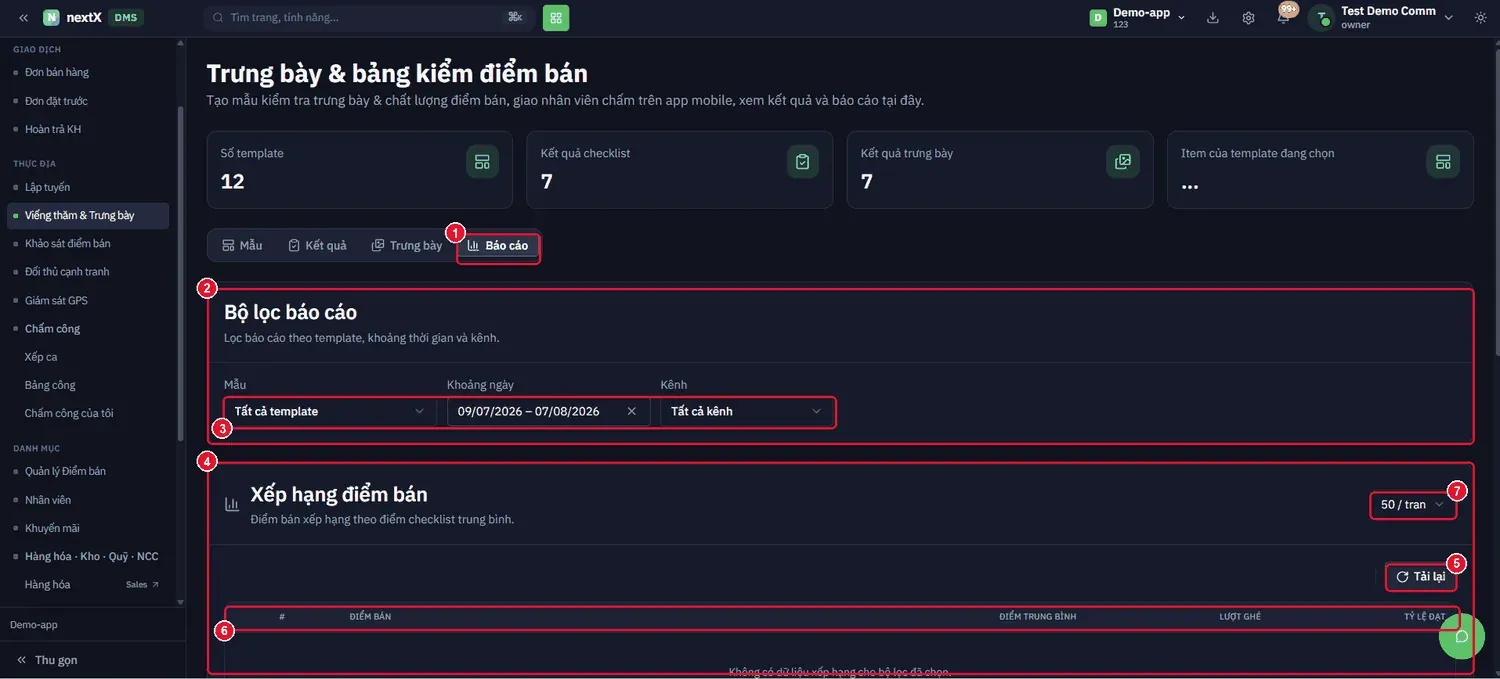
Tab Báo cáo: bộ lọc theo mẫu, khoảng ngày, kênh và bảng Xếp hạng điểm bán theo điểm checklist trung bình.
| Số | Thành phần | Ý nghĩa |
|---|---|---|
| 1 | Tab Báo cáo | Đang được chọn. |
| 2 | Khối Bộ lọc báo cáo | "Lọc báo cáo theo template, khoảng thời gian và kênh." |
| 3 | Ba bộ lọc | Mẫu (mặc định Tất cả template) · Khoảng ngày · Kênh (mặc định Tất cả kênh). |
| 4 | Khối Xếp hạng điểm bán | "Điểm bán xếp hạng theo điểm checklist trung bình." |
| 5 | Nút Tải lại | Tính lại bảng xếp hạng theo bộ lọc hiện tại. |
| 6 | Hàng tiêu đề cột | # · Điểm bán · Điểm trung bình · Lượt ghé · Tỷ lệ đạt. |
| 7 | Số dòng mỗi trang | Mặc định 50 / trang. |
⚠ ️ Bảng báo "Không có dữ liệu xếp hạng cho bộ lọc đã chọn" khi khoảng ngày không có lượt chấm nào, hoặc mẫu đang lọc chưa phát sinh kết quả. Nới rộng Khoảng ngày hoặc đổi về Tất cả template trước khi kết luận nhân viên không đi chấm.