Nhân viên DMS là người trực tiếp đi tuyến, giao hàng hoặc trưng bày. Mỗi bản ghi ở đây gắn với một thành viên workspace và quyết định người đó thấy gì, làm được gì trên ứng dụng.
📌 Vị trí: Phân hệ DMS → nhóm DANH MỤC → Nhân viên.
1. Danh sách nhân viên
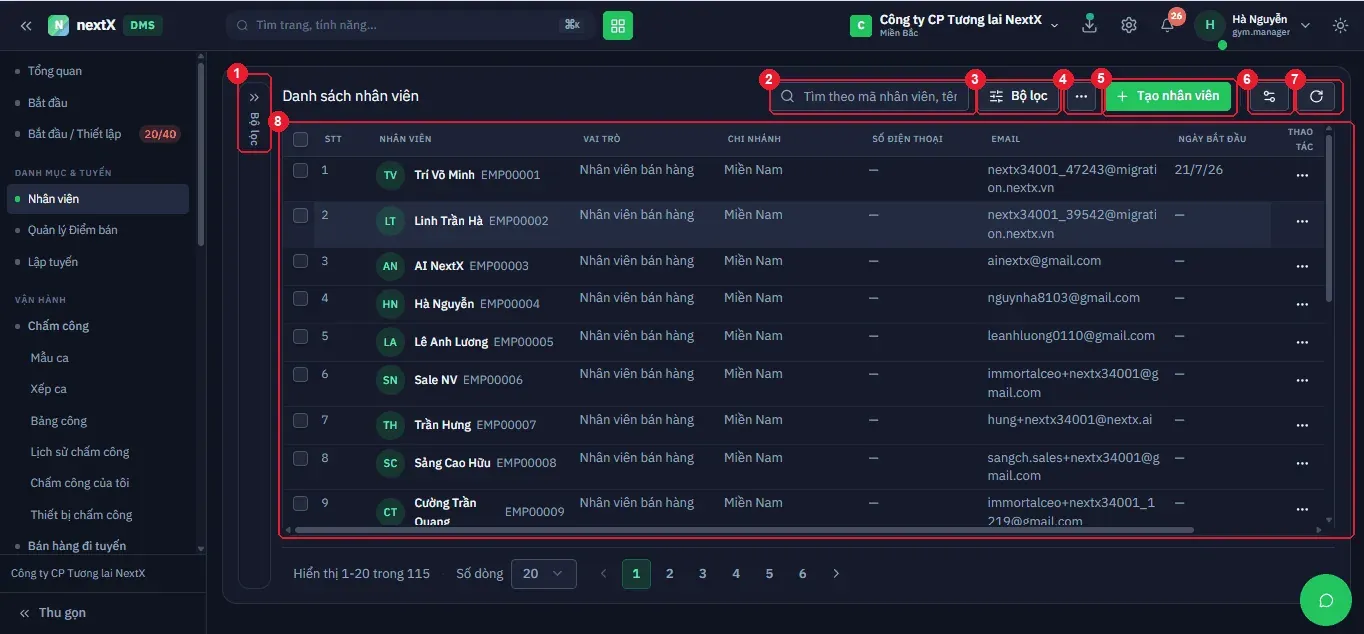
Màn Danh sách nhân viên: ô tìm kiếm, Bộ lọc, nút Tạo nhân viên và bảng dữ liệu 7 cột.
Thanh công cụ: ô Tìm theo mã nhân viên, tên, nút Bộ lọc, ⋯, + Tạo nhân viên, nút chọn cột và tải lại. Bên trái có tab dọc Bộ lọc.
| Cột | Nội dung |
|---|---|
| Nhân viên | Ảnh đại diện, họ tên và mã nhân viên dạng EMP00001. |
| Vai trò | Vai trò vận hành, ví dụ Nhân viên bán hàng. |
| Chi nhánh | Chi nhánh quản lý. |
| Số điện thoại · Email | Thông tin liên hệ. |
| Ngày bắt đầu | Ngày vào làm. Chưa khai thì hiện —. |
| Thao tác | Menu ⋯. |
2. Tạo nhân viên
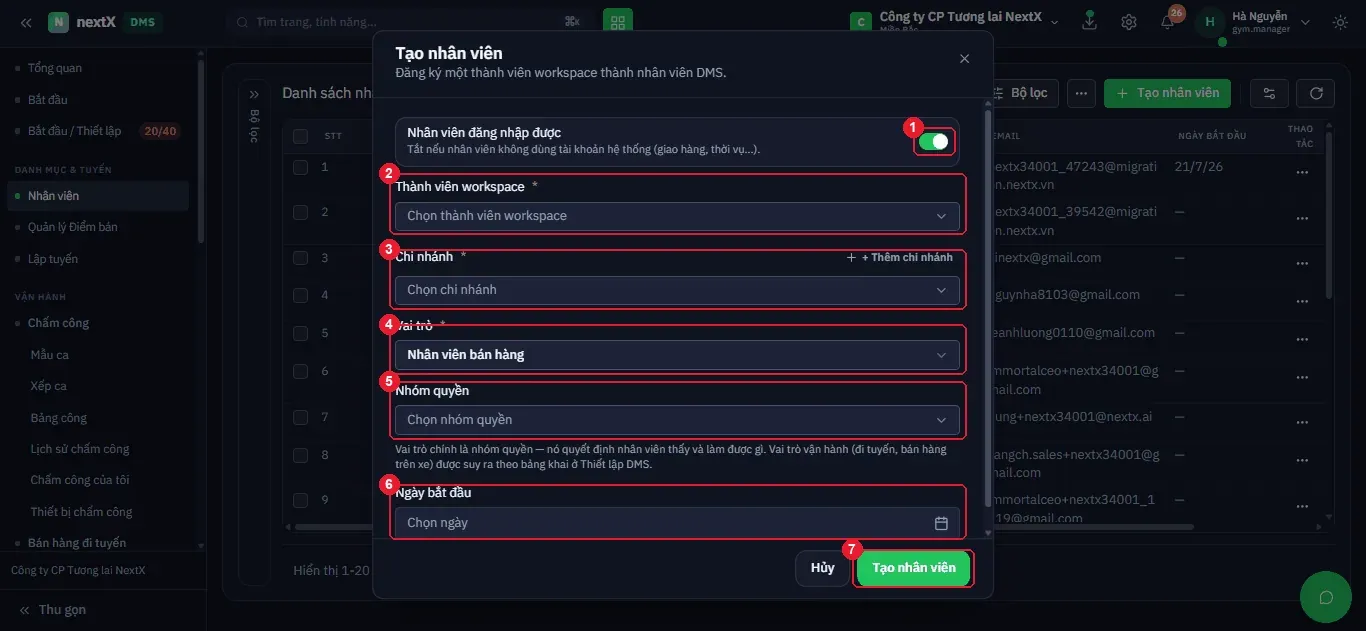
Hộp thoại Tạo nhân viên: công tắc cho phép đăng nhập, chọn thành viên workspace, chi nhánh, vai trò và nhóm quyền.
Nhấn + Tạo nhân viên. Hộp thoại Tạo nhân viên — "Đăng ký một thành viên workspace thành nhân viên DMS."
| Trường | Ý nghĩa | Lưu ý |
|---|---|---|
| Nhân viên đăng nhập được | Công tắc — "Tắt nếu nhân viên không dùng tài khoản hệ thống (giao hàng, thời vụ…)." | Mặc định bật. |
| Thành viên workspace * | Chọn tài khoản đã có trong workspace. | Bắt buộc — phải mời vào workspace trước. |
| Chi nhánh * | Chi nhánh quản lý, kèm nút + Thêm chi nhánh. | Bắt buộc. |
| Vai trò * | Vai trò vận hành: Nhân viên bán hàng, giao hàng, trưng bày… | Bắt buộc. |
| Nhóm quyền | Bộ quyền hệ thống. | Xem cảnh báo bên dưới. |
| Ngày bắt đầu | Ngày vào làm. | Chọn từ lịch. |
⚠ ️ Hệ thống ghi rõ ngay trong form: "Vai trò chính là nhóm quyền — nó quyết định nhân viên thấy và làm được gì. Vai trò vận hành (đi tuyến, bán hàng trên xe) được suy ra theo bảng khai ở Thiết lập DMS." Nghĩa là Nhóm quyền quản lý phạm vi truy cập, còn Vai trò quản lý nghiệp vụ ngoài hiện trường — đừng nhầm hai ô này.
Nhấn Tạo nhân viên để lưu.
3. Xem chi tiết nhân viên
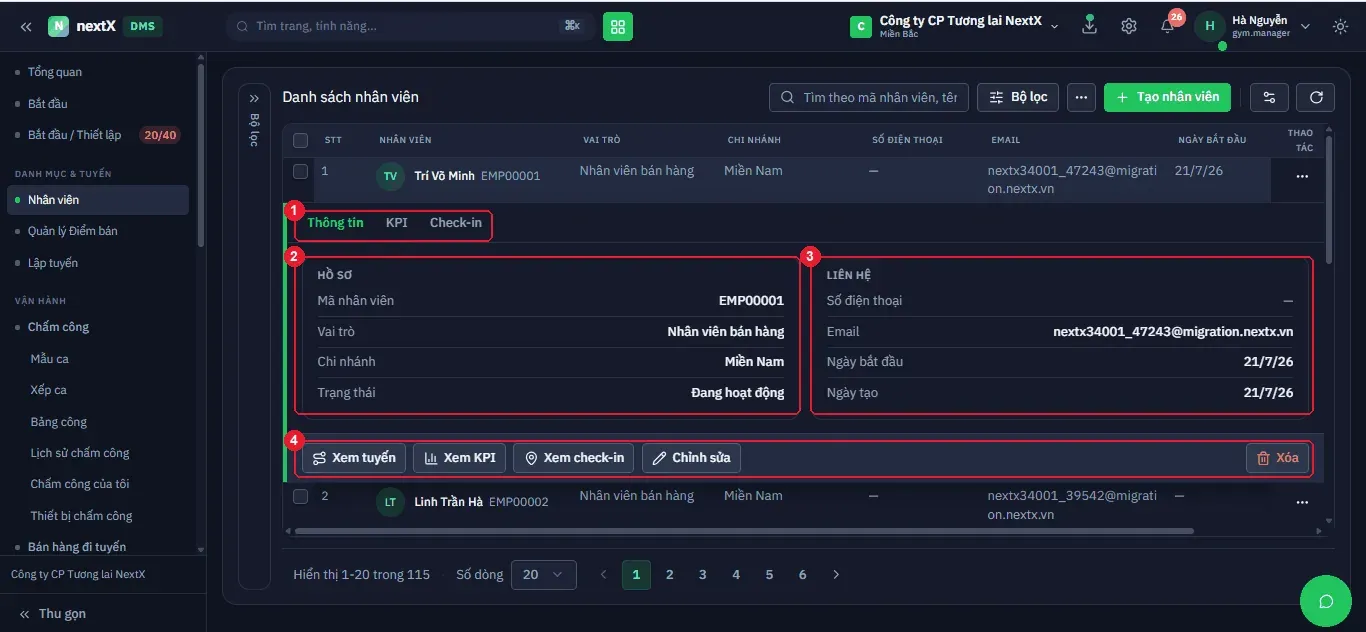
Bản ghi nhân viên mở rộng ngay trên bảng: 3 tab Thông tin – KPI – Check-in cùng dải nút thao tác.
Nhấn vào một dòng, bản ghi bung ra ngay trong bảng với 3 tab:
- Thông tin — khối HỒ SƠ (Mã nhân viên · Vai trò · Chi nhánh · Trạng thái) và khối LIÊN HỆ (Số điện thoại · Email · Ngày bắt đầu · Ngày tạo).
- KPI — kết quả chỉ tiêu của nhân viên.
- Check-in — lịch sử check-in điểm bán.
Dải nút cuối khối: Xem tuyến · Xem KPI · Xem check-in · Chỉnh sửa · Xóa (chữ đỏ).
4. Chỉnh sửa nhân viên
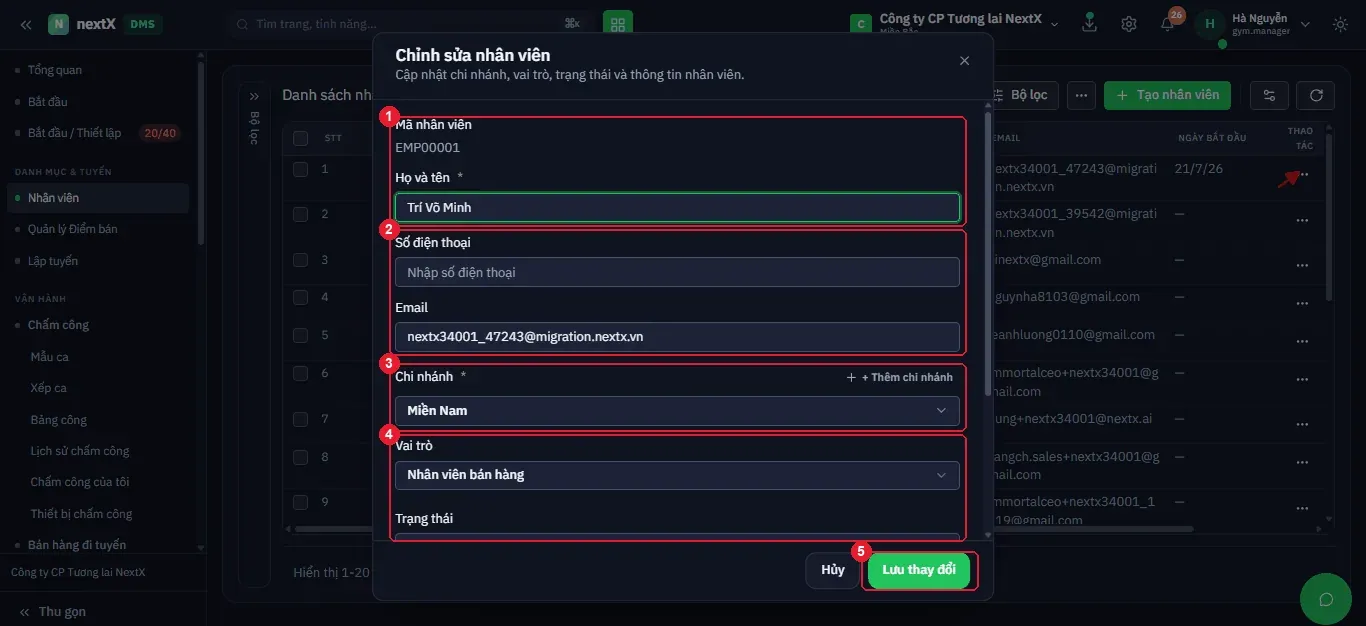
Hộp thoại Chỉnh sửa nhân viên: mã nhân viên chỉ đọc, các trường còn lại sửa được, nút Lưu thay đổi.
Hộp thoại Chỉnh sửa nhân viên — "Cập nhật chi nhánh, vai trò, trạng thái và thông tin nhân viên." Gồm: Mã nhân viên (chỉ đọc), Họ và tên *, Số điện thoại, Email, Chi nhánh *, Vai trò, Trạng thái. Nhấn Lưu thay đổi.
💡 Nhân viên nghỉ việc nên chuyển Trạng thái sang ngừng hoạt động thay vì xoá. Xoá sẽ mất toàn bộ lịch sử check-in, đơn hàng và KPI gắn với người đó.