Mẫu KPI gom nhiều chỉ số thành một bộ chỉ tiêu áp cho một nhóm chức danh trong một chu kỳ đánh giá.
📌 Vị trí: Phân hệ DMS → nhóm BÁO CÁO → KPI → tab Mẫu KPI.
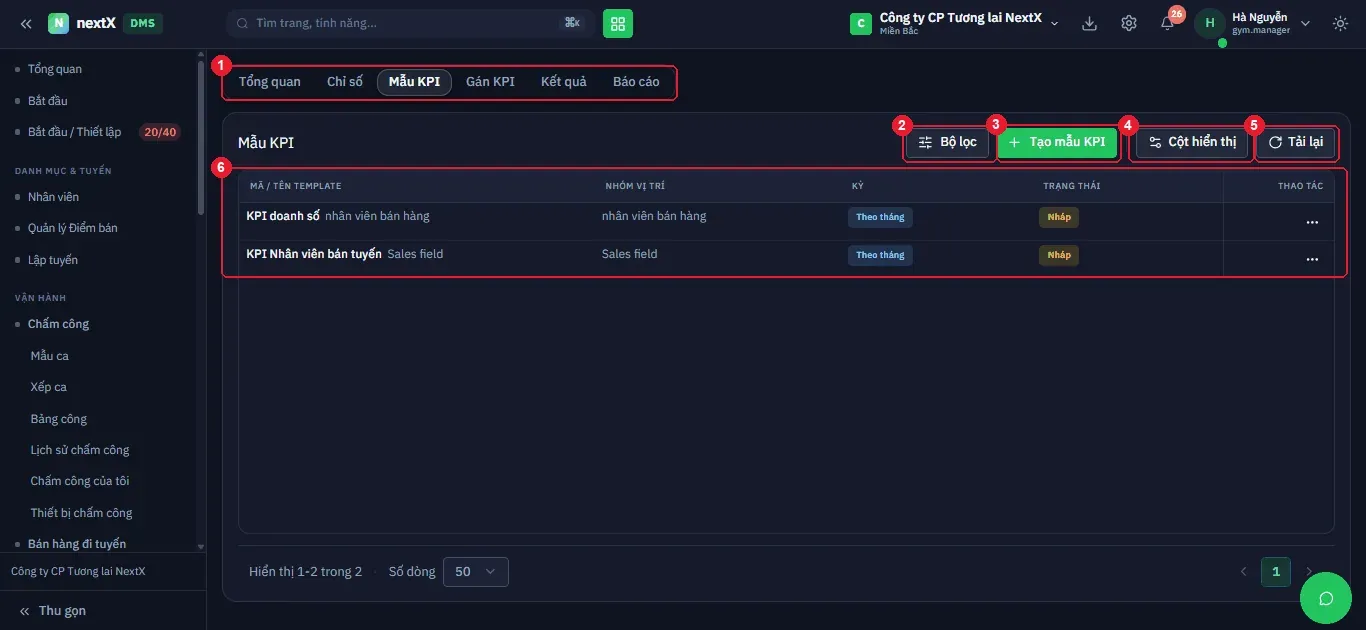
Tab Mẫu KPI: danh sách mẫu kèm nhóm vị trí, chu kỳ đánh giá và trạng thái Nháp / Kích hoạt.
Bảng gồm: Mã / Tên template · Nhóm vị trí · Kỳ · Trạng thái. Trạng thái hiển thị nhãn Nháp cho tới khi được kích hoạt.
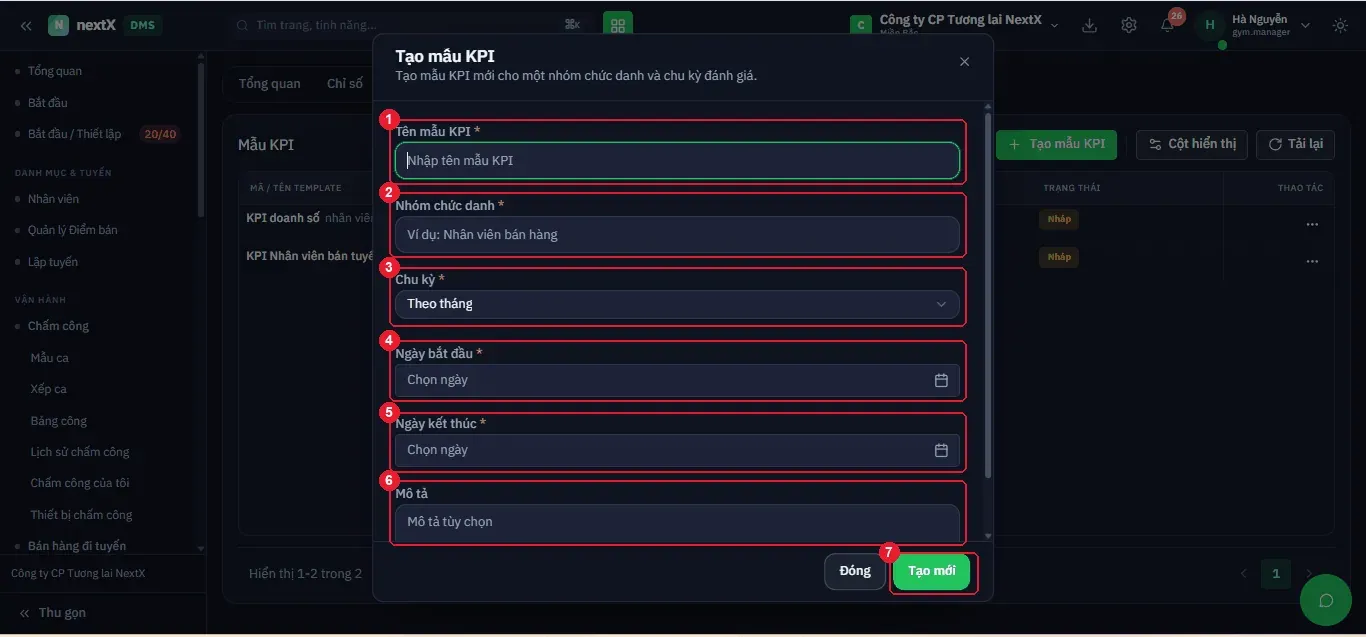
Hộp thoại Tạo mẫu KPI: tên mẫu, nhóm chức danh, chu kỳ và khoảng ngày áp dụng.
Hộp thoại Tạo mẫu KPI — "Tạo mẫu KPI mới cho một nhóm chức danh và chu kỳ đánh giá." Gồm: Tên mẫu KPI* · Nhóm chức danh* · Chu kỳ* (mặc định Theo tháng) · Ngày bắt đầu* · Ngày kết thúc* · Mô tả. Nhấn Tạo mới.
Xem chi tiết mẫu — khối Chỉ số & trọng số
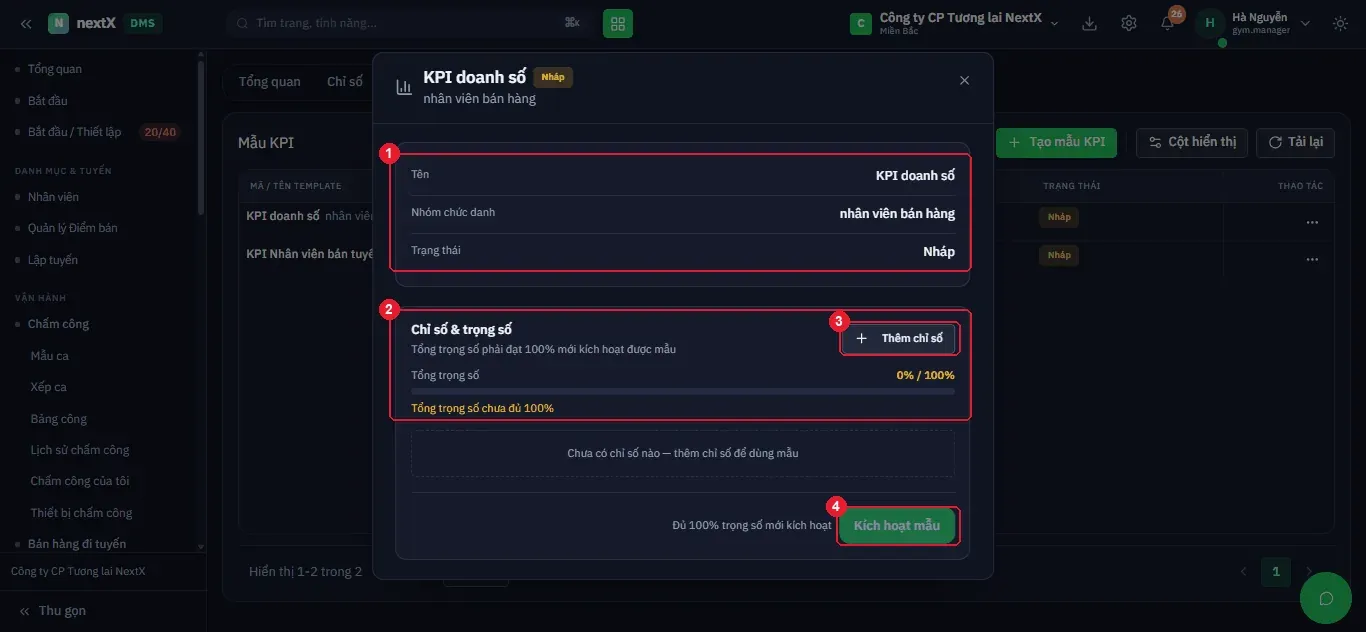
Chi tiết mẫu KPI: thanh Tổng trọng số 0% / 100% kèm cảnh báo, nút Kích hoạt mẫu đang bị chặn.
Hộp thoại chi tiết gồm bảng thông tin (Tên · Nhóm chức danh · Trạng thái) và khối Chỉ số & trọng số — "Tổng trọng số phải đạt 100% mới kích hoạt được mẫu." Thanh Tổng trọng số hiển thị dạng 0% / 100%. Chưa đủ thì có dòng cảnh báo vàng "Tổng trọng số chưa đủ 100%" và khung trống ghi "Chưa có chỉ số nào — thêm chỉ số để dùng mẫu". Nút Kích hoạt mẫu kèm chú thích "Đủ 100% trọng số mới kích hoạt".
Thêm chỉ số vào mẫu
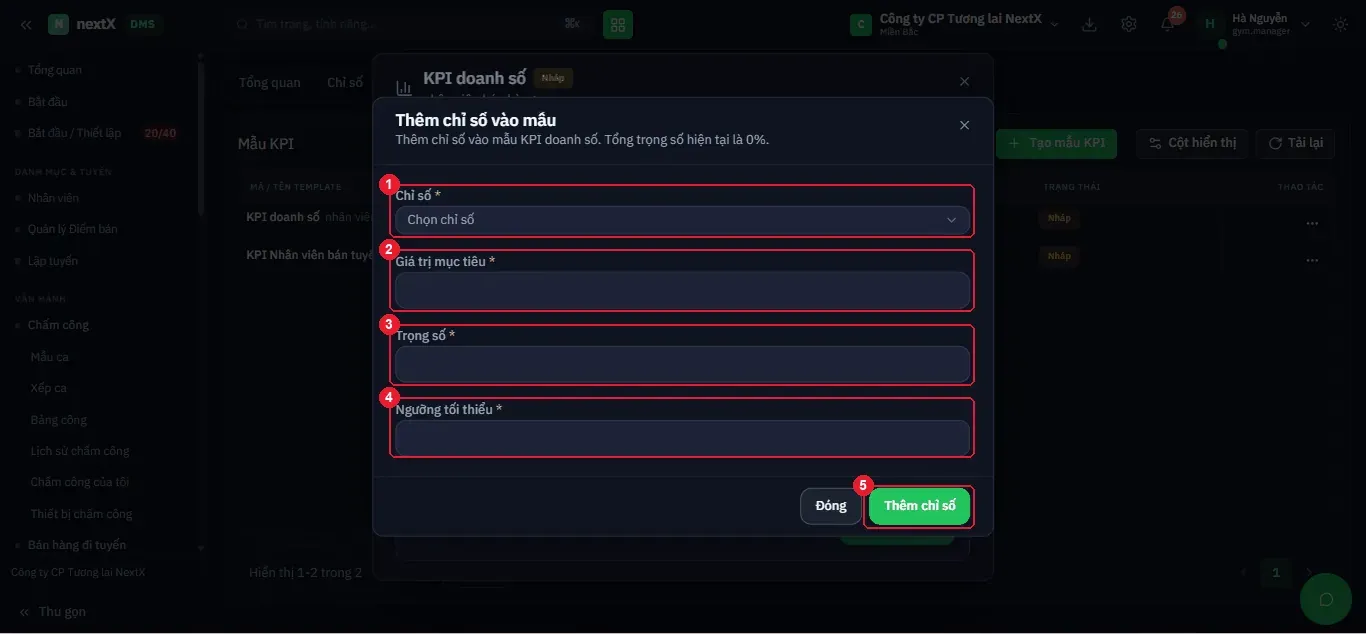
Hộp thoại Thêm chỉ số vào mẫu: chọn chỉ số rồi đặt giá trị mục tiêu, trọng số và ngưỡng tối thiểu.
Nhấn + Thêm chỉ số. Hộp thoại Thêm chỉ số vào mẫu — "Thêm chỉ số vào mẫu <tên>. Tổng trọng số hiện tại là N%."
| Trường | Ý nghĩa | Ví dụ |
|---|---|---|
| Chỉ số * | Chọn từ thư viện Chỉ số KPI. | Số đơn hàng |
| Giá trị mục tiêu * | Chỉ tiêu giao cho nhân viên. | 120 |
| Trọng số * | Tỉ trọng của chỉ số trong điểm tổng. | 35 (%) |
| Ngưỡng tối thiểu * | Mức sàn để được tính điểm. | 50 (%) |
Nhấn Thêm chỉ số.
Kích hoạt mẫu
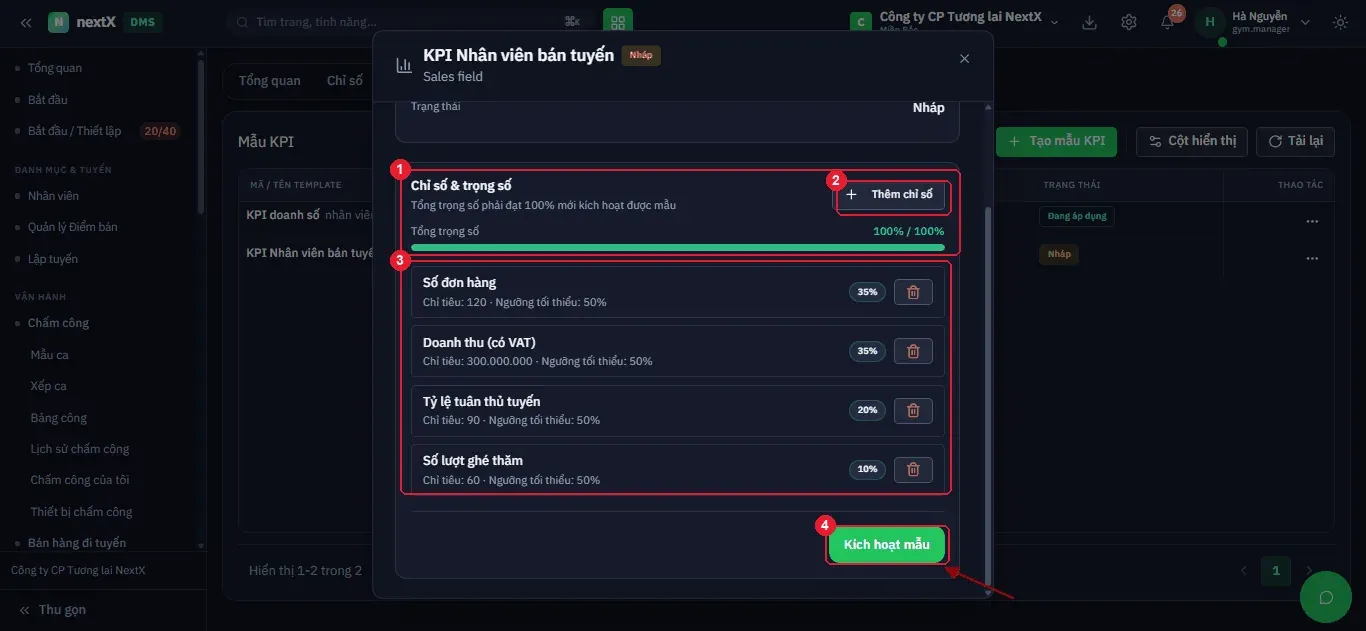
Mẫu đã đủ 100% trọng số: thanh chuyển xanh, 4 chỉ số hiện rõ chỉ tiêu và ngưỡng, nút Kích hoạt mẫu sẵn sàng.
Khi tổng trọng số đạt 100% / 100%, thanh chuyển sang xanh và nút Kích hoạt mẫu dùng được. Mỗi chỉ số trong danh sách hiển thị tên, dòng Chỉ tiêu: … · Ngưỡng tối thiểu: …%, nhãn trọng số và nút 🗑 để gỡ. Sau khi kích hoạt, trạng thái mẫu đổi từ Nháp sang Đang áp dụng.
⚠ ️ Đây là ràng buộc cứng: tổng trọng số phải đúng 100% mới kích hoạt được mẫu. Ví dụ bộ 4 chỉ số 35% + 35% + 20% + 10% = 100%. Thiếu hoặc thừa đều bị chặn.
💡 Ngưỡng tối thiểu khác Giá trị mục tiêu: mục tiêu là con số cần đạt, ngưỡng tối thiểu là mức sàn dưới đó thì chỉ số bị tính 0 điểm. Đặt ngưỡng khoảng 50% là mức thông dụng.
Chỉnh sửa & xoá mẫu KPI
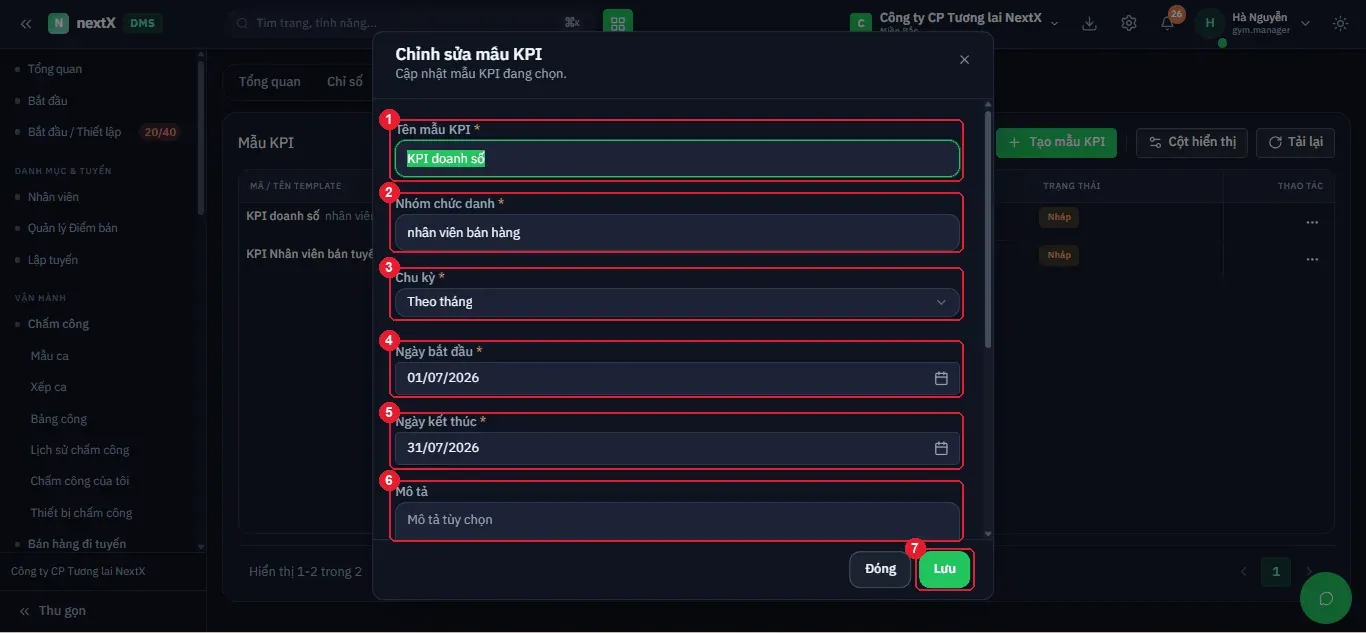
Hộp thoại Chỉnh sửa mẫu KPI: sửa tên, nhóm chức danh, chu kỳ và khoảng ngày áp dụng.
Hộp thoại Chỉnh sửa mẫu KPI — "Cập nhật mẫu KPI đang chọn." Cùng sáu trường như form tạo mới. Nhấn Lưu.
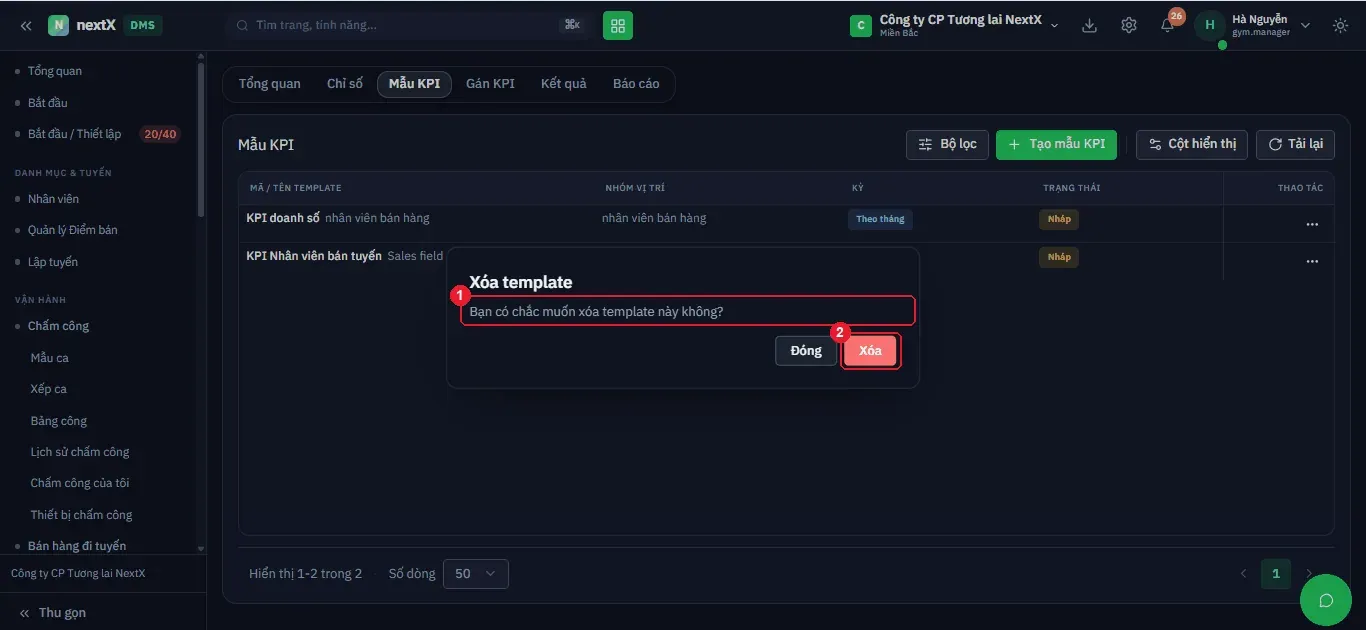
Hộp thoại Xóa template: xác nhận xoá mẫu KPI.
Hộp thoại Xóa template — "Bạn có chắc muốn xóa template này không?"
⚠ ️ Mẫu ở trạng thái Nháp không gán được cho nhân viên. Thứ tự bắt buộc: tạo mẫu → thêm chỉ số đủ 100% trọng số → kích hoạt → mới gán.