Dashboard là màn hình báo cáo nhanh của nhóm Tổng quan. Màn hình quy tụ bốn chỉ số nhân sự cốt lõi của kỳ đang chọn, biểu đồ biến động lao động 12 tháng và bản đồ nhiệt chấm công theo ngày, giúp người quản lý đánh giá tình hình mà không cần mở từng báo cáo riêng lẻ. Hỗ trợ nghiệp vụ: giám sát định kỳ về quy mô lao động, hiệu lực hợp đồng, mức độ chuyên cần và chi phí lương. Đối tượng sử dụng: HR Admin, Trưởng bộ phận, Ban lãnh đạo.
📌 Vị trí: Phân hệ HRM → nhóm Tổng quan → Dashboard.
1. Xem chỉ số và biểu đồ trên Dashboard
Đánh giá nhanh tình hình nhân sự của kỳ đang chọn.
| Đường dẫn:Menu trái → Tổng quan → Dashboard |
|---|
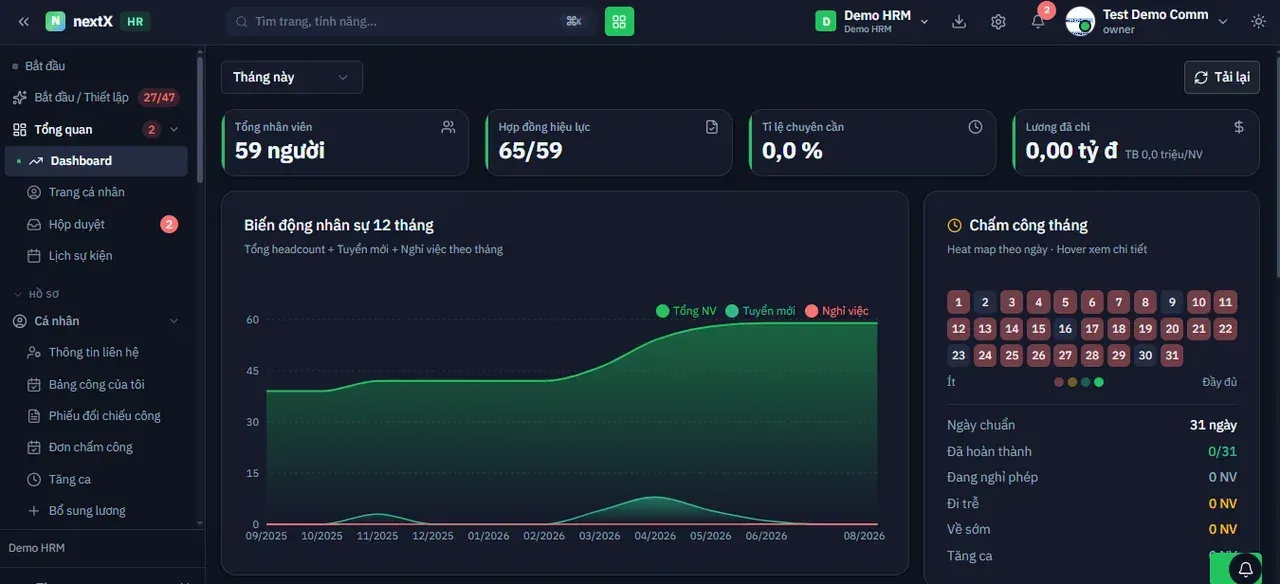
Dashboard — bốn thẻ chỉ số, biểu đồ Biến động nhân sự 12 tháng và khung Chấm công tháng
1. Trên menu trái, mở nhóm Tổng quan và bấm Dashboard. 2. Xem bốn thẻ chỉ số ở hàng trên: Tổng nhân viên, Hợp đồng hiệu lực, Tỉ lệ chuyên cần, Lương đã chi. 3. Xem biểu đồ Biến động nhân sự 12 tháng ở khung bên trái để theo dõi ba đường Tổng NV, Tuyển mới
- và Nghỉ việc.
4. Xem khung Chấm công tháng bên phải; di chuột (hover) vào một ô ngày để xem chi tiết chấm công của
- ngày đó.
5. Bấm Tải lại khi cần cập nhật lại số liệu.
| Trường thông tin | Ý nghĩa |
|---|---|
| Tổng nhân viên | Số lao động đang quản lý trong kỳ (ví dụ trên ảnh: 59 người). |
| Hợp đồng hiệu lực | Số hợp đồng còn hiệu lực / tổng số nhân viên (ví dụ: 65/59). |
| Tỉ lệ chuyên cần | Tỷ lệ đi làm thực tế toàn công ty trong kỳ. |
| Lương đã chi | Tổng chi phí lương của kỳ, kèm mức trung bình trên một nhân viên (TB … triệu/NV). |
| Tổng NV / Tuyển mới / Nghỉ việc | Ba đường của biểu đồ Biến động nhân sự 12 tháng: tổng nhân sự cuối kỳ, số người vào mới và số người nghỉ việc theo từng tháng. |
| Heat map theo ngày | Lưới ngày 1–31 của tháng. Ô càng đậm màu thì mức độ đi làm càng đầy đủ; thang màu chú thích từ Ít đến Đầy đủ. |
| Ngày chuẩn | Số ngày công chuẩn của tháng đang xem. |
| Đã hoàn thành | Số ngày đã có dữ liệu chấm công hoàn tất trên tổng số ngày chuẩn. |
| Đang nghỉ phép | Số nhân viên đang trong kỳ nghỉ phép. |
| Đi trễ | Số nhân viên đi trễ trong kỳ. |
| Về sớm | Số nhân viên về sớm trong kỳ. |
| Tăng ca | Số giờ làm thêm ghi nhận trong kỳ. |
2. Lọc dữ liệu theo thời gian
Đổi kỳ dữ liệu hiển thị trên toàn bộ Dashboard.
| Đường dẫn:Tổng quan → Dashboard → ô chọn thời gian (góc trên bên trái) |
|---|
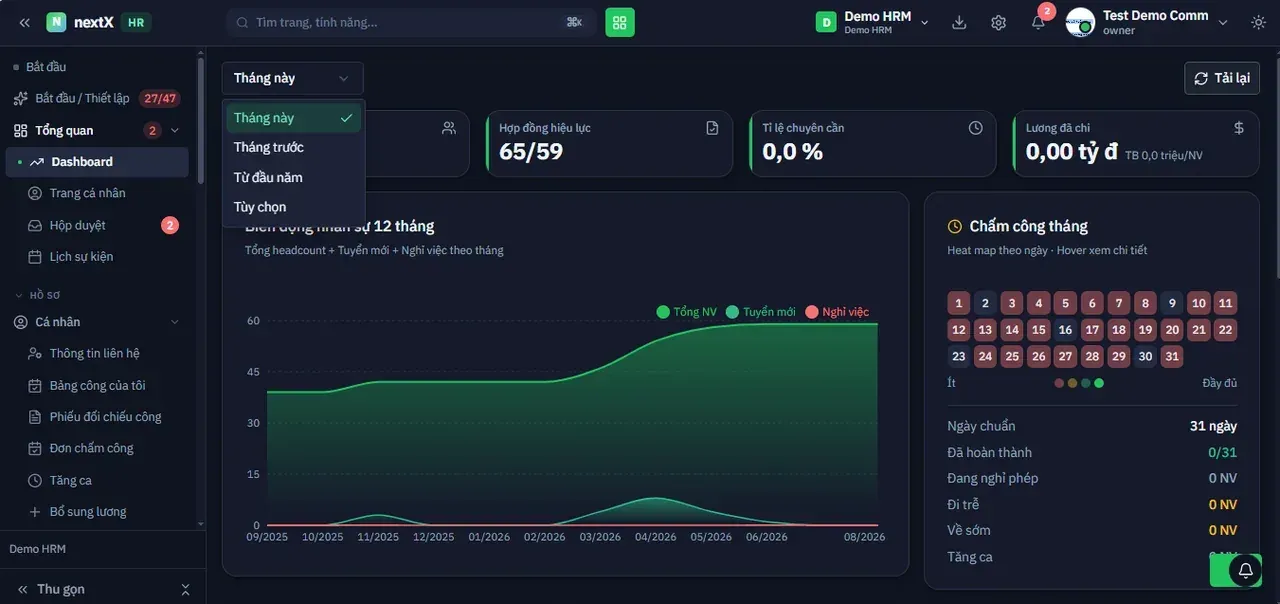
Danh sách chọn khoảng thời gian: Tháng này · Tháng trước · Từ đầu năm · Tùy chọn
1. Bấm vào ô chọn thời gian ở góc trên bên trái (mặc định hiển thị Tháng này). 2. Chọn một khoảng thời gian trong danh sách xổ xuống. 3. Nếu chọn Tùy chọn, nhập khoảng ngày bắt đầu và ngày kết thúc mong muốn. 4. Hệ thống tính lại toàn bộ thẻ chỉ số và biểu đồ theo kỳ vừa chọn.
| Lựa chọn | Ý nghĩa |
|---|---|
| Tháng này | Dữ liệu từ đầu tháng hiện tại đến hôm nay. Đây là lựa chọn mặc định. |
| Tháng trước | Toàn bộ tháng liền trước — thường dùng để đối chiếu sau khi chốt lương. |
| Từ đầu năm | Lũy kế từ ngày 01/01 của năm hiện tại đến hôm nay. |
| Tùy chọn | Tự chọn khoảng ngày bất kỳ. |
| Nút | Tác dụng |
|---|---|
| Ô chọn thời gian | Mở danh sách khoảng thời gian để lọc dữ liệu. |
| Tải lại | Tải lại số liệu mới nhất của kỳ đang chọn. |
📌 Biểu đồ Biến động nhân sự 12 tháng luôn hiển thị cố định 12 tháng gần nhất và không phụ thuộc vào bộ lọc thời gian ở trên.
💡 Nếu Hợp đồng hiệu lực lớn hơn Tổng nhân viên, nhiều khả năng có nhân viên đang tồn tại nhiều hợp đồng hiệu lực cùng lúc. Hãy kiểm tra lại tại Hồ sơ → Hồ sơ nhân viên → Hợp đồng lao động.