Phúc lợi là màn hình quản lý phúc lợi của người lao động, chia làm hai mảng chuyển đổi bằng hai nút ở góc trên bên phải: Sức khỏe & Tai nạn — theo dõi và xử lý các sự cố y tế, tai nạn lao động; và Bảo hiểm — theo dõi mức đóng bảo hiểm xã hội, y tế, thất nghiệp và kinh phí công đoàn của cả người lao động lẫn doanh nghiệp. Hỗ trợ nghiệp vụ: bảo đảm nghĩa vụ an toàn lao động và bảo hiểm bắt buộc; cung cấp số liệu đóng bảo hiểm để đối chiếu với cơ quan BHXH. Đối tượng sử dụng: HR Admin, cán bộ an toàn lao động và kế toán bảo hiểm.
📌 Vị trí: Phân hệ HRM → nhóm Lương & Phúc lợi → Phúc lợi.
1. Sức khỏe & Tai nạn
Ghi nhận, điều tra và đóng hồ sơ các sự cố y tế, tai nạn lao động.
| Đường dẫn:Lương & Phúc lợi → Phúc lợi → Sức khỏe & Tai nạn |
|---|
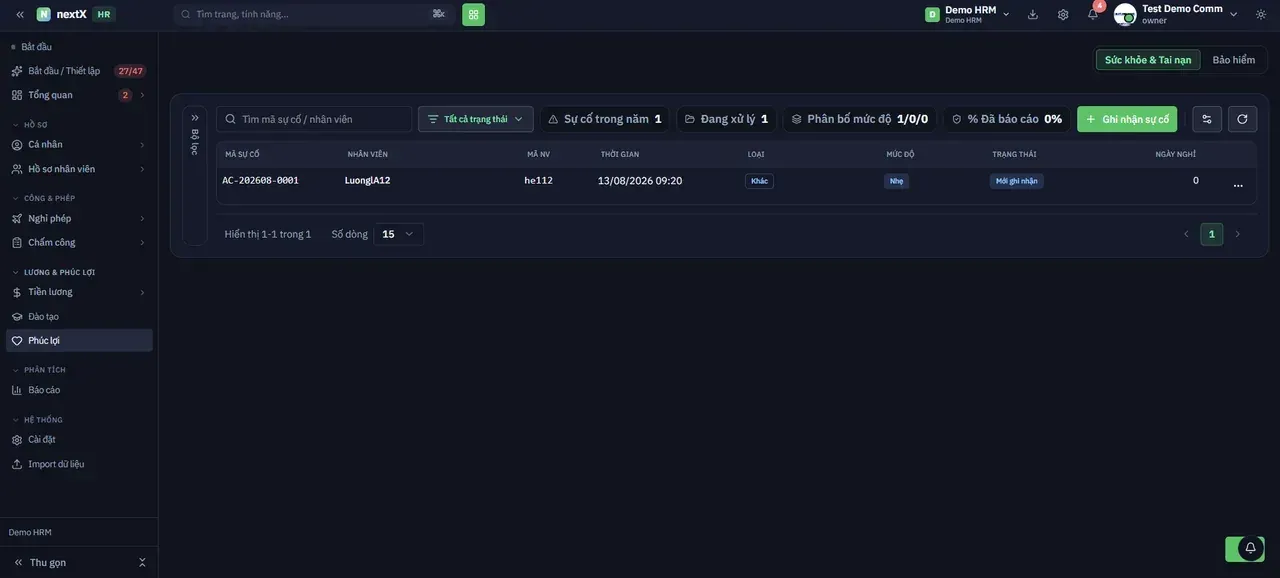
Sức khỏe & Tai nạn — bốn thẻ chỉ số và bảng danh sách sự cố
1. Vào Lương & Phúc lợi → Phúc lợi; màn hình mở sẵn ở mảng Sức khỏe & Tai nạn. 2. Tìm sự cố bằng ô Tìm mã sự cố / nhân viên, hoặc lọc bằng ô Tất cả trạng thái. 3. Đọc bốn thẻ chỉ số ở hàng trên. 4. Bấm + Ghi nhận sự cố để khai báo sự cố mới. 5. Bấm … ở cuối dòng rồi chọn Xem chi tiết để mở hồ sơ sự cố. Bốn thẻ chỉ số
| Thẻ | Ý nghĩa |
|---|---|
| Sự cố trong năm | Tổng số sự cố ghi nhận trong năm hiện tại. |
| Đang xử lý | Số hồ sơ chưa đóng. |
| Phân bố mức độ | Số sự cố theo ba mức độ, hiển thị dạng Nhẹ / Vừa / Nặng. |
| % Đã báo cáo | Tỷ lệ sự cố đã báo cáo cơ quan chức năng. |
Các cột của bảng sự cố
| Cột | Ý nghĩa |
|---|---|
| Mã sự cố | Mã hệ thống sinh tự động, dạng AC-YYYYMM-NNNN. |
| Nhân viên · Mã NV | Người gặp sự cố. |
| Thời gian | Thời điểm sự cố xảy ra. |
| Loại | Phân loại sự cố (Tai nạn LĐ, Khác…). |
| Mức độ | Mức độ nghiêm trọng (Nhẹ, Vừa, Nặng). |
| Trạng thái | Bước xử lý hiện tại của hồ sơ. |
| Ngày nghỉ | Số ngày nghỉ ghi nhận do sự cố. |
1.1. Ghi nhận sự cố mới
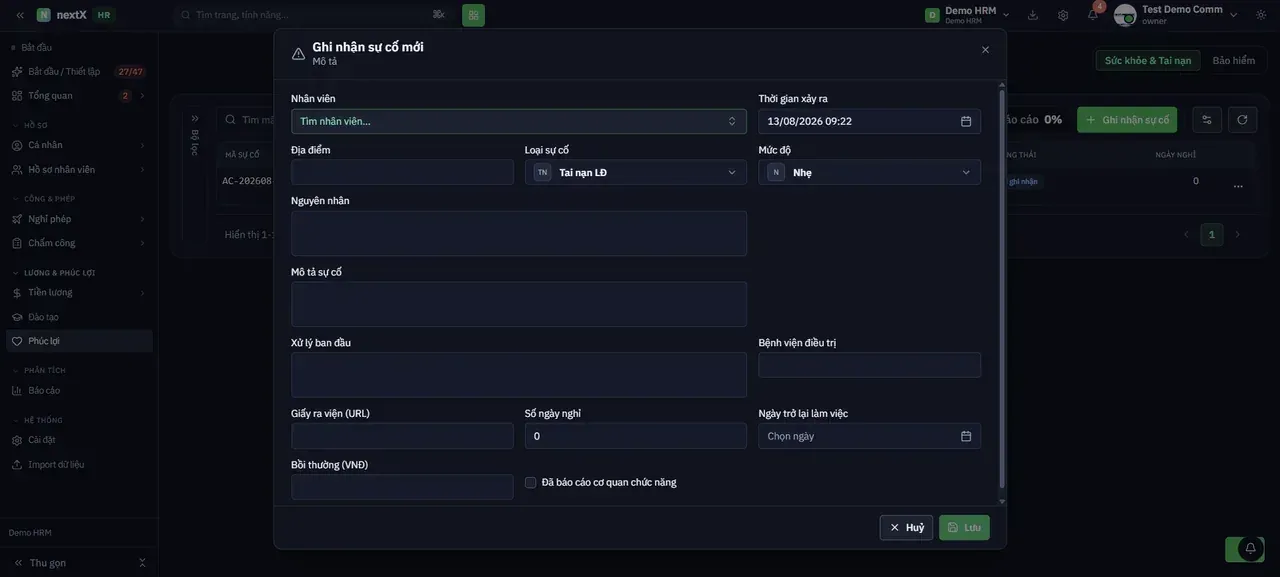
Hộp thoại Ghi nhận sự cố mới — bản đầy đủ dành cho bộ phận Nhân sự
1. Bấm + Ghi nhận sự cố. 2. Chọn Nhân viên gặp sự cố và Thời gian xảy ra. 3. Nhập Địa điểm, chọn Loại sự cố và Mức độ. 4. Điền Nguyên nhân và Mô tả sự cố. 5. Ghi Xử lý ban đầu và Bệnh viện điều trị nếu có. 6. Nhập Giấy ra viện (URL), Số ngày nghỉ, Ngày trở lại làm việc và Bồi thường (VNĐ). 7. Tích Đã báo cáo cơ quan chức năng khi đã hoàn tất thủ tục khai báo. 8. Bấm Lưu.
📌 Nhân viên tự khai báo sự cố ở bản rút gọn tại Hồ sơ → Cá nhân → Báo tai nạn. Bộ phận Nhân sự sau đó bổ sung các thông tin kỹ thuật (nguyên nhân, bệnh viện, bồi thường…) tại chính màn hình này.
1.2. Hồ sơ chi tiết một sự cố
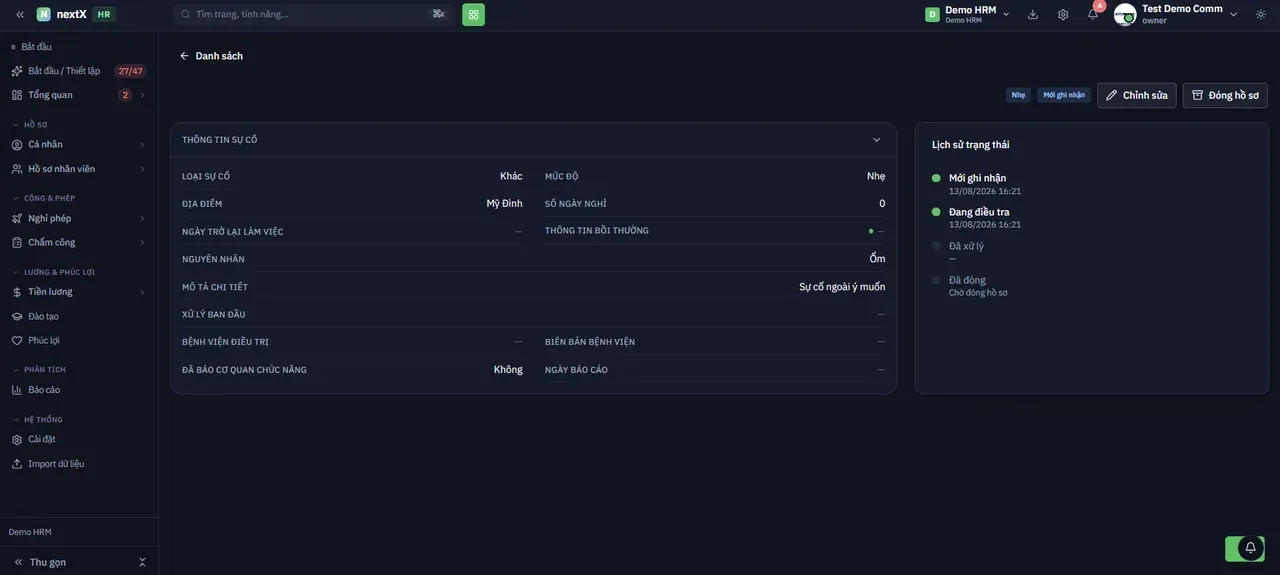
Hồ sơ sự cố — khối THÔNG TIN SỰ CỐ bên trái, Lịch sử trạng thái bên phải
1. Chọn … → Xem chi tiết trên một dòng sự cố. 2. Đọc khối THÔNG TIN SỰ CỐ — toàn bộ trường đã khai báo. 3. Theo dõi khối Lịch sử trạng thái bên phải để biết hồ sơ đang ở bước nào. 4. Bấm Chỉnh sửa để cập nhật thông tin, hoặc Đóng hồ sơ khi đã xử lý xong. 5. Bấm ← Danh sách để quay lại. Bốn bước trong Lịch sử trạng thái
| Bước | Ý nghĩa |
|---|---|
| Mới ghi nhận | Sự cố vừa được khai báo. |
| Đang điều tra | Nhân sự đang xác minh nguyên nhân và mức độ. |
| Đã xử lý | Đã hoàn tất các biện pháp xử lý và bồi thường. |
| Đã đóng | Hồ sơ khép lại. Trước khi đóng, dòng này hiển thị Chờ đóng hồ sơ. |
1.3. Chỉnh sửa sự cố
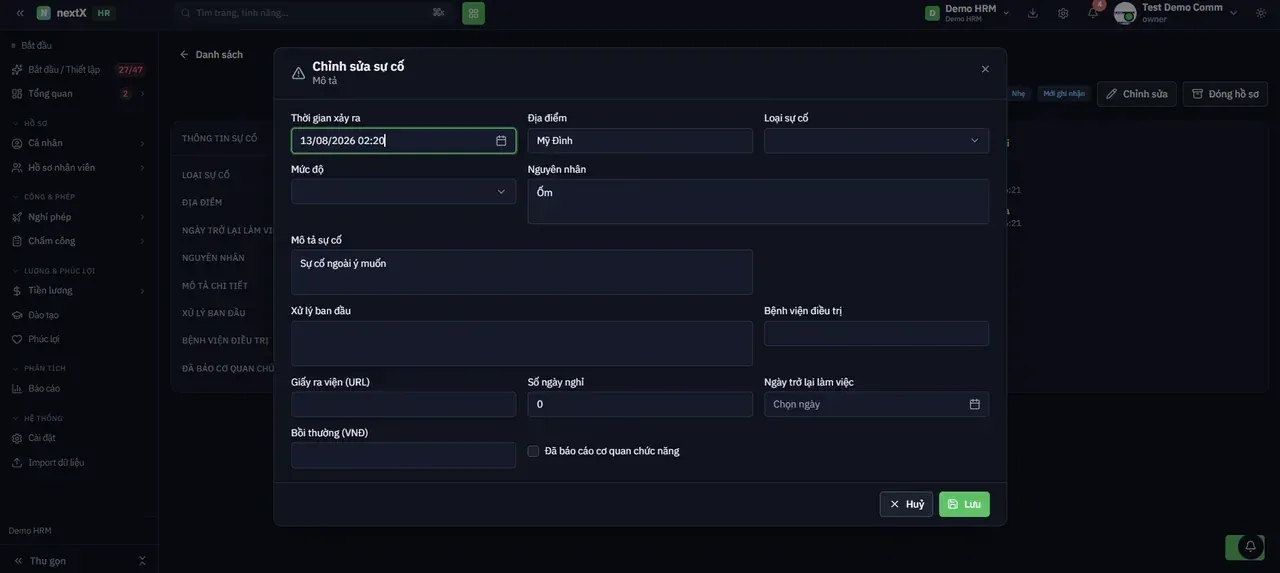
Hộp thoại Chỉnh sửa sự cố — cùng bộ trường với hộp thoại ghi nhận
1. Ở hồ sơ chi tiết, bấm Chỉnh sửa. 2. Cập nhật các trường cần đổi — thường là Nguyên nhân, Bệnh viện điều trị, Số ngày nghỉ, Ngày trở lại
- làm việc và Bồi thường sau khi điều tra xong.
3. Bấm Lưu.
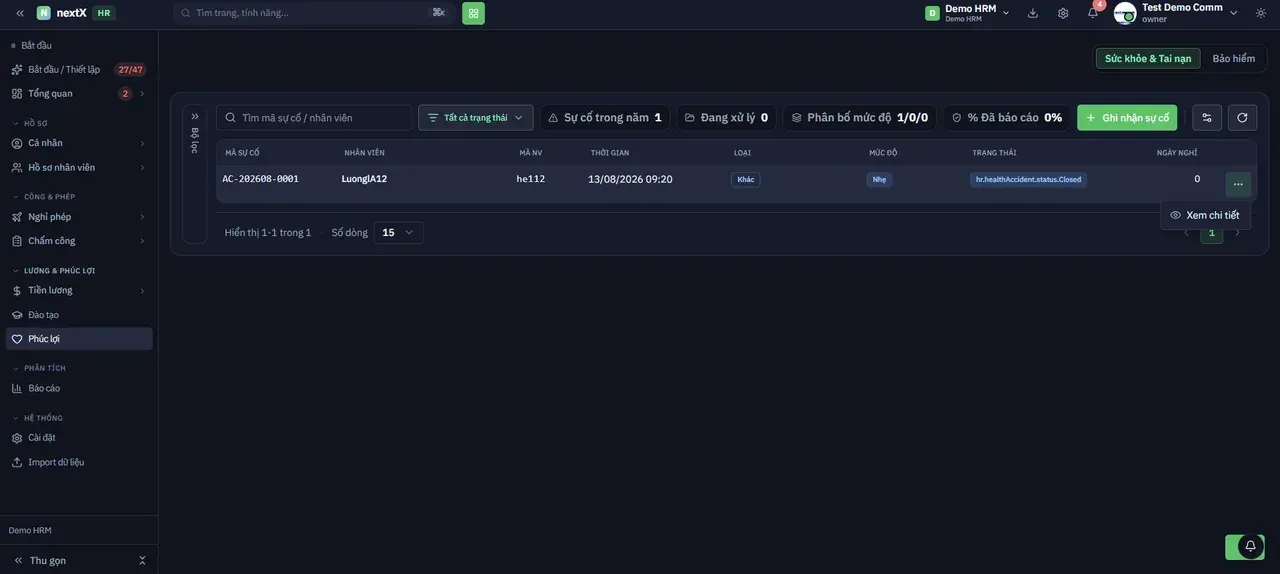
Menu … của một dòng sự cố — lối vào hồ sơ chi tiết
⚠ ️ Trên bảng danh sách, cột Trạng thái có thể hiển thị dưới dạng mã khóa ngôn ngữ (ví dụ hr.healthAccident.status.Closed) khi bản dịch chưa được nạp đầy đủ. Mở hồ sơ chi tiết để đọc trạng thái bằng tiếng Việt ở khối Lịch sử trạng thái.
2. Bảo hiểm
Theo dõi mức đóng bảo hiểm của người lao động và doanh nghiệp, quản lý lịch sử lương đóng BH.
| Đường dẫn:Lương & Phúc lợi → Phúc lợi → Bảo hiểm |
|---|
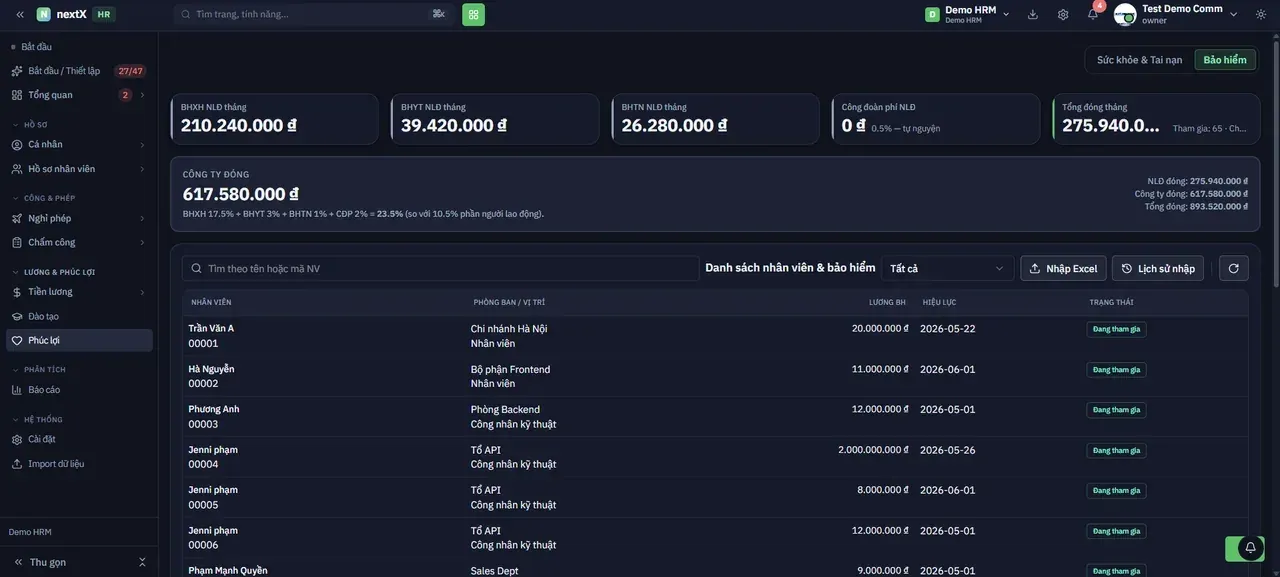
Mảng Bảo hiểm — năm thẻ chỉ số, khối Công ty đóng và danh sách nhân viên & bảo hiểm
1. Bấm nút Bảo hiểm ở góc trên bên phải. 2. Đọc năm thẻ chỉ số ở hàng trên: BHXH NLĐ tháng, BHYT NLĐ tháng, BHTN NLĐ tháng, Công đoàn phí
- NLĐ, Tổng đóng tháng.
3. Xem khối CÔNG TY ĐÓNG: tổng tiền doanh nghiệp đóng, kèm công thức tỷ lệ và ba dòng tổng hợp bên
- phải.
4. Tìm nhân viên bằng ô Tìm theo tên hoặc mã NV, hoặc lọc bằng ô Tất cả. 5. Bấm vào một dòng nhân viên để mở hồ sơ bảo hiểm của người đó. 6. Dùng Nhập Excel để nạp dữ liệu hàng loạt và Lịch sử nhập để xem lại các lần nhập. Năm thẻ chỉ số
| Thẻ | Ý nghĩa |
|---|---|
| BHXH NLĐ tháng | Tổng tiền bảo hiểm xã hội người lao động đóng trong tháng. |
| BHYT NLĐ tháng | Tổng tiền bảo hiểm y tế người lao động đóng. |
| BHTN NLĐ tháng | Tổng tiền bảo hiểm thất nghiệp người lao động đóng. |
| Công đoàn phí NLĐ | Phí công đoàn người lao động đóng — mức 0,5%, tự nguyện. |
| Tổng đóng tháng | Tổng phần người lao động đóng, kèm số người tham gia. |
Khối CÔNG TY ĐÓNG
| Nội dung | Ý nghĩa |
|---|---|
| Công thức tỷ lệ | BHXH 17,5% + BHYT 3% + BHTN 1% + CĐP 2% = 23,5% (so với 10,5% phần người lao động). |
| NLĐ đóng | Tổng tiền phần người lao động. |
| Công ty đóng | Tổng tiền phần doanh nghiệp. |
| Tổng đóng | Tổng cộng cả hai phần. |
Các cột của bảng nhân viên & bảo hiểm
| Cột | Ý nghĩa |
|---|---|
| Nhân viên · Mã NV | Người tham gia bảo hiểm. |
| Phòng ban / Vị trí | Đơn vị và chức danh của nhân viên. |
| Lương BH | Mức lương làm căn cứ đóng bảo hiểm. |
| Hiệu lực | Ngày mức lương đóng bảo hiểm bắt đầu áp dụng. |
| Trạng thái | Đang tham gia khi nhân viên còn đóng bảo hiểm. |
2.1. Hồ sơ bảo hiểm của một nhân viên
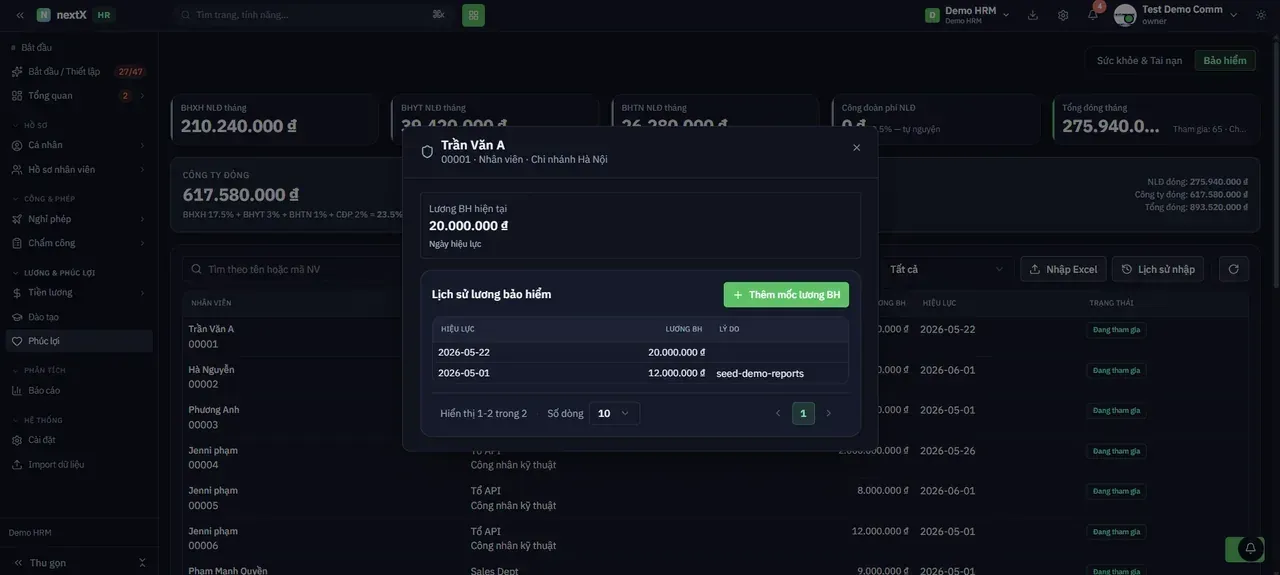
Hồ sơ bảo hiểm — lương BH hiện tại và lịch sử các mốc lương đóng bảo hiểm
1. Bấm vào dòng nhân viên trên bảng. 2. Đầu hộp thoại hiển thị họ tên, mã NV, chức danh và phòng ban. 3. Đọc khối Lương BH hiện tại kèm ngày hiệu lực. 4. Xem bảng Lịch sử lương bảo hiểm — mỗi dòng gồm Hiệu lực, Lương BH và Lý do thay đổi. 5. Bấm + Thêm mốc lương BH để khai báo mốc mới. 2.2. Thêm mốc lương bảo hiểm
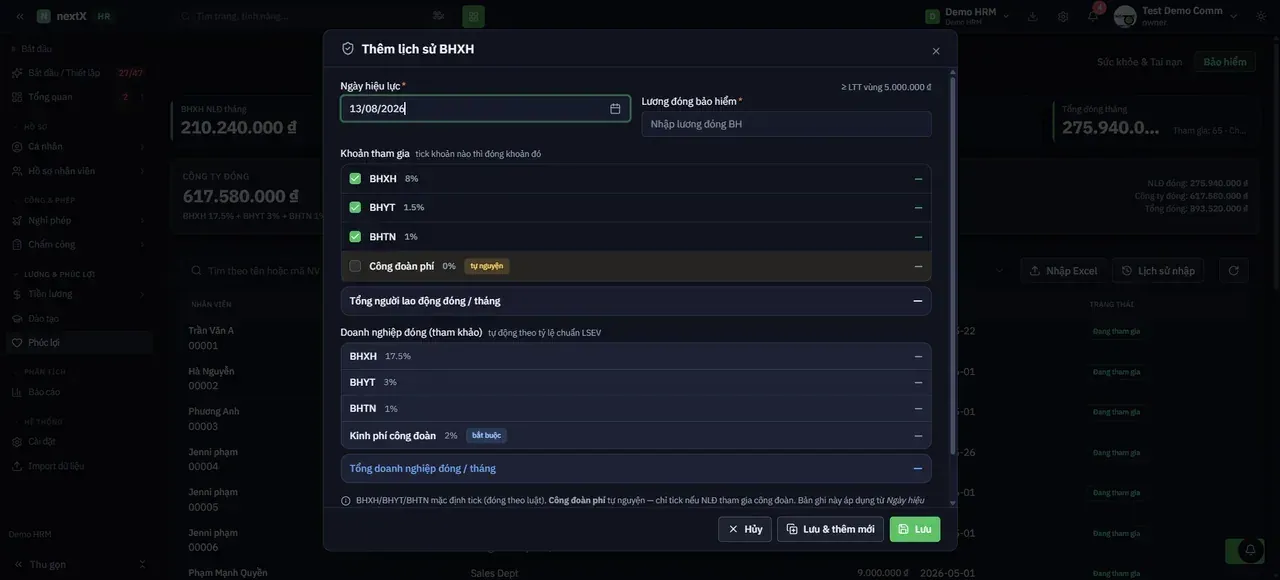
Hộp thoại Thêm lịch sử BHXH — chọn khoản tham gia và xem trước số tiền đóng
1. Bấm + Thêm mốc lương BH. 2. Chọn Ngày hiệu lực (bắt buộc) — bản ghi áp dụng từ ngày này. 3. Nhập Lương đóng bảo hiểm (bắt buộc). Góc phải hiển thị mức lương tối thiểu vùng để đối chiếu. 4. Ở khối Khoản tham gia, tích khoản nào thì đóng khoản đó: BHXH 8%, BHYT 1,5%, BHTN 1%, Công đoàn
- phí.
5. Đọc dòng Tổng người lao động đóng / tháng để kiểm tra kết quả. 6. Đối chiếu khối Doanh nghiệp đóng (tham khảo) — tự động theo tỷ lệ chuẩn: BHXH 17,5%, BHYT 3%,
- BHTN 1%, Kinh phí công đoàn 2%.
7. Bấm Lưu, hoặc Lưu & thêm mới để khai tiếp mốc khác.
📌 Ghi chú ngay trong hộp thoại: BHXH / BHYT / BHTN mặc định được tích (đóng theo luật); Công đoàn phí là tự nguyện — chỉ tích nếu người lao động tham gia công đoàn. Kinh phí công đoàn 2% phía doanh nghiệp là khoản bắt buộc.
3. Các nút chức năng
| Nút | Tác dụng |
|---|---|
| Sức khỏe & Tai nạn / Bảo hiểm | Chuyển giữa hai mảng của màn hình Phúc lợi. |
| Bộ lọc | Bảng lọc dọc ở cạnh trái danh sách; bấm » để mở rộng. |
| Ô tìm kiếm | Tìm theo mã sự cố, tên hoặc mã nhân viên. |
| Tất cả trạng thái / Tất cả | Lọc danh sách theo trạng thái. |
| + Ghi nhận sự cố | Khai báo sự cố y tế / tai nạn lao động mới. |
| Chỉnh sửa · Đóng hồ sơ | Cập nhật hoặc khép lại hồ sơ sự cố. |
| + Thêm mốc lương BH | Khai báo mốc lương đóng bảo hiểm mới cho nhân viên. |
| Nhập Excel · Lịch sử nhập | Nạp dữ liệu bảo hiểm hàng loạt và xem lại các lần nhập. |
| Biểu tượng cột (☰) · tải lại (⟳) | Bật/tắt cột và nạp lại dữ liệu. |
| Số dòng · ‹ › | Đổi số bản ghi mỗi trang và chuyển trang. |
💡 Số liệu ở mảng Bảo hiểm là căn cứ để xuất các biểu mẫu bảo hiểm chính thức (C45, D02, C46, TK1-TS) tại Module Con Phân tích · Báo cáo, nhóm BẢO HIỂM XH.