Chấm công là phân hệ chấm công của NextX HRM. Menu chia làm hai nhóm rõ rệt: nhóm VẬN HÀNH để làm việc hằng ngày — theo dõi bảng công, xử lý đơn tăng ca, đơn chấm công bù và tra cứu lịch sử quẹt thẻ; nhóm CẤU HÌNH để khai báo ca làm việc, xếp ca tháng, lịch nghỉ, thiết bị chấm công và quy tắc tính công. Hỗ trợ nghiệp vụ: ghi nhận chính xác giờ công và giờ làm thêm của từng người — đầu vào bắt buộc để tính lương. Đối tượng sử dụng: HR Admin và cán bộ chấm công (toàn quyền); Trưởng bộ phận (xếp ca và duyệt đơn trong phạm vi đơn vị); Nhân viên (xem bảng công của mình).
📌 Vị trí: Phân hệ HRM → nhóm Công & Phép → Chấm công.
1. Hai nhóm màn hình trên menu
Định vị đúng màn hình cần dùng và nắm thứ tự triển khai.
| Nhóm | Màn hình | Mục đích |
|---|---|---|
| VẬN HÀNH | Bảng công | Bảng chấm công tổng hợp của toàn công ty theo tháng. |
| Quản lý đơn tăng ca | Tiếp nhận và xử lý đơn làm thêm giờ. | |
| Đơn chấm công | Tiếp nhận và duyệt đơn chấm công bù. | |
| Lịch sử chấm công | Tra cứu từng lượt quẹt thẻ / nhận diện từ thiết bị. | |
| Bảng công của tôi | Bảng công cá nhân của người đang đăng nhập. | |
| CẤU HÌNH | Ca làm việc | Khai báo các ca làm và khung giờ của từng ca. |
| Xếp ca tháng | Gán ca cho từng nhân viên theo từng ngày trong tháng. | |
| Lịch nghỉ tháng | Đánh dấu ngày nghỉ tuần và ngày lễ của tháng. | |
| Máy chấm công | Kết nối và đồng bộ thiết bị chấm công. | |
| Quy tắc tính công | Đặt ngày nghỉ mặc định trong tuần, ngày lễ và kiểu tính ngày công chuẩn. |
📌 Trình tự triển khai: khai báo Ca làm việc và Quy tắc tính công → dựng Lịch nghỉ tháng → Xếp ca tháng cho nhân viên → kết nối Máy chấm công → sau đó dữ liệu mới lên đúng ở Bảng công.
2. Bảng công
Xem, kiểm tra và chốt bảng chấm công tổng hợp của cả công ty theo tháng.
| Đường dẫn:Công & Phép → Chấm công → Bảng công |
|---|
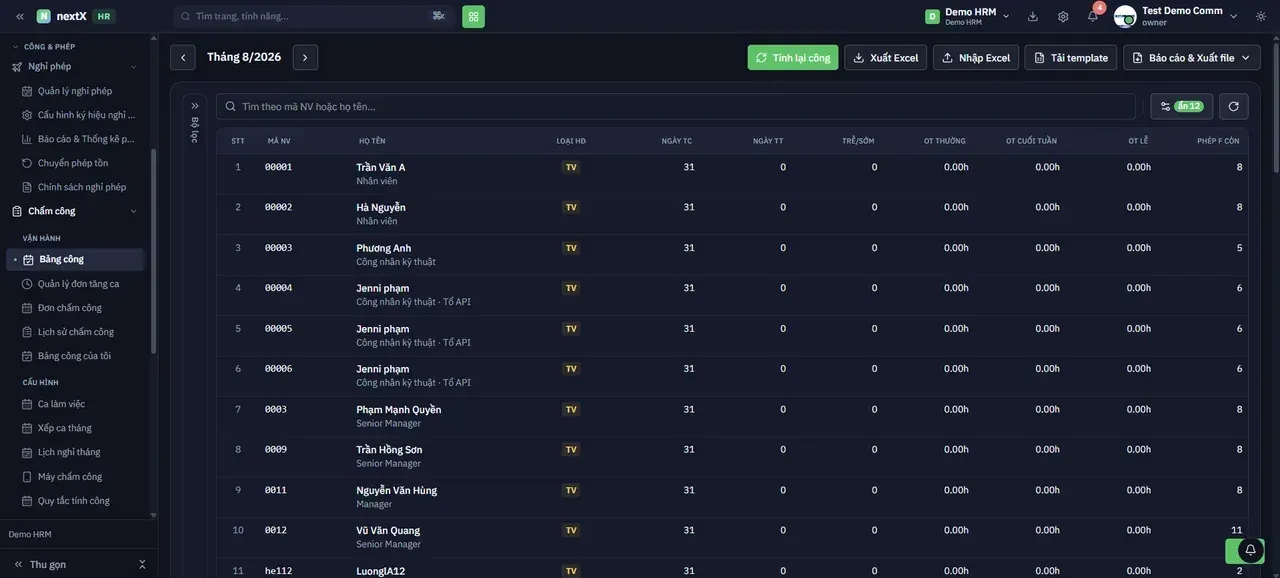
Bảng công — thanh công cụ kỳ công và bảng tổng hợp theo từng nhân viên
1. Vào Công & Phép → Chấm công → Bảng công. 2. Chọn kỳ bằng nút ‹› hai bên tên tháng. 3. Bấm Tính lại công sau khi có thay đổi về đơn nghỉ, đơn tăng ca hoặc lịch nghỉ. 4. Tìm nhân viên bằng ô Tìm theo mã NV hoặc họ tên…. 5. Bấm vào một dòng để mở bảng công chi tiết của nhân viên đó. 6. Dùng Xuất Excel, Nhập Excel, Tải template hoặc Báo cáo & Xuất file khi cần trao đổi dữ liệu. Các cột của bảng công tổng hợp
| Cột | Ý nghĩa |
|---|---|
| STT · Mã NV · Họ tên | Định danh nhân viên, kèm chức danh và tổ ở dòng phụ. |
| Loại HĐ | Loại hợp đồng của nhân viên, hiển thị dạng nhãn viết tắt. |
| Ngày TC | Số ngày công tiêu chuẩn của kỳ. |
| Ngày TT | Số ngày công thực tế đã ghi nhận. |
| Trễ/Sớm | Số lần đi trễ hoặc về sớm trong kỳ. |
| OT thường · OT cuối tuần · OT lễ | Số giờ làm thêm tách theo ba loại ngày. |
| Phép F còn | Số ngày phép năm còn lại của nhân viên. |
📌 Nhãn ẩn N cạnh biểu tượng cột cho biết bảng đang ẩn bao nhiêu cột. Bấm vào để bật lại các cột cần xem.
2.1. Bảng công chi tiết của một nhân viên
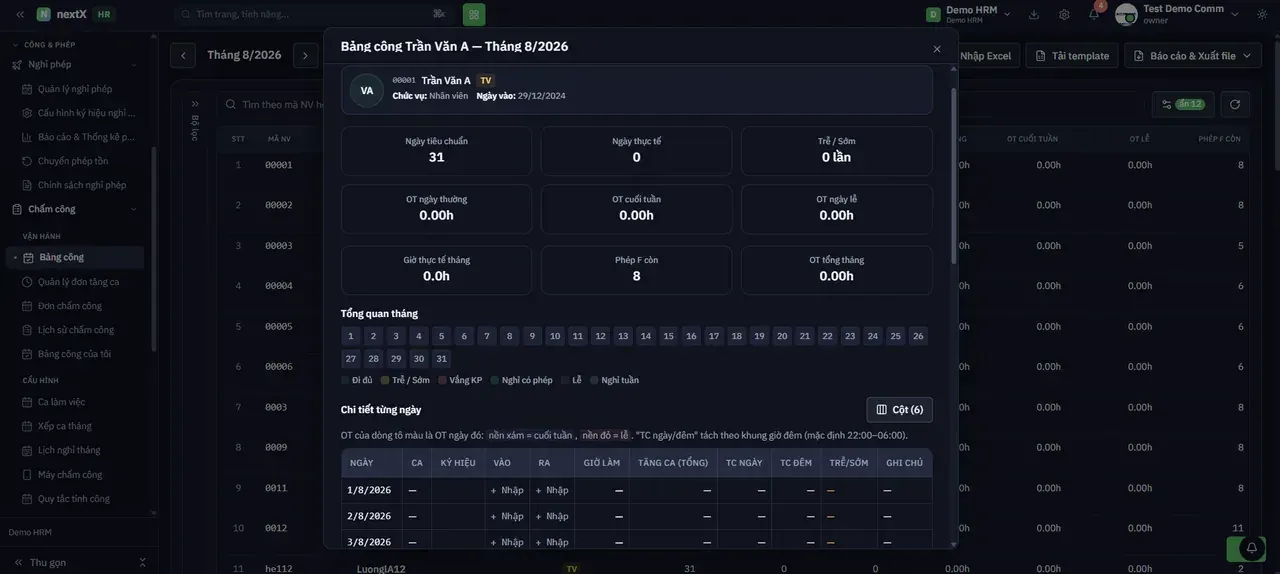
Bảng công chi tiết — chín thẻ chỉ số, dải Tổng quan tháng và bảng Chi tiết từng ngày
1. Bấm vào dòng của nhân viên trên bảng công. 2. Đầu hộp thoại hiển thị mã NV, họ tên, chức vụ và ngày vào làm. 3. Đọc chín thẻ chỉ số: Ngày tiêu chuẩn, Ngày thực tế, Trễ / Sớm, OT ngày thường, OT cuối tuần, OT ngày lễ,
- Giờ thực tế tháng, Phép F còn, OT tổng tháng.
4. Xem dải Tổng quan tháng — mỗi ô là một ngày, màu ô thể hiện tình trạng công của ngày đó. 5. Cuộn xuống bảng Chi tiết từng ngày; bấm + Nhập ở cột Vào hoặc Ra để bổ sung giờ thủ công. 6. Bấm nút Cột (N) để bật/tắt các cột của bảng chi tiết. Chú thích màu ở dải Tổng quan tháng
| Màu / Nhãn | Ý nghĩa |
|---|---|
| Đi đủ | Ngày công đầy đủ. |
| Trễ / Sớm | Có đi trễ hoặc về sớm. |
| Vắng KP | Vắng không phép. |
| Nghỉ có phép | Nghỉ theo đơn đã được duyệt. |
| Lễ | Ngày nghỉ lễ. |
| Nghỉ tuần | Ngày nghỉ hằng tuần. |
Các cột của bảng Chi tiết từng ngày
| Cột | Ý nghĩa |
|---|---|
| Ngày | Ngày trong kỳ. |
| Ca | Ca làm việc được xếp cho ngày đó. |
| Ký hiệu | Ký hiệu chấm công của ngày. |
| Vào · Ra | Giờ vào và giờ ra. Bấm + Nhập để bổ sung thủ công. |
| Giờ làm | Số giờ làm việc trong ngày. |
| Tăng ca (tổng) | Tổng giờ tăng ca của ngày. |
| TC ngày · TC đêm | Tăng ca tách theo khung giờ ngày và đêm. |
| Trễ/Sớm | Số phút đi trễ hoặc về sớm. |
| Ghi chú | Ghi chú của người chấm công. |
📌 Chú thích ngay trên bảng chi tiết: OT của dòng tô màu là OT ngày đó — nền xám = cuối tuần, nền đỏ = lễ. Cột “TC ngày/đêm” tách theo khung giờ đêm, mặc định 22:00–06:00.
3. Quản lý đơn tăng ca
Tiếp nhận, tạo hộ và xử lý đơn làm thêm giờ của nhân viên.
| Đường dẫn:Công & Phép → Chấm công → Quản lý đơn tăng ca |
|---|
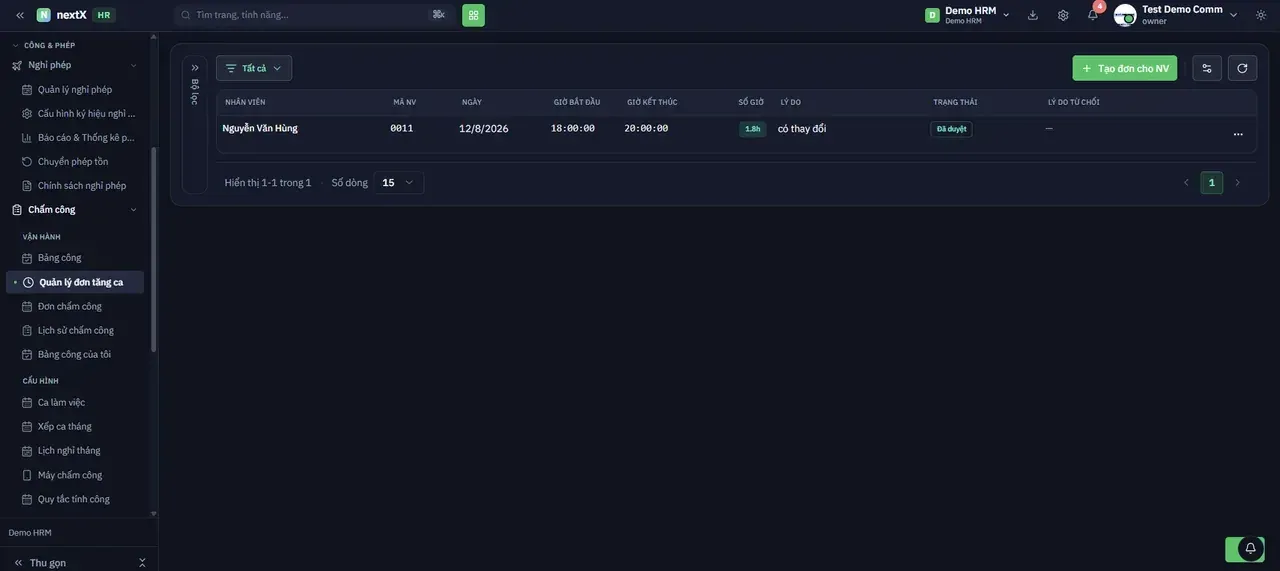
Quản lý đơn tăng ca — bộ lọc trạng thái và bảng đơn tăng ca toàn công ty
1. Vào Công & Phép → Chấm công → Quản lý đơn tăng ca. 2. Lọc theo trạng thái bằng ô Tất cả ở góc trên bên trái. 3. Bấm + Tạo đơn cho NV để lập đơn thay cho nhân viên. 4. Bấm … ở cuối dòng để hoàn tác hoặc xem lịch sử thao tác.
| Cột | Ý nghĩa |
|---|---|
| Nhân viên · Mã NV | Người đăng ký làm thêm giờ. |
| Ngày | Ngày làm thêm. |
| Giờ bắt đầu · Giờ kết thúc | Khung giờ tăng ca. |
| Số giờ | Số giờ tăng ca thực tính sau khi trừ nghỉ giữa ca. |
| Lý do | Nội dung công việc cần làm thêm. |
| Trạng thái | Đã duyệt khi đơn được chấp thuận. |
| Lý do từ chối | Ghi chú của người duyệt khi đơn bị từ chối. |
3.1. Tạo đơn tăng ca cho nhân viên
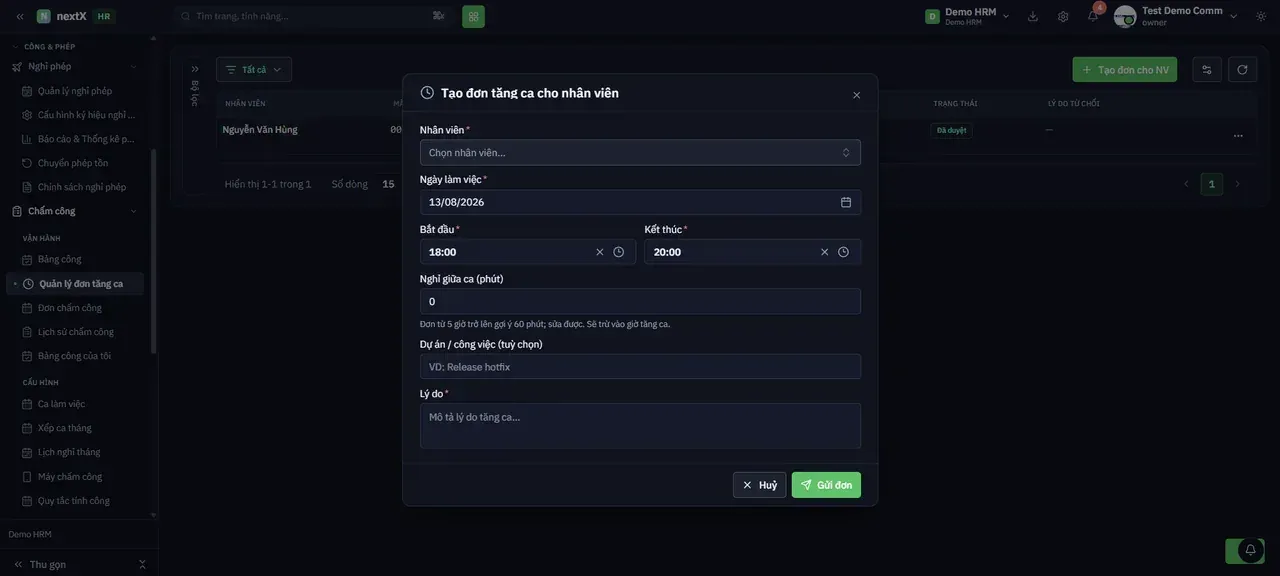
Hộp thoại Tạo đơn tăng ca cho nhân viên
1. Bấm + Tạo đơn cho NV. 2. Chọn Nhân viên (bắt buộc). 3. Chọn Ngày làm việc (bắt buộc), nhập Bắt đầu và Kết thúc (bắt buộc). 4. Nhập Nghỉ giữa ca (phút) — đơn từ 5 giờ trở lên gợi ý 60 phút; số phút này bị trừ vào giờ tăng ca. 5. Nhập Dự án / công việc (tuỳ chọn) và Lý do (bắt buộc). 6. Bấm Gửi đơn. 3.2. Thao tác trên đơn tăng ca
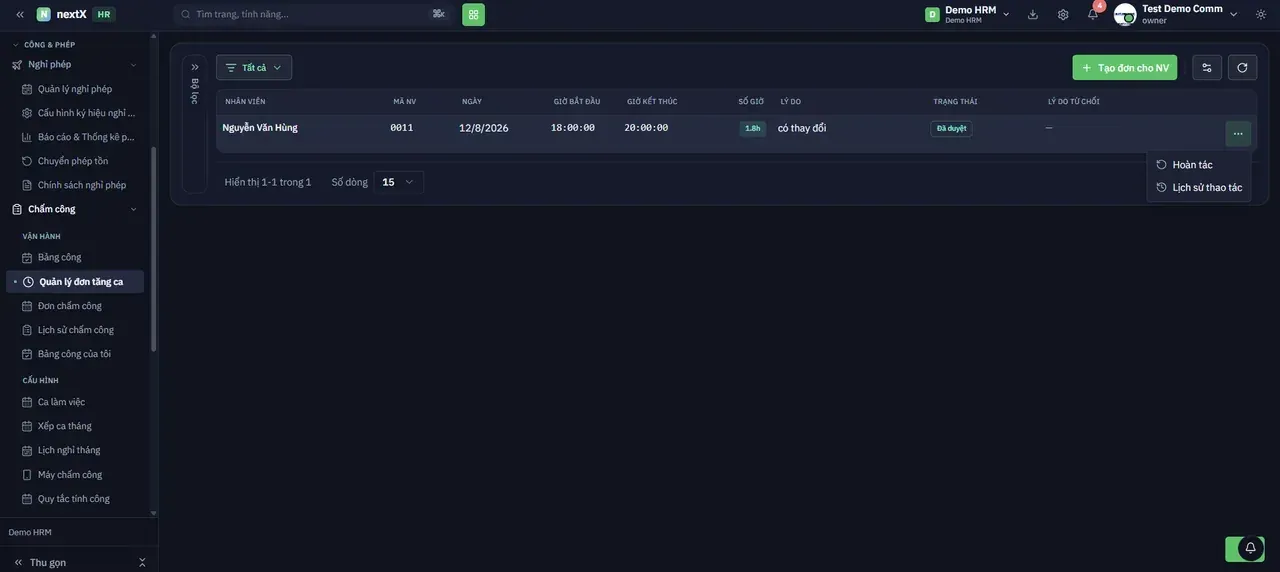
Menu … của một dòng đơn tăng ca
| Thao tác | Tác dụng |
|---|---|
| Hoàn tác | Thu hồi quyết định đã thực hiện trên đơn, đưa đơn về trạng thái trước đó. |
| Lịch sử thao tác | Xem toàn bộ thao tác đã thực hiện trên đơn. |
4. Đơn chấm công
Duyệt các đơn chấm công bù do nhân viên gửi khi quên chấm hoặc máy lỗi.
| Đường dẫn:Công & Phép → Chấm công → Đơn chấm công |
|---|
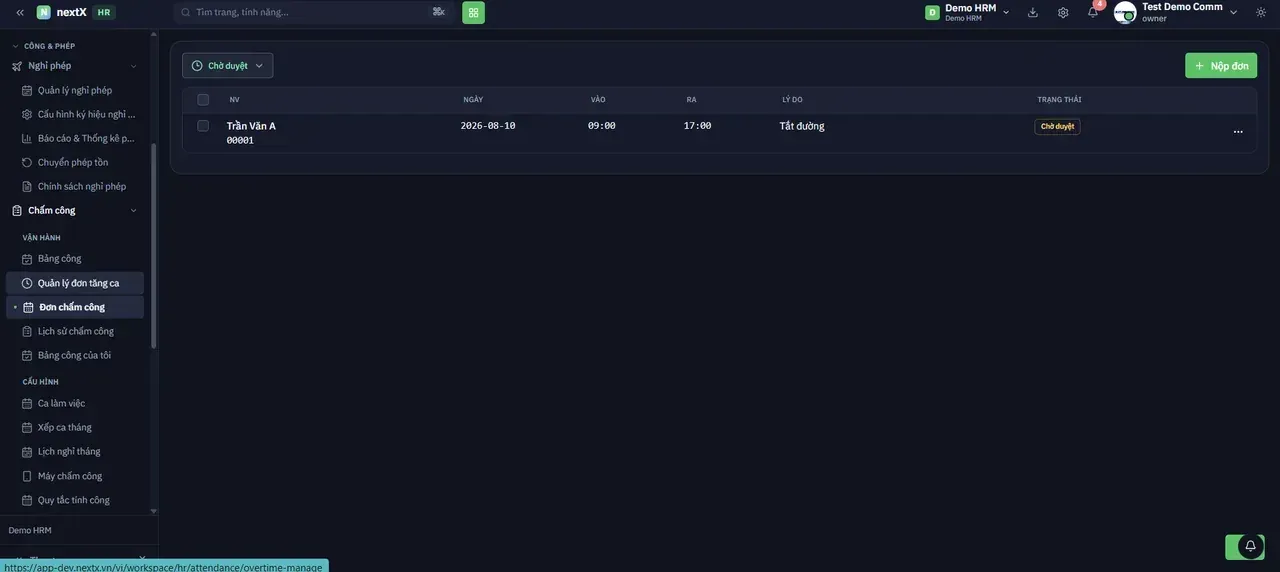
Đơn chấm công — bộ lọc trạng thái và bảng đơn chấm công bù
1. Vào Công & Phép → Chấm công → Đơn chấm công. Màn hình mở sẵn ở bộ lọc Chờ duyệt. 2. Đọc từng đơn: nhân viên, ngày, giờ vào, giờ ra và lý do. 3. Bấm … ở cuối dòng rồi chọn Duyệt hoặc Từ chối. 4. Bấm + Nộp đơn nếu cần nộp hộ cho nhân viên.
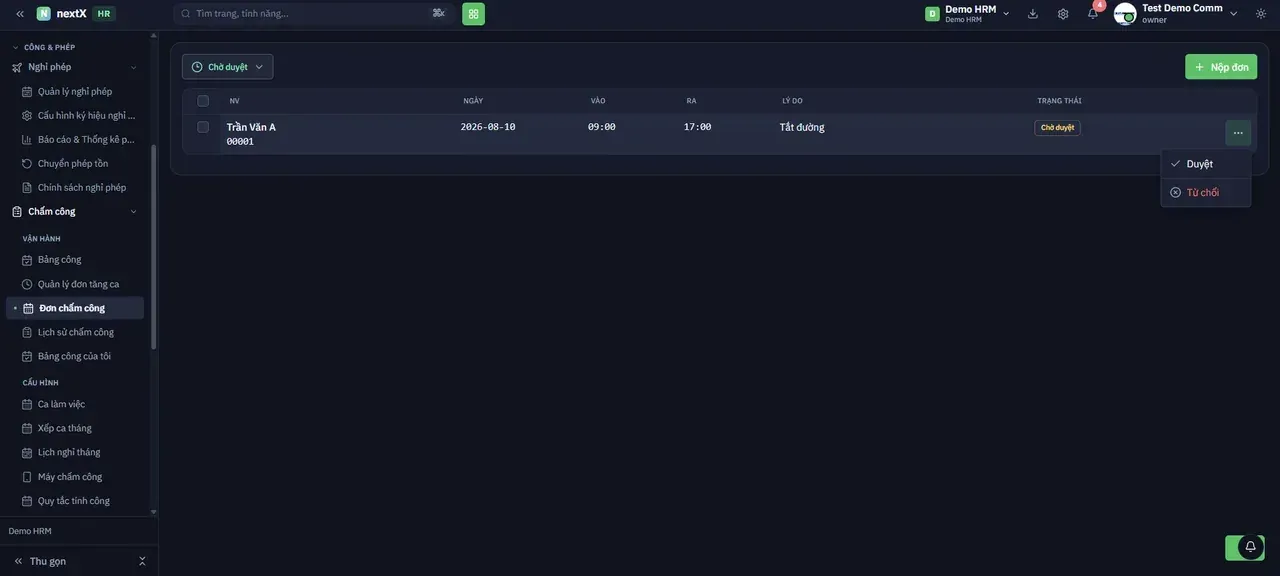
Menu … — hai quyết định Duyệt và Từ chối
4.1. Nộp đơn chấm công hộ nhân viên
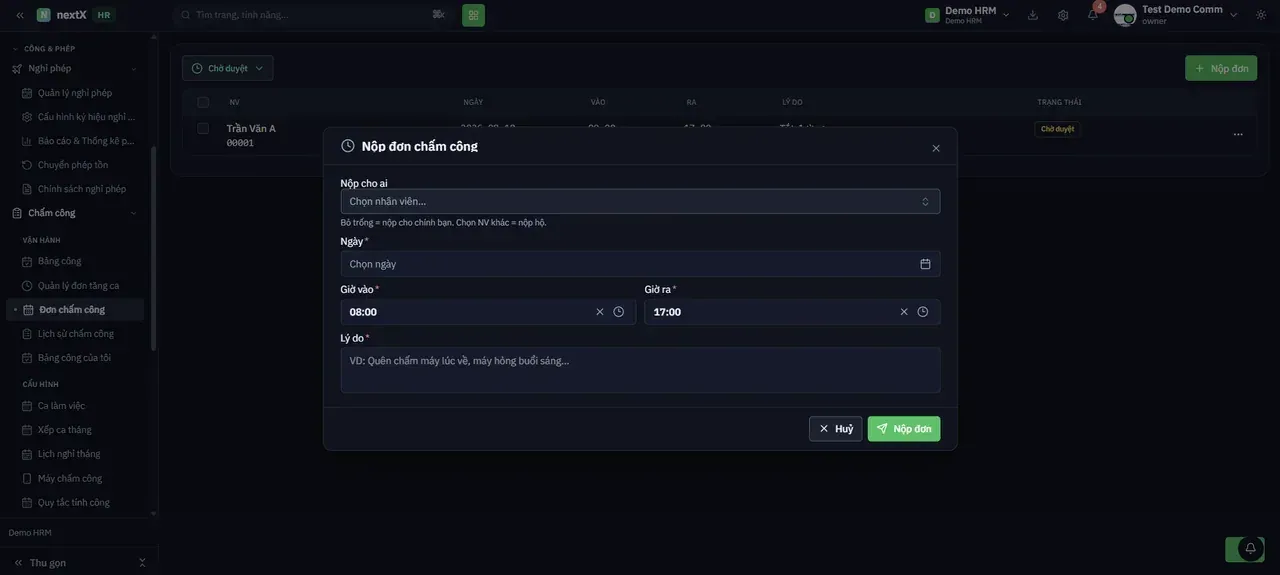
Hộp thoại Nộp đơn chấm công
1. Bấm + Nộp đơn. 2. Ở ô Nộp cho ai: bỏ trống = nộp cho chính bạn; chọn nhân viên khác = nộp hộ. 3. Chọn Ngày (bắt buộc). 4. Nhập Giờ vào và Giờ ra (bắt buộc; hệ thống điền sẵn 08:00 và 17:00). 5. Nhập Lý do (bắt buộc). 6. Bấm Nộp đơn.
5. Lịch sử chấm công
Tra cứu từng lượt quẹt thẻ / nhận diện thu về từ thiết bị chấm công.
| Đường dẫn:Công & Phép → Chấm công → Lịch sử chấm công |
|---|
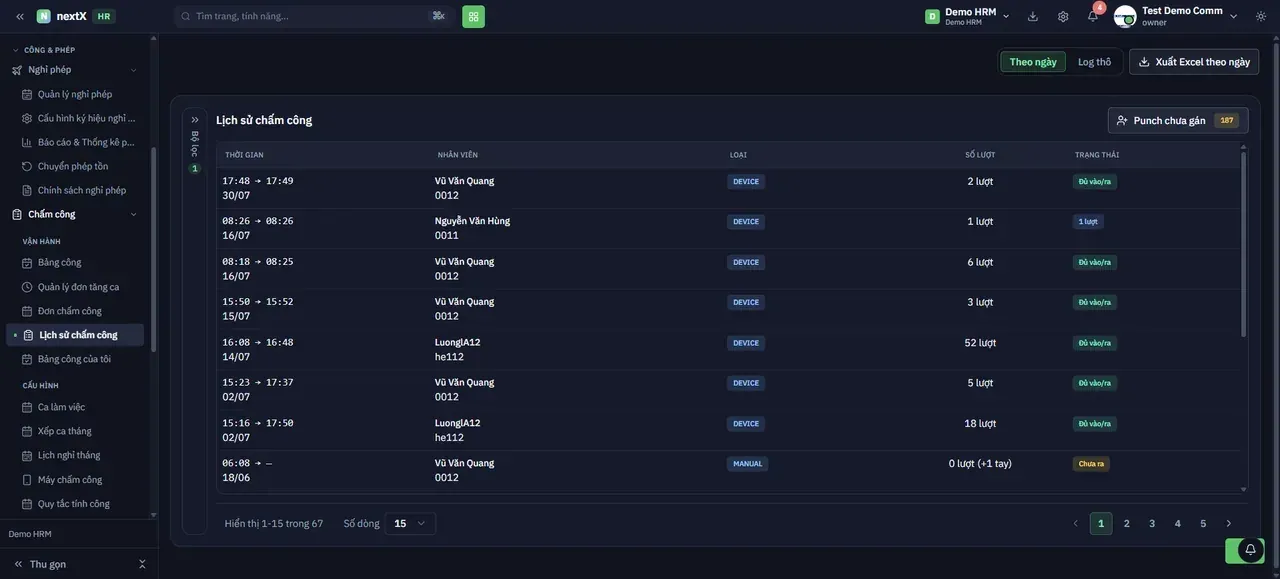
Lịch sử chấm công — hai chế độ xem, nhãn Punch chưa gán và bảng lượt chấm theo ngày
1. Vào Công & Phép → Chấm công → Lịch sử chấm công. 2. Chuyển giữa hai chế độ xem: Theo ngày (gom lượt chấm theo ngày của từng người) và Log thô (toàn bộ
- bản ghi gốc).
3. Theo dõi nhãn Punch chưa gán ở góc trên bên phải — số lượt chấm chưa khớp được với nhân viên nào. 4. Bấm vào một dòng để bung khối CHI TIẾT RA/VÀO của ngày đó. 5. Bấm Xuất Excel theo ngày để tải dữ liệu về máy.
| Cột / Nhãn | Ý nghĩa |
|---|---|
| Thời gian | Giờ chấm đầu tiên → giờ chấm cuối cùng và ngày tương ứng. |
| Nhân viên | Người được gán cho lượt chấm. |
| Loại | DEVICE — dữ liệu lấy từ máy chấm công; MANUAL — nhập tay. |
| Số lượt | Số lần chấm trong ngày; ghi chú (+N tay) nếu có bản ghi nhập tay. |
| Trạng thái | một lần chấm. Đủ vào/ra khi có cả giờ vào và giờ ra; Chưa ra khi thiếu giờ ra; 1 lượt khi chỉ có |
| Khối CHI TIẾT RA/VÀO | Từng lượt chấm kèm giờ, nguồn (DEVICE), phương thức (FACE) và cách đẩy dữ liệu (PUSH). |
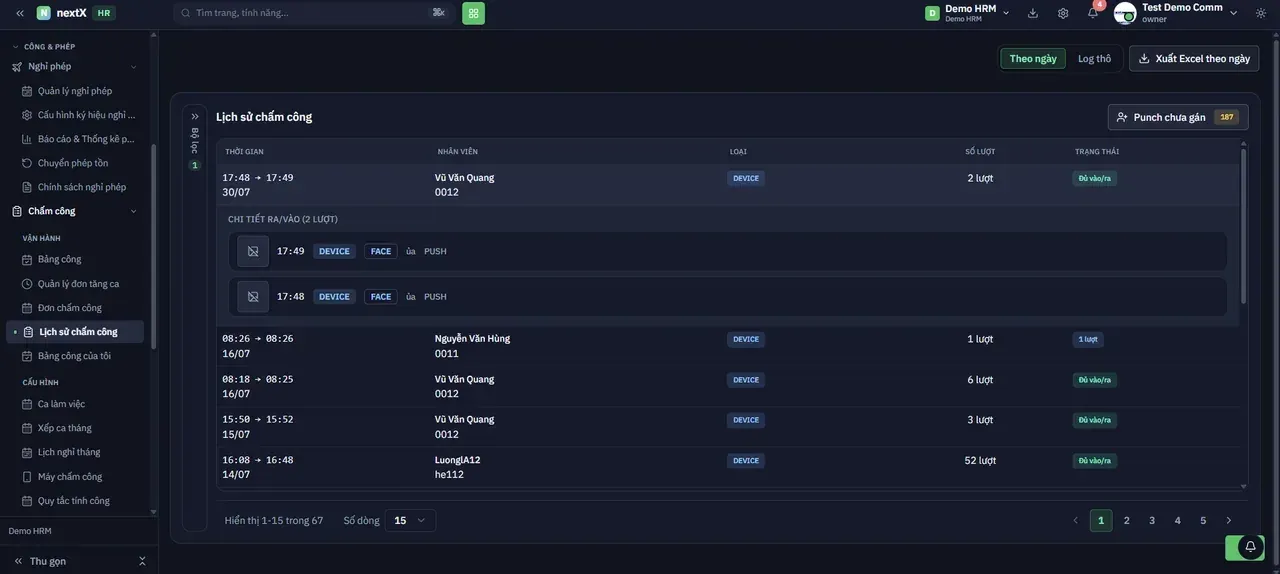
Bung một dòng để xem CHI TIẾT RA/VÀO — từng lượt chấm với giờ và phương thức nhận diện
⚠ ️ Nếu Punch chưa gán có số lớn, nghĩa là nhiều lượt chấm chưa khớp được nhân viên — thường do mã nhân viên trên máy chưa trùng với mã trong HRM. Kiểm tra lại phần đồng bộ nhân viên ở màn hình Máy chấm công.
6. Bảng công của tôi
Xem bảng công cá nhân của người đang đăng nhập.
| Đường dẫn:Công & Phép → Chấm công → Bảng công của tôi |
|---|
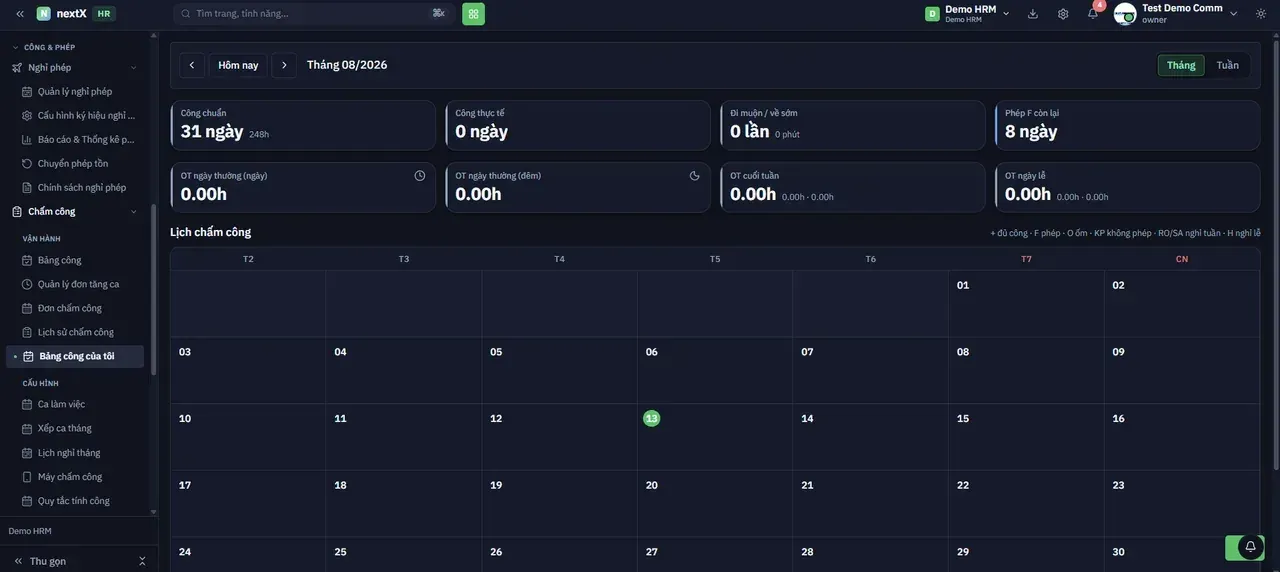
Bảng công của tôi — tám thẻ chỉ số và lưới Lịch chấm công
1. Vào Công & Phép → Chấm công → Bảng công của tôi. 2. Chọn kỳ bằng ‹› hoặc Hôm nay; đổi chế độ xem Tháng / Tuần. 3. Đọc tám thẻ chỉ số công và OT, sau đó xem lưới Lịch chấm công.
📌 Màn hình này giống hệt Hồ sơ → Cá nhân → Bảng công của tôi. Chi tiết từng thẻ chỉ số và chú thích ký hiệu xem tại Module Con Hồ sơ · Cá nhân, mục 2. Bảng công của tôi.
7. Ca làm việc
Khai báo các ca làm và khung giờ của từng ca.
| Đường dẫn:Công & Phép → Chấm công → Ca làm việc |
|---|
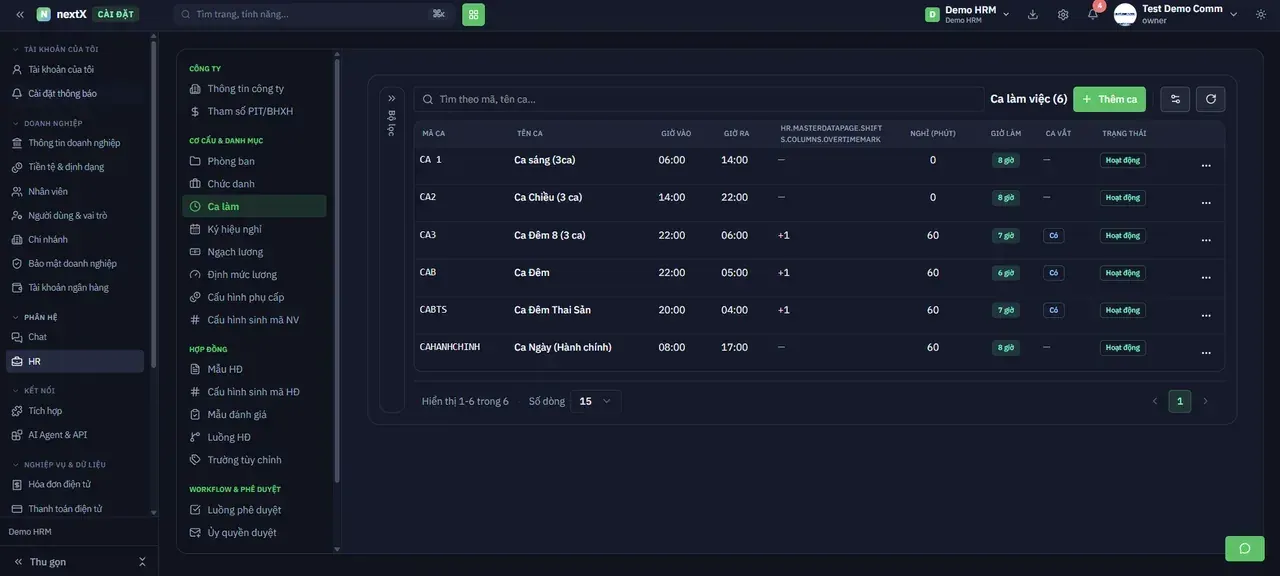
Màn hình Ca làm trong khu vực Cài đặt — danh sách ca làm việc đang khai báo
1. Bấm Ca làm việc. Hệ thống mở màn hình Ca làm nằm trong Cài đặt → Cơ cấu & Danh mục. 2. Tiêu đề bảng cho biết tổng số ca, dạng Ca làm việc (N). 3. Tìm ca bằng ô Tìm theo mã, tên ca…. 4. Bấm + Thêm ca để khai báo ca mới, hoặc … để sửa / xóa ca có sẵn.
| Cột | Ý nghĩa |
|---|---|
| Mã ca | Mã định danh của ca (ví dụ CA 1, CAHANHCHINH). |
| Tên ca | Tên hiển thị (ví dụ Ca sáng (3ca), Ca Ngày (Hành chính)). |
| Giờ vào · Giờ ra | Khung giờ bắt đầu và kết thúc ca. |
| Nghỉ (phút) | Thời gian nghỉ giữa ca, bị trừ khỏi giờ làm. |
| Giờ làm | Số giờ công của ca sau khi trừ nghỉ giữa ca. |
| Ca vắt | Nhãn Có khi ca kéo dài qua ngày hôm sau (ví dụ 22:00 → 06:00). |
| Trạng thái | Hoạt động khi ca đang được dùng. |
7.1. Thêm và sửa ca làm việc
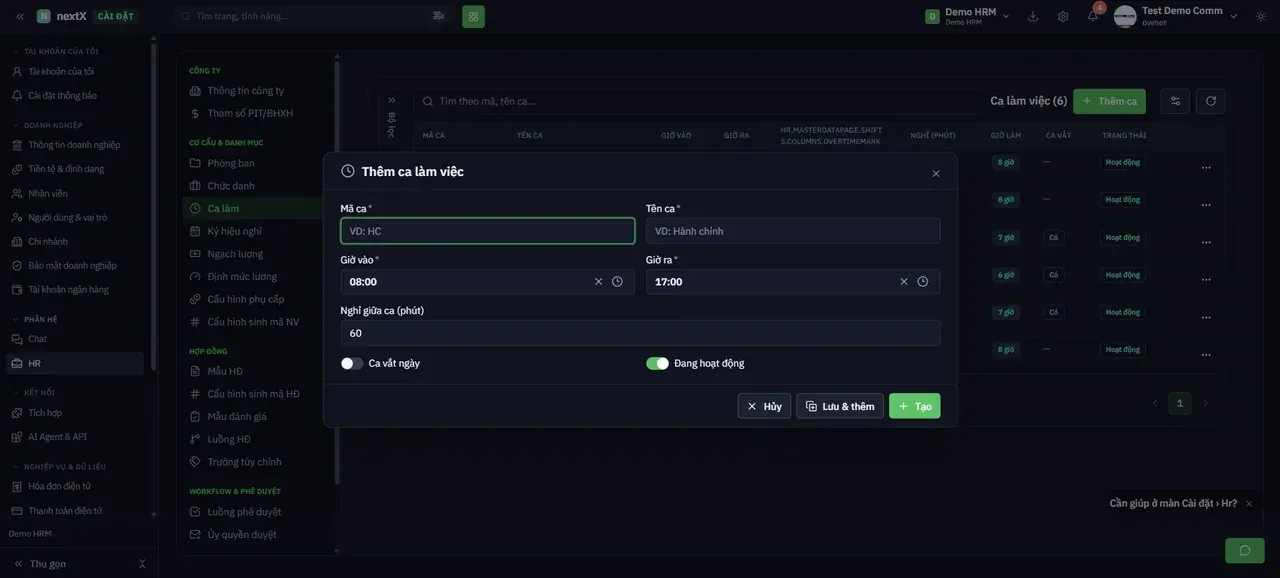
Hộp thoại Thêm ca làm việc
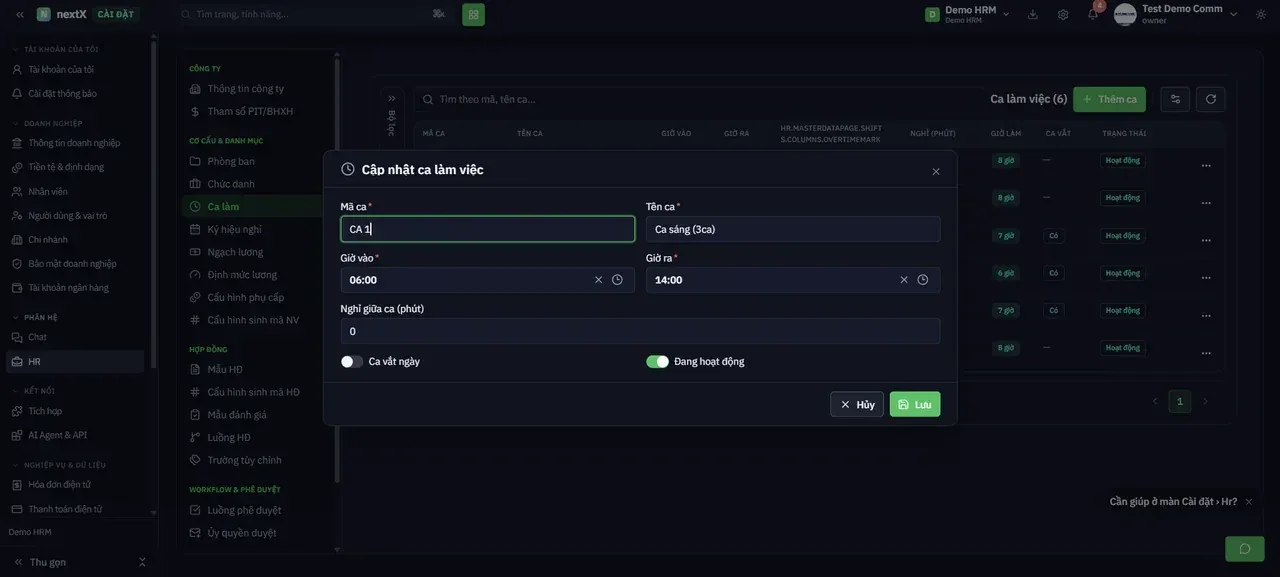
Hộp thoại Cập nhật ca làm việc — cùng bộ trường với hộp thoại thêm mới
1. Bấm + Thêm ca (hoặc … → Sửa với ca có sẵn). 2. Nhập Mã ca và Tên ca (đều bắt buộc). 3. Nhập Giờ vào và Giờ ra (đều bắt buộc). 4. Nhập Nghỉ giữa ca (phút). 5. Bật Ca vắt ngày nếu ca kết thúc vào ngày hôm sau. 6. Giữ công tắc Đang hoạt động để ca sẵn sàng dùng khi xếp ca. 7. Bấm Tạo (hoặc Lưu), hoặc Lưu & thêm để khai báo tiếp ca khác.
⚠ ️ Với ca kết thúc sớm hơn giờ bắt đầu (ví dụ 22:00 → 06:00), bắt buộc phải bật Ca vắt ngày. Quên bật sẽ khiến hệ thống tính sai số giờ làm và giờ tăng ca đêm.
8. Xếp ca tháng
Gán ca làm việc cho từng nhân viên theo từng ngày trong tháng.
| Đường dẫn:Công & Phép → Chấm công → Xếp ca tháng |
|---|
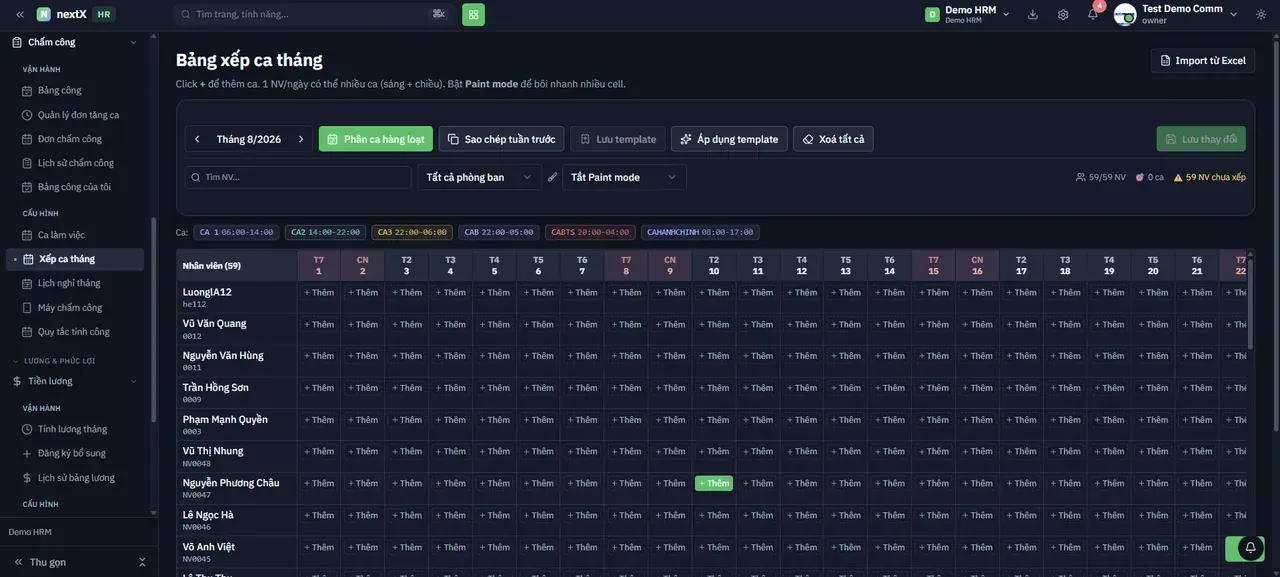
Bảng xếp ca tháng — ma trận nhân viên × ngày, mỗi ô là một lượt xếp ca
1. Vào Công & Phép → Chấm công → Xếp ca tháng. 2. Chọn kỳ bằng nút ‹› hai bên tên tháng. 3. Bấm + Thêm trong một ô để gán ca cho nhân viên vào ngày đó. Một nhân viên có thể có nhiều ca trong
- ngày (sáng + chiều).
4. Bật Paint mode để bôi nhanh nhiều ô liền kề. 5. Lọc danh sách bằng ô Tìm NV… và ô Tất cả phòng ban. 6. Theo dõi ba chỉ số ở góc phải: số NV hiển thị, số ca đã xếp và cảnh báo N NV chưa xếp. 7. Bấm Lưu thay đổi khi hoàn tất.
| Nút trên thanh công cụ | Tác dụng |
|---|---|
| Phân ca hàng loạt | Gán một ca cho nhiều nhân viên và nhiều ngày cùng lúc. |
| Sao chép tuần trước | Nhân bản lịch ca của tuần liền trước. |
| Lưu template | Lưu cách xếp ca hiện tại thành mẫu để dùng lại. |
| Áp dụng template | Áp một mẫu xếp ca đã lưu lên khoảng ngày được chọn. |
| Xoá tất cả | Xóa toàn bộ ca đã xếp trong kỳ. |
| Import từ Excel | Nạp lịch xếp ca từ file Excel. |
| Dải mã ca | Bảng chú thích các ca đang dùng kèm khung giờ, nằm ngay trên ma trận. |
8.1. Phân ca hàng loạt
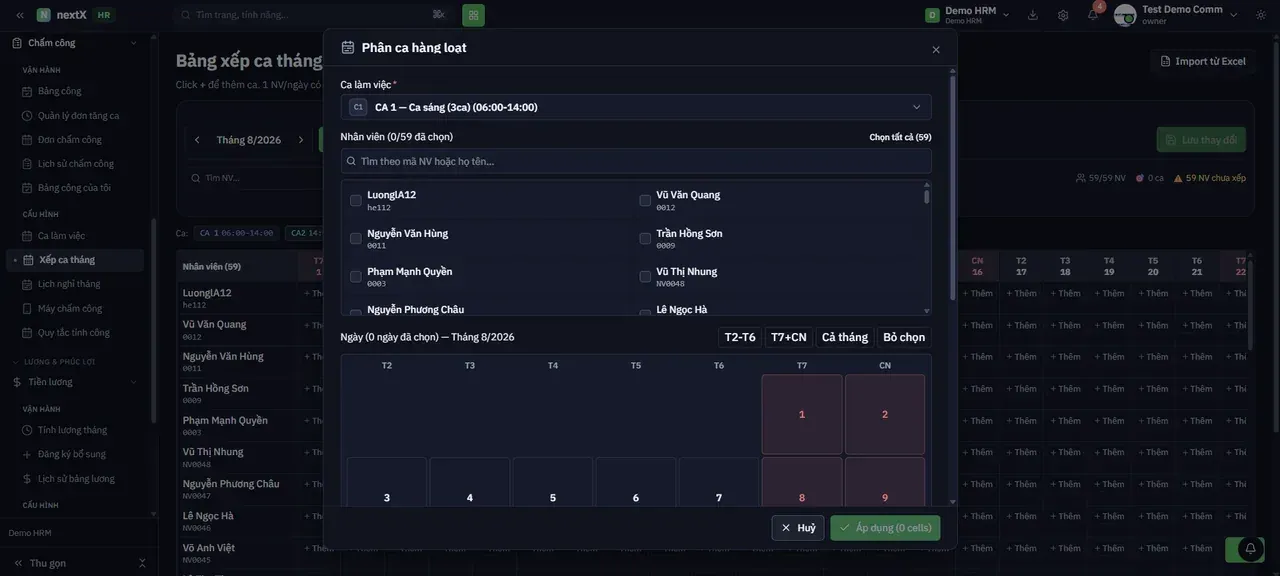
Hộp thoại Phân ca hàng loạt — chọn ca, chọn nhân viên, chọn ngày rồi áp dụng
1. Bấm Phân ca hàng loạt. 2. Chọn Ca làm việc cần gán (bắt buộc). 3. Tích chọn nhân viên trong danh sách, hoặc bấm Chọn tất cả. 4. Chọn ngày trên lưới lịch; dùng nhanh các nút T2-T6, T7+CN, Cả tháng hoặc Bỏ chọn. 5. Bấm Áp dụng (N cells) — số trong ngoặc là số ô sẽ được gán. 8.2. Áp dụng template xếp ca
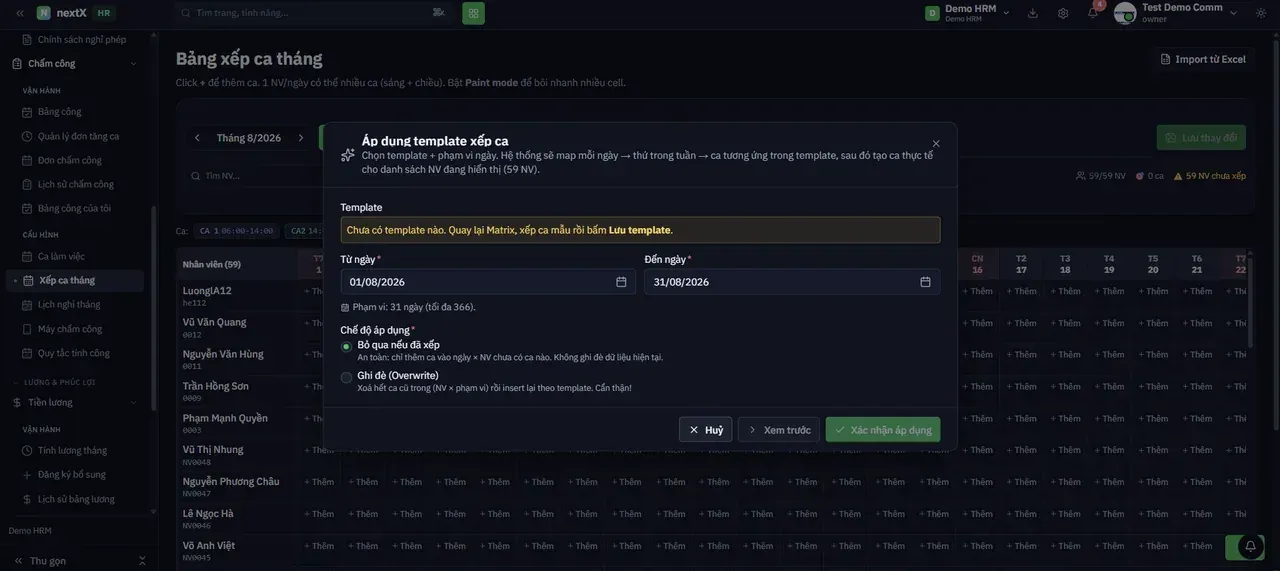
Hộp thoại Áp dụng template xếp ca
1. Bấm Áp dụng template. Hệ thống map mỗi ngày → thứ trong tuần → ca tương ứng trong template, rồi
- tạo ca thực tế cho danh sách NV đang hiển thị.
2. Chọn Template muốn dùng. 3. Chọn Từ ngày và Đến ngày (bắt buộc). Phạm vi tối đa 366 ngày. 4. Chọn Chế độ áp dụng: Bỏ qua nếu đã xếp hoặc Ghi đè (Overwrite). 5. Bấm Xem trước để kiểm tra, rồi Xác nhận áp dụng.
| Chế độ áp dụng | Cách hoạt động |
|---|---|
| Bỏ qua nếu đã xếp | An toàn — chỉ thêm ca vào ngày × NV chưa có ca nào; không ghi đè dữ liệu hiện tại. |
| Ghi đè (Overwrite) | Xoá hết ca cũ trong phạm vi (NV × khoảng ngày) rồi chèn lại theo template. Cẩn thận! |
📌 Nếu chưa có template nào, hệ thống báo “Chưa có template nào. Quay lại Matrix, xếp ca mẫu rồi bấm Lưu template.” — hãy xếp ca cho một tuần mẫu rồi bấm Lưu template trước.
9. Lịch nghỉ tháng
Đánh dấu ngày nghỉ tuần và ngày lễ của từng tháng để hệ thống tính đúng ngày công chuẩn.
| Đường dẫn:Công & Phép → Chấm công → Lịch nghỉ tháng |
|---|
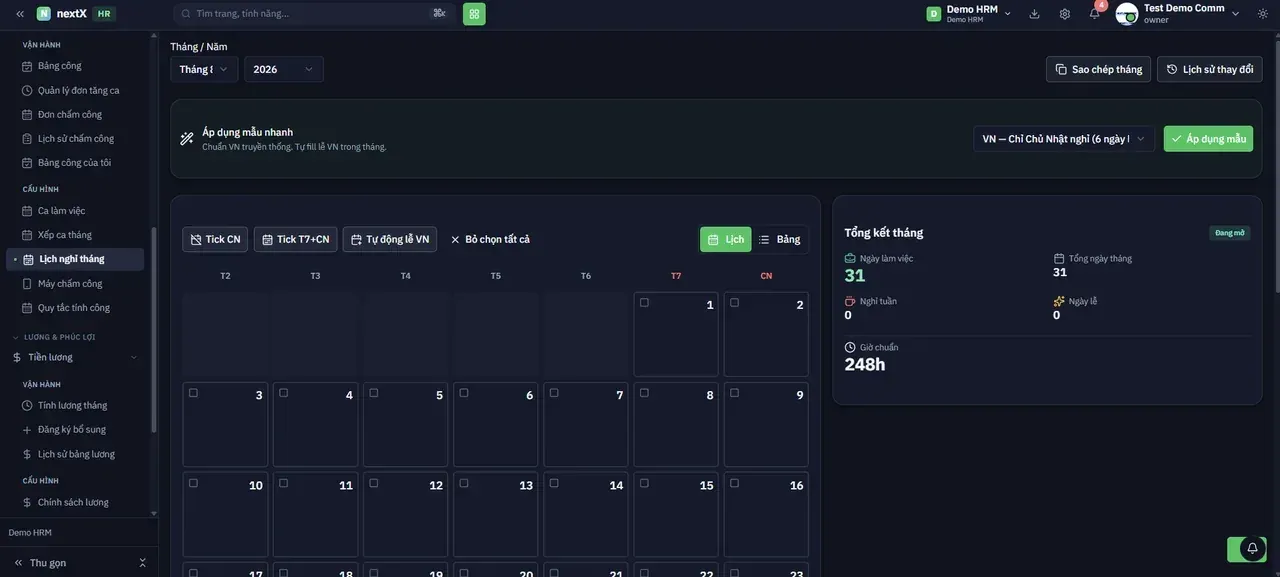
Lịch nghỉ tháng — khối Áp dụng mẫu nhanh, lưới lịch chọn ngày nghỉ và khối Tổng kết tháng
1. Vào Công & Phép → Chấm công → Lịch nghỉ tháng. 2. Chọn Tháng / Năm ở đầu màn hình. 3. Nhanh nhất: chọn một mẫu ở khối Áp dụng mẫu nhanh rồi bấm Áp dụng mẫu. Mẫu chuẩn VN tự điền
- cả ngày lễ VN trong tháng.
4. Hoặc tự tích từng ngày trên lưới; dùng các nút nhanh Tick CN, Tick T7+CN, Tự động lễ VN, Bỏ chọn tất
- cả.
5. Chuyển giữa chế độ xem Lịch và Bảng. 6. Đối chiếu khối Tổng kết tháng bên phải: Ngày làm việc, Tổng ngày tháng, Nghỉ tuần, Ngày lễ, Giờ chuẩn. 7. Dùng Sao chép tháng để nhân bản sang tháng khác, hoặc Lịch sử thay đổi để xem ai đã sửa gì.
10. Máy chấm công
Kết nối, đồng bộ và theo dõi tình trạng các thiết bị chấm công.
| Đường dẫn:Công & Phép → Chấm công → Máy chấm công |
|---|
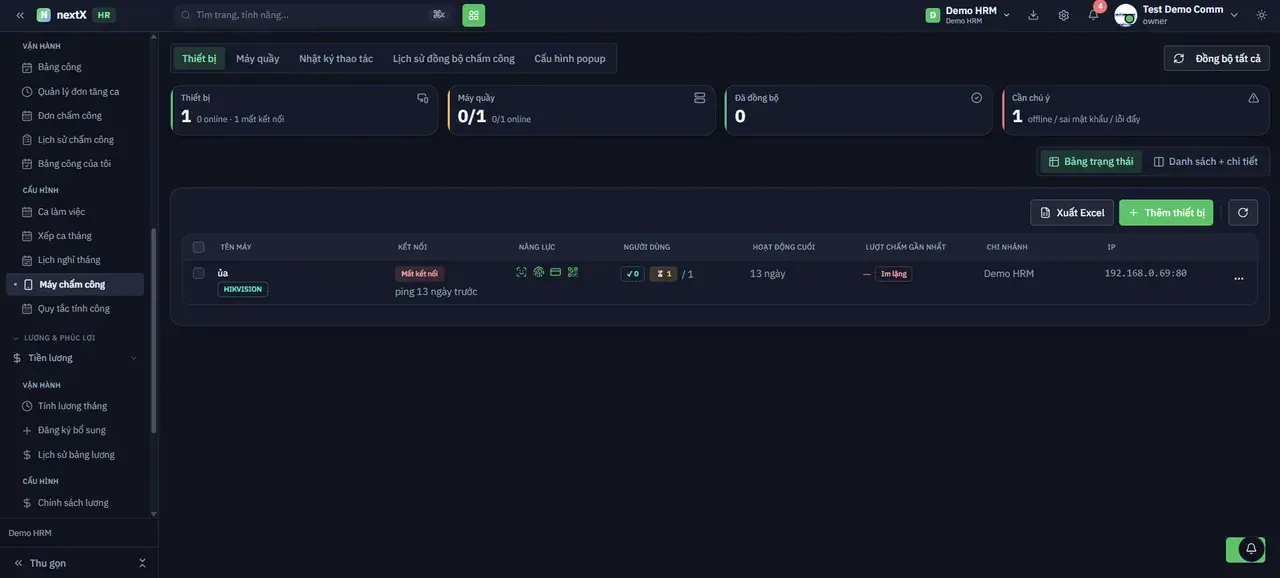
Máy chấm công — năm tab, bốn thẻ chỉ số và bảng trạng thái thiết bị
1. Vào Công & Phép → Chấm công → Máy chấm công. 2. Chuyển giữa năm tab: Thiết bị, Máy quầy, Nhật ký thao tác, Lịch sử đồng bộ chấm công, Cấu hình
- popup.
3. Đọc bốn thẻ chỉ số: Thiết bị, Máy quầy, Đã đồng bộ, Cần chú ý. 4. Đổi cách hiển thị bằng hai nút Bảng trạng thái và Danh sách + chi tiết. 5. Bấm Đồng bộ tất cả để kéo dữ liệu từ mọi thiết bị. 6. Bấm + Thêm thiết bị để đăng ký đầu đọc mới.
| Cột của bảng trạng thái | Ý nghĩa |
|---|---|
| Tên máy | Tên thiết bị kèm nhãn hãng (ví dụ HIKVISION). |
| Kết nối | Tình trạng kết nối và thời điểm ping gần nhất. |
| Năng lực | Biểu tượng các phương thức thiết bị hỗ trợ: khuôn mặt, vân tay, thẻ từ, mã QR. |
| Người dùng | Số nhân viên đã đồng bộ / tổng số cần đồng bộ. |
| Hoạt động cuối | Khoảng thời gian từ lần thiết bị hoạt động gần nhất. |
| Lượt chấm gần nhất | Lần chấm công gần nhất ghi nhận từ thiết bị. |
| Chi nhánh · IP | Chi nhánh lắp đặt và địa chỉ IP:Port của thiết bị. |
10.1. Đăng ký thiết bị chấm công
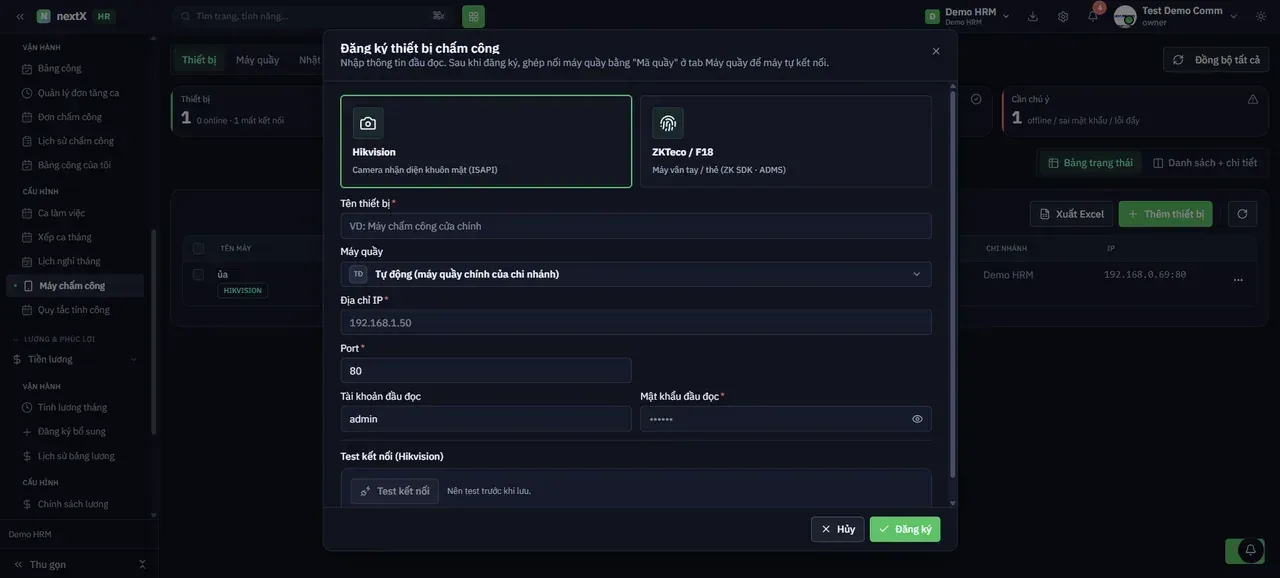
Hộp thoại Đăng ký thiết bị chấm công — chọn hãng rồi khai báo thông tin kết nối
1. Bấm + Thêm thiết bị. 2. Chọn loại thiết bị: Hikvision (camera nhận diện khuôn mặt, giao thức ISAPI) hoặc ZKTeco / F18 (máy vân
- tay / thẻ, ZK SDK · ADMS).
3. Nhập Tên thiết bị (bắt buộc). 4. Chọn Máy quầy — để Tự động nếu dùng máy quầy chính của chi nhánh. 5. Nhập Địa chỉ IP và Port (đều bắt buộc). 6. Nhập Tài khoản đầu đọc và Mật khẩu đầu đọc (bắt buộc). 7. Bấm Test kết nối — nên test trước khi lưu. 8. Bấm Đăng ký.
📌 Sau khi đăng ký, ghép nối máy quầy bằng Mã quầy ở tab Máy quầy để máy tự kết nối.
10.2. Chi tiết một thiết bị
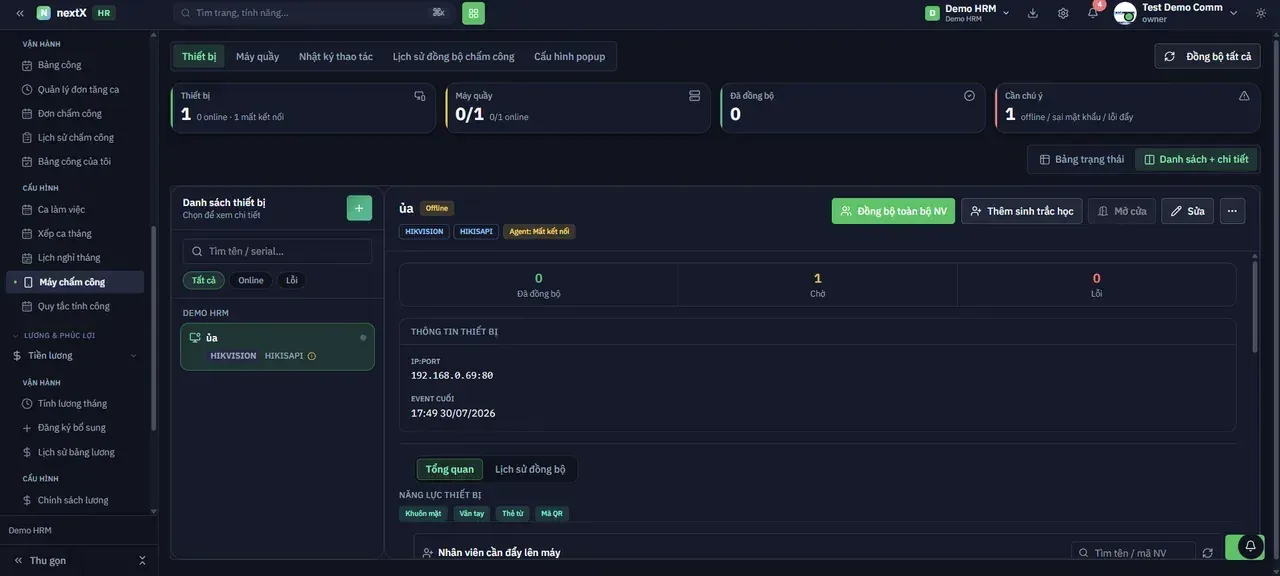
Chế độ Danh sách + chi tiết — thông tin thiết bị, tình trạng đồng bộ và danh sách nhân viên cần đẩy lên máy
1. Bấm Danh sách + chi tiết, rồi chọn một thiết bị ở cột trái. 2. Đọc ba số liệu đồng bộ: Đã đồng bộ, Chờ, Lỗi. 3. Xem khối THÔNG TIN THIẾT BỊ: IP:PORT và EVENT CUỐI. 4. Chuyển giữa hai tab Tổng quan và Lịch sử đồng bộ. 5. Xem khối NĂNG LỰC THIẾT BỊ: Khuôn mặt · Vân tay · Thẻ từ · Mã QR. 6. Cuộn xuống khối Nhân viên cần đẩy lên máy và bấm Đồng bộ toàn bộ NV. 7. Dùng Thêm sinh trắc học để đăng ký khuôn mặt / vân tay, hoặc Mở cửa để điều khiển thiết bị từ xa. 10.3. Thao tác trên thiết bị
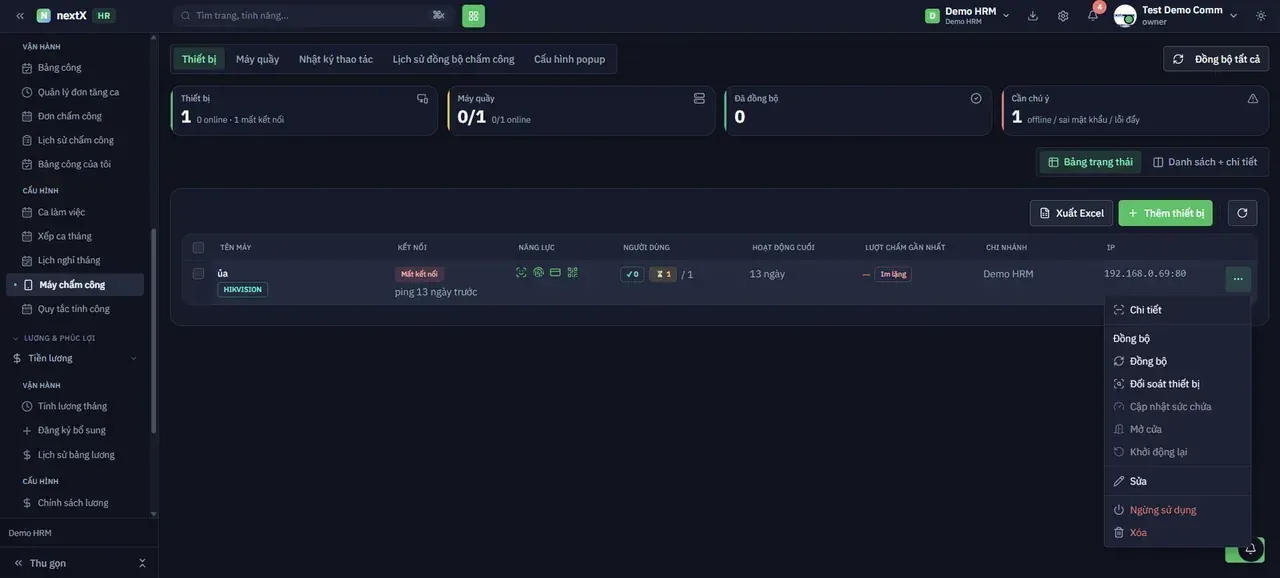
Menu … — các lệnh điều khiển thiết bị
| Thao tác | Tác dụng |
|---|---|
| Chi tiết | Mở khung chi tiết của thiết bị. |
| Đồng bộ | Kéo dữ liệu chấm công từ thiết bị về hệ thống. |
| Đối soát thiết bị | So khớp danh sách nhân viên trên máy với dữ liệu HRM. |
| Cập nhật sức chứa | Đọc lại giới hạn số người / số bản ghi của thiết bị. |
| Mở cửa | Gửi lệnh mở cửa tới thiết bị kiểm soát ra vào. |
| Khởi động lại | Khởi động lại thiết bị từ xa. |
| Sửa | Chỉnh thông tin kết nối của thiết bị. |
| Ngừng sử dụng | Vô hiệu hóa thiết bị mà không xóa dữ liệu. |
| Xóa | Gỡ hẳn thiết bị khỏi hệ thống. |
10.4. Sửa thiết bị chấm công
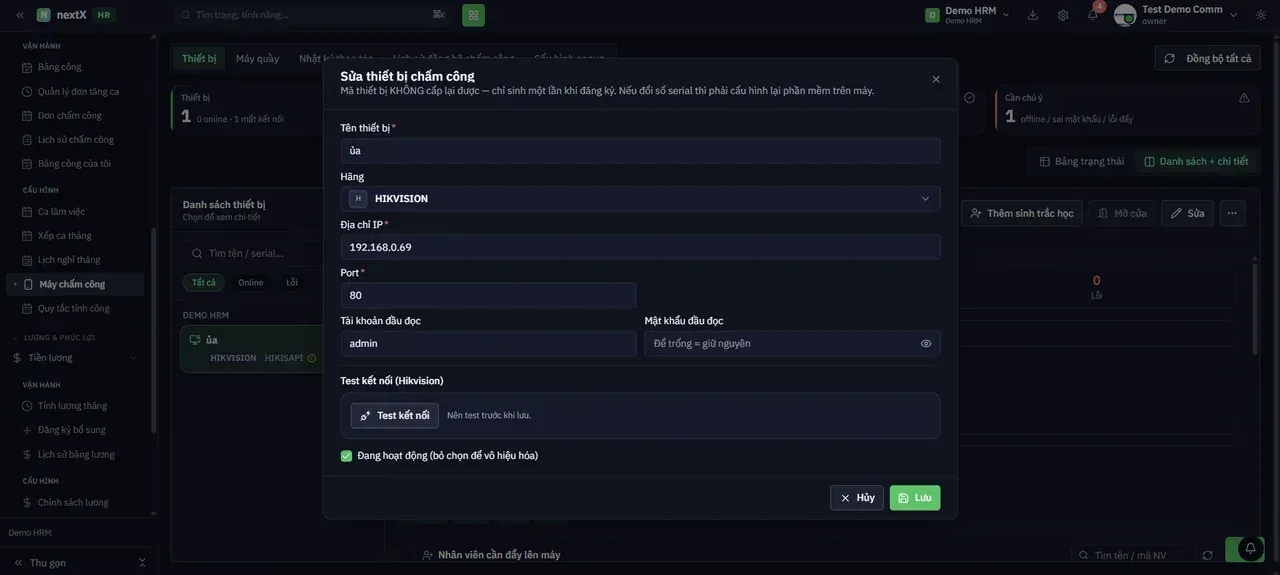
Hộp thoại Sửa thiết bị chấm công
1. Chọn … → Sửa. 2. Chỉnh Tên thiết bị, Hãng, Địa chỉ IP, Port, Tài khoản đầu đọc. 3. Ở ô Mật khẩu đầu đọc: để trống nghĩa là giữ nguyên mật khẩu cũ. 4. Bấm Test kết nối trước khi lưu. 5. Bỏ tích Đang hoạt động nếu muốn vô hiệu hóa thiết bị. 6. Bấm Lưu.
⚠️ Mã thiết bị KHÔNG cấp lại được — chỉ sinh một lần khi đăng ký. Nếu đổi số serial thì phải cấu hình lại phần mềm trên máy.
11. Quy tắc tính công
Đặt ngày nghỉ mặc định trong tuần, danh sách ngày lễ và kiểu tính ngày công chuẩn.
| Đường dẫn:Công & Phép → Chấm công → Quy tắc tính công |
|---|
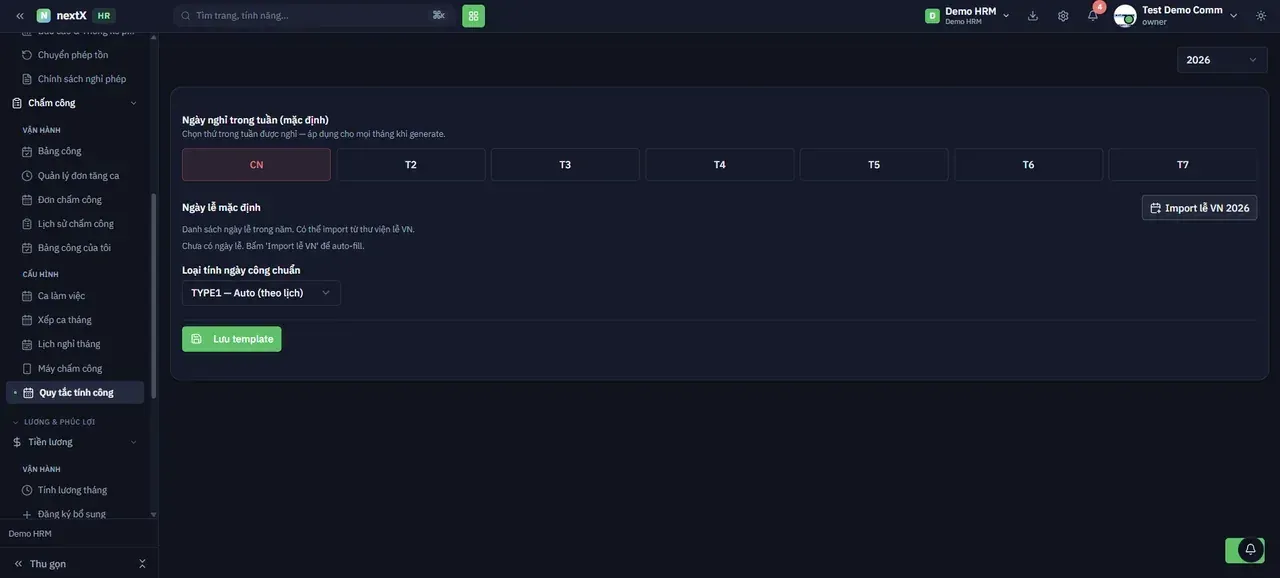
Quy tắc tính công — ngày nghỉ trong tuần, ngày lễ mặc định và loại tính ngày công chuẩn
1. Vào Công & Phép → Chấm công → Quy tắc tính công. 2. Chọn năm áp dụng ở góc trên bên phải. 3. Ở khối Ngày nghỉ trong tuần (mặc định), chọn các thứ được nghỉ — áp dụng cho mọi tháng khi sinh
- lịch.
4. Ở khối Ngày lễ mặc định, bấm Import lễ VN năm để tự điền danh sách ngày lễ Việt Nam. 5. Chọn Loại tính ngày công chuẩn (ví dụ TYPE1 — Auto (theo lịch)). 6. Bấm Lưu template.
📌 Khi chưa có ngày lễ nào, màn hình hiển thị “Chưa có ngày lễ. Bấm ‘Import lễ VN’ để auto-fill.” Ngày lễ cũng có thể nạp hàng loạt bằng Excel tại Hệ thống → Import dữ liệu → tab Ngày lễ.
12. Các nút chức năng dùng chung trong nhóm Chấm công
| Nút | Tác dụng |
|---|---|
| Bộ lọc | Bảng lọc dọc ở cạnh trái danh sách; bấm » để mở rộng. |
| Ô tìm kiếm | Tìm nhanh theo mã NV, họ tên, tên ca, tên/serial thiết bị… |
| Chuyển kỳ (tháng) hoặc chuyển trang danh sách. | |
| Tính lại công | Tính lại toàn bộ bảng công của kỳ sau khi dữ liệu thay đổi. |
| Xuất Excel · Xuất Excel theo ngày | Tải dữ liệu ra file bảng tính. |
| Nhập Excel · Import từ Excel · Tải template | Nạp dữ liệu hàng loạt và tải file mẫu. |
| Báo cáo & Xuất file | Mở danh sách các mẫu báo cáo chấm công để xuất. |
| Đồng bộ tất cả | Kéo dữ liệu chấm công từ mọi thiết bị. |
| Biểu tượng cột (☰) · nhãn “ẩn N” | Bật/tắt hiển thị từng cột; nhãn cho biết đang ẩn bao nhiêu cột. |
| Biểu tượng tải lại (⟳) | Nạp lại dữ liệu mới nhất. |
| Số dòng | Đổi số bản ghi hiển thị mỗi trang (mặc định 15). |
⚠ ️ Sau bất kỳ thay đổi nào về đơn nghỉ, đơn tăng ca, đơn chấm công bù, lịch nghỉ hay xếp ca, hãy bấm Tính lại công ở màn hình Bảng công. Nếu không, bảng công vẫn giữ số liệu cũ và kỳ lương sẽ tính sai.
💡 Thứ tự kiểm tra khi số liệu công bất thường: Lịch sử chấm công (dữ liệu thô có về không?) → Xếp ca tháng (nhân viên đã được xếp ca chưa?) → Lịch nghỉ tháng (ngày nghỉ, ngày lễ đã đúng chưa?) → rồi mới Tính lại công.