Hồ sơ nhân viên là nhóm màn hình nghiệp vụ lõi của bộ phận Nhân sự. Đây là nơi quản lý toàn bộ vòng đời của người lao động: tuyển dụng ứng viên → tạo hồ sơ → hội nhập (onboarding) → ký và theo dõi hợp đồng lao động → đánh giá hiệu suất. Nhóm này cũng chứa cây cơ cấu tổ chức và hộp xử lý các đơn nhân viên đề nghị sửa hồ sơ. Hỗ trợ nghiệp vụ: quản lý dữ liệu gốc về nhân sự — nguồn dữ liệu đầu vào cho chấm công, tính lương, bảo hiểm và mọi báo cáo nhân sự. Đối tượng sử dụng: HR Admin (toàn quyền); Trưởng bộ phận xem hồ sơ trong phạm vi đơn vị mình.
📌 Vị trí: Phân hệ HRM → nhóm Hồ sơ → Hồ sơ nhân viên. Nhóm gồm bảy màn hình con: Nhân viên trong công ty · Đơn đổi thông tin · Phòng ban & Tổ chức · Hợp đồng lao động · Tuyển dụng · Onboarding · Hiệu suất (OKR/Review).
1. Nhân viên trong công ty
Tra cứu, lọc, thêm mới và quản lý hồ sơ của toàn bộ nhân sự.
| Đường dẫn:Hồ sơ → Hồ sơ nhân viên → Nhân viên trong công ty |
|---|
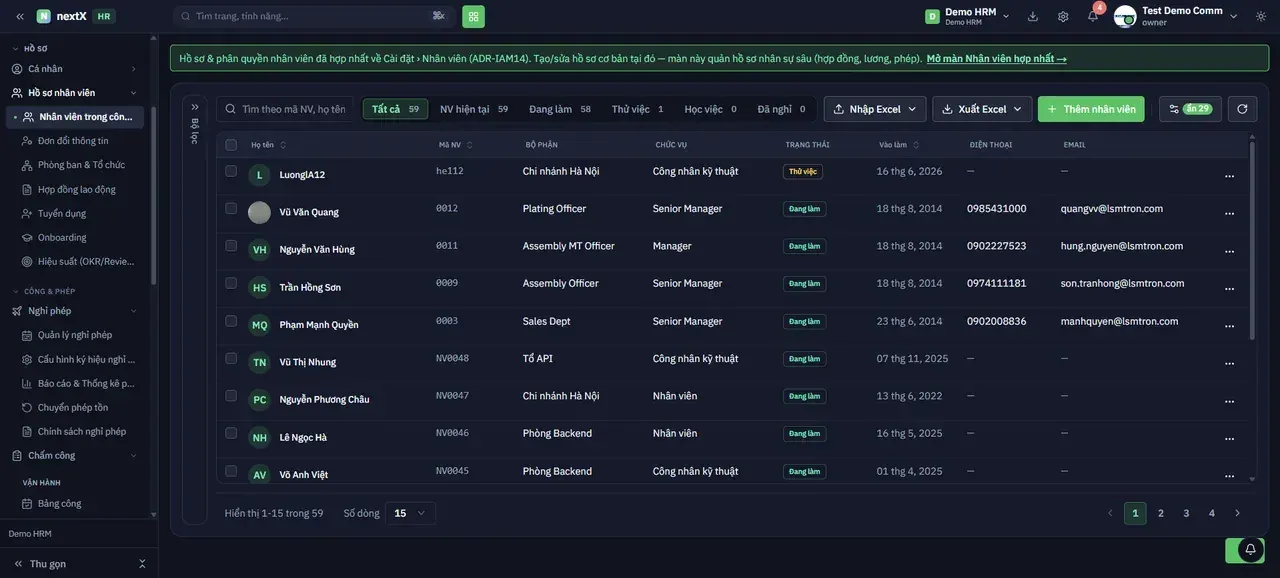
Nhân viên trong công ty — sáu bộ lọc trạng thái, thanh công cụ và bảng danh sách nhân sự
1. Vào Hồ sơ → Hồ sơ nhân viên → Nhân viên trong công ty. 2. Dùng ô Tìm theo mã NV, họ tên, email… để tìm nhanh một người. 3. Lọc theo trạng thái bằng sáu chip ở hàng trên; con số bên cạnh mỗi chip là số nhân sự thuộc nhóm đó. 4. Sắp xếp bảng bằng cách bấm mũi tên cạnh tiêu đề cột Họ tên, Mã NV hoặc Vào làm. 5. Bấm nút … ở cuối một dòng để mở menu thao tác của nhân viên đó. 6. Đổi Số dòng và chuyển trang ở chân bảng. Sáu bộ lọc trạng thái
| Bộ lọc | Ý nghĩa |
|---|---|
| Tất cả | Toàn bộ hồ sơ trong hệ thống, kể cả người đã nghỉ. |
| NV hiện tại | Nhân sự còn thuộc biên chế công ty. |
| Đang làm | Nhân viên chính thức đang làm việc. |
| Thử việc | Nhân viên trong thời gian thử việc. |
| Học việc | Nhân viên trong thời gian học việc. |
| Đã nghỉ | Nhân sự đã chấm dứt lao động. |
Các cột của bảng danh sách
| Cột | Ý nghĩa |
|---|---|
| Họ tên | Tên nhân viên kèm ảnh đại diện hoặc chữ cái viết tắt. |
| Mã NV | Mã định danh nhân viên trong hệ thống. |
| Bộ phận | Đơn vị tổ chức nhân viên đang thuộc về. |
| Chức vụ | Chức danh công việc. |
| Trạng thái | Nhãn Đang làm hoặc Thử việc… |
| Vào làm | Ngày bắt đầu làm việc tại công ty. |
| Điện thoại · Email | Thông tin liên hệ; hiển thị dấu — khi chưa có dữ liệu. |
1.1. Menu thao tác trên từng dòng
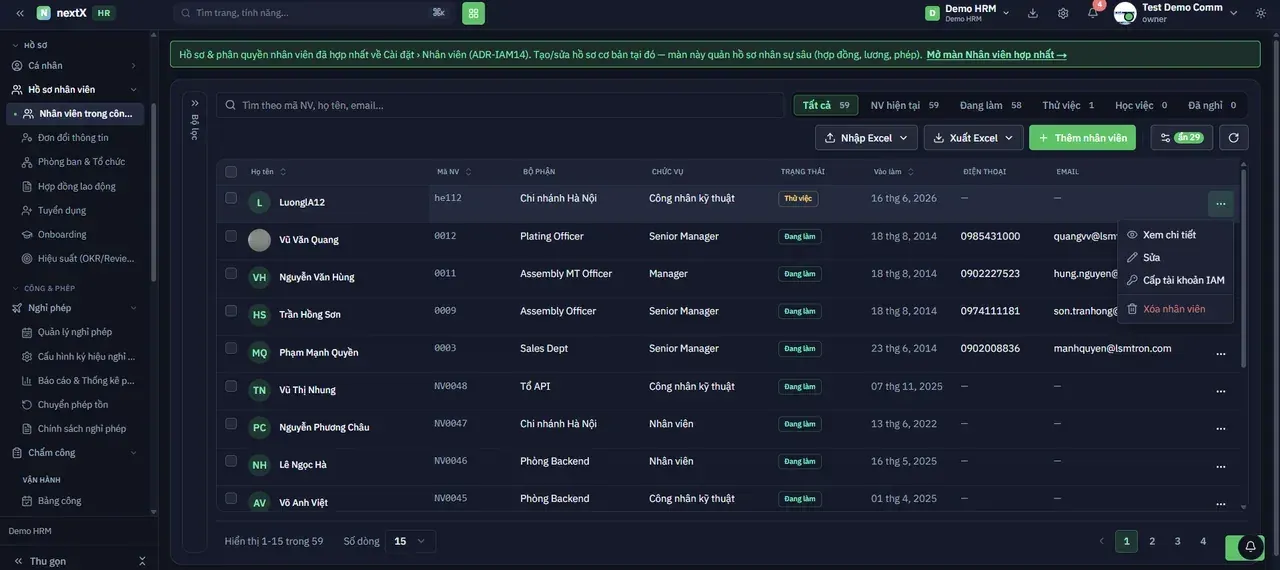
Menu … — bốn thao tác trên hồ sơ nhân viên
| Thao tác | Tác dụng |
|---|---|
| Xem chi tiết | Mở hồ sơ đầy đủ của nhân viên với đầy đủ các tab dữ liệu. |
| Sửa | Chỉnh sửa nhanh thông tin cơ bản. |
| Cấp tài khoản IAM | Tạo tài khoản đăng nhập để nhân viên tự truy cập portal người lao động. |
| Xóa nhân viên | Xóa hồ sơ khỏi hệ thống. Thao tác nguy hiểm, được đánh dấu màu đỏ. |
1.2. Thêm nhân viên
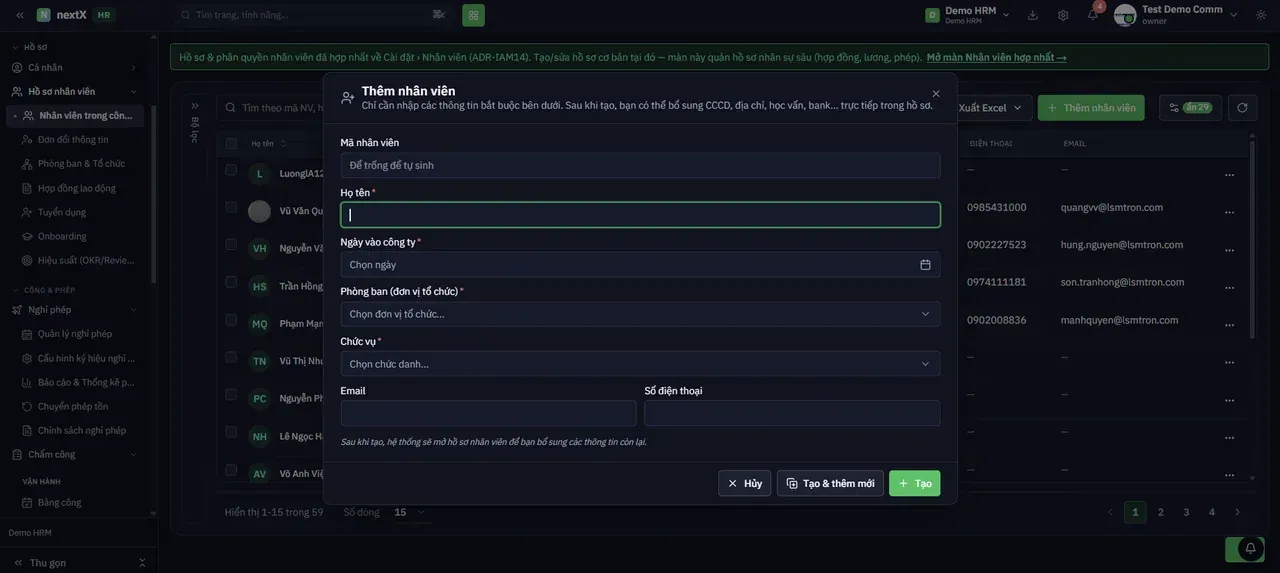
Hộp thoại Thêm nhân viên — chỉ nhập các trường bắt buộc, phần còn lại bổ sung sau trong hồ sơ
1. Bấm + Thêm nhân viên. 2. Để trống ô Mã nhân viên nếu muốn hệ thống tự sinh mã theo quy tắc đã cấu hình. 3. Nhập Họ tên (bắt buộc) và chọn Ngày vào công ty (bắt buộc). 4. Chọn Phòng ban (đơn vị tổ chức) và Chức vụ (đều bắt buộc). 5. Nhập Email và Số điện thoại nếu có. 6. Bấm Tạo. Hệ thống mở ngay hồ sơ nhân viên để bổ sung CCCD, địa chỉ, học vấn, tài khoản ngân hàng…
- Bấm Tạo & thêm mới nếu muốn nhập tiếp người khác.
📌 Quy tắc sinh mã nhân viên khai báo tại Hệ thống → Cài đặt → Cơ cấu & Danh mục → Cấu hình sinh mã NV. Danh sách phòng ban và chức vụ trong hai ô chọn lấy từ Phòng ban và Chức danh ở cùng nhóm cấu hình đó.
1.3. Hồ sơ chi tiết của một nhân viên
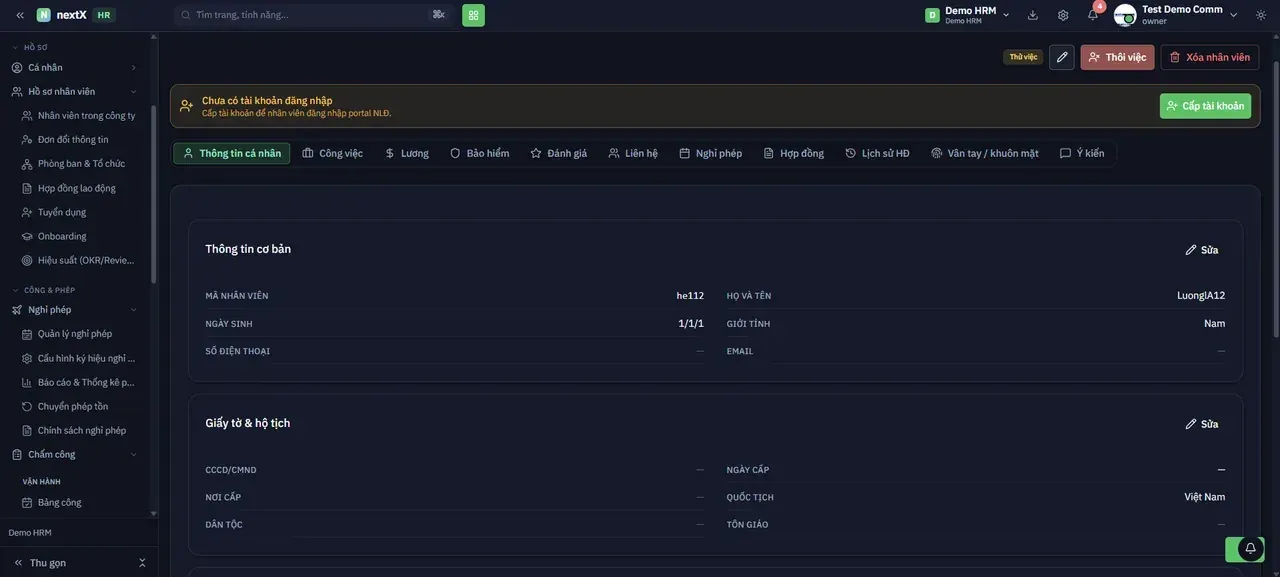
Hồ sơ nhân viên — mười một tab dữ liệu, các khối thông tin có nút Sửa riêng
1. Từ danh sách, chọn … → Xem chi tiết. 2. Chuyển giữa các tab dữ liệu ở đầu màn hình. 3. Bấm Sửa ở góc phải từng khối để chỉnh nội dung khối đó. 4. Nếu nhân viên chưa có tài khoản đăng nhập, hệ thống hiện dải cảnh báo Chưa có tài khoản đăng nhập
- — bấm Cấp tài khoản để cấp.
5. Dùng ba nút ở góc trên bên phải khi cần: biểu tượng bút chì (sửa nhanh), Thôi việc, Xóa nhân viên. Mười một tab dữ liệu trong hồ sơ nhân viên
| Tab | Nội dung |
|---|---|
| Thông tin cá nhân | Khối Thông tin cơ bản (mã NV, họ tên, ngày sinh, giới tính, điện thoại, email) và khối Giấy tờ & hộ tịch (CCCD/CMND, ngày cấp, nơi cấp, quốc tịch, dân tộc, tôn giáo). |
| Công việc | Phòng ban, chức danh, quá trình thay đổi vị trí. |
| Lương | Mức lương và quá trình thay đổi lương. |
| Bảo hiểm | Thông tin tham gia bảo hiểm xã hội, y tế, thất nghiệp. |
| Đánh giá | Kết quả các kỳ đánh giá của nhân viên. |
| Liên hệ | Người liên hệ khẩn cấp và người phụ thuộc. |
| Nghỉ phép | Quỹ phép và lịch sử nghỉ của nhân viên. |
| Hợp đồng | Hợp đồng lao động hiện hành. |
| Lịch sử HĐ | Toàn bộ hợp đồng đã ký theo thời gian. |
| Vân tay / khuôn mặt | Dữ liệu sinh trắc dùng cho máy chấm công. |
| Ý kiến | Phản hồi của nhân viên gửi tới Nhân sự. |
📌 Đầu màn hình danh sách có dải thông báo: “Hồ sơ & phân quyền nhân viên đã hợp nhất về Cài đặt › Nhân viên (ADR-IAM14). Tạo/sửa hồ sơ cơ bản tại đó — màn này quản hồ sơ nhân sự sâu (hợp đồng, lương, phép).” Bấm Mở màn Nhân viên hợp nhất → để sang màn hình quản lý hồ sơ và phân quyền.
2. Đơn đổi thông tin
Duyệt các đề nghị sửa hồ sơ do nhân viên tự gửi lên.
| Đường dẫn:Hồ sơ → Hồ sơ nhân viên → Đơn đổi thông tin |
|---|
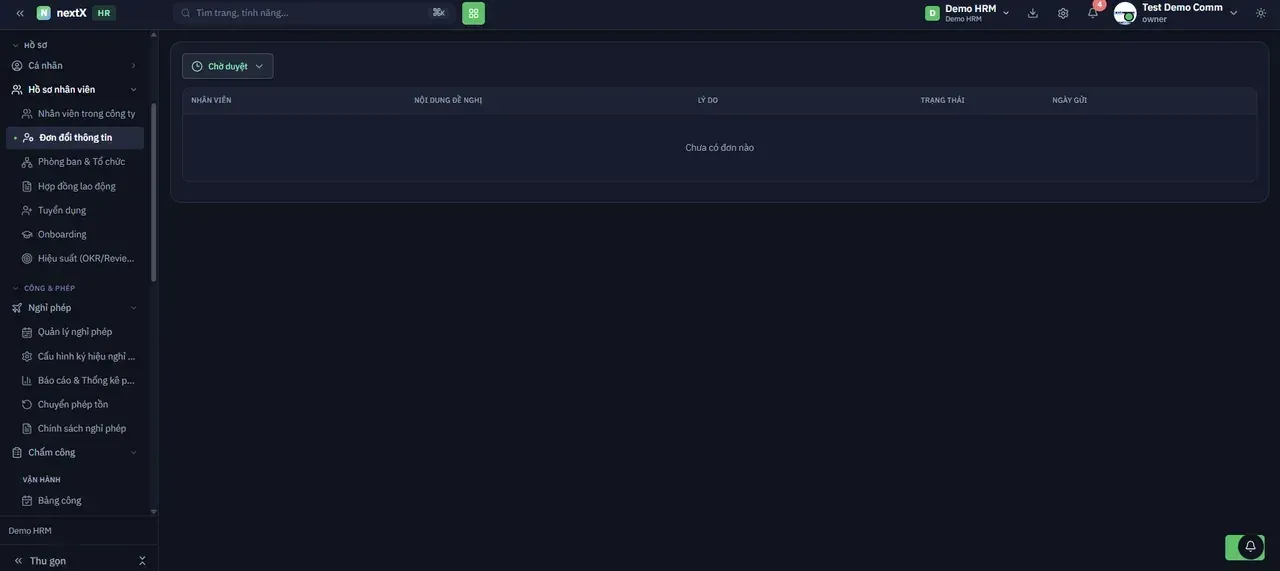
Đơn đổi thông tin — bộ lọc trạng thái và bảng đơn chờ xử lý
1. Vào Hồ sơ → Hồ sơ nhân viên → Đơn đổi thông tin. 2. Chọn trạng thái cần xem ở ô lọc góc trên bên trái (mặc định Chờ duyệt). 3. Đọc cột NỘI DUNG ĐỀ NGHỊ và LÝ DO của từng đơn. 4. Duyệt hoặc từ chối đơn; hồ sơ nhân viên chỉ được cập nhật sau khi đơn được duyệt.
| Cột | Ý nghĩa |
|---|---|
| Nhân viên | Người gửi đề nghị. |
| Nội dung đề nghị | Trường thông tin và giá trị mới nhân viên muốn đổi. |
| Lý do | Căn cứ nhân viên đưa ra. |
| Trạng thái | Tình trạng xử lý đơn. |
| Ngày gửi | Thời điểm nhân viên gửi đề nghị. |
📌 Đơn ở màn hình này do nhân viên gửi từ Hồ sơ → Cá nhân → Thông tin liên hệ → Yêu cầu đổi thông tin. Khi chưa có đơn, bảng hiển thị “Chưa có đơn nào”.
3. Phòng ban & Tổ chức
Xem và chỉnh cây cơ cấu tổ chức của công ty.
| Đường dẫn:Hồ sơ → Hồ sơ nhân viên → Phòng ban & Tổ chức |
|---|
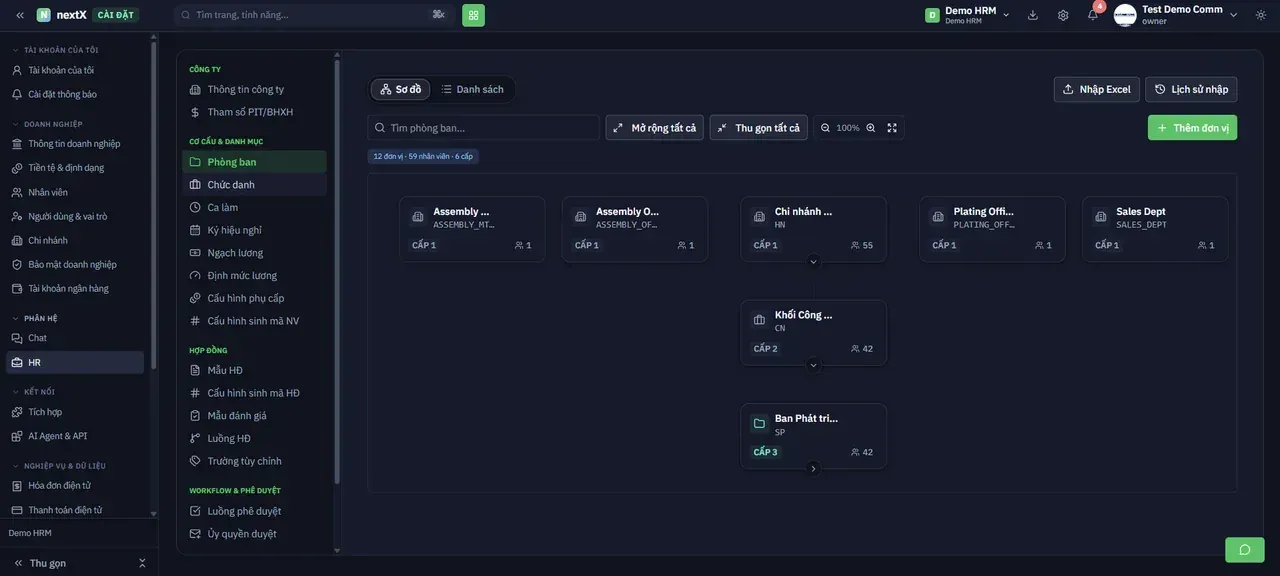
Màn hình Phòng ban ở chế độ Sơ đồ — mỗi thẻ là một đơn vị kèm mã, cấp và số người
1. Bấm Phòng ban & Tổ chức. Hệ thống mở màn hình Phòng ban nằm trong khu vực Cài đặt → Cơ cấu &
- Danh mục.
2. Chuyển giữa hai chế độ xem: Sơ đồ (cây tổ chức) và Danh sách (bảng). 3. Dùng ô Tìm phòng ban… để định vị nhanh một đơn vị. 4. Bấm Mở rộng tất cả / Thu gọn tất cả để bung hoặc gấp toàn bộ cây; chỉnh mức phóng to bằng nút −+
- hoặc nút toàn màn hình.
5. Bấm + Thêm đơn vị để tạo đơn vị mới, hoặc Nhập Excel để nạp hàng loạt.
| Thành phần | Ý nghĩa |
|---|---|
| Chip tổng hợp | Tóm tắt quy mô cây tổ chức, dạng N đơn vị · N nhân viên · N cấp. |
| Thẻ đơn vị | Tên đơn vị, mã đơn vị, nhãn CẤP n và số nhân sự thuộc đơn vị. |
| Mũi tên dưới thẻ | Bung hoặc thu gọn các đơn vị cấp dưới. |
| Lịch sử nhập | Xem lại các lần nhập cơ cấu bằng Excel. |
💡 Chi tiết cách khai báo phòng ban, chức danh và các danh mục khác được trình bày đầy đủ ở Module Con Hệ thống · Cơ cấu & Danh mục.
4. Hợp đồng lao động
Lập, theo dõi, đánh giá và gia hạn hợp đồng lao động của toàn công ty.
| Đường dẫn:Hồ sơ → Hồ sơ nhân viên → Hợp đồng lao động |
|---|
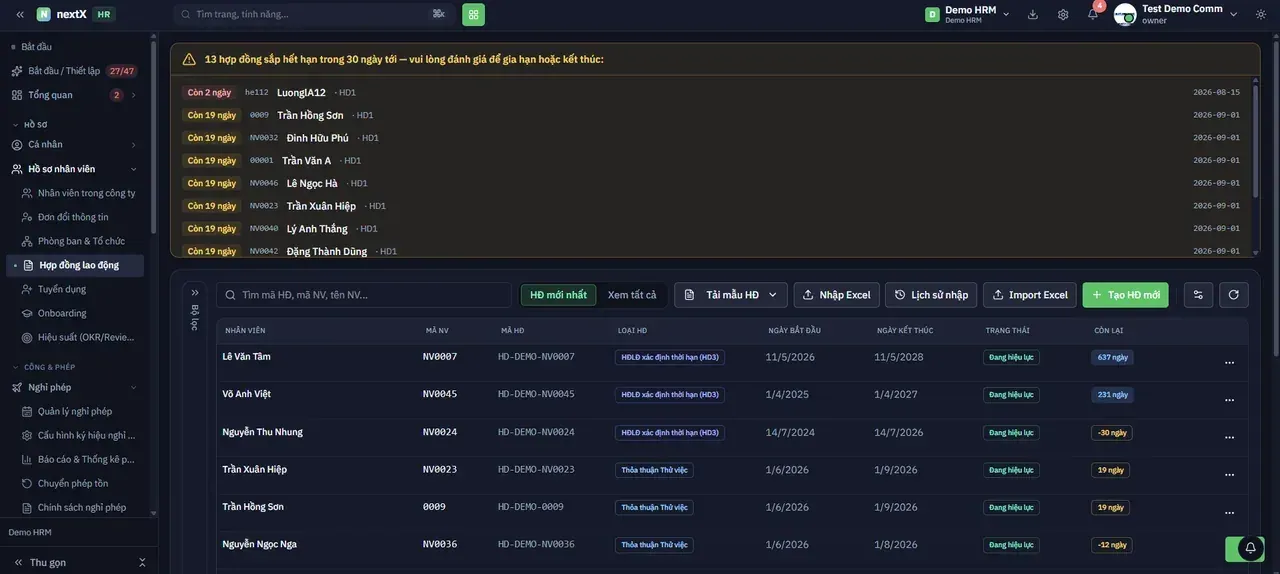
Hợp đồng lao động — dải cảnh báo hợp đồng sắp hết hạn ở đầu màn hình, bảng hợp đồng bên dưới
1. Vào Hồ sơ → Hồ sơ nhân viên → Hợp đồng lao động. 2. Đọc dải cảnh báo ở đầu màn hình: “N hợp đồng sắp hết hạn trong 30 ngày tới — vui lòng đánh giá để gia
- hạn hoặc kết thúc”, kèm danh sách từng người và số ngày còn lại.
3. Chuyển giữa hai chế độ danh sách: HĐ mới nhất (mỗi nhân viên một hợp đồng gần nhất) và Xem tất cả. 4. Tìm hợp đồng bằng ô Tìm mã HĐ, mã NV, tên NV…. 5. Bấm + Tạo HĐ mới để lập hợp đồng, hoặc Tải mẫu HĐ / Nhập Excel / Import Excel khi cần xử lý hàng
- loạt.
6. Bấm … ở cuối một dòng để mở tám thao tác trên hợp đồng đó. Các cột của bảng hợp đồng
| Cột | Ý nghĩa |
|---|---|
| Nhân viên · Mã NV | Người ký hợp đồng. |
| Mã HĐ | Số hiệu hợp đồng, sinh theo quy tắc đã cấu hình. |
| Loại HĐ | Loại hợp đồng, ví dụ HĐLĐ xác định thời hạn (HD3) hoặc Thỏa thuận Thử việc. |
| Ngày bắt đầu · Ngày kết thúc | Thời hạn hiệu lực của hợp đồng. |
| Trạng thái | Tình trạng hợp đồng, ví dụ Đang hiệu lực. |
| Còn lại | Số ngày còn hiệu lực. Giá trị âm (ví dụ mà chưa xử lý. -30 ngày) nghĩa là hợp đồng đã quá hạn |
4.1. Tám thao tác trên một hợp đồng
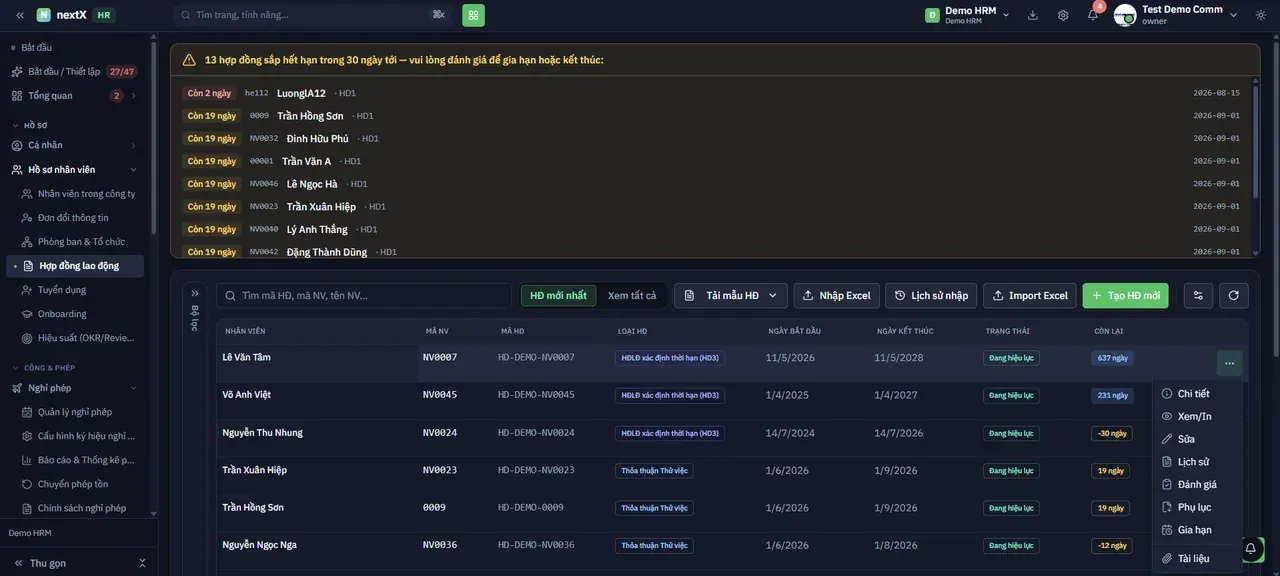
Menu … của một dòng hợp đồng
| Thao tác | Tác dụng |
|---|---|
| Chi tiết | Mở hộp thoại xem toàn bộ thông tin hợp đồng. |
| Xem/In | Xem trước bản hợp đồng theo mẫu và in. |
| Sửa | Sửa ngày bắt đầu / ngày kết thúc của hợp đồng đã ký. |
| Lịch sử | Xem lịch sử thay đổi và tương tác trên hợp đồng. |
| Đánh giá | Mở phiếu đánh giá gia hạn hợp đồng. |
| Phụ lục | Lập phụ lục hợp đồng. |
| Gia hạn | Kéo dài ngày kết thúc của hợp đồng. |
| Tài liệu | Quản lý các file đính kèm của hợp đồng. |
4.2. Xem chi tiết hợp đồng
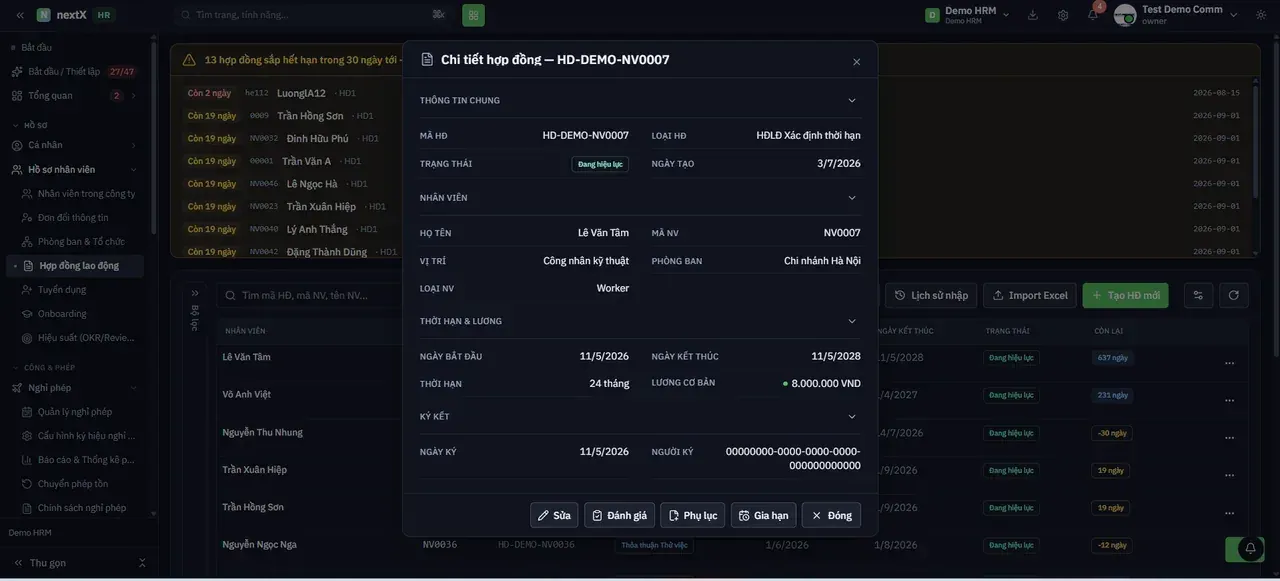
Hộp thoại Chi tiết hợp đồng — bốn khối thông tin và bốn nút thao tác ở đáy
| Khối | Trường thông tin |
|---|---|
| THÔNG TIN CHUNG | Mã HĐ · Loại HĐ · Trạng thái · Ngày tạo |
| NHÂN VIÊN | Họ tên · Mã NV · Vị trí · Phòng ban · Loại NV |
| THỜI HẠN & LƯƠNG | Ngày bắt đầu · Ngày kết thúc · Thời hạn (số tháng) · Lương cơ bản |
| KÝ KẾT | Ngày ký · Người ký |
4.3. Sửa hợp đồng
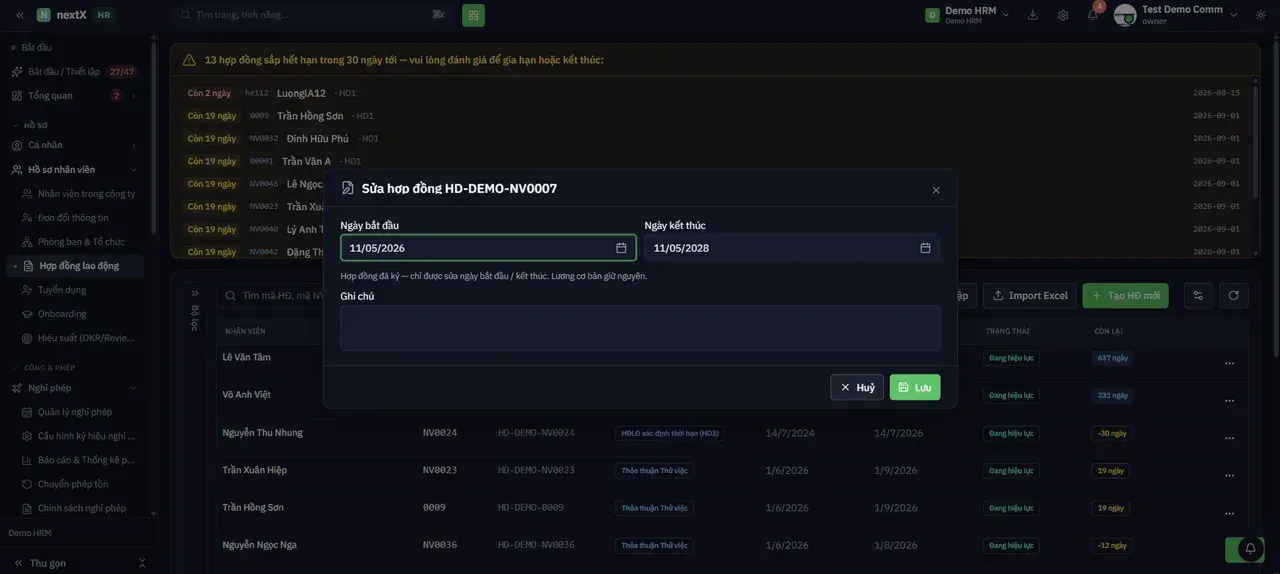
Hộp thoại Sửa hợp đồng
1. Chọn … → Sửa (hoặc bấm Sửa trong hộp thoại chi tiết). 2. Chỉnh Ngày bắt đầu và Ngày kết thúc. 3. Nhập Ghi chú giải thích lý do sửa. 4. Bấm Lưu.
⚠ ️ Với hợp đồng đã ký, hệ thống chỉ cho sửa ngày bắt đầu và ngày kết thúc — lương cơ bản giữ nguyên. Muốn đổi lương phải lập Phụ lục hợp đồng.
4.4. Gia hạn hợp đồng
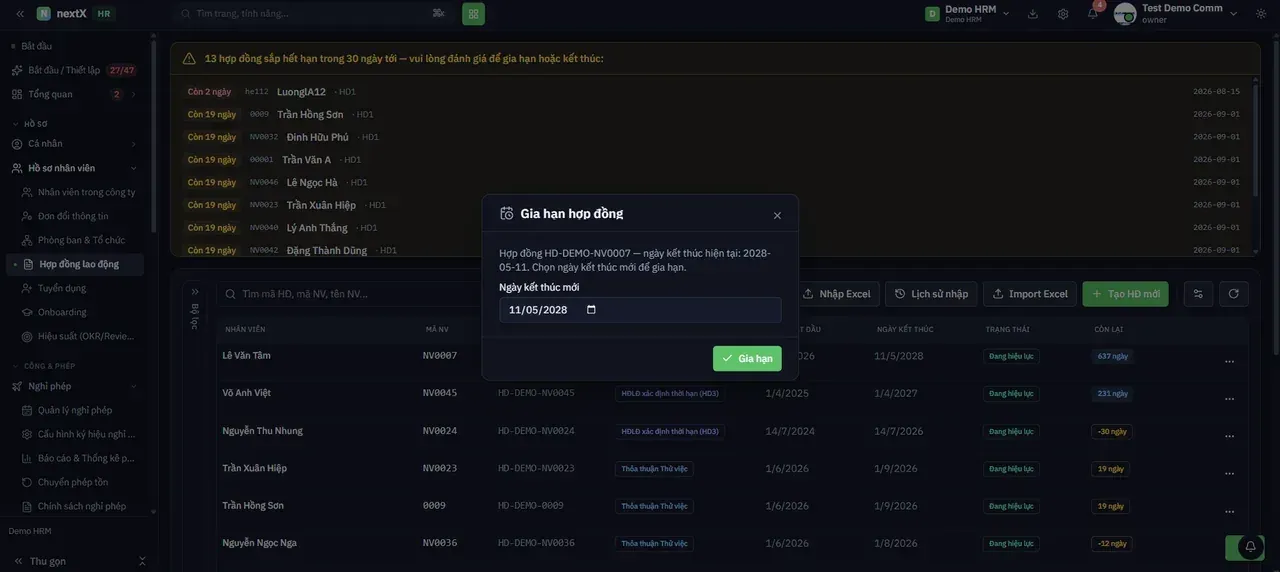
Hộp thoại Gia hạn hợp đồng
1. Chọn … → Gia hạn. 2. Hộp thoại nêu rõ mã hợp đồng và ngày kết thúc hiện tại. 3. Chọn Ngày kết thúc mới. 4. Bấm Gia hạn. 4.5. Phiếu đánh giá gia hạn hợp đồng
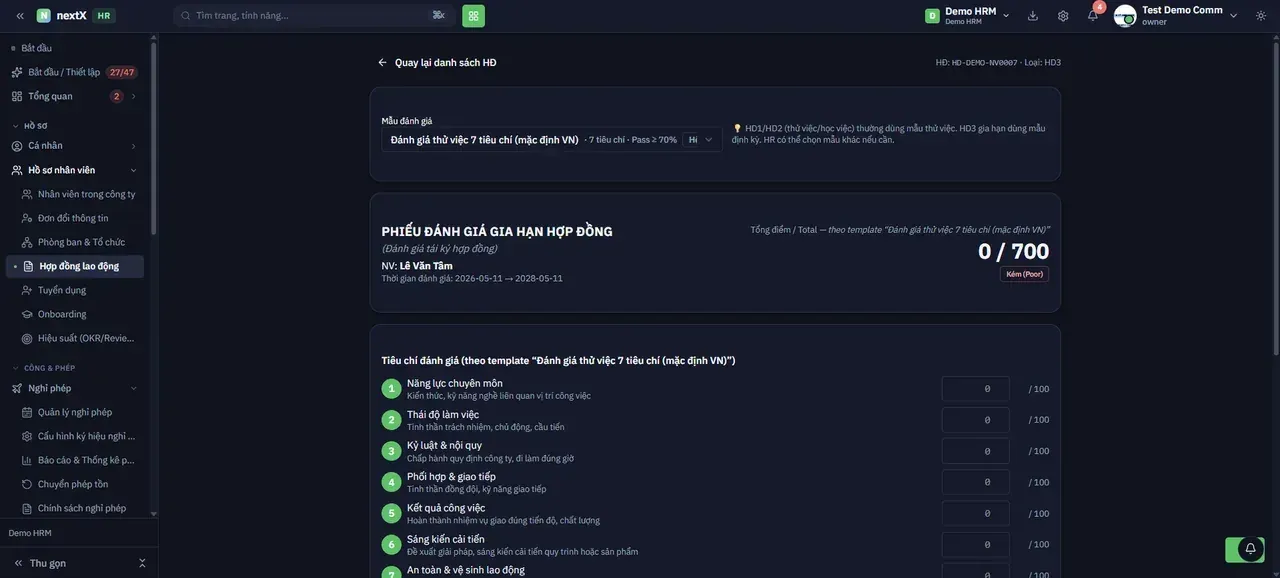
PHIẾU ĐÁNH GIÁ GIA HẠN HỢP ĐỒNG — chọn mẫu đánh giá rồi chấm điểm từng tiêu chí
1. Chọn … → Đánh giá. Màn hình phiếu đánh giá mở ra, góc trên bên phải hiển thị mã HĐ và loại HĐ. 2. Chọn Mẫu đánh giá ở đầu trang. Dòng bên cạnh cho biết số tiêu chí và ngưỡng đạt (ví dụ 7 tiêu chí ·
- Pass ≥ 70%).
3. Chấm điểm từng tiêu chí trong khối Tiêu chí đánh giá; mỗi tiêu chí có thang điểm riêng. 4. Theo dõi Tổng điểm / Total ở góc phải và nhãn xếp loại tương ứng. 5. Bấm Quay lại danh sách HĐ khi hoàn tất. Bảy tiêu chí của mẫu “Đánh giá thử việc 7 tiêu chí (mặc định VN)”
| Tiêu chí | Nội dung đánh giá |
|---|---|
| 1 Năng lực chuyên môn | Kiến thức, kỹ năng nghề liên quan vị trí công việc. |
| 2 Thái độ làm việc | Tinh thần trách nhiệm, chủ động, cầu tiến. |
| 3 Kỷ luật & nội quy | Chấp hành quy định công ty, đi làm đúng giờ. |
| 4 Phối hợp & giao tiếp | Tinh thần đồng đội, kỹ năng giao tiếp. |
| 5 Kết quả công việc | Hoàn thành nhiệm vụ giao đúng tiến độ, chất lượng. |
| 6 Sáng kiến cải tiến | Đề xuất giải pháp, sáng kiến cải tiến quy trình hoặc sản phẩm. |
| 7 An toàn & vệ sinh lao động | Tuân thủ quy định an toàn và vệ sinh nơi làm việc. |
💡 Gợi ý ngay trong màn hình: HD1/HD2 (thử việc / học việc) thường dùng mẫu thử việc; HD3 gia hạn dùng mẫu định kỳ. HR vẫn có thể chọn mẫu khác nếu cần. Danh sách mẫu khai báo tại Hệ thống · Hợp đồng, mục Mẫu đánh giá.
5. Tuyển dụng
Đăng tin tuyển dụng và theo dõi ứng viên qua các vòng.
| Đường dẫn:Hồ sơ → Hồ sơ nhân viên → Tuyển dụng |
|---|
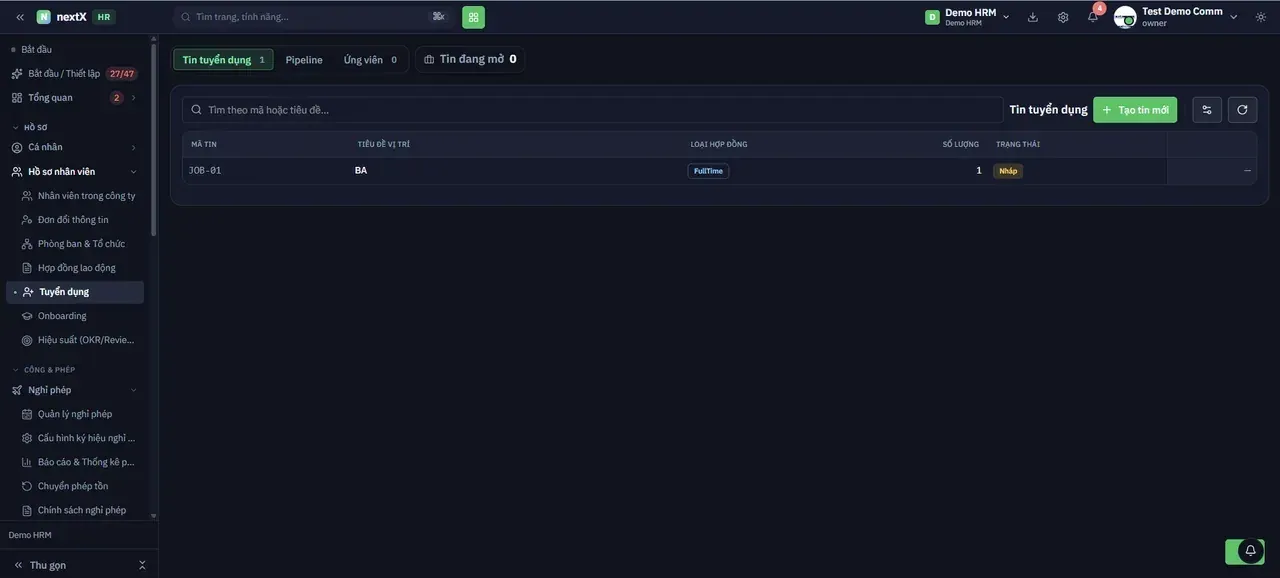
Tuyển dụng — ba tab Tin tuyển dụng · Pipeline · Ứng viên
1. Vào Hồ sơ → Hồ sơ nhân viên → Tuyển dụng. 2. Chuyển giữa ba tab: Tin tuyển dụng, Pipeline, Ứng viên. Số bên cạnh mỗi tab là số bản ghi. 3. Chip Tin đang mở cho biết số tin đang thực sự nhận hồ sơ. 4. Bấm + Tạo tin mới để đăng tin tuyển dụng. 5. Dùng ô Tìm theo mã hoặc tiêu đề… để lọc danh sách tin.
| Cột / Tab | Ý nghĩa |
|---|---|
| Mã tin | Mã định danh của tin tuyển dụng. |
| Tiêu đề vị trí | Tên vị trí cần tuyển. |
| Loại hợp đồng | Hình thức làm việc dự kiến, ví dụ FullTime. |
| Số lượng | Số nhân sự cần tuyển cho vị trí. |
| Trạng thái | Tình trạng tin, ví dụ Nháp khi chưa đăng. |
| Tab Pipeline | Theo dõi ứng viên theo từng vòng tuyển dụng. |
| Tab Ứng viên | Danh sách hồ sơ ứng viên đã nhận. |
📌 Tin ở trạng thái Nháp chưa hiển thị công khai và không nhận hồ sơ. Cần chuyển tin sang trạng thái đang mở để bắt đầu tuyển.
6. Onboarding
Quản lý quy trình tiếp nhận nhân viên mới.
| Đường dẫn:Hồ sơ → Hồ sơ nhân viên → Onboarding |
|---|
Onboarding là màn hình theo dõi các đầu việc phải hoàn tất khi tiếp nhận một nhân viên mới. Mốc hạn của quy trình này xuất hiện trên Tổng quan → Lịch sự kiện dưới loại sự kiện Onboarding due.
📌 Bộ ảnh giao diện được cung cấp cho lần cập nhật này chưa bao gồm màn hình Onboarding. Phần hướng dẫn thao tác chi tiết sẽ được bổ sung khi có ảnh chụp màn hình tương ứng, để nội dung tài liệu luôn khớp với giao diện thực tế.
7. Hiệu suất (OKR/Review)
Quản lý chu trình đánh giá hiệu suất và mục tiêu OKR.
| Đường dẫn:Hồ sơ → Hồ sơ nhân viên → Hiệu suất (OKR/Review) |
|---|
Hiệu suất (OKR/Review) là màn hình quản lý các kỳ đánh giá hiệu suất và mục tiêu của nhân viên. Hạn chót của kỳ đánh giá xuất hiện trên Tổng quan → Lịch sự kiện dưới loại sự kiện Review deadline; các buổi trao đổi riêng hiển thị dưới loại 1-1 meeting.
📌 Bộ ảnh giao diện được cung cấp cho lần cập nhật này chưa bao gồm màn hình Hiệu suất (OKR/Review). Phần hướng dẫn thao tác chi tiết sẽ được bổ sung khi có ảnh chụp màn hình tương ứng.
8. Các nút chức năng dùng chung trong nhóm Hồ sơ nhân viên
| Nút | Tác dụng |
|---|---|
| Bộ lọc | Bảng lọc dọc ở cạnh trái danh sách; bấm » để mở rộng. |
| Ô tìm kiếm | Tìm nhanh theo mã, họ tên, email, mã HĐ… |
| Nhập Excel | Nạp dữ liệu hàng loạt từ file Excel. |
| Xuất Excel | Tải danh sách hiện tại ra file Excel. |
| Lịch sử nhập | Xem lại các lần nhập Excel trước đó. |
| + Thêm nhân viên / + Tạo HĐ mới / + Tạo tin mới / + Thêm đơn vị | Tạo bản ghi mới tương ứng với từng màn hình. |
| Biểu tượng cột (☰) · nhãn “ẩn N” | Bật/tắt hiển thị từng cột; nhãn cho biết đang ẩn bao nhiêu cột. |
| Biểu tượng tải lại (⟳) | Nạp lại dữ liệu mới nhất. |
| Mở menu thao tác của một dòng. | |
| Số dòng · ‹ › | Đổi số bản ghi mỗi trang và chuyển trang. |
| Cấp tài khoản | Tạo tài khoản đăng nhập portal cho nhân viên. |
| Thôi việc | Ghi nhận chấm dứt lao động cho nhân viên. |
| Xóa nhân viên | Xóa hẳn hồ sơ khỏi hệ thống. |
⚠️ Thôi việc và Xóa nhân viên là hai thao tác khác nhau. Thôi việc giữ lại toàn bộ dữ liệu lịch sử (hợp đồng, công, lương) và chỉ chuyển trạng thái sang Đã nghỉ; Xóa nhân viên loại bỏ hồ sơ và có thể làm mất dữ liệu liên quan. Chỉ dùng Xóa khi hồ sơ được tạo nhầm.
💡 Theo dõi dải cảnh báo hợp đồng sắp hết hạn ở màn hình Hợp đồng lao động vào đầu mỗi tuần. Với mỗi người trong danh sách: mở Đánh giá để chấm điểm, rồi Gia hạn nếu đạt.