Trang cá nhân là màn hình làm việc hằng ngày của từng nhân viên. Tại đây nhân viên chấm công, gửi đơn, theo dõi số phép còn lại, xem phiếu lương và tra cứu tài liệu cá nhân — toàn bộ gói gọn trong bốn thẻ dữ liệu và hai nút thao tác ở góc trên bên phải. Hỗ trợ nghiệp vụ: tự phục vụ (self-service) cho nhân viên — chấm công, xin nghỉ, đăng ký tăng ca, đề nghị bổ sung lương và tra cứu phiếu lương. Đối tượng sử dụng: toàn bộ nhân viên; quản lý cũng dùng màn hình này cho các đơn của chính mình.
📌 Vị trí: Phân hệ HRM → nhóm Tổng quan → Trang cá nhân.
1. Tab Tổng quan
Nắm nhanh tình hình cá nhân trong ngày và trong tháng.
| Đường dẫn:Menu trái → Tổng quan → Trang cá nhân → tab Tổng quan |
|---|
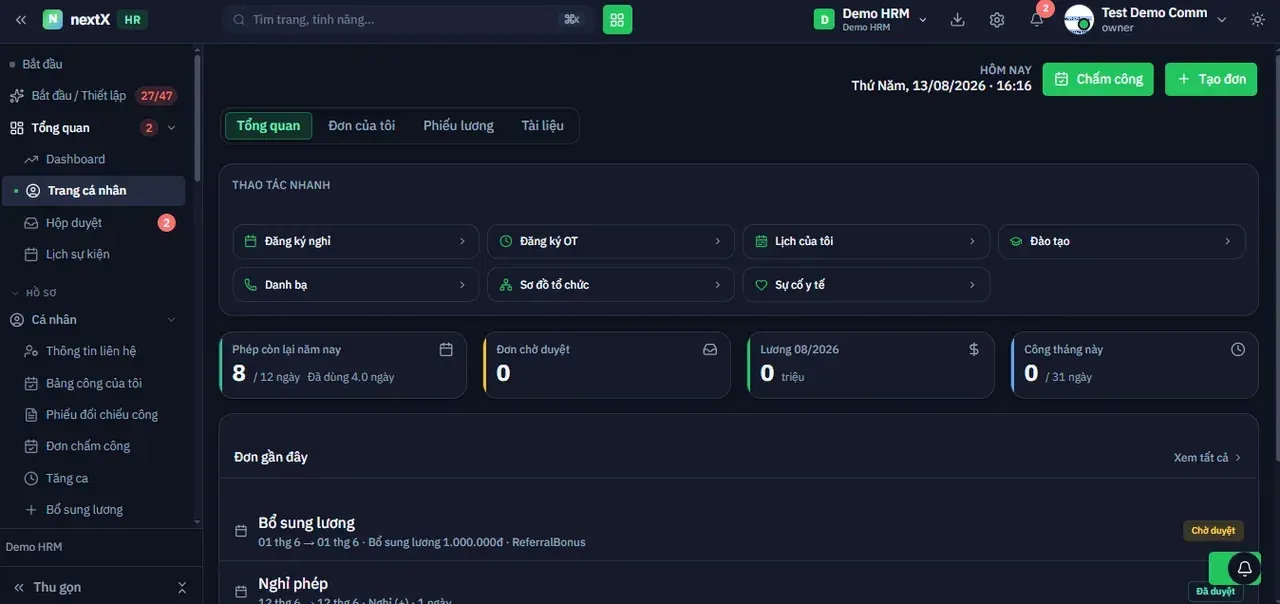
Tab Tổng quan — khối Thao tác nhanh, bốn thẻ chỉ số cá nhân và danh sách Đơn gần đây
1. Vào Tổng quan → Trang cá nhân; hệ thống mở sẵn tab Tổng quan. 2. Góc trên bên phải hiển thị nhãn HÔM NAY kèm thứ, ngày và giờ hệ thống. 3. Dùng khối THAO TÁC NHANH để đi thẳng tới một nghiệp vụ thường dùng. 4. Đọc bốn thẻ chỉ số cá nhân ngay bên dưới. 5. Xem danh sách Đơn gần đây ở cuối trang; bấm Xem tất cả để mở tab Đơn của tôi. Bảy lối tắt trong khối Thao tác nhanh
| Lối tắt | Dẫn tới |
|---|---|
| Đăng ký nghỉ | Form tạo đơn nghỉ phép. |
| Đăng ký OT | Form tạo đơn tăng ca (làm thêm giờ). |
| Lịch của tôi | Lịch sự kiện ở phạm vi cá nhân. |
| Đào tạo | Danh sách khóa đào tạo để đăng ký tham gia. |
| Danh bạ | Danh bạ liên hệ nội bộ. |
| Sơ đồ tổ chức | Sơ đồ phòng ban của công ty. |
| Sự cố y tế | Form khai báo sự cố sức khỏe / tai nạn lao động. |
Bốn thẻ chỉ số cá nhân
| Thẻ | Ý nghĩa |
|---|---|
| Phép còn lại năm nay | Số ngày phép còn lại trên tổng quỹ phép năm, kèm dòng phụ Đã dùng … ngày. |
| Đơn chờ duyệt | Số đơn của bạn đang nằm ở bước chờ phê duyệt. |
| Lương MM/YYYY | Số tiền lương của kỳ gần nhất, hiển thị theo đơn vị triệu đồng. |
| Công tháng này | Số ngày công đã ghi nhận trên tổng số ngày của tháng. |
📌 Danh sách Đơn gần đây hiển thị loại đơn, khoảng ngày, nội dung tóm tắt và nhãn trạng thái Chờ duyệt hoặc Đã duyệt.
2. Chấm công
Ghi nhận giờ vào / giờ ra và theo dõi bảng công của chính mình.
| Đường dẫn:Trang cá nhân → nút Chấm công (góc trên bên phải) |
|---|
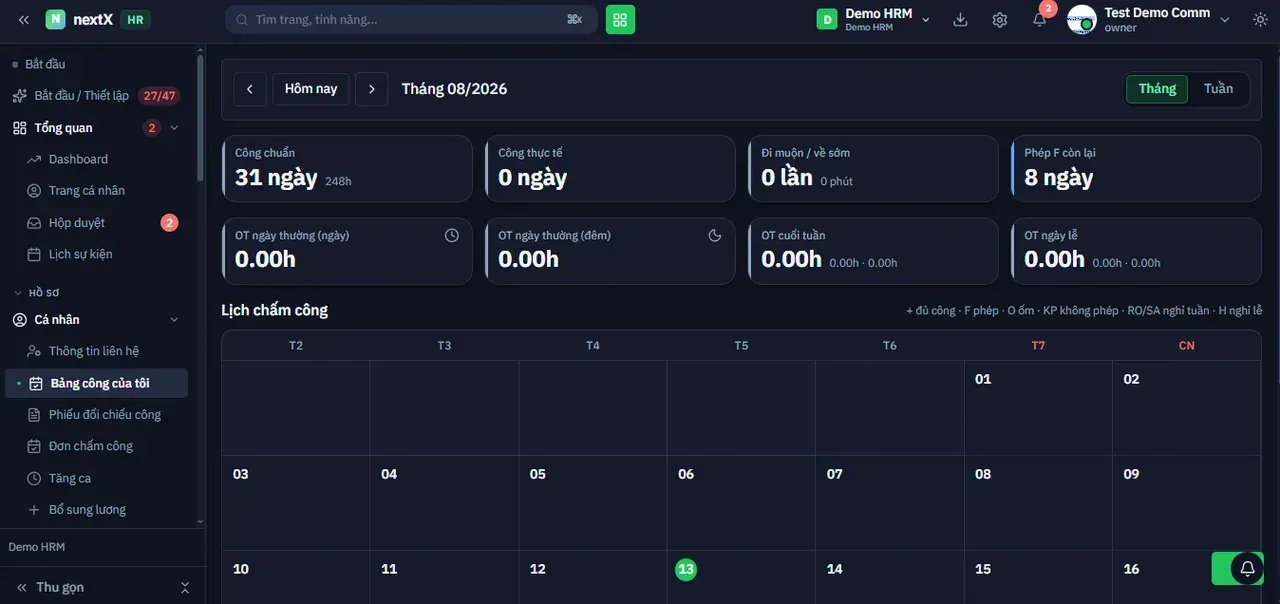
Bấm Chấm công mở Bảng công của tôi — bảng chỉ số công tháng và lịch chấm công theo ngày
1. Bấm nút Chấm công màu xanh ở góc trên bên phải Trang cá nhân. 2. Hệ thống mở Bảng công của tôi với kỳ là tháng hiện tại. 3. Dùng nút ‹› hoặc Hôm nay để đổi kỳ; chuyển giữa chế độ xem Tháng và Tuần. 4. Đọc tám thẻ chỉ số: Công chuẩn, Công thực tế, Đi muộn / về sớm, Phép F còn lại, OT ngày thường (ngày),
- OT ngày thường (đêm), OT cuối tuần, OT ngày lễ.
5. Xem lưới Lịch chấm công; chú thích ký hiệu nằm ngay bên phải tiêu đề lưới. Chú thích ký hiệu trên lịch chấm công
| Ký hiệu | Ý nghĩa |
|---|---|
| Đủ công. | |
| F | Nghỉ phép. |
| O | Nghỉ ốm. |
| KP | Nghỉ không phép. |
| RO / SA | Nghỉ tuần. |
| H | Nghỉ lễ. |
3. Tạo đơn
Gửi đơn nghỉ phép, đơn tăng ca hoặc đơn bổ sung lương ngay từ Trang cá nhân.
| Đường dẫn:Trang cá nhân → nút + Tạo đơn (góc trên bên phải) |
|---|
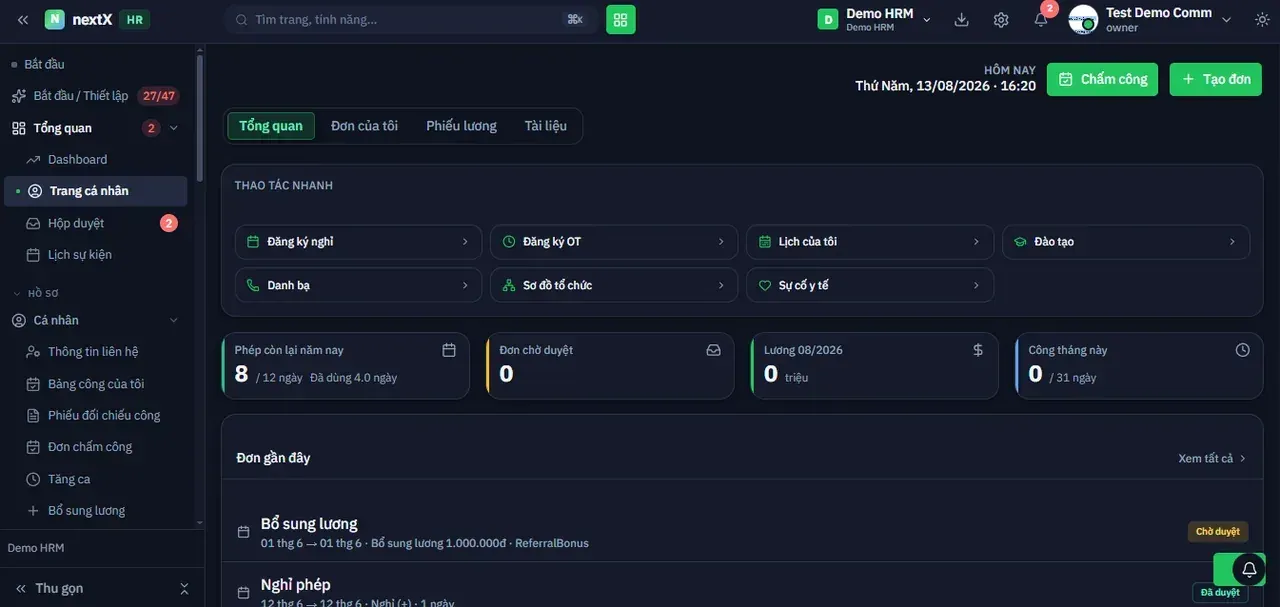
Nút + Tạo đơn nằm cạnh nút Chấm công ở góc trên bên phải
1. Bấm + Tạo đơn. 2. Hộp thoại Tạo đơn mới — Chọn loại đơn bạn muốn gửi mở ra; chọn loại đơn cần tạo. 3. Điền các trường của form tương ứng (xem ba mục nhỏ bên dưới). 4. Bấm Gửi đơn để nộp, hoặc Quay lại để chọn loại đơn khác. 3.1. Tạo đơn nghỉ phép
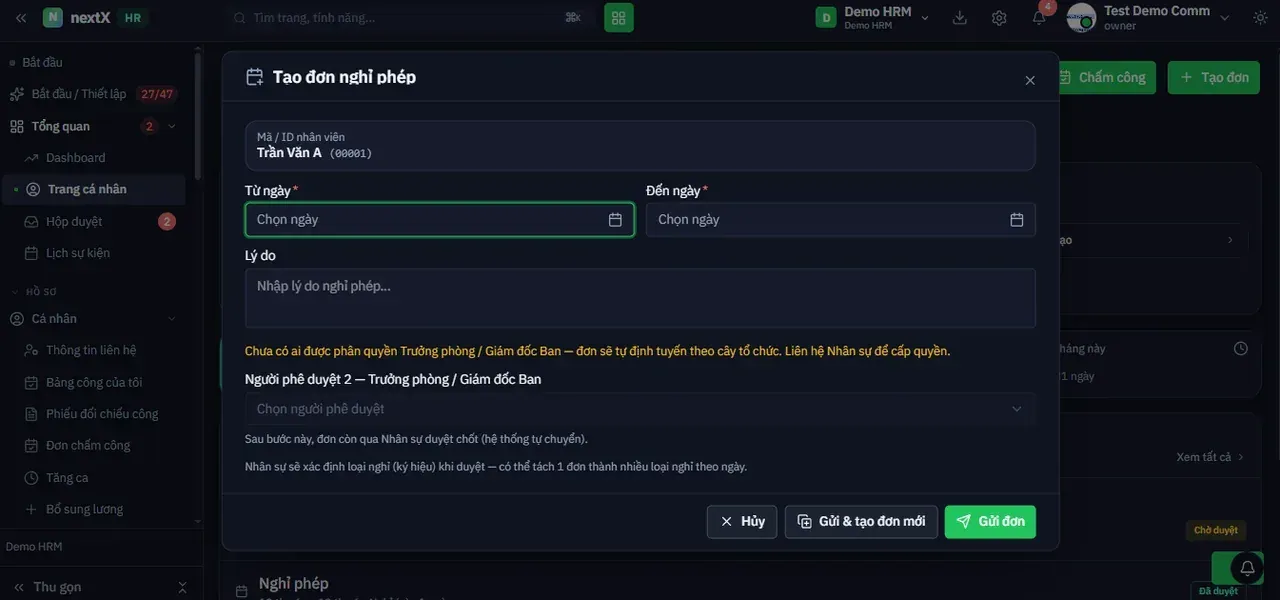
Hộp thoại Tạo đơn nghỉ phép
| Trường thông tin | Ý nghĩa |
|---|---|
| Mã / ID nhân viên | Hệ thống tự điền họ tên và mã nhân viên của người đang đăng nhập. |
| Từ ngày * | Ngày bắt đầu nghỉ. Bắt buộc. |
| Đến ngày * | Ngày kết thúc nghỉ. Bắt buộc. |
| Lý do | Nội dung giải trình cho người duyệt. |
| Người phê duyệt 2 — Trưởng phòng / Giám đốc Ban | Chọn người duyệt ở bước 2. Nếu chưa ai được phân quyền Trưởng phòng / Giám đốc Ban, đơn sẽ tự định tuyến theo cây tổ chức. |
📌 Hai dòng ghi chú trong hộp thoại cho biết: sau bước này đơn còn qua Nhân sự duyệt chốt (hệ thống tự chuyển), và Nhân sự sẽ xác định loại nghỉ (ký hiệu) khi duyệt — có thể tách 1 đơn thành nhiều loại nghỉ theo ngày.
⚠ ️ Nếu hộp thoại báo “Chưa có ai được phân quyền Trưởng phòng / Giám đốc Ban”, hãy liên hệ Nhân sự để cấp quyền, nếu không đơn sẽ định tuyến theo cây tổ chức mặc định.
3.2. Tạo đơn tăng ca
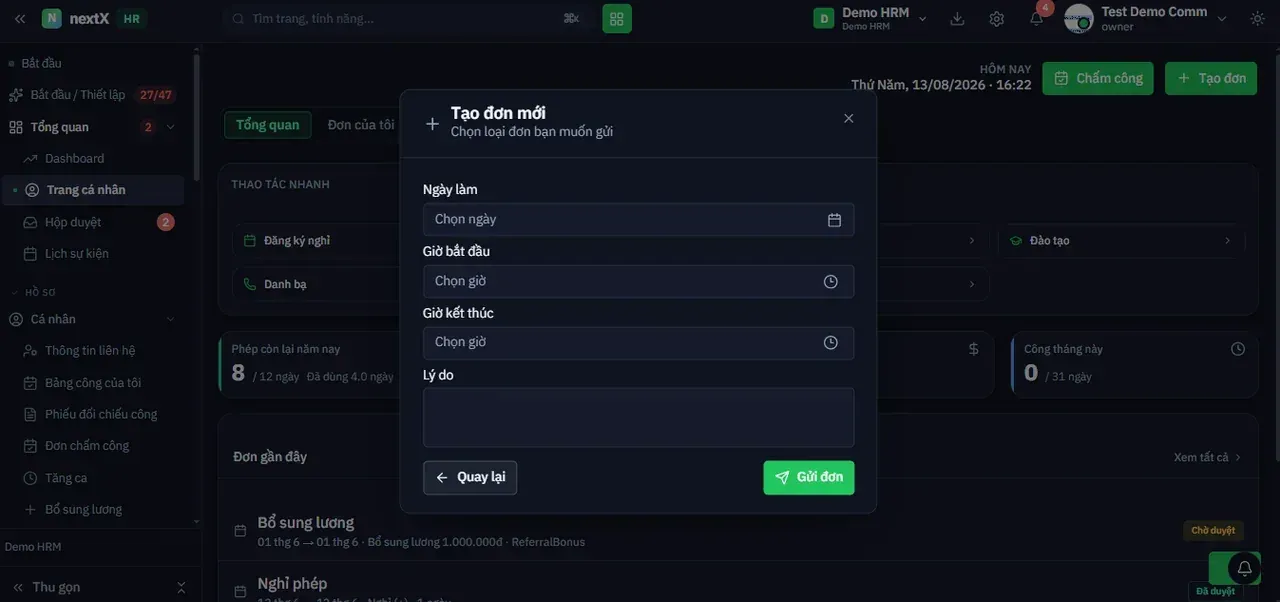
Form tăng ca trong hộp thoại Tạo đơn mới
| Trường thông tin | Ý nghĩa |
|---|---|
| Ngày làm | Ngày thực hiện tăng ca. |
| Giờ bắt đầu | Thời điểm bắt đầu làm thêm. |
| Giờ kết thúc | Thời điểm kết thúc làm thêm. Hệ thống tự tính số giờ OT. |
| Lý do | Nội dung công việc cần làm thêm giờ. |
3.3. Tạo đơn bổ sung lương
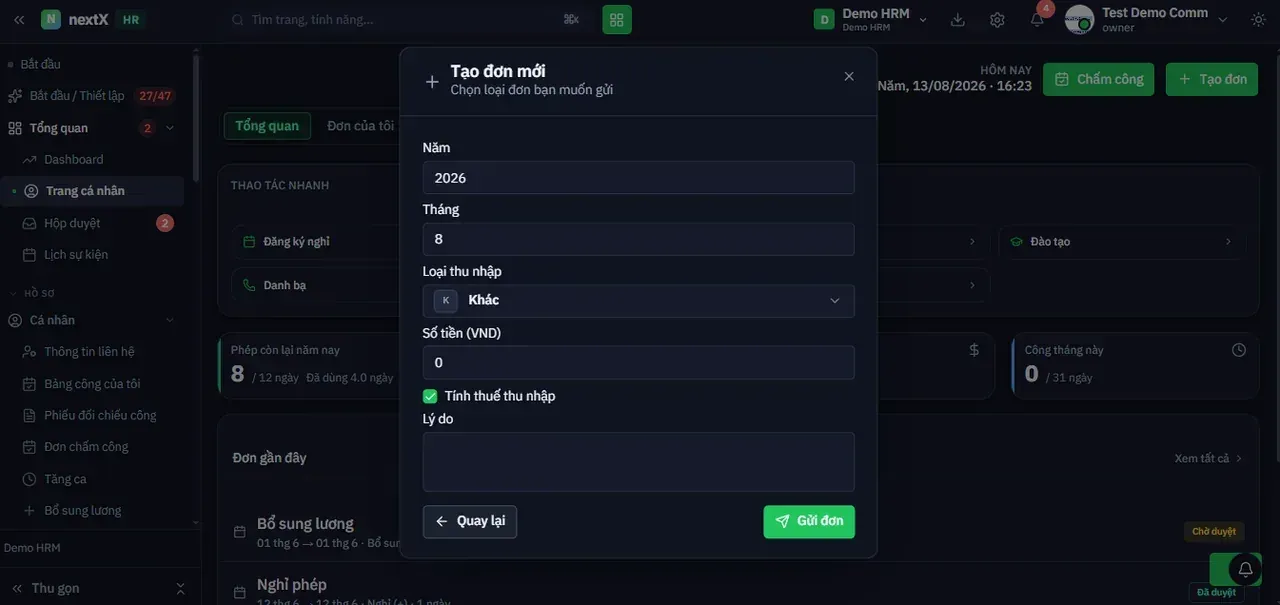
Form bổ sung lương trong hộp thoại Tạo đơn mới
| Trường thông tin | Ý nghĩa |
|---|---|
| Năm | Năm của kỳ lương cần bổ sung. |
| Tháng | Tháng của kỳ lương cần bổ sung. |
| Loại thu nhập | Phân loại khoản đề nghị (ví dụ Khác). |
| Số tiền (VND) | Giá trị khoản bổ sung. |
| Tính thuế thu nhập | Tích chọn nếu khoản này chịu thuế TNCN. Mặc định được tích sẵn. |
| Lý do | Căn cứ đề nghị bổ sung. |
4. Tab Đơn của tôi
Theo dõi trạng thái toàn bộ đơn đã gửi.
| Đường dẫn:Trang cá nhân → tab Đơn của tôi |
|---|
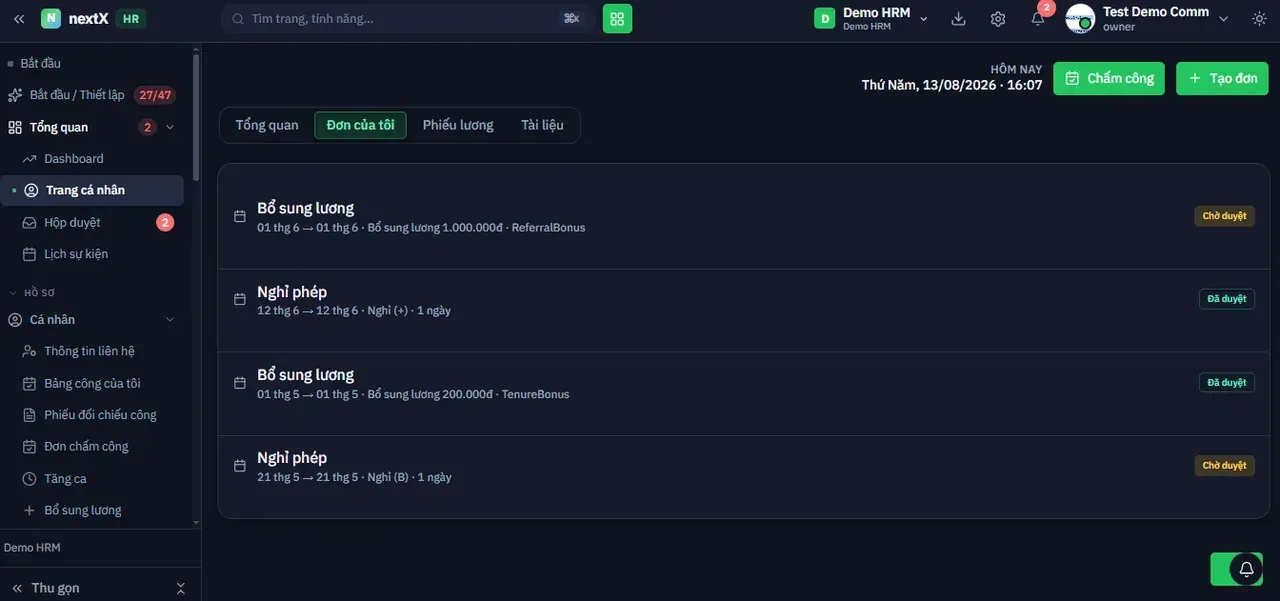
Tab Đơn của tôi — mỗi dòng là một đơn kèm nhãn trạng thái
1. Bấm tab Đơn của tôi. 2. Mỗi dòng hiển thị loại đơn, khoảng ngày, nội dung tóm tắt (số tiền, loại nghỉ, số ngày…) và nhãn trạng
- thái bên phải.
3. Bấm vào một dòng để xem chi tiết đơn và tiến trình duyệt.
| Nhãn trạng thái | Ý nghĩa |
|---|---|
| Chờ duyệt | Đơn đang nằm ở một bước phê duyệt, chưa có kết quả cuối. |
| Đã duyệt | Đơn đã được duyệt xong và có hiệu lực. |
5. Tab Phiếu lương
Tra cứu và tải phiếu lương của từng tháng.
| Đường dẫn:Trang cá nhân → tab Phiếu lương |
|---|
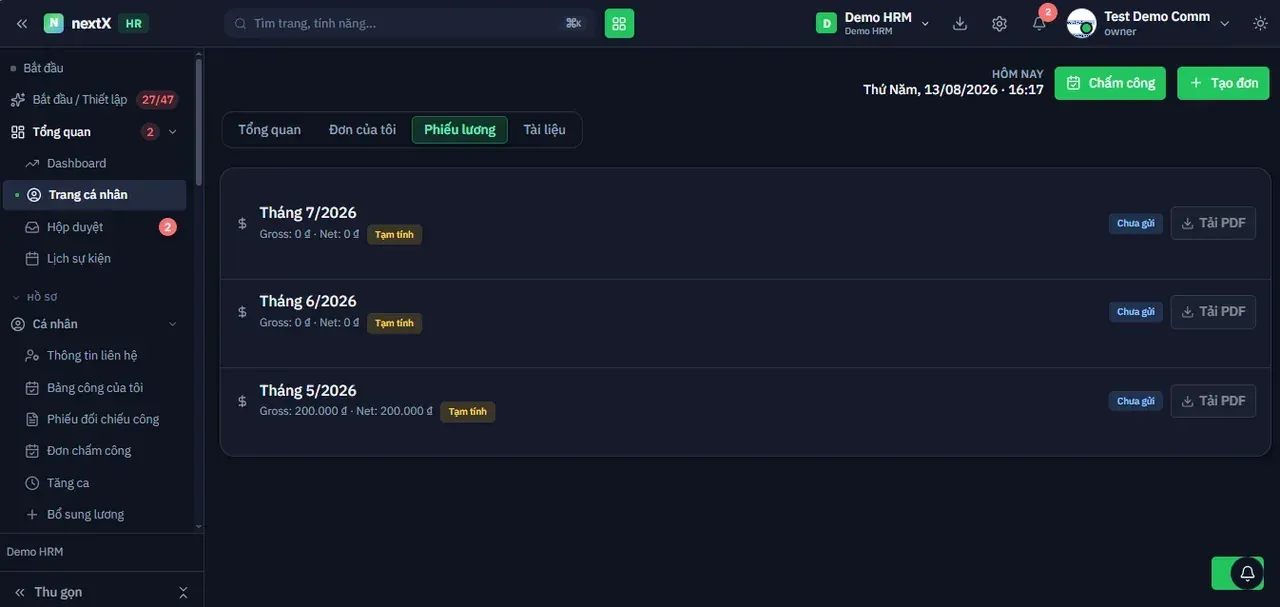
Tab Phiếu lương — mỗi dòng là một kỳ lương với Gross, Net và nút Tải PDF
1. Bấm tab Phiếu lương. 2. Mỗi dòng là một kỳ lương, hiển thị Gross và Net kèm nhãn tình trạng tính lương. 3. Bấm Tải PDF để tải phiếu lương của kỳ đó.
| Nhãn | Ý nghĩa |
|---|---|
| Tạm tính | Bảng lương của kỳ chưa được khóa; số liệu còn có thể thay đổi. |
| Chưa gửi | Phiếu lương chưa được phát hành tới nhân viên. |
| Gross | Tổng thu nhập trước khấu trừ. |
| Net | Số thực lĩnh sau khấu trừ. |
6. Tab Tài liệu
Tra cứu giấy tờ cá nhân do bộ phận Nhân sự đính kèm.
| Đường dẫn:Trang cá nhân → tab Tài liệu |
|---|
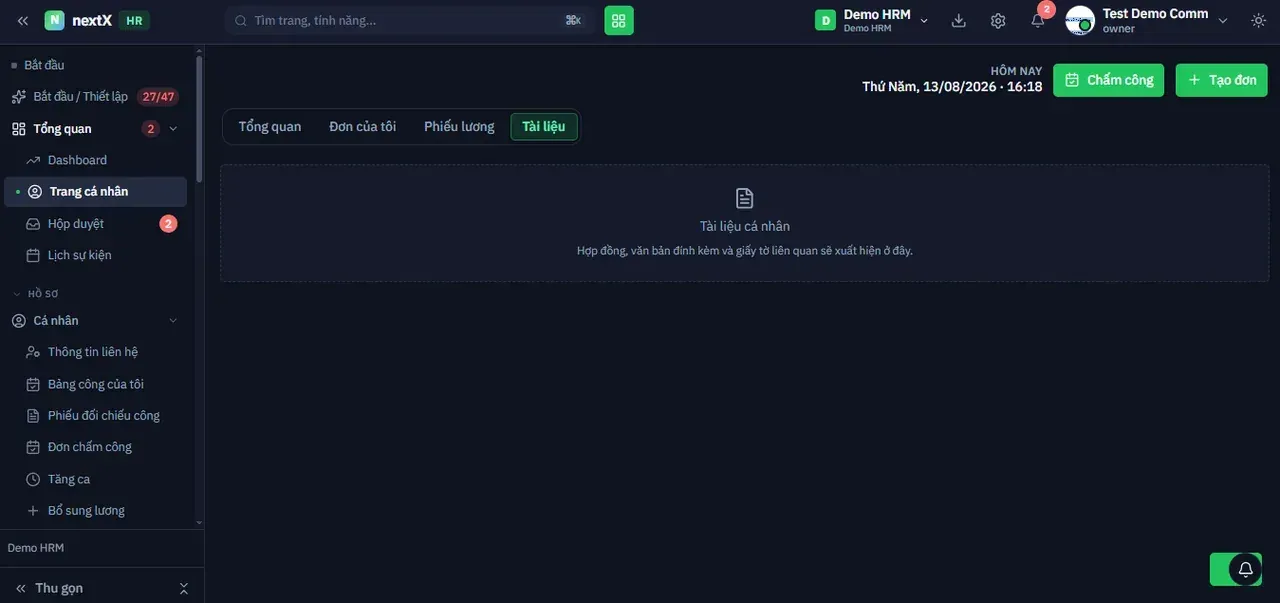
Tab Tài liệu khi chưa có giấy tờ nào được đính kèm
1. Bấm tab Tài liệu. 2. Khi chưa có giấy tờ, màn hình hiển thị dòng Tài liệu cá nhân kèm ghi chú “Hợp đồng, văn bản đính kèm
- và giấy tờ liên quan sẽ xuất hiện ở đây”.
3. Khi đã có tài liệu, bấm vào từng mục để xem hoặc tải về.
7. Các nút chức năng dùng chung trên Trang cá nhân
| Nút | Tác dụng |
|---|---|
| Chấm công | Mở Bảng công của tôi để ghi nhận và theo dõi công. |
| + Tạo đơn | Mở hộp thoại chọn loại đơn và tạo đơn mới. |
| Tổng quan / Đơn của tôi / Phiếu lương / Tài liệu | Bốn tab dữ liệu của Trang cá nhân. |
| Xem tất cả | Ở khối Đơn gần đây — mở tab Đơn của tôi. |
| Tải PDF | Tải phiếu lương của kỳ tương ứng. |
| Gửi đơn | Nộp đơn vào luồng phê duyệt. |
| Gửi & tạo đơn mới | Nộp đơn hiện tại rồi mở ngay form trống để tạo tiếp. |
| Quay lại | Trở về bước chọn loại đơn. |
| Hủy | Đóng hộp thoại mà không lưu. |
💡 Số liệu ở thẻ Phép còn lại năm nay lấy từ chính sách nghỉ phép đang áp dụng cho nhân viên. Nếu thấy sai, hãy đối chiếu tại Module Con Công & Phép · Nghỉ phép, mục Chính sách nghỉ phép.