Bắt đầu / Thiết lập là trợ lý cấu hình hệ thống, hiển thị dưới dạng Bản đồ thiết lập. Màn hình liệt kê toàn bộ nhiệm vụ cần hoàn tất để đưa NextX HRM vào vận hành, nhóm theo từng bậc nghiệp vụ, và theo dõi tiến độ bằng bộ đếm ngay cạnh tên menu (ví dụ 27/47). Hỗ trợ nghiệp vụ: triển khai hệ thống theo đúng trình tự — dựng cơ cấu tổ chức trước, nạp người vào, rồi mới ký hợp đồng và bắt đầu tính công, tính lương. Làm sai thứ tự sẽ thiếu dữ liệu nền và không tính được lương. Đối tượng sử dụng: HR Admin và đội triển khai trong giai đoạn khởi tạo hệ thống.
📌 Vị trí: Phân hệ HRM → Bắt đầu / Thiết lập. Nhãn cạnh menu cho biết tiến độ tổng (ví dụ 27/47).
1. Bản đồ thiết lập
Theo dõi và hoàn tất lần lượt các nhiệm vụ cấu hình bắt buộc trước khi vận hành.
| Đường dẫn:Menu trái → Bắt đầu / Thiết lập |
|---|
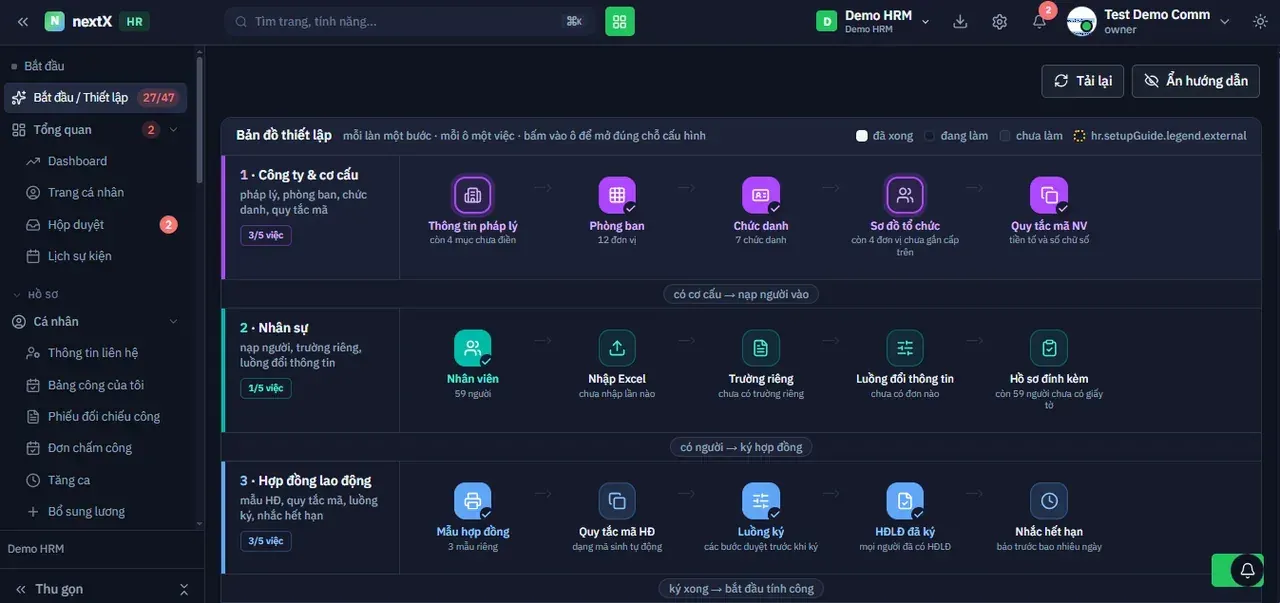
Bản đồ thiết lập — ba bậc cấu hình, các ô nhiệm vụ và tiến độ từng bậc
1. Bấm Bắt đầu / Thiết lập trên menu trái. Con số bên cạnh (ví dụ 27/47) cho biết đã hoàn tất bao nhiêu
- nhiệm vụ trên tổng số.
2. Đọc bản đồ theo chiều từ trên xuống. Mỗi hàng là một bậc nghiệp vụ, mỗi ô trong hàng là một việc cần
- làm — đúng như dòng hướng dẫn ở đầu màn hình: mỗi lần một bước · mỗi ô một việc · bấm vào ô để mở đúng chỗ cấu hình.
3. Đối chiếu trạng thái của ô với chú thích ở góc trên bên phải: đã xong, đang làm, chưa làm. 4. Xem nhãn tiến độ của từng bậc ở cột trái (ví dụ 3/5 việc) để biết bậc nào còn dở dang. 5. Bấm vào một ô nhiệm vụ để mở thẳng màn hình cấu hình tương ứng và thực hiện khai báo. 6. Hoàn tất nhiệm vụ, quay lại bản đồ và bấm Tải lại để cập nhật trạng thái.
2. Ba bậc thiết lập và các việc trong từng bậc
Biết chính xác phải khai báo những gì và theo thứ tự nào.
| Bậc thiết lập | Các ô việc trong bậc | Ý nghĩa |
|---|---|---|
| 1 · Công ty & cơ cấu pháp lý, phòng ban, chức danh, quy tắc mã | Thông tin pháp lý → Phòng ban → Chức danh → Sơ đồ tổ chức → Quy tắc mã NV | Dựng khung tổ chức của doanh nghiệp. Đây là nền của mọi dữ liệu phía sau: nhân viên phải thuộc một phòng ban và một chức danh. |
| 2 · Nhân sự nạp người, trường riêng, luồng đổi thông tin | Nhân viên → Nhập Excel → Trường riêng → Luồng đổi thông tin → Hồ sơ đính kèm | Đưa danh sách lao động vào hệ thống, khai báo thêm trường thông tin riêng của doanh nghiệp và bật luồng nhân viên tự đề nghị sửa hồ sơ. |
| 3 · Hợp đồng lao động mẫu HĐ, quy tắc mã, luồng ký, nhắc hết hạn | Mẫu hợp đồng → Quy tắc mã HĐ → Luồng ký → HĐLĐ đã ký → Nhắc hết hạn | Chuẩn bị bộ mẫu và quy trình ký hợp đồng, đặt mốc cảnh báo trước khi hợp đồng hết hạn. |
Giữa các bậc có nhãn chỉ dẫn thứ tự nghiệp vụ, cho biết phải hoàn tất bậc trước mới nên chuyển sang bậc sau:
| Nhãn chuyển bậc | Ý nghĩa |
|---|---|
| có cơ cấu → nạp người vào | Xong phòng ban, chức danh, sơ đồ tổ chức thì mới nhập nhân sự. |
| có người → ký hợp đồng | Có hồ sơ nhân viên thì mới lập được hợp đồng lao động. |
| ký xong → bắt đầu tính công | Có hợp đồng hiệu lực thì mới chấm công và tính lương. |
3. Các nút chức năng
| Nút | Tác dụng |
|---|---|
| Ô nhiệm vụ | Bấm để mở thẳng màn hình cấu hình tương ứng. |
| Tải lại | Tính lại tiến độ hoàn thành sau khi vừa cấu hình xong. |
| Ẩn hướng dẫn | Thu gọn phần chú thích để bản đồ gọn hơn. |
| đã xong / đang làm / chưa làm | Chú thích trạng thái của các ô nhiệm vụ. |
⚠ ️ Không bỏ qua bậc 1. Nếu chưa khai báo phòng ban và chức danh, việc nhập nhân viên sẽ thiếu thông tin bắt buộc và các báo cáo theo đơn vị sẽ không lên đúng số liệu.
💡 Mỗi ô nhiệm vụ có dòng mô tả tình trạng hiện tại ngay bên dưới tên (ví dụ “còn 4 mục chưa điền”, “12 đơn vị”, “59 người”, “chưa nhập lần nào”). Dựa vào đó để biết còn thiếu gì mà không cần mở từng màn hình.
📌 Toàn bộ màn hình cấu hình mà bản đồ này trỏ tới đều nằm trong nhóm Hệ thống → Cài đặt. Xem chi tiết ở các Module Con Hệ thống · Cài đặt, Hệ thống · Cơ cấu & Danh mục và Hệ thống · Hợp đồng.