Cơ cấu & Danh mục là nhóm màn hình khai báo dữ liệu nền của toàn hệ thống NextX HRM: cơ cấu tổ chức, chức danh, ca làm việc, ký hiệu nghỉ, thang bảng lương, định mức bảo hiểm – thuế, danh mục phụ cấp và quy tắc sinh mã nhân viên. Hỗ trợ nghiệp vụ: đây là bước triển khai đầu tiên. Mọi phân hệ phía sau — hồ sơ, hợp đồng, chấm công, nghỉ phép, tiền lương — đều lấy dữ liệu từ nhóm màn hình này. Đối tượng sử dụng: HR Admin và đội triển khai hệ thống.
📌 Vị trí: Phân hệ HRM → Hệ thống → Cài đặt → thẻ Cơ cấu & Danh mục.
⚠ ️ Khai báo thiếu hoặc sai ở nhóm này sẽ kéo theo sai sót dây chuyền ở tất cả các phân hệ. Hãy hoàn tất đầy đủ trước khi nhập hồ sơ nhân viên và vận hành.
1. Phòng ban
Khai báo cơ cấu tổ chức nhiều cấp của doanh nghiệp (chi nhánh → khối → ban → phòng → bộ phận → tổ).
| Đường dẫn:Hệ thống → Cài đặt → Cơ cấu & Danh mục → Phòng ban |
|---|
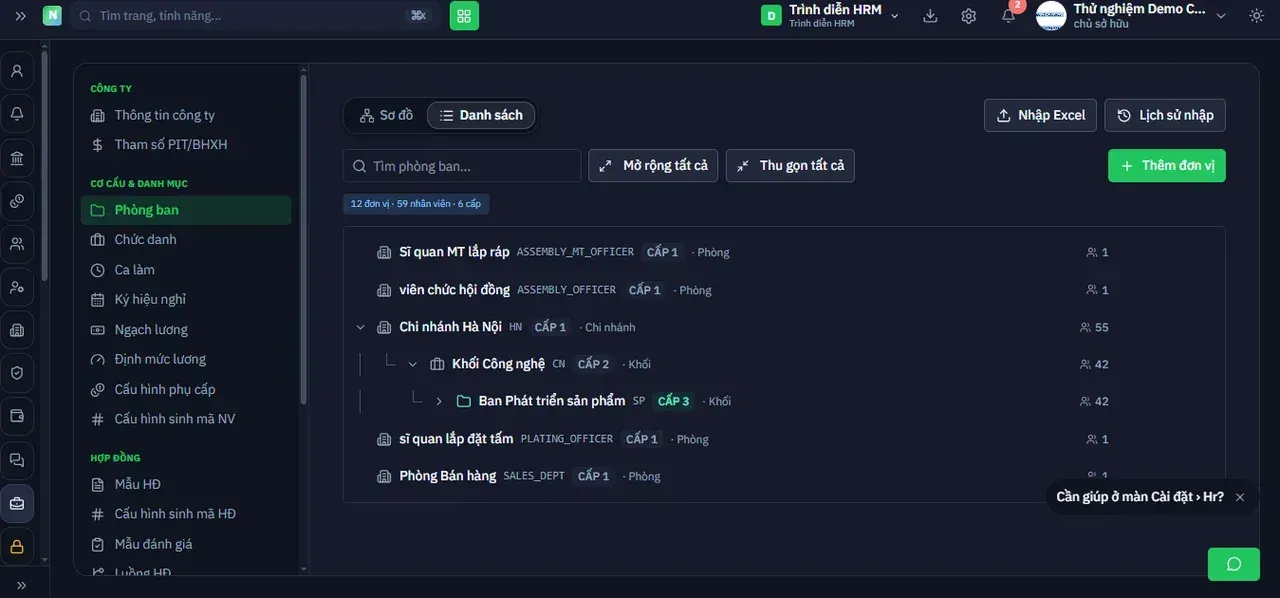
Phòng ban — chế độ Danh sách dạng cây phân cấp
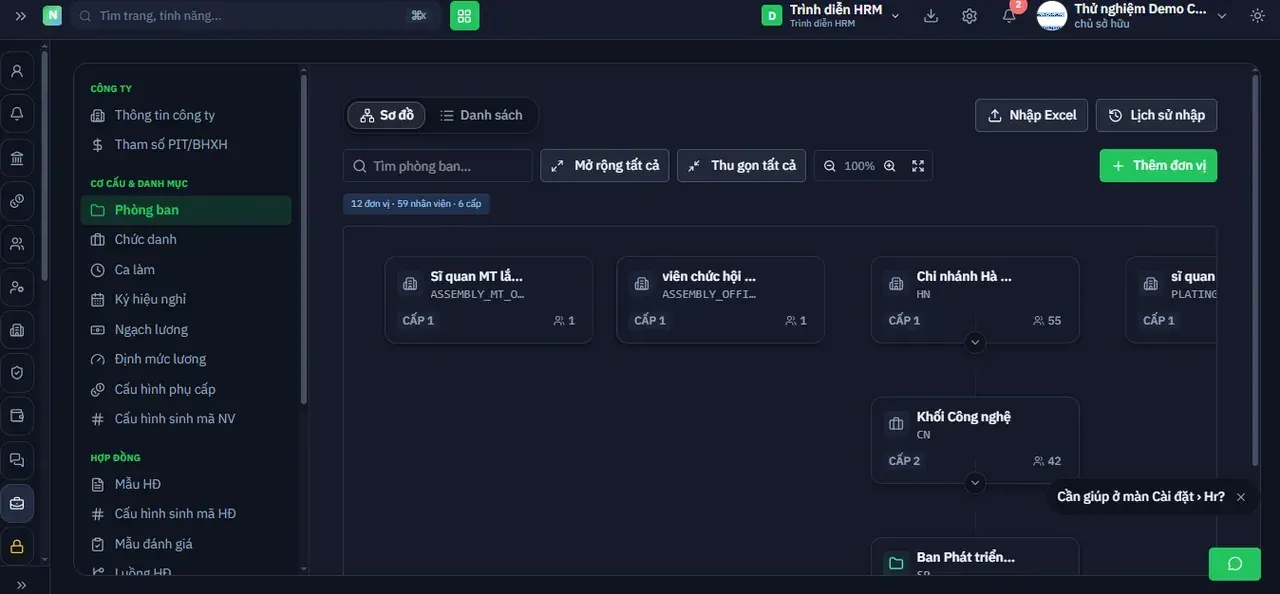
Phòng ban — chế độ Sơ đồ dạng cây tổ chức
1. Vào Hệ thống → Cài đặt → Cơ cấu & Danh mục → Phòng ban. 2. Chọn chế độ hiển thị Sơ đồ hoặc Danh sách. 3. Đọc dòng thống kê (ví dụ “12 đơn vị · 59 nhân viên · 6 cấp”) để nắm quy mô cơ cấu. 4. Bấm + Thêm đơn vị để tạo đơn vị mới. 5. Nhập Tên đơn vị và Mã đơn vị (đều bắt buộc). 6. Chọn Loại đơn vị, Trực thuộc đơn vị (đơn vị cha), Trung tâm chi phí và Trưởng phòng. 7. Bấm Tạo, hoặc Lưu & thêm để khai báo tiếp đơn vị khác.
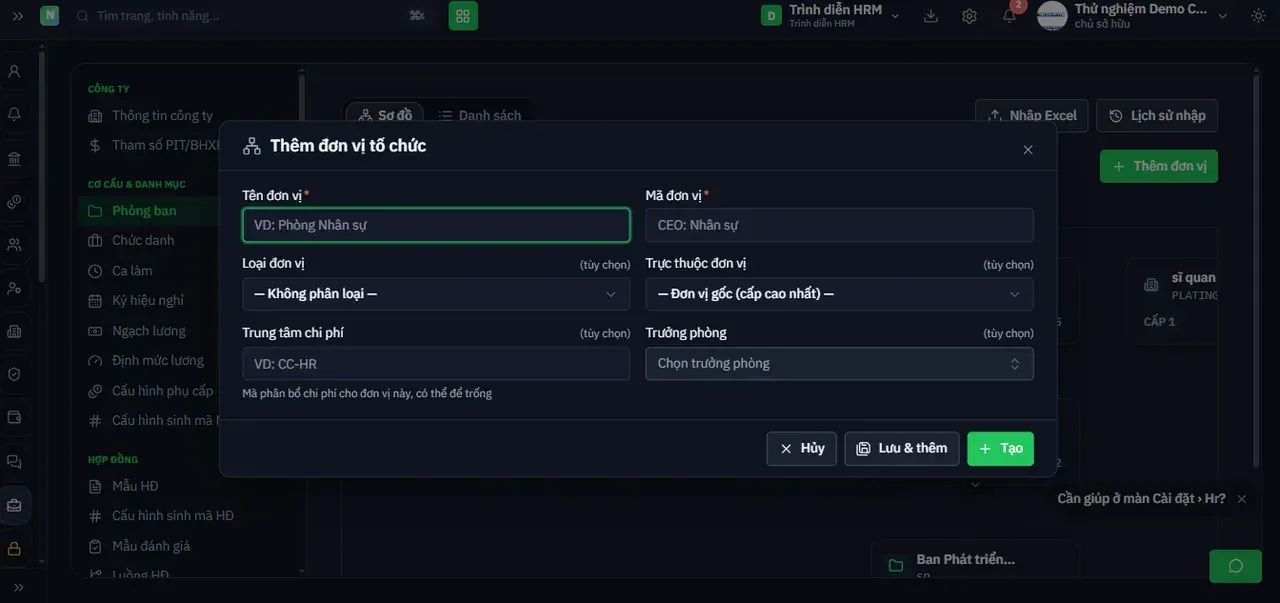
Hộp thoại Thêm đơn vị tổ chức
| Trường thông tin | Ý nghĩa |
|---|---|
| Tên đơn vị * | Tên đầy đủ của đơn vị (ví dụ: Phòng Nhân sự). Bắt buộc. |
| Mã đơn vị * | Mã định danh viết tắt của đơn vị. Bắt buộc. |
| Loại đơn vị (tùy chọn) | Phân loại cấp đơn vị (Chi nhánh, Khối, Phòng…). Mặc định — Không phân loại —. |
| Trực thuộc đơn vị (tùy chọn) | Đơn vị cấp trên. Chọn — Đơn vị gốc (cấp cao nhất) — nếu là cấp cao nhất. |
| Trung tâm chi phí (tùy chọn) | Mã phân bổ chi phí cho đơn vị, dùng khi hạch toán chi phí nhân sự. Có thể để trống. |
| Trưởng phòng (tùy chọn) | Người phụ trách đơn vị — hệ thống dùng thông tin này để xác định người duyệt đơn theo cây tổ chức. |
💡 Luôn khai báo Trưởng phòng cho mỗi đơn vị. Nếu bỏ trống, nhân viên gửi đơn nghỉ phép sẽ nhận cảnh báo “chưa ai giữ vai trò trưởng phòng / giám đốc bộ phận” và đơn có thể bị ứ đọng.
2. Chức danh
Khai báo danh mục chức danh công việc, phân loại nhân viên / công nhân và mức thưởng chuyên cần gắn với từng chức danh.
| Đường dẫn:Hệ thống → Cài đặt → Cơ cấu & Danh mục → Chức danh |
|---|
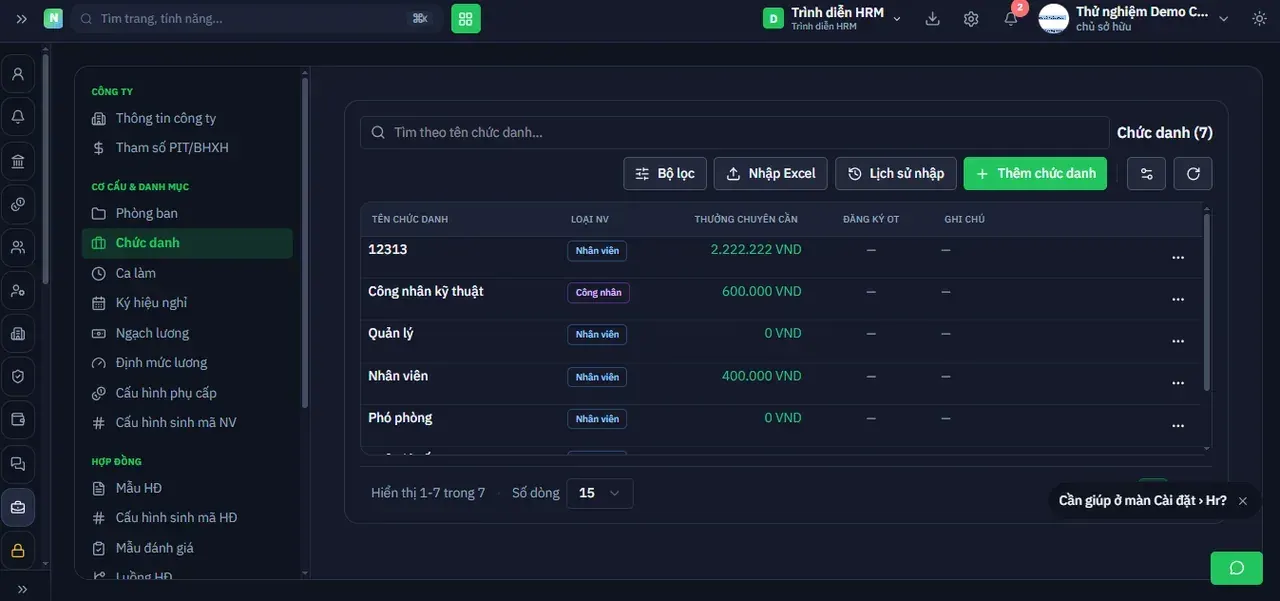
Chức danh — danh mục chức danh công việc
1. Vào Hệ thống → Cài đặt → Cơ cấu & Danh mục → Chức danh. 2. Bấm + Thêm chức danh. 3. Nhập Tên chức danh (bắt buộc). 4. Chọn Loại nhân viên — Nhân viên hoặc Công nhân. 5. Nhập Thưởng chuyên cần (VND) áp dụng cho chức danh này. 6. Bật Yêu cầu đăng ký OT nếu chức danh này chỉ được tính làm thêm giờ khi có đơn được duyệt. 7. Nhập Ghi chú nếu cần, rồi bấm Tạo.
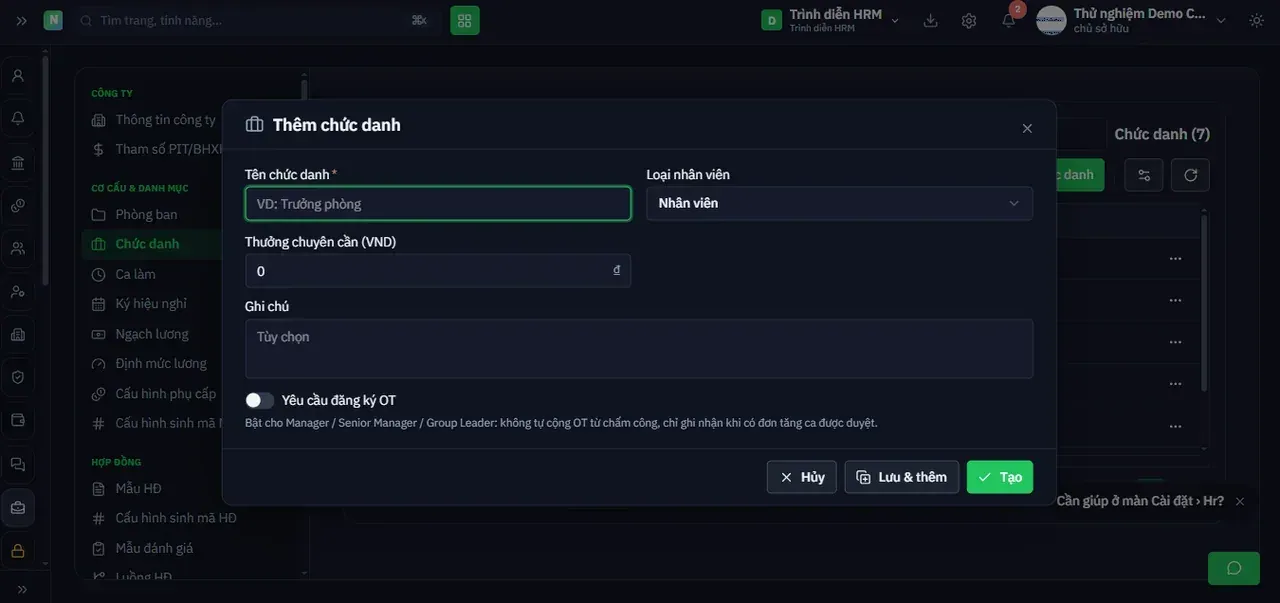
Hộp thoại Thêm chức danh
| Trường thông tin | Ý nghĩa |
|---|---|
| Tên chức danh * | Tên chức danh công việc (ví dụ: Trưởng phòng). Bắt buộc. |
| Loại nhân viên | Phân loại lao động: Nhân viên hoặc Công nhân. Ảnh hưởng tới loại hợp đồng đầu tiên, mức thưởng chuyên cần và luồng duyệt đơn. |
| Thưởng chuyên cần (VND) | Mức thưởng chuyên cần áp dụng cho chức danh này. |
| Yêu cầu đăng ký OT | Hệ thống ghi rõ: “Bật cho Manager / Senior Manager / Group Leader: không tự cộng OT từ chấm công, chỉ ghi nhận khi có đơn tăng ca được duyệt.” |
| Ghi chú | Thông tin bổ sung về chức danh. |
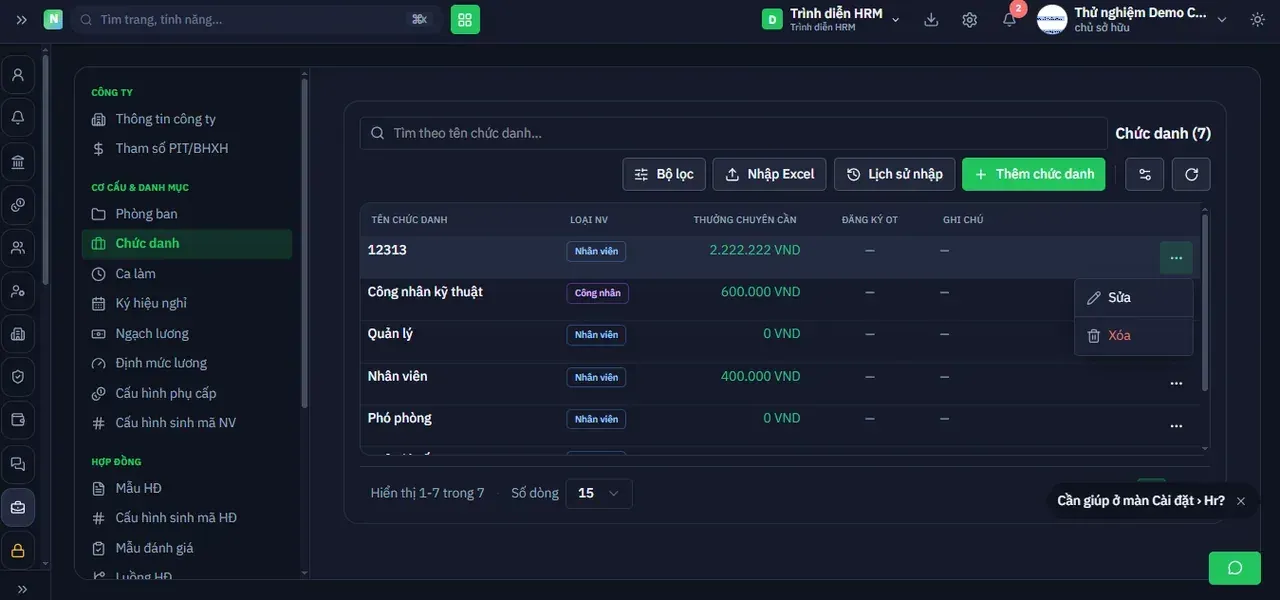
Menu thao tác trên dòng chức danh: Sửa · Xóa
📌 Việc phân loại Nhân viên / Công nhân ảnh hưởng trực tiếp tới nghiệp vụ: loại hợp đồng được tạo tự động khi tiếp nhận, mức thưởng chuyên cần và số cấp duyệt đơn nghỉ. Cân nhắc kỹ trước khi chọn.
3. Ca làm
Khai báo danh mục ca làm việc — giờ vào, giờ ra, thời gian nghỉ và ca qua đêm.
| Đường dẫn:Hệ thống → Cài đặt → Cơ cấu & Danh mục → Ca làm |
|---|
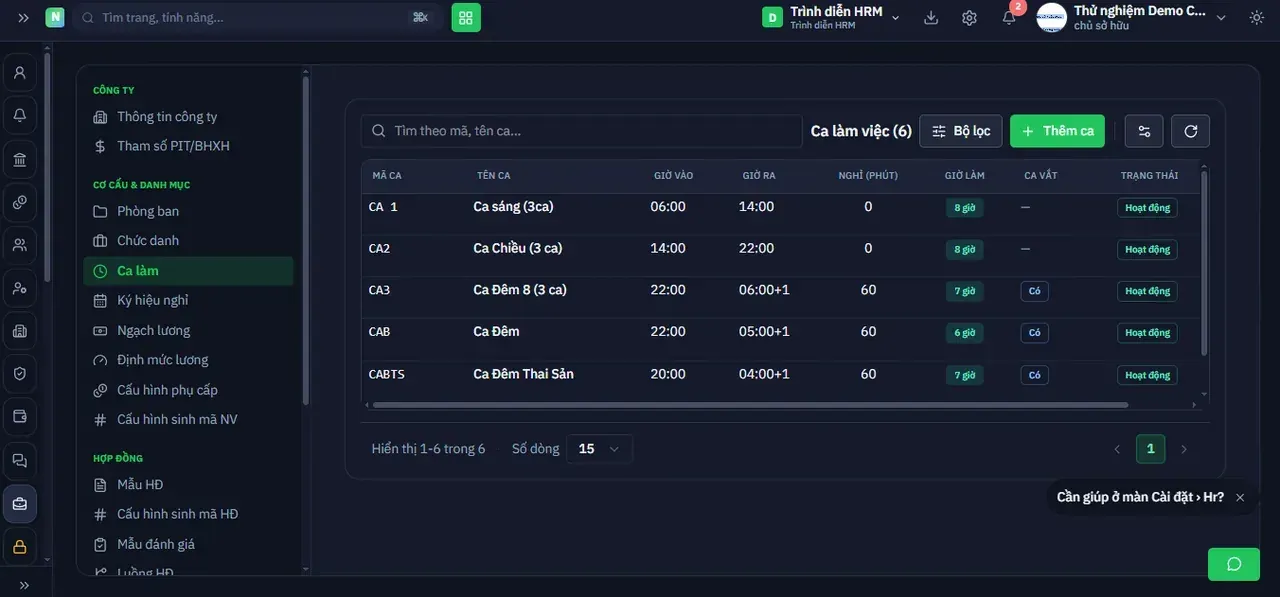
Ca làm việc — danh mục ca của doanh nghiệp
1. Vào Hệ thống → Cài đặt → Cơ cấu & Danh mục → Ca làm. 2. Bấm + Thêm ca để khai báo ca mới. 3. Nhập mã ca, tên ca, giờ vào, giờ ra và số phút nghỉ giữa ca. 4. Bật Ca trực đêm nếu ca kéo dài qua nửa đêm. 5. Bấm Tạo.
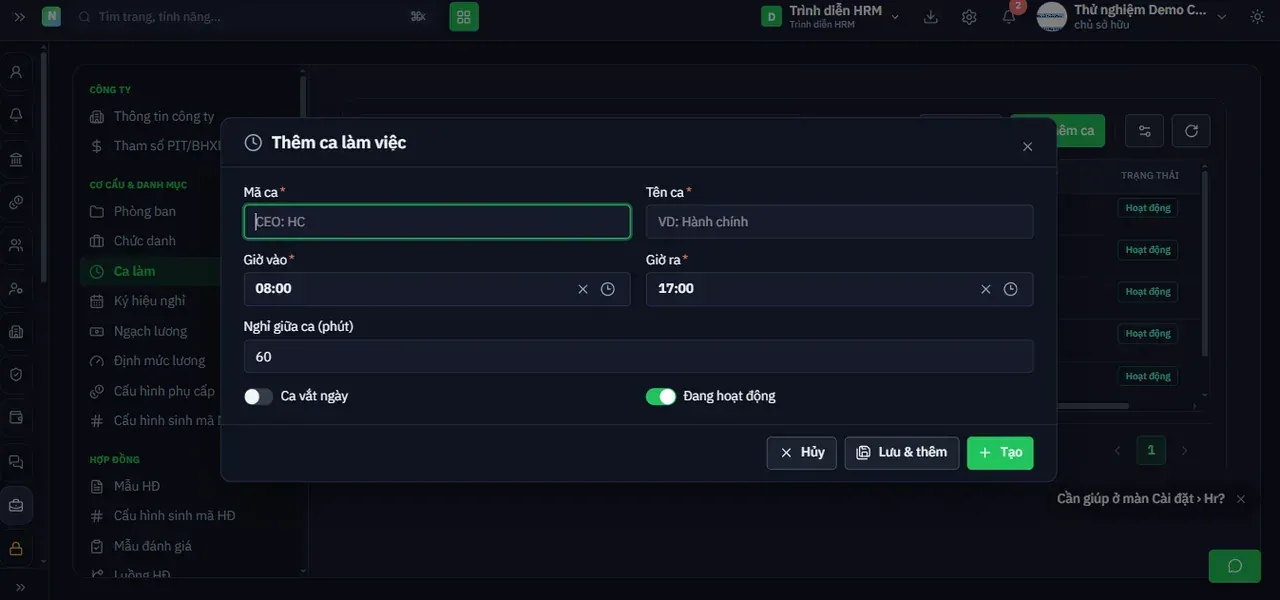
b. Hộp thoại Thêm ca làm việc
Giải thích trường thông tin trên form
| Trường thông tin | Ý nghĩa |
|---|---|
| Mã ca * | Mã viết tắt của ca (ví dụ HC). Bắt buộc. |
| Tên ca * | Tên đầy đủ của ca (ví dụ Hành chính). Bắt buộc. |
| Giờ vào * | Giờ bắt đầu ca. Bắt buộc. |
| Giờ ra * | Giờ kết thúc ca. Bắt buộc. |
| Nghỉ giữa ca (phút) | Số phút nghỉ trong ca, bị trừ khỏi số giờ công. |
| Ca vắt ngày | Bật khi ca kéo dài qua nửa đêm sang ngày hôm sau. |
| Đang hoạt động | Bật/tắt hiệu lực của ca. Ca đã tắt không xuất hiện khi xếp ca. |
Giải thích trường thông tin (cột trên danh sách)
| Cột | Ý nghĩa |
|---|---|
| MÃ CA | Mã định danh ca làm việc. |
| TÊN CA | Tên đầy đủ của ca. |
| GIỜ VÀO / GIỜ RA | Khung giờ của ca. Ký hiệu +1 nghĩa là kết thúc vào ngày hôm sau. |
| NGHỈ (PHÚT) | Số phút nghỉ giữa ca, bị trừ khỏi giờ công. |
| GIỜ LÀM | Số giờ công thực tế của ca sau khi trừ thời gian nghỉ. |
| CA VẮT | Ca có kéo dài qua đêm hay không (Có / —). |
| TRẠNG THÁI | Ca còn được sử dụng hay đã ngừng. |
3.1. Sửa / xóa ca làm
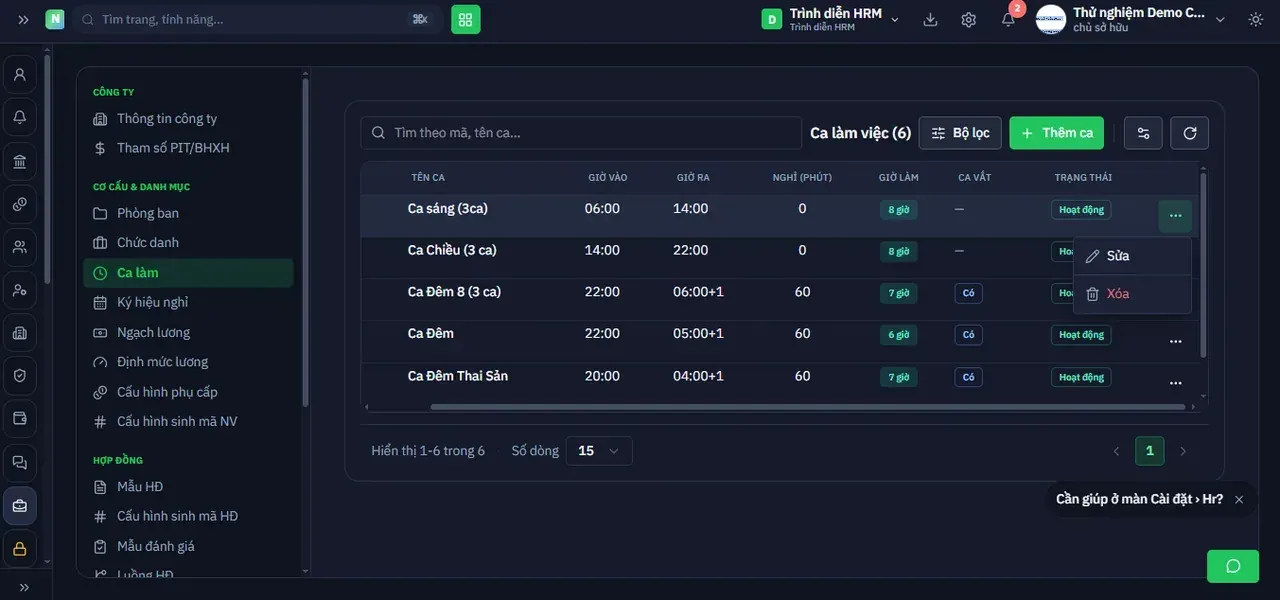
c. Menu thao tác trên dòng ca làm: Sửa · Xóa
1. Bấm nút … ở cuối dòng ca cần thao tác. 2. Chọn Sửa để cập nhật thông tin ca, hoặc Xóa để gỡ ca khỏi danh mục.
📌 Đây là cùng một màn hình với Công & Phép → Chấm công → Ca làm việc. Dù truy cập từ lối nào, dữ liệu vẫn là một. Xem thêm tại Module Con Công & Phép · Chấm công, mục 7. Ca làm việc.
💡 Với ca đêm, hãy đặt tên ca có chữ “Đêm” và bật Ca vắt để hệ thống tính đúng phần giờ làm sau 00:00 sang ngày hôm sau — nếu quên, giờ làm đêm sẽ bị dồn sai ngày.
4. Ký hiệu nghỉ
Khai báo bộ ký hiệu chấm công cho các loại nghỉ, kèm tỷ lệ hưởng lương và số giờ công quy đổi.
| Đường dẫn:Hệ thống → Cài đặt → Cơ cấu & Danh mục → Ký hiệu nghỉ |
|---|
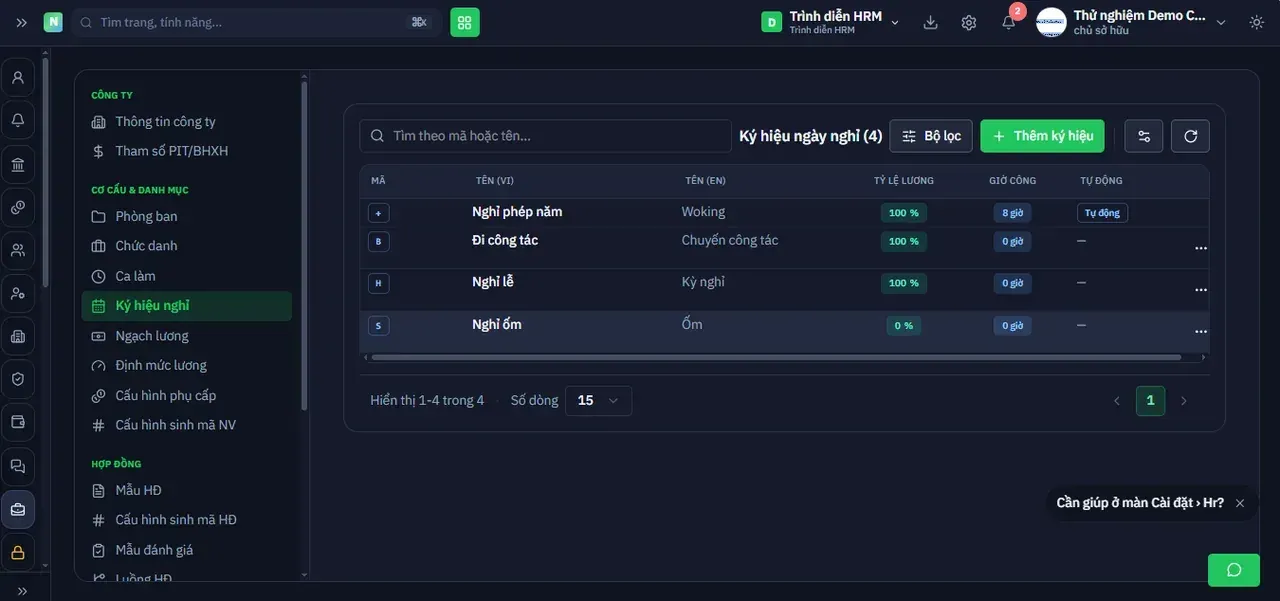
Ký hiệu ngày nghỉ — danh mục ký hiệu chấm công
1. Vào Hệ thống → Cài đặt → Cơ cấu & Danh mục → Ký hiệu nghỉ. 2. Bấm + Thêm ký hiệu. 3. Nhập Mã ký hiệu và Tên tiếng Việt (đều bắt buộc), Tên tiếng Anh nếu cần. 4. Nhập Tỷ lệ lương (%) trong khoảng 0–100 và Giờ công quy đổi. 5. Bật Tự động nếu muốn hệ thống tự gán ký hiệu này. 6. Bấm Tạo, hoặc Lưu & thêm để khai báo tiếp.
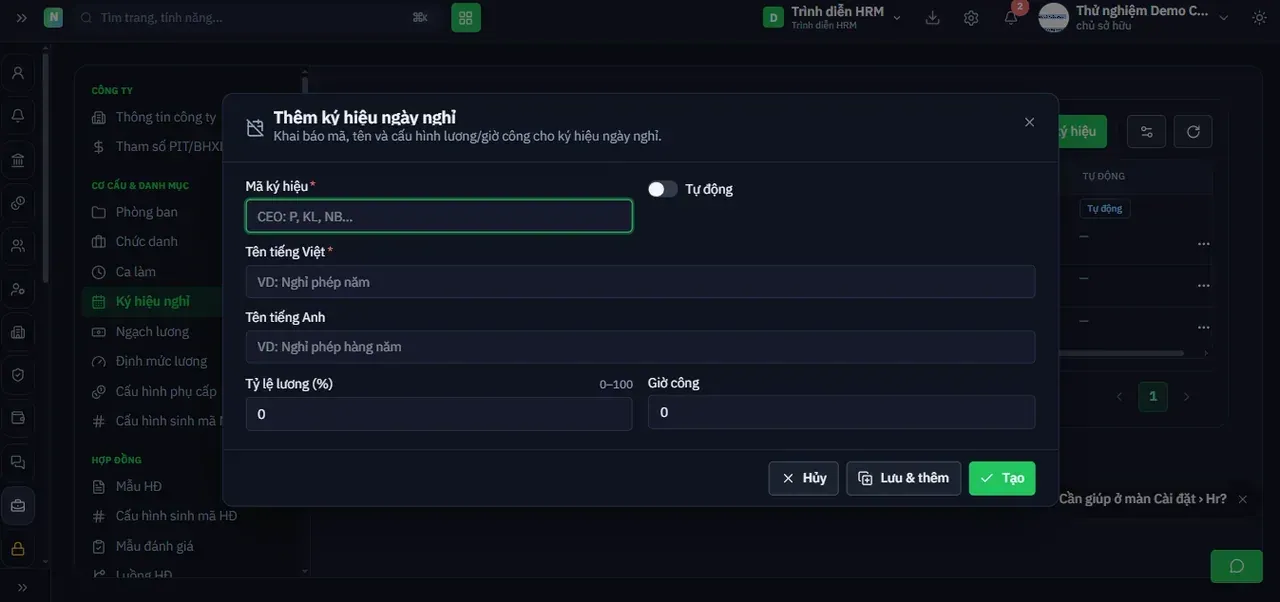
Hộp thoại Thêm ký hiệu ngày nghỉ
| Trường / Cột | Ý nghĩa |
|---|---|
| Mã ký hiệu * | Ký tự hiển thị trên bảng chấm công (ví dụ P, KL, NB). Bắt buộc. |
| Tên tiếng Việt * | Tên đầy đủ loại nghỉ. Bắt buộc. |
| Tên tiếng Anh | Tên tiếng Anh dùng cho báo cáo song ngữ. |
| Tỷ lệ lương (%) | Phần trăm lương được hưởng trong ngày mang ký hiệu này (0–100). |
| Giờ công | Số giờ công được tính cho ngày đó. |
| Tự động | Hệ thống tự gán ký hiệu này trong các trường hợp phù hợp. |
4.1. Sửa / xóa ký hiệu nghỉ
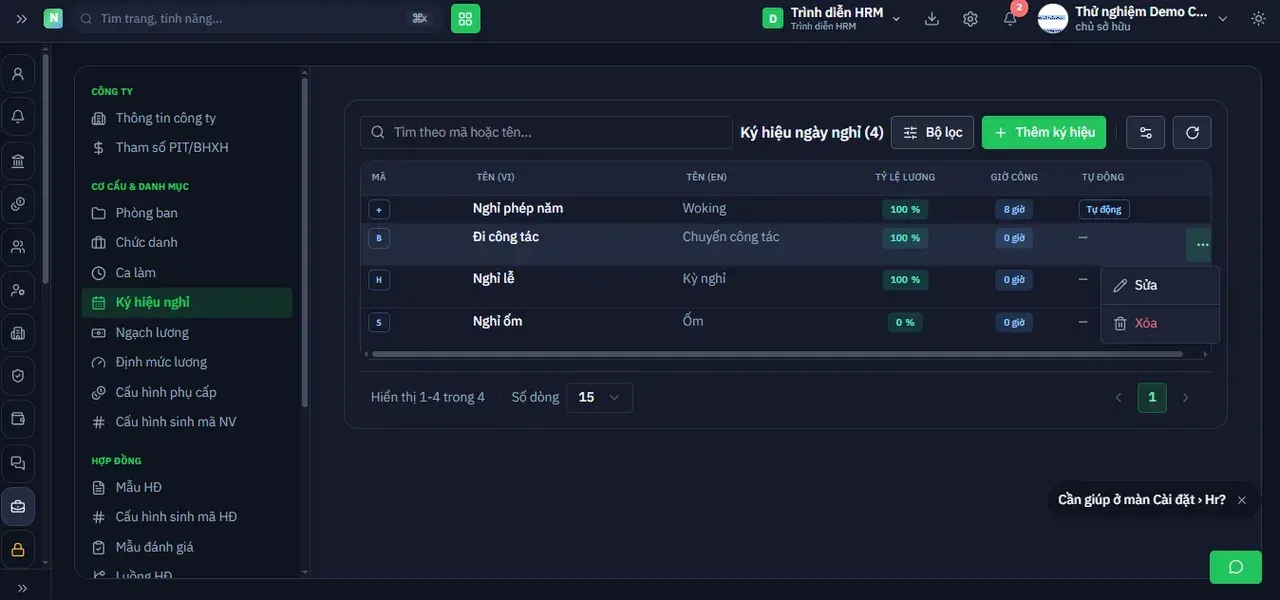
b. Menu thao tác trên dòng ký hiệu: Sửa · Xóa
1. Bấm nút … ở cuối dòng ký hiệu cần thao tác. 2. Chọn Sửa để cập nhật, hoặc Xóa để gỡ ký hiệu khỏi danh mục.
⚠ ️ Không xóa ký hiệu đã được dùng trong các kỳ chấm công đã chốt — bảng công của kỳ đó sẽ mất căn cứ hiển thị. Hãy tạo ký hiệu mới thay vì sửa hoặc xóa ký hiệu đang sử dụng.
📌 Màn hình này trùng với Công & Phép → Nghỉ phép → Cấu hình ký hiệu nghỉ phép. Dù truy cập từ lối nào, dữ liệu vẫn là một. Xem thêm tại Module Con Công & Phép · Nghỉ phép, mục 2. Cấu hình ký hiệu nghỉ phép.
5. Ngạch lương
Khai báo thang bảng lương theo ngạch và bậc, kèm mức lương và mức KPI áp dụng cho từng năm.
| Đường dẫn:Hệ thống → Cài đặt → Cơ cấu & Danh mục → Ngạch lương |
|---|
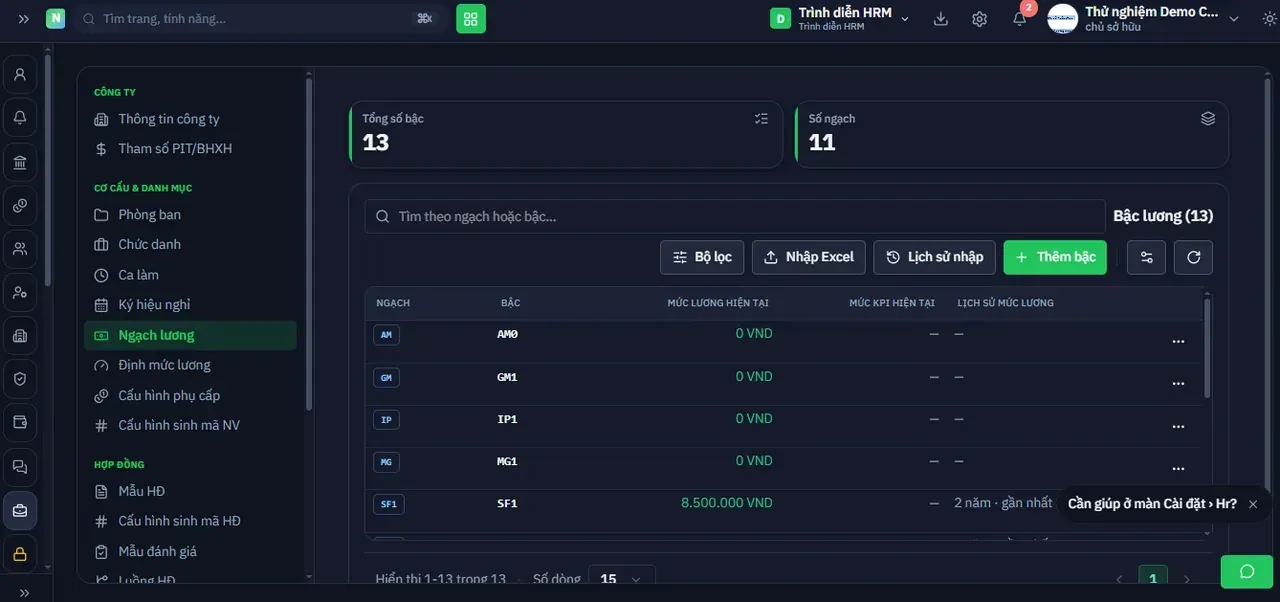
Ngạch lương — thang bảng lương theo ngạch và bậc
1. Vào Hệ thống → Cài đặt → Cơ cấu & Danh mục → Ngạch lương. 2. Xem hai thẻ tổng hợp: Tổng số bậc và Số ngạch. 3. Bấm + Thêm bậc để khai báo bậc lương mới. 4. Chọn Ngạch lương có sẵn hoặc gõ ngạch mới (bắt buộc), nhập Bậc (bắt buộc). 5. Ở khối Mức lương & KPI theo năm, nhập Năm áp dụng, Mức lương (VND) và Mức KPI (VND). 6. Bấm + Thêm năm nếu cần khai báo mức lương cho nhiều năm; dùng nút thùng rác để xóa một dòng
- năm.
7. Bấm Tạo.
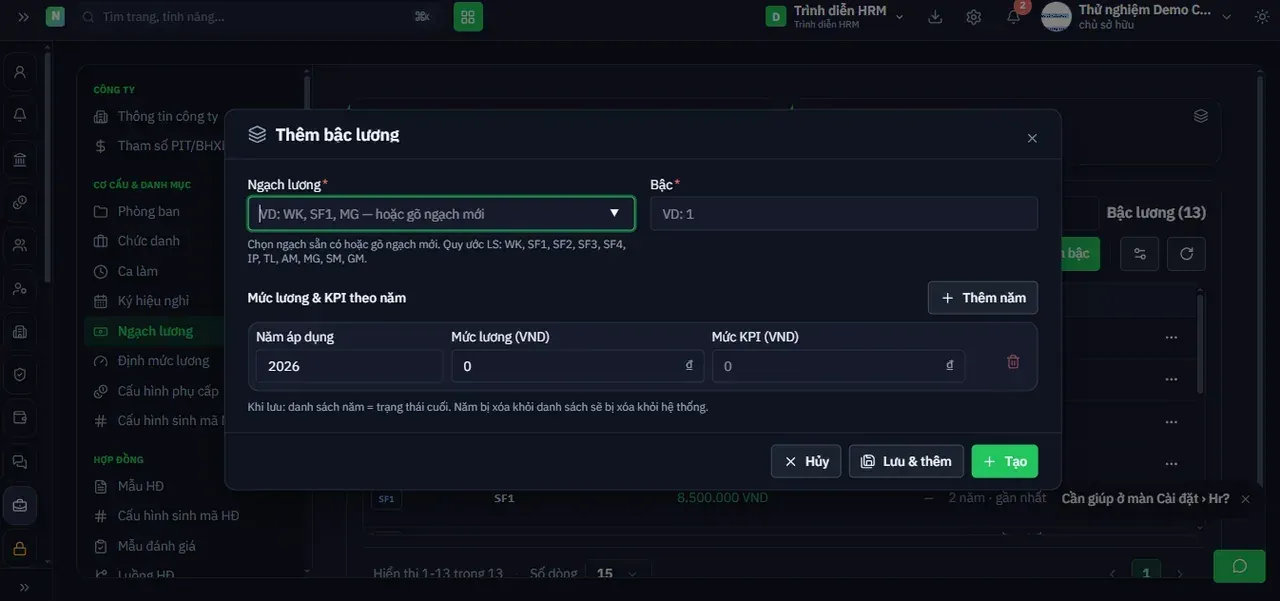
Hộp thoại Thêm bậc lương
| Trường / Cột | Ý nghĩa |
|---|---|
| Ngạch lương * | Nhóm ngạch lương. Hệ thống gợi ý quy ước: WK, SF1, SF2, SF3, SF4, IP, TL, AM, MG, SM, GM. Bắt buộc. |
| Bậc * | Bậc trong ngạch (ví dụ 1, 2, 3). Bắt buộc. |
| Năm áp dụng | Năm mà mức lương này có hiệu lực. |
| Mức lương (VND) | Mức lương của bậc trong năm tương ứng. |
| Mức KPI (VND) | Mức KPI cơ sở của bậc trong năm tương ứng. |
| MỨC LƯƠNG HIỆN TẠI | Mức lương đang áp dụng của bậc (cột trên danh sách). |
| LỊCH SỬ MỨC LƯƠNG | Số năm đã khai báo và lần cập nhật gần nhất. |
⚠ ️ Hệ thống ghi rõ: “Khi lưu: danh sách năm = trạng thái cuối. Năm bị xóa khỏi danh sách sẽ bị xóa khỏi hệ thống.” Nghĩa là nếu bạn xóa một dòng năm rồi lưu, dữ liệu mức lương của năm đó sẽ mất. Hãy kiểm tra kỹ trước khi bấm Tạo.
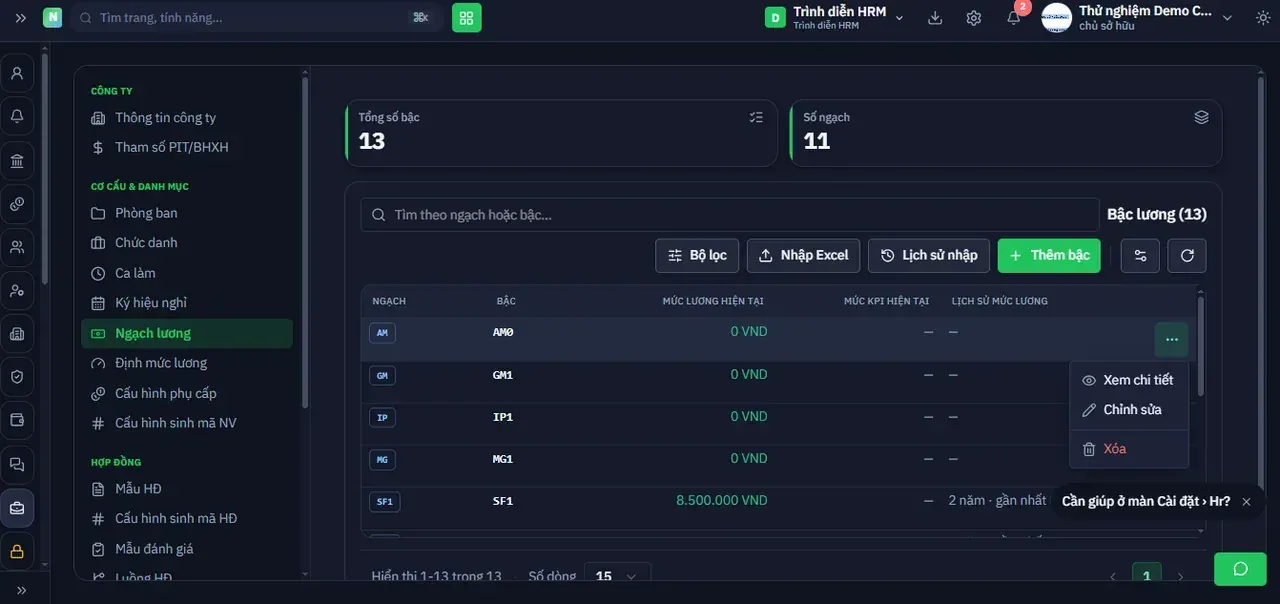
Menu thao tác trên dòng bậc lương: Xem chi tiết · Chỉnh sửa · Xóa
💡 Khi tăng lương theo năm, hãy thêm một dòng Năm áp dụng mới thay vì sửa mức cũ. Cách này giữ được lịch sử mức lương và không ảnh hưởng tới các kỳ lương đã tính.
6. Định mức lương
Khai báo mức lương tối thiểu vùng, lương cơ sở và tỷ lệ đóng bảo hiểm của người lao động lẫn doanh nghiệp.
| Đường dẫn:Hệ thống → Cài đặt → Cơ cấu & Danh mục → Định mức lương |
|---|
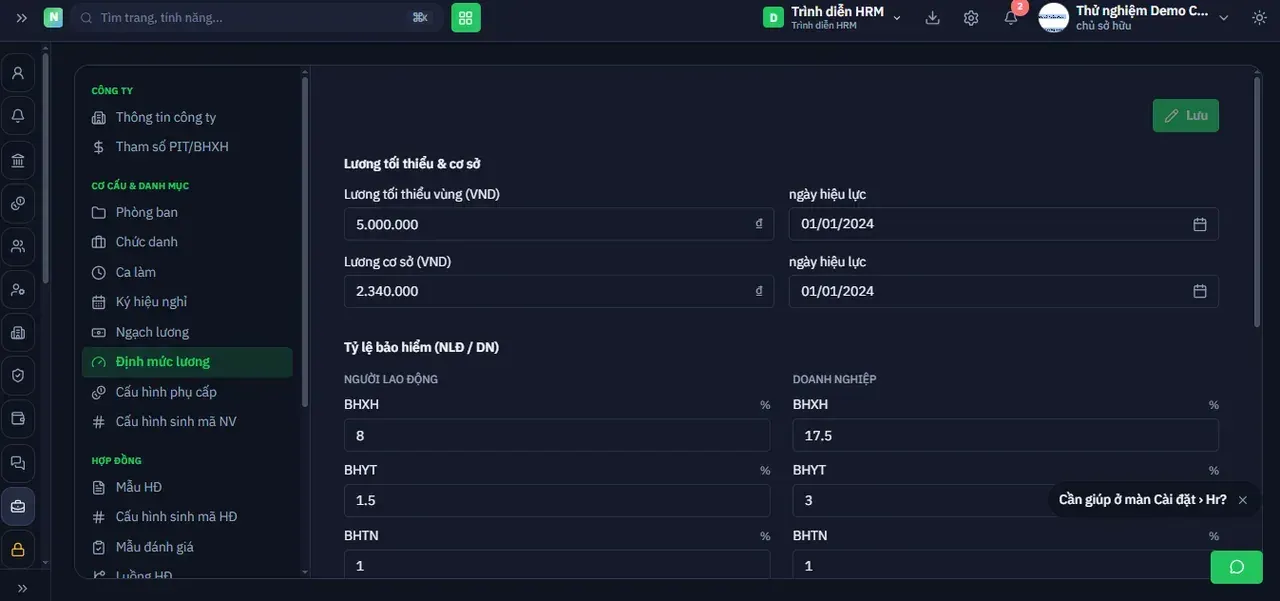
Định mức lương — lương tối thiểu, lương cơ sở và tỷ lệ bảo hiểm
1. Vào Hệ thống → Cài đặt → Cơ cấu & Danh mục → Định mức lương. 2. Ở khối Lương tối thiểu & cơ sở, nhập Lương tối thiểu vùng (VND) và ngày hiệu lực tương ứng. 3. Nhập Lương cơ sở (VND) và ngày hiệu lực. 4. Ở khối Tỷ lệ bảo hiểm (NLĐ / DN), nhập tỷ lệ phần trăm cho từng loại bảo hiểm ở cả hai cột NGƯỜI
- LAO ĐỘNG và DOANH NGHIỆP.
5. Cuộn xuống để khai báo các tham số còn lại rồi bấm Lưu.
| Trường thông tin | Ý nghĩa |
|---|---|
| Lương tối thiểu vùng (VND) | Mức lương tối thiểu theo vùng do Nhà nước quy định — dùng làm sàn kiểm tra mức lương đóng bảo hiểm. |
| Lương cơ sở (VND) | Mức lương cơ sở dùng để tính trần đóng một số loại bảo hiểm. |
| ngày hiệu lực | Ngày mức lương tương ứng bắt đầu áp dụng. |
| BHXH (NLĐ / DN) | Tỷ lệ % đóng bảo hiểm xã hội của người lao động và của doanh nghiệp. |
| BHYT (NLĐ / DN) | Tỷ lệ % đóng bảo hiểm y tế của hai bên. |
| BHTN (NLĐ / DN) | Tỷ lệ % đóng bảo hiểm thất nghiệp của hai bên. |
⚠ ️ Tỷ lệ bảo hiểm ảnh hưởng trực tiếp tới số thực lãnh của toàn bộ nhân viên. Chỉ điều chỉnh khi có văn bản pháp luật mới, và luôn cập nhật kèm ngày hiệu lực đúng.
7. Cấu hình phụ cấp
Khai báo danh mục các loại phụ cấp của doanh nghiệp và xác định khoản nào được tính vào cơ sở lương làm thêm giờ.
| Đường dẫn:Hệ thống → Cài đặt → Cơ cấu & Danh mục → Cấu hình phụ cấp |
|---|
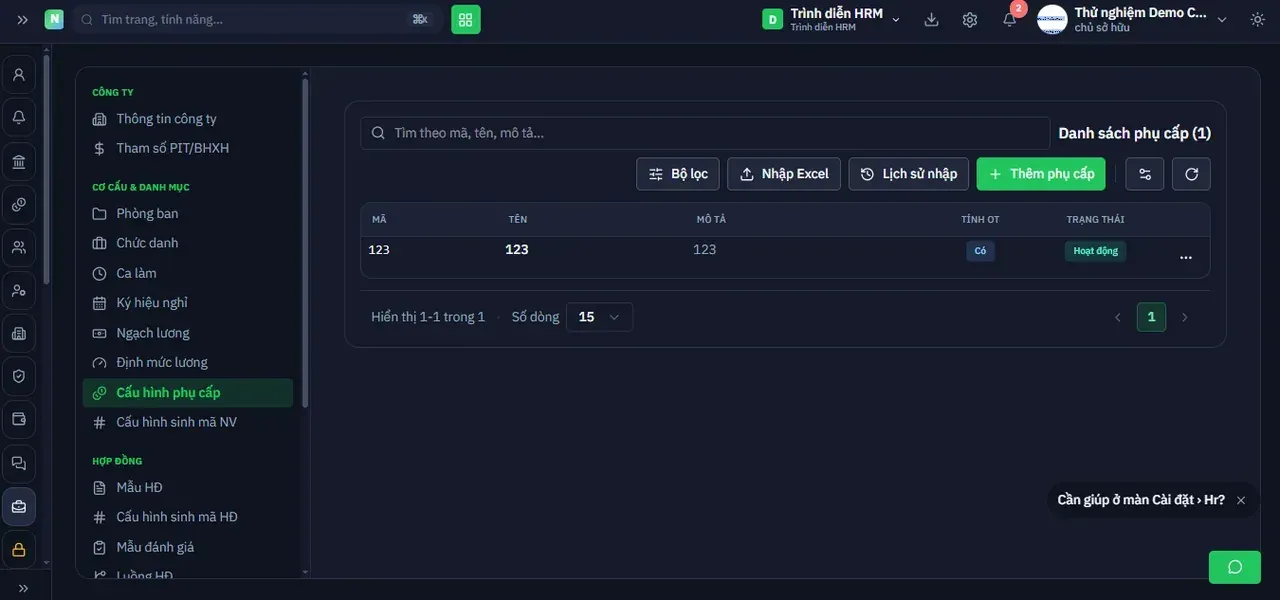
Danh sách phụ cấp
1. Vào Hệ thống → Cài đặt → Cơ cấu & Danh mục → Cấu hình phụ cấp. 2. Bấm + Thêm phụ cấp. 3. Nhập Mã và Tên hiển thị (đều bắt buộc). 4. Nhập Mô tả ngắn (tùy chọn). 5. Bật/tắt công tắc Tính vào lương căn cứ OT theo bản chất khoản phụ cấp. 6. Bấm Tạo.
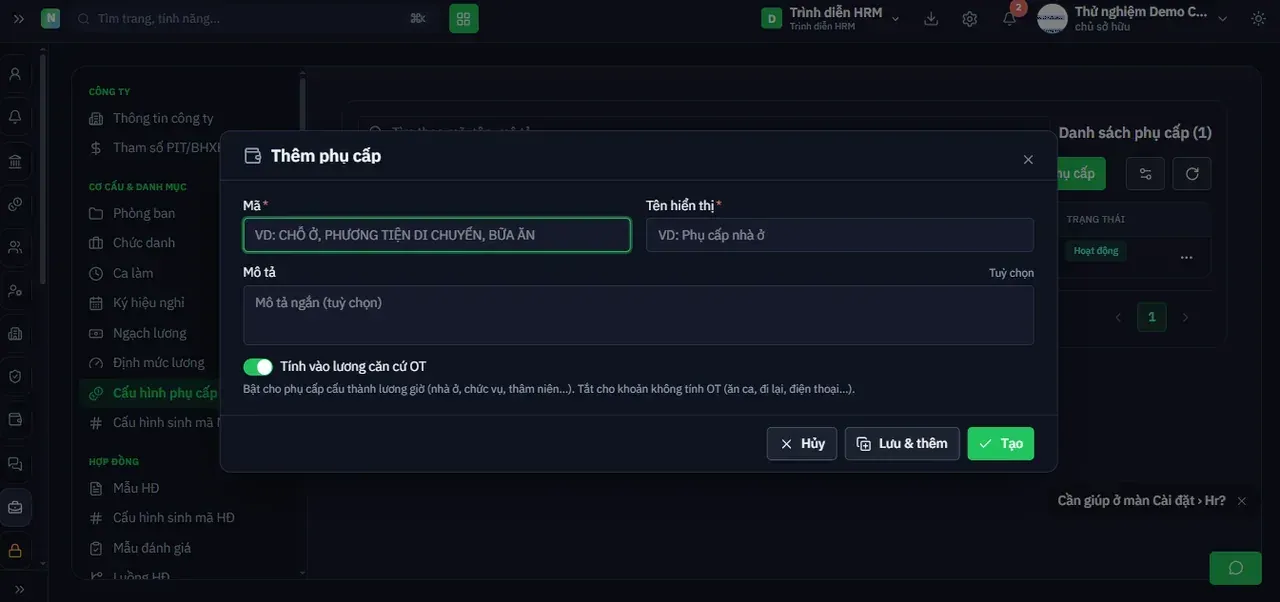
Hộp thoại Thêm phụ cấp
| Trường / Cột | Ý nghĩa |
|---|---|
| Mã * | Mã định danh loại phụ cấp (ví dụ: CHỖ Ở, PHƯƠNG TIỆN DI CHUYỂN, BỮA ĂN). Bắt buộc. |
| Tên hiển thị * | Tên hiển thị cho người dùng (ví dụ: Phụ cấp nhà ở). Bắt buộc. |
| Mô tả (tùy chọn) | Diễn giải ngắn về khoản phụ cấp. |
| Tính vào lương căn cứ OT | Hệ thống hướng dẫn: “Bật cho phụ cấp cấu thành lương giờ (nhà ở, chức vụ, thâm niên…). Tắt cho khoản không tính OT (ăn ca, đi lại, điện thoại…).” |
| TÍNH OT | Cột trên danh sách, cho biết khoản phụ cấp có tính vào cơ sở OT hay không. |
| TRẠNG THÁI | Khoản phụ cấp còn hiệu lực hay đã ngừng. |
7.1. Sửa / xóa loại phụ cấp
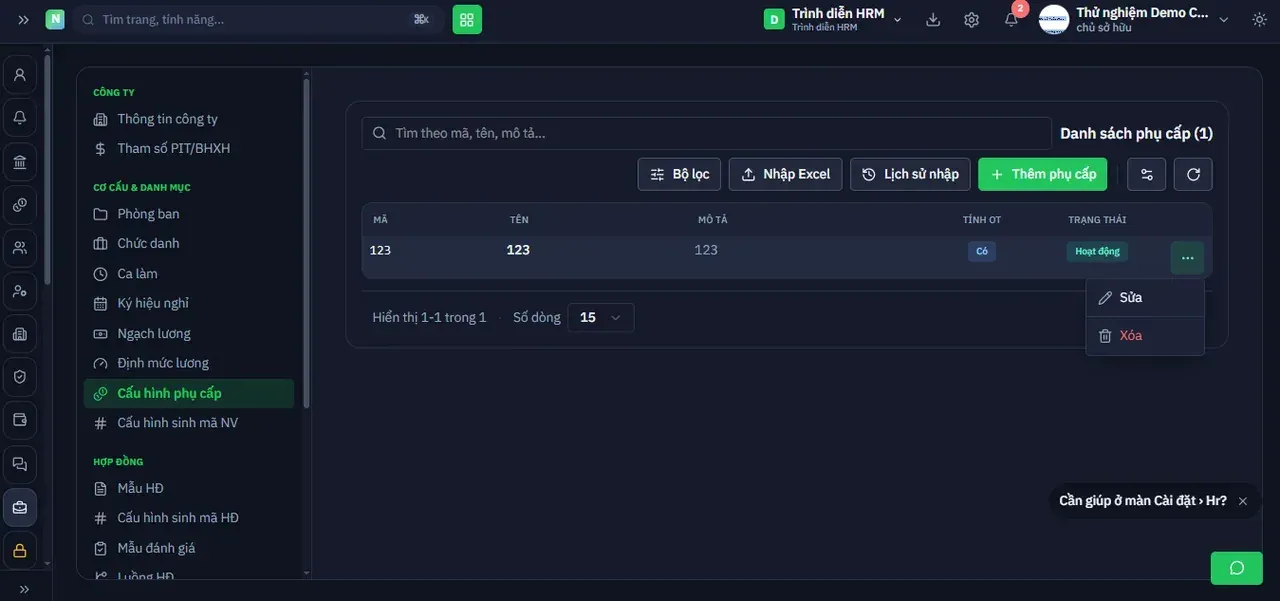
b. Menu thao tác trên dòng phụ cấp: Sửa · Xóa
1. Bấm nút … ở cuối dòng phụ cấp cần thao tác. 2. Chọn Sửa để cập nhật, hoặc Xóa để gỡ loại phụ cấp khỏi danh mục.
💡 Công tắc Tính vào lương căn cứ OT quyết định đơn giá giờ làm thêm. Bật nhầm cho các khoản như ăn ca, đi lại sẽ khiến tiền tăng ca bị tính cao hơn thực tế.
8. Cấu hình sinh mã NV
Quy định cách hệ thống tự sinh mã nhân viên khi tạo hồ sơ mới.
| Đường dẫn:Hệ thống → Cài đặt → Cơ cấu & Danh mục → Cấu hình sinh mã NV |
|---|
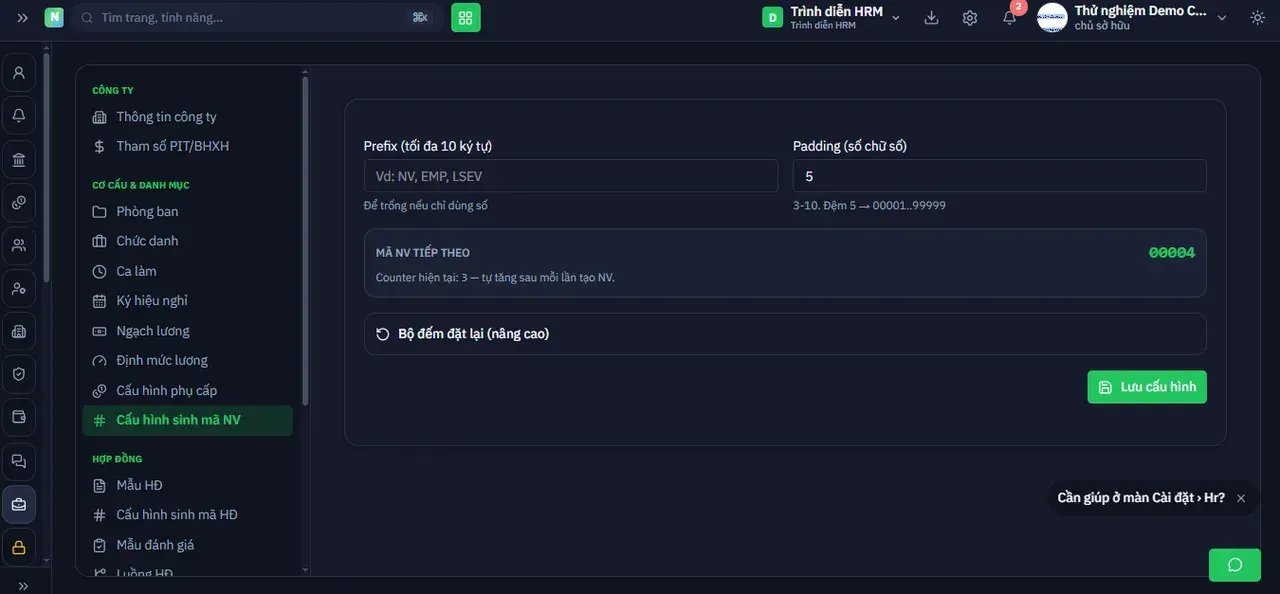
Cấu hình sinh mã NV — tiền tố, số chữ số và mã tiếp theo
1. Vào Hệ thống → Cài đặt → Cơ cấu & Danh mục → Cấu hình sinh mã NV. 2. Nhập Prefix — tiền tố của mã nhân viên (tối đa 10 ký tự). Để trống nếu chỉ dùng số. 3. Nhập Padding — số chữ số của phần số. Giá trị hợp lệ từ 3 đến 10. 4. Đối chiếu khối MÃ NV TIẾP THEO để xem mã sẽ được sinh cho nhân viên kế tiếp. 5. Bấm Lưu cấu hình. 6. Chỉ dùng Bộ đếm đặt lại (nâng cao) khi thực sự cần đặt lại số đếm.
| Trường thông tin | Ý nghĩa |
|---|---|
| Prefix (tối đa 10 ký tự) | Tiền tố đứng trước phần số của mã nhân viên (ví dụ NV, EMP, LSEV). Để trống nếu chỉ dùng số. |
| Padding (số chữ số) | Số chữ số của phần số. Hệ thống ví dụ: “Đệm 5 → 00001..99999”. Giá trị từ 3 đến 10. |
| MÃ NV TIẾP THEO | Mã sẽ được sinh cho nhân viên tạo mới kế tiếp. |
| Counter hiện tại | Số đếm hiện tại — tự tăng sau mỗi lần tạo nhân viên. |
| Bộ đếm đặt lại (nâng cao) | Chức năng đặt lại số đếm về giá trị mong muốn. |
⚠ ️ Không dùng Bộ đếm đặt lại khi đã có nhân viên trong hệ thống — việc này có thể sinh ra mã nhân viên trùng lặp. Đây là cấu hình nên thiết lập một lần khi bắt đầu triển khai.
9. Các nút chức năng dùng chung trong nhóm Cơ cấu & Danh mục
| Nút | Tác dụng |
|---|---|
| + Thêm đơn vị / + Thêm chức danh / + Thêm ca / + Thêm ký hiệu / + Thêm bậc / + Thêm phụ cấp | Mở form khai báo bản ghi mới trên từng màn hình danh mục. |
| Sơ đồ / Danh sách | Đổi cách hiển thị cơ cấu tổ chức. |
| Mở rộng tất cả / Thu gọn tất cả | Mở hoặc thu gọn toàn bộ nhánh trên cây tổ chức. |
| Bộ lọc | Lọc danh sách theo tiêu chí. |
| Nhập Excel | Nhập danh mục hàng loạt từ tệp Excel. |
| Lịch sử nhập | Xem kết quả các lần nhập dữ liệu trước. |
| + Thêm năm | Thêm một năm áp dụng mức lương trong bậc lương. |
| Lưu cấu hình / Lưu | Ghi nhận cấu hình vừa nhập. |
| Tạo / Lưu & thêm | Lưu bản ghi, hoặc lưu rồi mở form trống để khai báo tiếp. |
| Xem chi tiết / Chỉnh sửa / Sửa / Xóa | Các thao tác trên dòng dữ liệu. |
| Các cột / Tải lại | Tùy chỉnh cột hiển thị và cập nhật lại danh sách. |
| Hủy | Bỏ thao tác đang thực hiện. |
| … (Hành động) | Mở menu thao tác trên dòng dữ liệu. |