Tiền lương là phân hệ tính và chi trả lương của NextX HRM. Menu chia hai nhóm: VẬN HÀNH — chạy bảng lương hàng tháng theo quy trình sáu bước, xử lý đơn bổ sung lương và tra cứu lịch sử các kỳ lương; CẤU HÌNH — khai báo chính sách lương làm căn cứ tính toán. Hỗ trợ nghiệp vụ: chuyển dữ liệu chấm công, hợp đồng và phụ cấp thành bảng lương hoàn chỉnh, có kiểm soát bằng cơ chế khóa kỳ và phê duyệt. Đối tượng sử dụng: HR Admin, kế toán tiền lương và người có thẩm quyền duyệt bảng lương.
📌 Vị trí: Phân hệ HRM → nhóm Lương & Phúc lợi → Tiền lương. Nhóm gồm bốn màn hình con: Tính lương tháng · Đăng ký bổ sung · Lịch sử bảng lương · Chính sách lương.
📌 Trình tự triển khai: khai báo Chính sách lương trước → tiếp nhận đơn bổ sung lương trong kỳ → chạy Tính lương tháng theo sáu bước → tra cứu và đối chiếu ở Lịch sử bảng lương.
1. Chính sách lương (cấu hình — làm trước tiên)
Khai báo quy tắc tính ca đêm, tăng ca, phạt đi muộn và lương nền tính OT.
| Đường dẫn:Lương & Phúc lợi → Tiền lương → Chính sách lương |
|---|
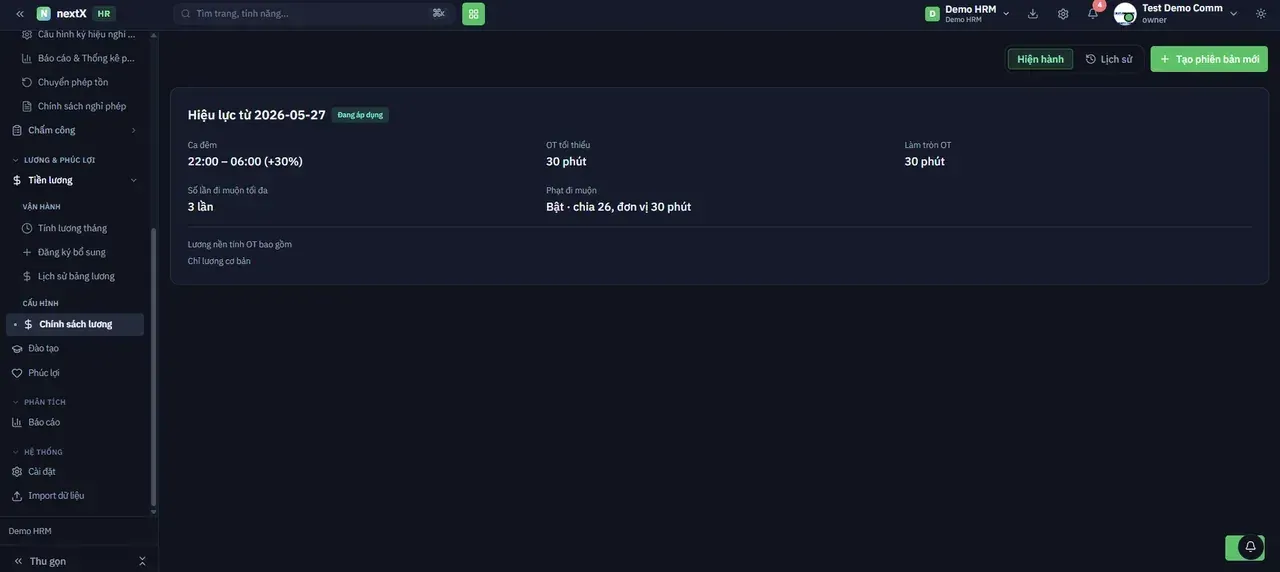
Chính sách lương — phiên bản đang áp dụng cùng các tham số tính lương
1. Vào Lương & Phúc lợi → Tiền lương → Chính sách lương. 2. Tab Hiện hành hiển thị phiên bản chính sách đang có hiệu lực, kèm nhãn Đang áp dụng và ngày hiệu
- lực.
3. Bấm tab Lịch sử để xem các phiên bản chính sách trước đó. 4. Bấm + Tạo phiên bản mới khi cần thay đổi quy tắc tính lương.
| Tham số | Ý nghĩa |
|---|---|
| Ca đêm | Khung giờ được tính là ca đêm và mức phụ trội (ví dụ 22:00 – 06:00, +30%). |
| OT tối thiểu | Số phút làm thêm tối thiểu mới được tính là tăng ca. |
| Làm tròn OT | Block làm tròn số phút tăng ca. |
| Số lần đi muộn tối đa | Ngưỡng đi muộn còn được hưởng phụ cấp chuyên cần. |
| Phạt đi muộn | Trạng thái bật/tắt, số chia và đơn vị phút dùng để tính tiền phạt. |
| Lương nền tính OT bao gồm | Các khoản được cộng vào lương nền khi tính đơn giá giờ làm thêm. |
1.1. Tạo phiên bản chính sách lương
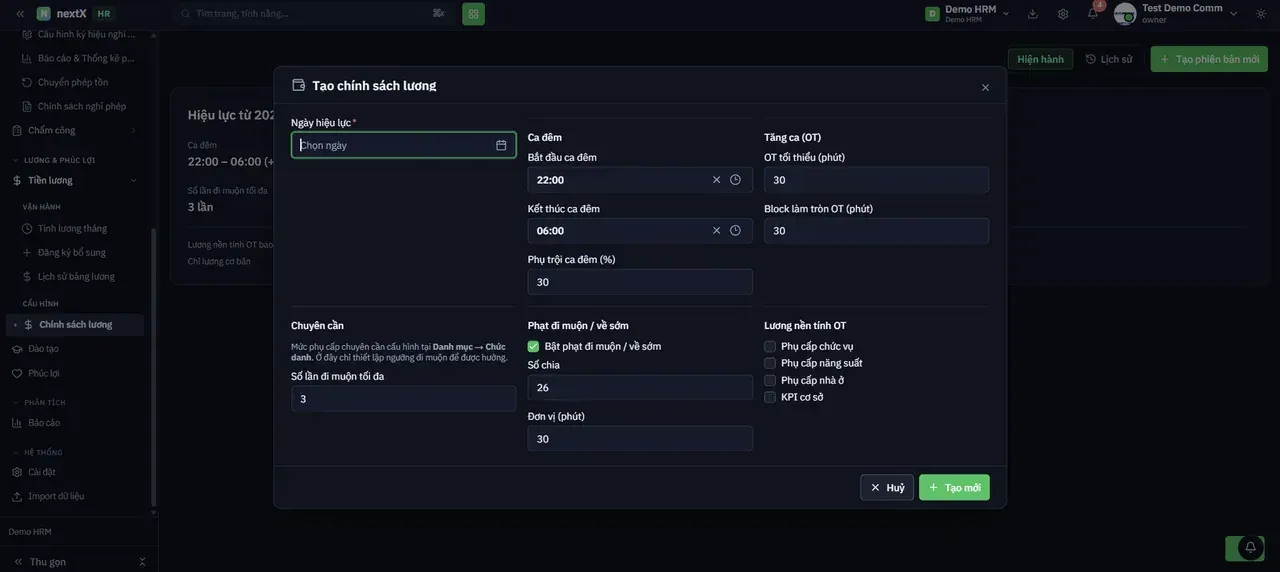
Hộp thoại Tạo chính sách lương — bốn nhóm tham số
1. Bấm + Tạo phiên bản mới. 2. Chọn Ngày hiệu lực (bắt buộc) — từ ngày này trở đi hệ thống dùng phiên bản mới. 3. Nhóm Ca đêm: nhập Bắt đầu ca đêm, Kết thúc ca đêm và Phụ trội ca đêm (%). 4. Nhóm Tăng ca (OT): nhập OT tối thiểu (phút) và Block làm tròn OT (phút). 5. Nhóm Chuyên cần: nhập Số lần đi muộn tối đa — ngưỡng để nhân viên còn được hưởng phụ cấp
- chuyên cần.
6. Nhóm Phạt đi muộn / về sớm: bật hoặc tắt, rồi nhập Số chia và Đơn vị (phút). 7. Nhóm Lương nền tính OT: tích các khoản được cộng vào lương nền — Phụ cấp chức vụ, Phụ cấp năng
- suất, Phụ cấp nhà ở, KPI cơ sở.
8. Bấm Tạo mới.
📌 Mức phụ cấp chuyên cần được cấu hình tại Hệ thống → Cài đặt → Cơ cấu & Danh mục → Chức danh. Ở màn hình này chỉ thiết lập ngưỡng đi muộn để được hưởng.
2. Tính lương tháng
Chạy bảng lương của một kỳ theo quy trình sáu bước có kiểm soát.
| Đường dẫn:Lương & Phúc lợi → Tiền lương → Tính lương tháng |
|---|
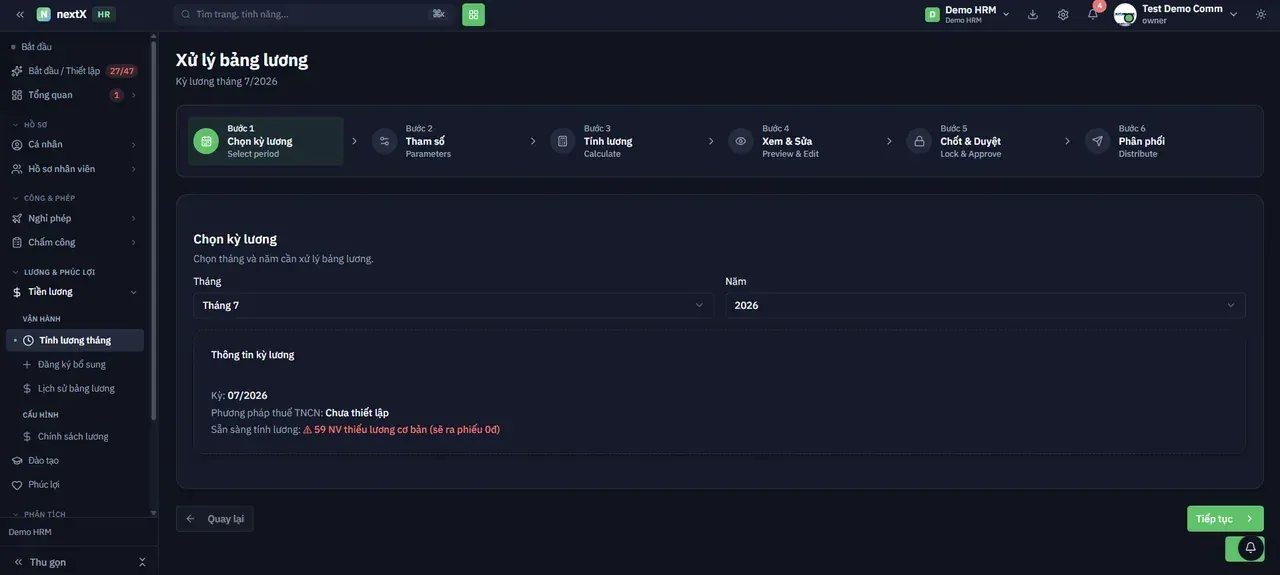
Xử lý bảng lương — thanh sáu bước ở đầu màn hình, Bước 1 Chọn kỳ lương đang mở
1. Vào Lương & Phúc lợi → Tiền lương → Tính lương tháng. 2. Ở Bước 1 — Chọn kỳ lương, chọn Tháng và Năm cần xử lý. 3. Đọc khối Thông tin kỳ lương: kỳ đang chọn, phương pháp thuế TNCN và dòng Sẵn sàng tính lương. 4. Xử lý mọi cảnh báo ở dòng Sẵn sàng tính lương trước khi đi tiếp. 5. Bấm Tiếp tục để sang bước kế; dùng Quay lại nếu cần sửa bước trước. 6. Lần lượt đi hết sáu bước cho tới khi bảng lương được phân phối. Sáu bước của quy trình xử lý bảng lương
| Bước | Tên | Nội dung |
|---|---|---|
| 1 | Chọn kỳ lương (Select period) | Chọn tháng và năm, kiểm tra điều kiện sẵn sàng tính lương. |
| 2 | Tham số (Parameters) | Khai báo các tham số của kỳ: khoản thu nhập khác, khoản khấu trừ. |
| 3 | Tính lương (Calculate) | Hệ thống chạy tính toán trên toàn bộ nhân sự của kỳ. |
| 4 | Xem & Sửa (Preview & Edit) | Xem trước kết quả và điều chỉnh từng dòng nếu cần. |
| 5 | Chốt & Duyệt (Lock & Approve) | Khóa kỳ lương và trình duyệt. Sau bước này số liệu không đổi được nữa. |
| 6 | Phân phối (Distribute) | Phát hành phiếu lương tới nhân viên. |
⚠ ️ Cảnh báo ở dòng Sẵn sàng tính lương phải được xử lý trước. Ví dụ “N NV thiếu lương cơ bản (sẽ ra phiếu 0đ)” nghĩa là những người đó chưa có mức lương trong hợp đồng — chạy tiếp sẽ sinh phiếu lương bằng 0.
⚠ ️ Nếu Phương pháp thuế TNCN hiển thị Chưa thiết lập, hãy khai báo tham số PIT tại Hệ thống → Cài đặt → Công ty → Tham số PIT/BHXH trước khi tính lương.
3. Đăng ký bổ sung
Tiếp nhận và xử lý các đơn đề nghị bổ sung thu nhập vào kỳ lương.
| Đường dẫn:Lương & Phúc lợi → Tiền lương → Đăng ký bổ sung |
|---|
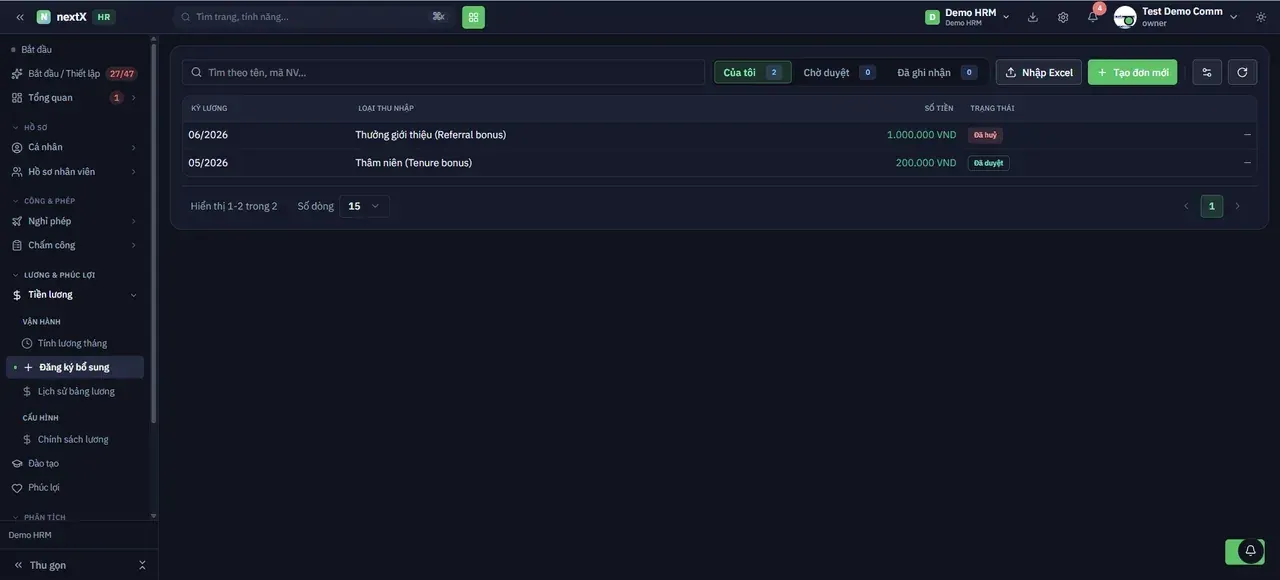
Đăng ký bổ sung — ba bộ lọc trạng thái và bảng đơn bổ sung lương
1. Vào Lương & Phúc lợi → Tiền lương → Đăng ký bổ sung. 2. Lọc bằng ba chip: Của tôi, Chờ duyệt, Đã ghi nhận. Số bên cạnh mỗi chip là số đơn thuộc nhóm đó. 3. Tìm nhanh bằng ô Tìm theo tên, mã NV…. 4. Bấm + Tạo đơn mới để lập đơn cho nhân viên, hoặc Nhập Excel để nạp hàng loạt.
| Cột | Ý nghĩa |
|---|---|
| Kỳ lương | Kỳ lương nhận khoản bổ sung, dạng MM/YYYY. |
| Loại thu nhập | Danh mục khoản thu nhập, hiển thị song ngữ. |
| Số tiền | Giá trị khoản bổ sung, đơn vị VND. |
| Trạng thái | Đã duyệt hoặc Đã huỷ. |
3.1. Tạo đơn bổ sung lương cho nhân viên
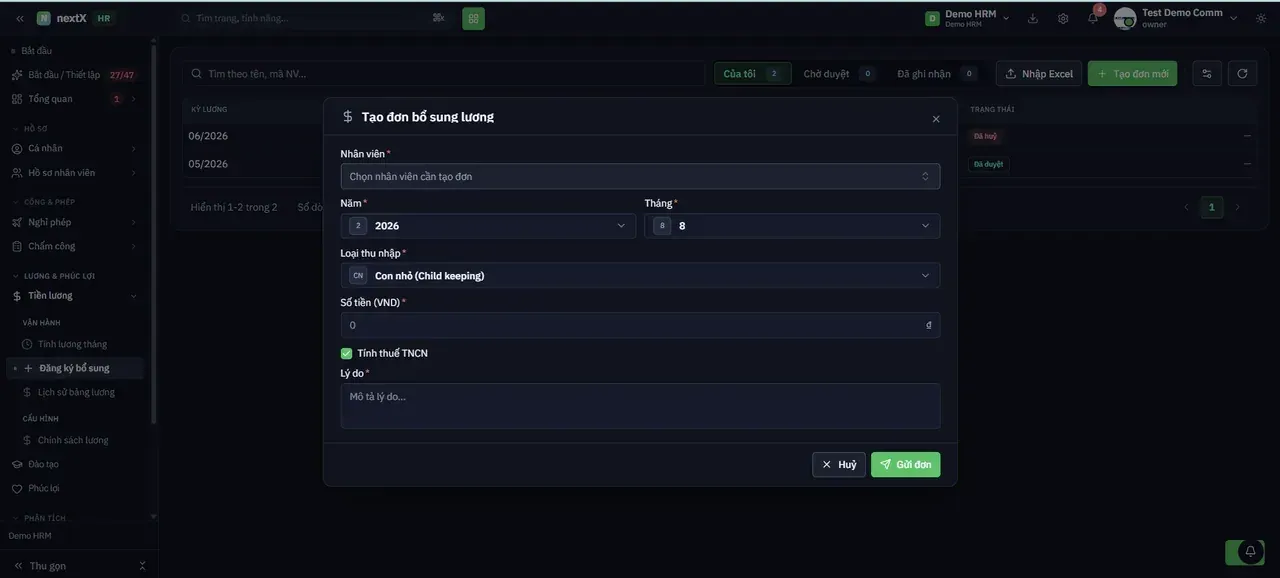
Hộp thoại Tạo đơn bổ sung lương
1. Bấm + Tạo đơn mới. 2. Chọn Nhân viên cần tạo đơn (bắt buộc). 3. Chọn Năm và Tháng của kỳ lương (bắt buộc). 4. Chọn Loại thu nhập (bắt buộc). 5. Nhập Số tiền (VND) (bắt buộc). 6. Giữ hoặc bỏ tích Tính thuế TNCN tùy tính chất khoản thu nhập. 7. Nhập Lý do (bắt buộc) rồi bấm Gửi đơn.
📌 Nhân viên cũng tự gửi đơn loại này từ Hồ sơ → Cá nhân → Bổ sung lương hoặc từ nút + Tạo đơn trên Trang cá nhân. Đơn phải được duyệt trước khi chạy tính lương của kỳ thì mới vào bảng lương.
4. Lịch sử bảng lương
Tra cứu các kỳ lương đã xử lý và tình trạng của từng kỳ.
| Đường dẫn:Lương & Phúc lợi → Tiền lương → Lịch sử bảng lương |
|---|
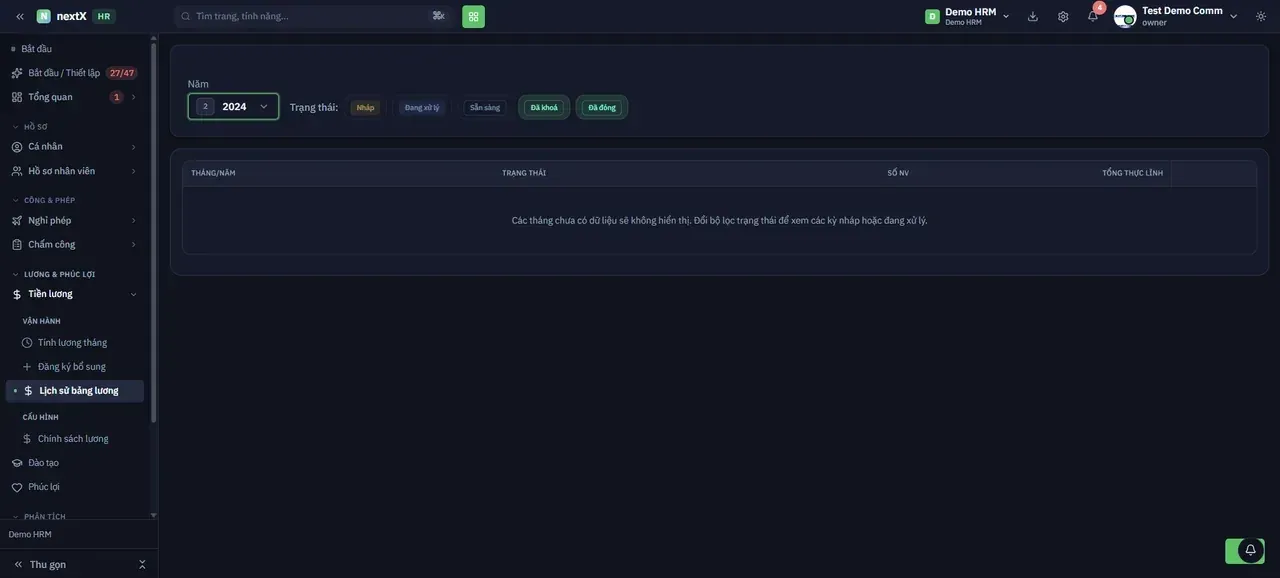
Lịch sử bảng lương — chọn năm và lọc theo năm trạng thái kỳ lương
1. Vào Lương & Phúc lợi → Tiền lương → Lịch sử bảng lương. 2. Chọn Năm cần xem ở góc trên bên trái. 3. Lọc theo Trạng thái: Nháp · Đang xử lý · Sẵn sàng · Đã khoá · Đã đóng. 4. Xem bảng kết quả: Tháng/Năm, Trạng thái, Số NV, Tổng thực lĩnh.
| Trạng thái kỳ lương | Ý nghĩa |
|---|---|
| Nháp | Kỳ mới tạo, chưa chạy tính toán. |
| Đang xử lý | Kỳ đang trong quy trình sáu bước. |
| Sẵn sàng | Đã tính xong, chờ chốt và duyệt. |
| Đã khoá | Kỳ đã khóa — số liệu không thay đổi được nữa. |
| Đã đóng | Kỳ đã hoàn tất phân phối phiếu lương. |
📌 Các tháng chưa có dữ liệu sẽ không hiển thị. Nếu bảng trống, hãy đổi bộ lọc trạng thái để xem các kỳ ở trạng thái Nháp hoặc Đang xử lý.
5. Các nút chức năng dùng chung trong nhóm Tiền lương
| Nút | Tác dụng |
|---|---|
| Hiện hành / Lịch sử | Xem chính sách lương đang áp dụng hoặc các phiên bản cũ. |
| + Tạo phiên bản mới | Lập phiên bản chính sách lương mới theo ngày hiệu lực. |
| Tiếp tục / Quay lại | Di chuyển giữa các bước của quy trình xử lý bảng lương. |
| Của tôi / Chờ duyệt / Đã ghi nhận | Lọc đơn bổ sung lương theo trạng thái. |
| + Tạo đơn mới | Lập đơn bổ sung lương cho nhân viên. |
| Nhập Excel | Nạp đơn bổ sung lương hàng loạt từ file Excel. |
| Biểu tượng cột (☰) · tải lại (⟳) | Bật/tắt cột và nạp lại dữ liệu. |
| Số dòng · ‹ › | Đổi số bản ghi mỗi trang và chuyển trang. |
⚠ ️ Trước khi chạy Tính lương tháng, hãy chốt xong ba nguồn dữ liệu đầu vào: Bảng công (đã bấm Tính lại công), đơn nghỉ phép đã duyệt và đơn bổ sung lương đã duyệt. Sau bước Chốt & Duyệt, kỳ lương bị khóa và không sửa được nữa.
💡 Số liệu của kỳ đã khóa có thể xuất ra các biểu mẫu chính thức (bảng tổng hợp lương, thuế TNCN, bảo hiểm) tại Module Con Phân tích · Báo cáo.