Nghỉ phép quản lý toàn bộ nghiệp vụ nghỉ của người lao động: từ khai báo bộ ký hiệu nghỉ, thiết lập chính sách quỹ phép, tiếp nhận và duyệt đơn nghỉ, cho tới chuyển phép tồn sang năm mới và báo cáo tình hình sử dụng phép. Hỗ trợ nghiệp vụ: kiểm soát quỹ phép năm, bảo đảm mỗi ngày nghỉ đều được phân loại đúng ký hiệu và tỷ lệ hưởng lương — đây là căn cứ trực tiếp để tính công và tính lương. Đối tượng sử dụng: HR Admin (cấu hình và duyệt), Trưởng bộ phận (duyệt trong phạm vi đơn vị), Nhân viên (gửi đơn).
📌 Vị trí: Phân hệ HRM → nhóm Công & Phép → Nghỉ phép. Nhóm gồm năm màn hình con: Quản lý nghỉ phép · Cấu hình ký hiệu nghỉ phép · Báo cáo & Thống kê phép · Chuyển phép tồn · Chính sách nghỉ phép.
📌 Trình tự triển khai: khai báo ký hiệu nghỉ → dựng chính sách nghỉ phép cho từng ký hiệu → khi đã có quỹ phép mới tiếp nhận và duyệt đơn nghỉ. Cuối năm chạy chuyển phép tồn, và theo dõi thường xuyên qua Báo cáo & Thống kê phép.
1. Quản lý nghỉ phép
Tra cứu, tạo và xử lý đơn nghỉ phép của toàn công ty.
| Đường dẫn:Công & Phép → Nghỉ phép → Quản lý nghỉ phép |
|---|
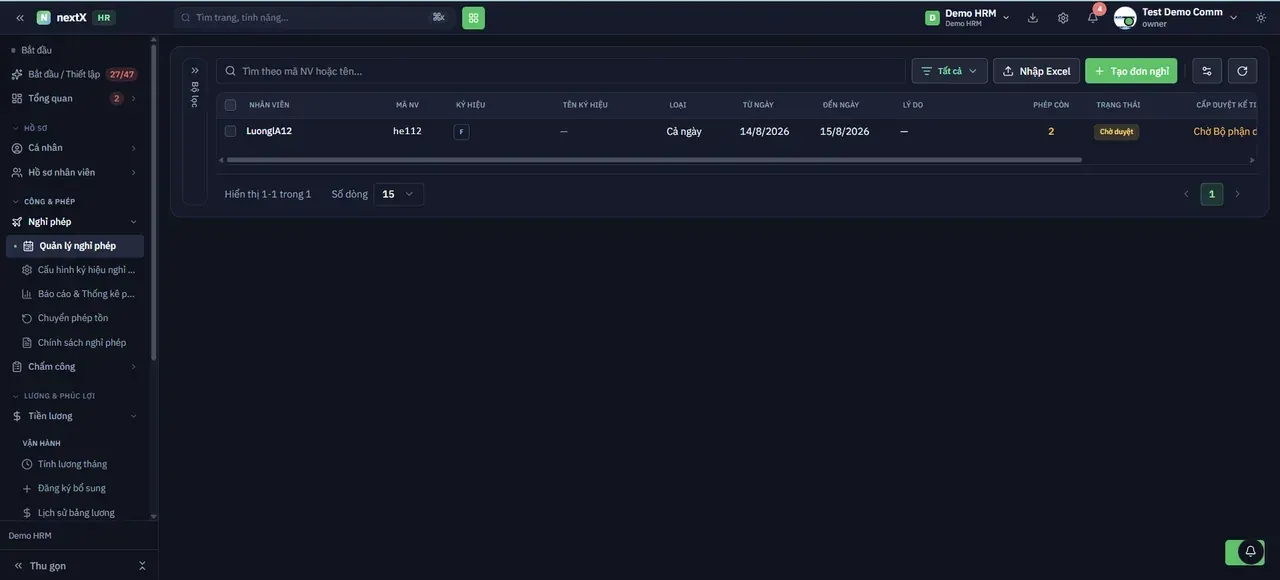
Quản lý nghỉ phép — thanh công cụ và bảng đơn nghỉ; bảng cuộn ngang để xem hết cột
1. Vào Công & Phép → Nghỉ phép → Quản lý nghỉ phép. 2. Tìm đơn bằng ô Tìm theo mã NV hoặc tên…, hoặc lọc bằng ô Tất cả ở bên phải. 3. Cuộn ngang bảng để xem hết các cột — bảng có nhiều cột hơn bề rộng màn hình. 4. Bấm + Tạo đơn nghỉ để lập đơn thay cho nhân viên, hoặc Nhập Excel để nạp hàng loạt. 5. Bấm … ở cuối một dòng để duyệt, từ chối, sửa, xem lịch sử hoặc xóa đơn. Các cột của bảng đơn nghỉ
| Cột | Ý nghĩa |
|---|---|
| Nhân viên · Mã NV | Người xin nghỉ. |
| Ký hiệu | Mã ký hiệu ngày nghỉ được gán cho đơn (ví dụ F, H, B, S). |
| Tên ký hiệu | Tên đầy đủ của ký hiệu. |
| Loại | Hình thức nghỉ, ví dụ Cả ngày. |
| Từ ngày · Đến ngày | Khoảng thời gian nghỉ. |
| Lý do | Nội dung nhân viên giải trình. |
| Phép còn | Số ngày phép còn lại của nhân viên tại thời điểm nộp đơn. |
| Trạng thái | Chờ duyệt khi đơn chưa có kết quả cuối. |
| Cấp duyệt kế tiếp | Bước duyệt tiếp theo đơn đang chờ (ví dụ Chờ Bộ phận duyệt). |
| Ngày nộp | Thời điểm đơn được gửi. |
1.1. Tạo đơn nghỉ phép
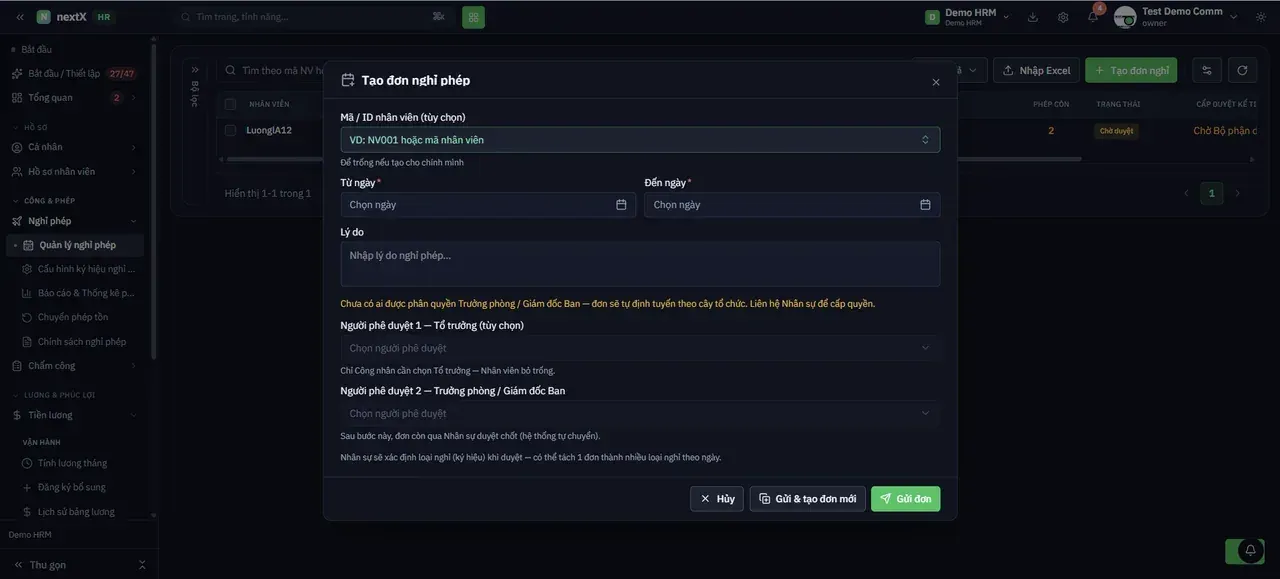
Hộp thoại Tạo đơn nghỉ phép — có thể tạo cho chính mình hoặc cho nhân viên khác
1. Bấm + Tạo đơn nghỉ. 2. Ở ô Mã / ID nhân viên (tùy chọn), chọn người xin nghỉ. Để trống nếu tạo cho chính mình. 3. Chọn Từ ngày và Đến ngày (đều bắt buộc). 4. Nhập Lý do nghỉ phép. 5. Chọn Người phê duyệt 1 — Tổ trưởng (tùy chọn; chỉ Công nhân cần chọn, Nhân viên bỏ trống). 6. Chọn Người phê duyệt 2 — Trưởng phòng / Giám đốc Ban. 7. Bấm Gửi đơn, hoặc Gửi & tạo đơn mới để nhập tiếp đơn khác.
📌 Hai dòng chú thích trong hộp thoại nêu rõ: sau bước duyệt 2, đơn còn qua Nhân sự duyệt chốt (hệ thống tự chuyển); và Nhân sự sẽ xác định loại nghỉ (ký hiệu) khi duyệt — có thể tách 1 đơn thành nhiều loại nghỉ theo ngày.
⚠ ️ Nếu hệ thống báo “Chưa có ai được phân quyền Trưởng phòng / Giám đốc Ban”, đơn sẽ tự định tuyến theo cây tổ chức. Hãy phân quyền tại Hệ thống · Workflow & Phê duyệt để luồng duyệt chạy đúng ý.
1.2. Xử lý một đơn nghỉ
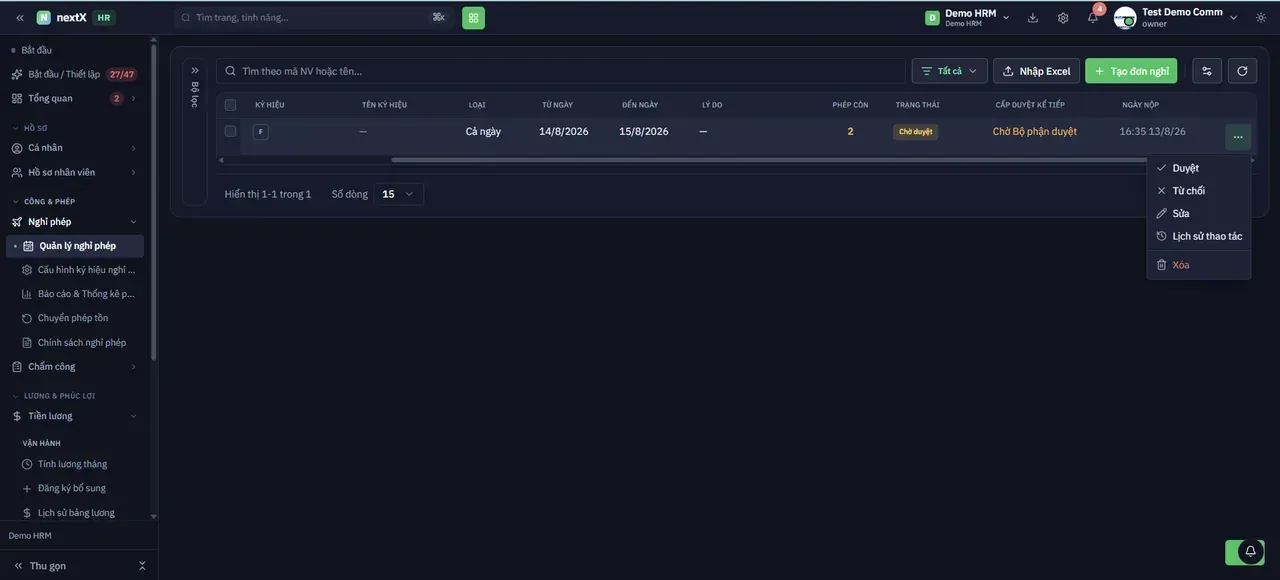
Menu … — năm thao tác trên một đơn nghỉ
| Thao tác | Tác dụng |
|---|---|
| Duyệt | Chấp thuận đơn và chuyển sang bước duyệt kế tiếp. |
| Từ chối | Không chấp thuận đơn; cần nêu lý do. |
| Sửa | Chỉnh khoảng ngày, loại nghỉ và ký hiệu của đơn. |
| Lịch sử thao tác | Xem toàn bộ thao tác đã thực hiện trên đơn. |
| Xóa | Xóa đơn khỏi hệ thống. Thao tác nguy hiểm, được đánh dấu màu đỏ. |
1.3. Sửa đơn nghỉ
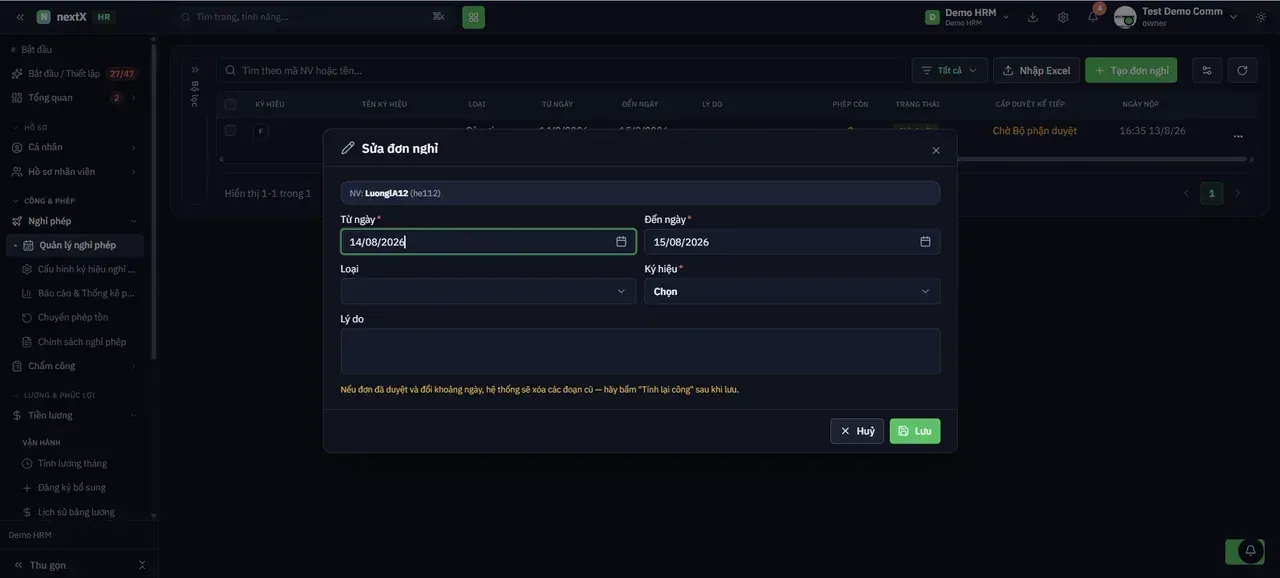
Hộp thoại Sửa đơn nghỉ — nơi Nhân sự gán ký hiệu ngày nghỉ cho đơn
1. Chọn … → Sửa. Đầu hộp thoại hiển thị nhân viên và mã NV của đơn. 2. Chỉnh Từ ngày và Đến ngày nếu cần (đều bắt buộc). 3. Chọn Loại nghỉ. 4. Chọn Ký hiệu (bắt buộc) — đây là bước Nhân sự xác định đơn thuộc loại nghỉ nào. 5. Nhập Lý do nếu cần bổ sung. 6. Bấm Lưu.
⚠ ️ Nếu đơn đã duyệt mà bạn đổi khoảng ngày, hệ thống sẽ xóa các đoạn nghỉ cũ — phải bấm Tính lại công sau khi lưu để bảng công lên đúng số liệu.
2. Cấu hình ký hiệu nghỉ phép
Khai báo bộ ký hiệu ngày nghỉ và tỷ lệ hưởng lương của từng loại.
| Đường dẫn:Công & Phép → Nghỉ phép → Cấu hình ký hiệu nghỉ phép |
|---|
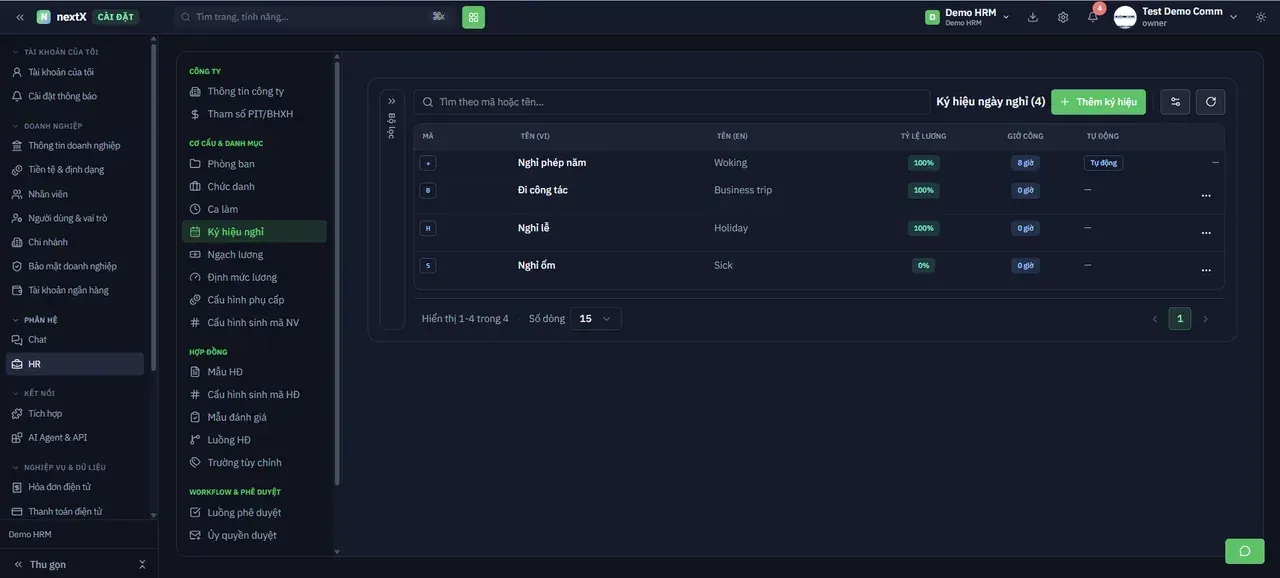
Màn hình Ký hiệu nghỉ trong khu vực Cài đặt — mỗi dòng là một loại ngày nghỉ
1. Bấm Cấu hình ký hiệu nghỉ phép. Hệ thống mở màn hình Ký hiệu nghỉ nằm trong Cài đặt → Cơ cấu &
- Danh mục.
2. Tiêu đề bảng cho biết tổng số ký hiệu đang khai báo, dạng Ký hiệu ngày nghỉ (N). 3. Tìm theo mã hoặc tên bằng ô tìm kiếm. 4. Bấm + Thêm ký hiệu để khai báo loại nghỉ mới. 5. Bấm … ở cuối dòng để sửa hoặc xóa một ký hiệu. Các cột của bảng ký hiệu ngày nghỉ
| Cột | Ý nghĩa |
|---|---|
| Mã | Ký hiệu hiển thị trên bảng công (ví dụ +, B, H, S). |
| Tên (VI) | Tên tiếng Việt của loại nghỉ. |
| Tên (EN) | Tên tiếng Anh, dùng cho báo cáo song ngữ. |
| Tỷ lệ lương | Phần trăm lương được hưởng trong ngày nghỉ loại này (ví dụ 100% với nghỉ phép năm, 0% với nghỉ ốm). |
| Giờ công | Số giờ công quy đổi cho một ngày nghỉ loại này. |
| Tự động | Nhãn Tự động cho biết ký hiệu này được hệ thống gán tự động khi tính công. |
⚠️ Tỷ lệ lương và Giờ công ảnh hưởng trực tiếp tới kết quả tính lương. Chỉ sửa hai trường này trước khi kỳ lương bắt đầu; sửa giữa kỳ sẽ làm lệch số liệu đã tính.
3. Báo cáo & Thống kê phép
Theo dõi số dư phép của toàn công ty và phân tích theo phòng ban, theo tháng.
| Đường dẫn:Công & Phép → Nghỉ phép → Báo cáo & Thống kê phép |
|---|
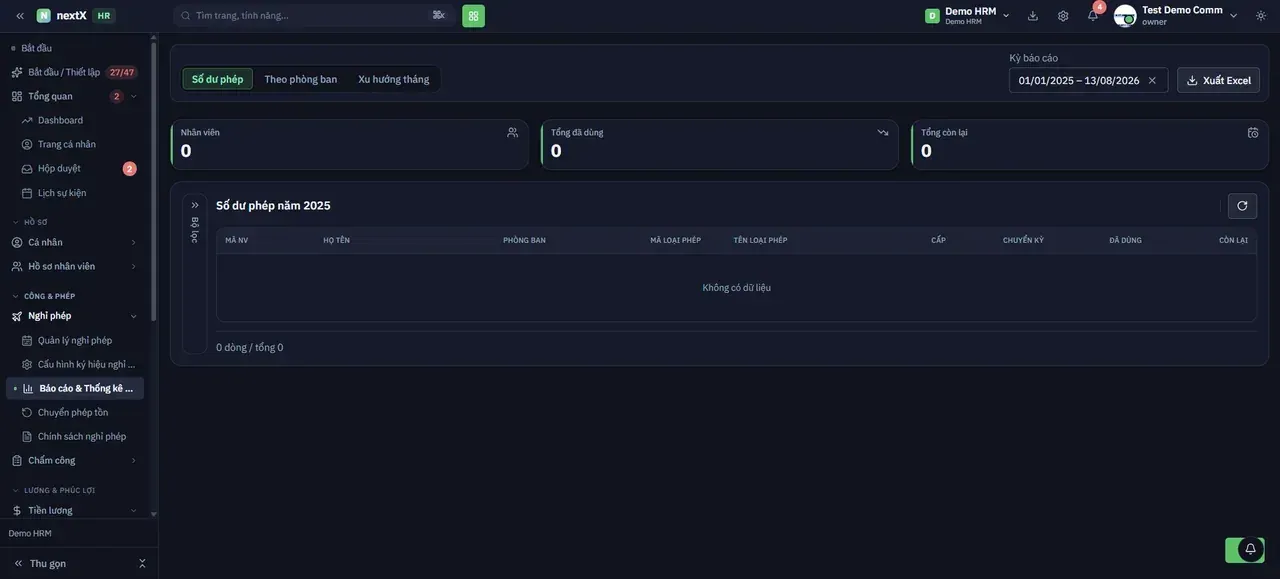
Báo cáo & Thống kê phép — ba tab phân tích, ba thẻ chỉ số và bảng số dư phép theo năm
1. Vào Công & Phép → Nghỉ phép → Báo cáo & Thống kê phép. 2. Chọn một trong ba tab phân tích: Số dư phép, Theo phòng ban, Xu hướng tháng. 3. Đặt Kỳ báo cáo ở góc trên bên phải (khoảng ngày bắt đầu – kết thúc). 4. Đọc ba thẻ chỉ số: Nhân viên, Tổng đã dùng, Tổng còn lại. 5. Xem bảng Số dư phép năm … bên dưới. 6. Bấm Xuất Excel để tải báo cáo về máy.
| Cột của bảng Số dư phép | Ý nghĩa |
|---|---|
| Mã NV · Họ tên · Phòng ban | Thông tin định danh nhân viên. |
| Mã loại phép · Tên loại phép | Loại phép đang thống kê. |
| Cấp | Số ngày phép được cấp trong kỳ. |
| Chuyển kỳ | Số ngày phép tồn chuyển từ kỳ trước sang. |
| Đã dùng | Số ngày phép đã sử dụng. |
| Còn lại | Số ngày phép còn lại = Cấp + Chuyển kỳ − Đã dùng. |
4. Chuyển phép tồn
Chuyển số ngày phép chưa dùng của năm cũ sang năm mới.
| Đường dẫn:Công & Phép → Nghỉ phép → Chuyển phép tồn |
|---|
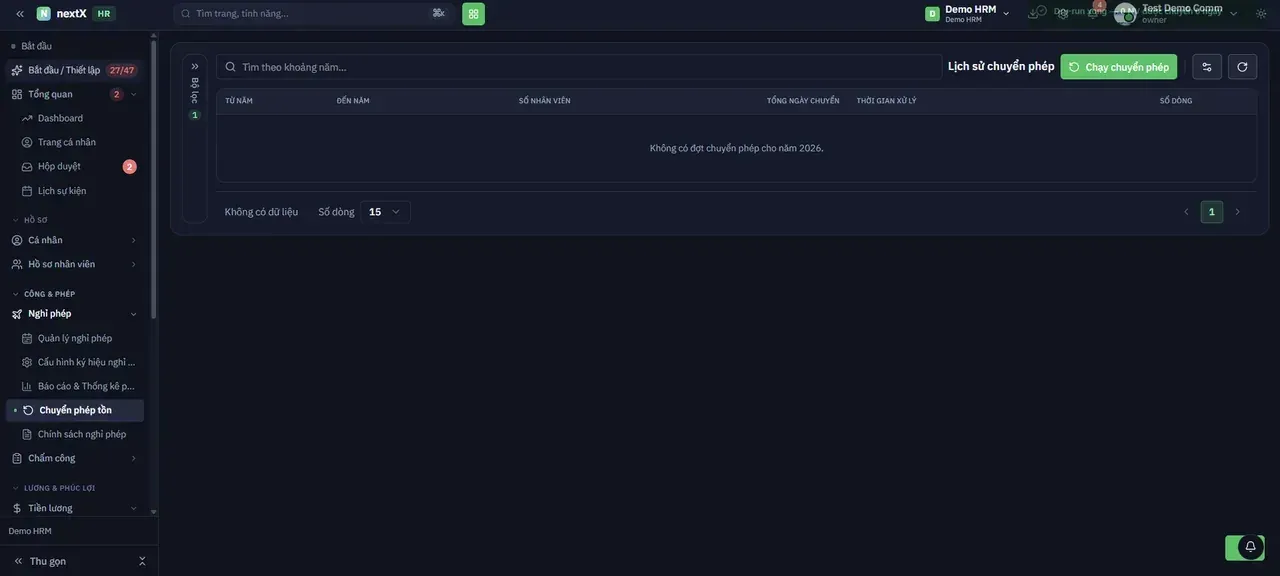
Chuyển phép tồn — lịch sử các đợt chuyển phép đã chạy
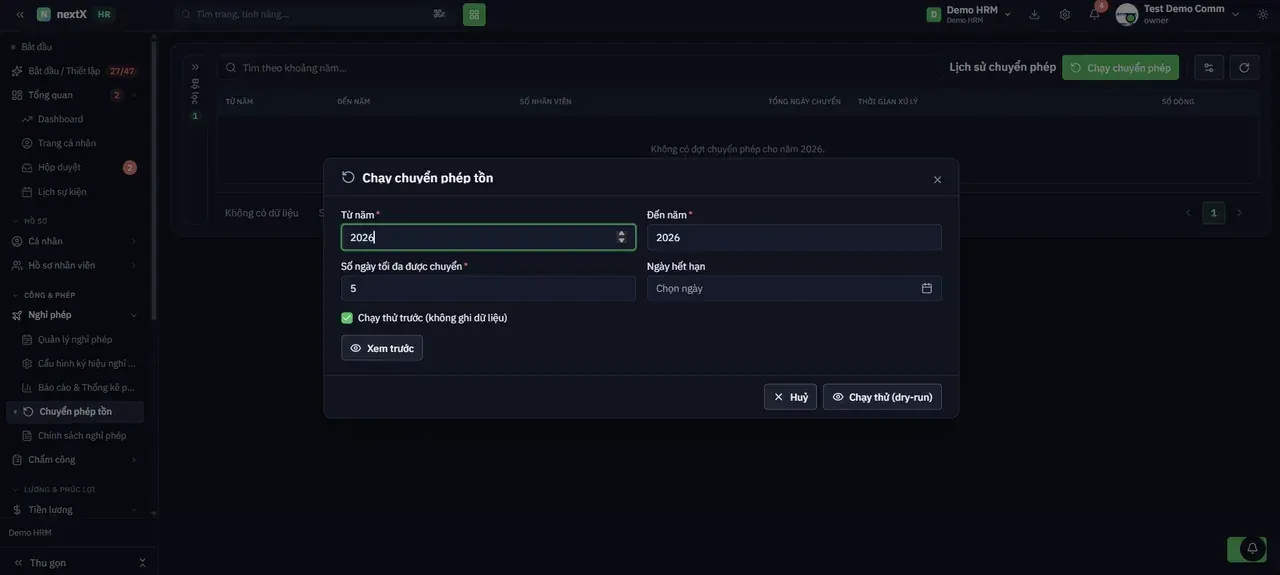
Hộp thoại Chạy chuyển phép tồn — luôn chạy thử trước khi ghi dữ liệu
1. Vào Công & Phép → Nghỉ phép → Chuyển phép tồn. Màn hình liệt kê các đợt chuyển phép đã chạy. 2. Bấm Chạy chuyển phép. 3. Nhập Từ năm và Đến năm (đều bắt buộc). 4. Nhập Số ngày tối đa được chuyển (bắt buộc). 5. Chọn Ngày hết hạn — mốc mà số phép chuyển sang sẽ hết hiệu lực. 6. Giữ nguyên ô tích Chạy thử trước (không ghi dữ liệu) và bấm Xem trước hoặc Chạy thử (dry-run) để
- kiểm tra kết quả.
7. Kiểm tra kết quả chạy thử; nếu đúng, bỏ tích ô chạy thử rồi chạy thật.
| Cột của bảng lịch sử | Ý nghĩa |
|---|---|
| Từ năm · Đến năm | Khoảng năm của đợt chuyển phép. |
| Số nhân viên | Số người được chuyển phép trong đợt. |
| Tổng ngày chuyển | Tổng số ngày phép đã chuyển. |
| Thời gian xử lý | Thời điểm chạy đợt chuyển phép. |
| Số dòng | Số bản ghi được sinh ra. |
⚠ ️ Luôn dùng Chạy thử (dry-run) trước. Chế độ chạy thử không ghi dữ liệu, giúp bạn xem trước ai được chuyển bao nhiêu ngày trước khi thực hiện thật.
5. Chính sách nghỉ phép
Thiết lập quỹ phép cho từng loại ngày nghỉ và từng nhóm nhân viên.
| Đường dẫn:Công & Phép → Nghỉ phép → Chính sách nghỉ phép |
|---|
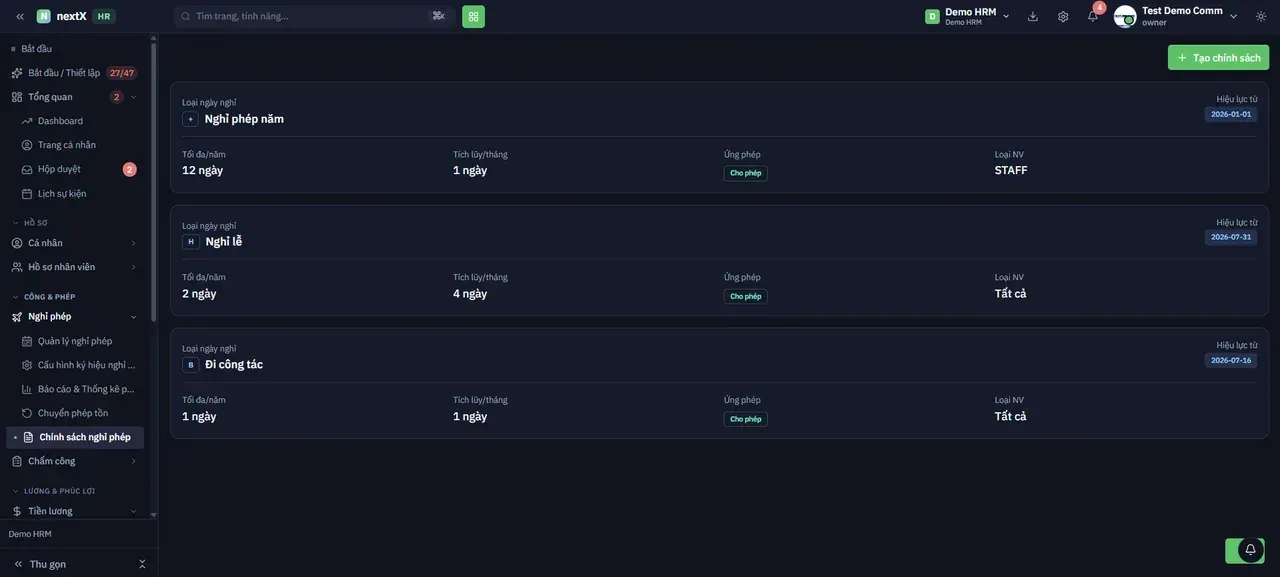
Chính sách nghỉ phép — mỗi thẻ là một chính sách gắn với một loại ngày nghỉ
1. Vào Công & Phép → Nghỉ phép → Chính sách nghỉ phép. 2. Mỗi thẻ hiển thị loại ngày nghỉ, ngày hiệu lực và bốn thông số của chính sách. 3. Bấm + Tạo chính sách để thêm chính sách mới.
| Thông số trên thẻ | Ý nghĩa |
|---|---|
| Loại ngày nghỉ | Ký hiệu và tên loại nghỉ mà chính sách áp dụng. |
| Hiệu lực từ | Ngày chính sách bắt đầu có hiệu lực. |
| Tối đa/năm | Số ngày tối đa được hưởng trong một năm. |
| Tích lũy/tháng | Số ngày phép cộng thêm mỗi tháng. |
| Ứng phép | Nhãn Cho phép nghĩa là nhân viên được nghỉ trước khi tích đủ phép. |
| Loại NV | Nhóm nhân viên áp dụng chính sách (ví dụ STAFF hoặc Tất cả). |
5.1. Tạo chính sách nghỉ phép
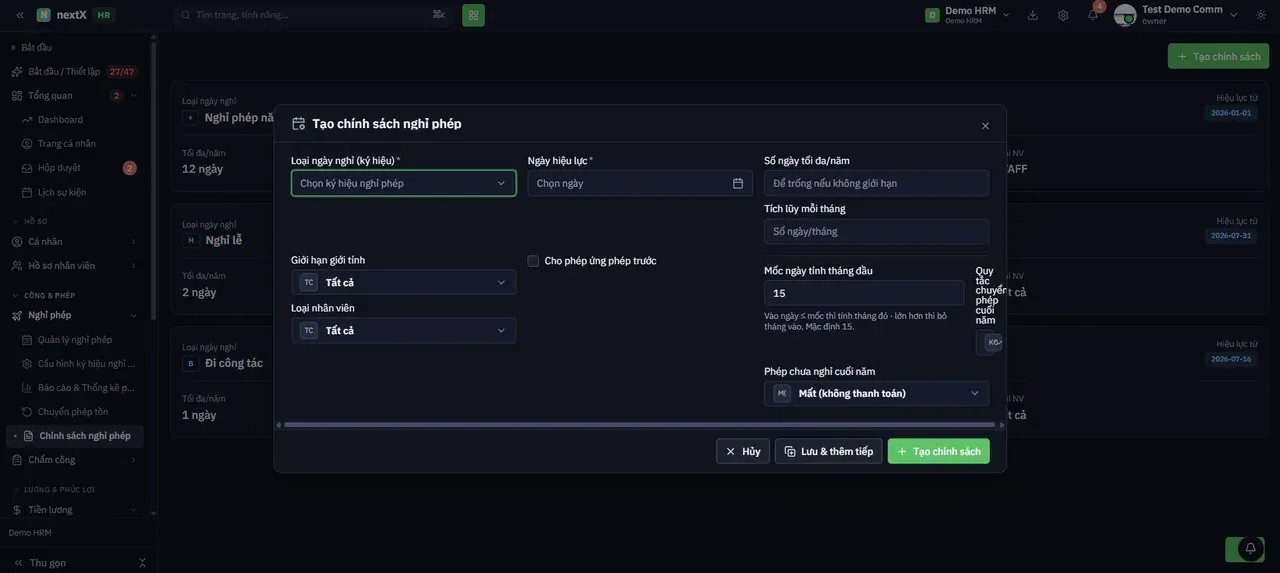
Hộp thoại Tạo chính sách nghỉ phép
1. Bấm + Tạo chính sách. 2. Chọn Loại ngày nghỉ (ký hiệu) (bắt buộc) và Ngày hiệu lực (bắt buộc). 3. Nhập Số ngày tối đa/năm — để trống nếu không giới hạn. 4. Nhập Tích lũy mỗi tháng (số ngày/tháng). 5. Chọn phạm vi áp dụng qua Giới hạn giới tính và Loại nhân viên. 6. Tích Cho phép ứng phép trước nếu muốn nhân viên được nghỉ trước khi tích đủ. 7. Đặt Mốc ngày tính tháng đầu và chọn cách xử lý Phép chưa nghỉ cuối năm. 8. Bấm Tạo chính sách, hoặc Lưu & thêm tiếp để tạo chính sách kế tiếp.
| Trường thông tin | Ý nghĩa |
|---|---|
| Loại ngày nghỉ (ký hiệu) * | Ký hiệu nghỉ mà chính sách này áp dụng. Bắt buộc. |
| Ngày hiệu lực * | Ngày chính sách bắt đầu áp dụng. Bắt buộc. |
| Số ngày tối đa/năm | Trần quỹ phép trong năm. Để trống nếu không giới hạn. |
| Tích lũy mỗi tháng | Số ngày phép cộng thêm sau mỗi tháng làm việc. |
| Giới hạn giới tính | Áp dụng cho giới tính cụ thể hoặc Tất cả. |
| Loại nhân viên | Nhóm lao động áp dụng chính sách hoặc Tất cả. |
| Cho phép ứng phép trước | Cho nhân viên nghỉ trước khi tích đủ số ngày. |
| Mốc ngày tính tháng đầu | Vào làm ngày ≤ mốc thì tính tháng đó; lớn hơn thì bỏ tháng vào. Mặc định 15. |
| Phép chưa nghỉ cuối năm | Quy tắc xử lý phép tồn cuối năm, ví dụ Mất (không thanh toán). |
6. Các nút chức năng dùng chung trong nhóm Nghỉ phép
| Nút | Tác dụng |
|---|---|
| Bộ lọc | Bảng lọc dọc ở cạnh trái danh sách; bấm » để mở rộng. |
| Ô tìm kiếm | Tìm nhanh theo mã NV, tên nhân viên, mã ký hiệu, khoảng năm… |
| Tất cả | Lọc danh sách theo trạng thái đơn. |
| Nhập Excel | Nạp đơn nghỉ hàng loạt từ file Excel. |
| Xuất Excel | Tải báo cáo phép ra file Excel. |
| + Tạo đơn nghỉ / + Thêm ký hiệu / + Tạo chính sách | Tạo bản ghi mới tương ứng với từng màn hình. |
| Chạy chuyển phép | Mở hộp thoại chuyển phép tồn sang năm mới. |
| Lịch sử chuyển phép | Xem các đợt chuyển phép đã chạy. |
| Biểu tượng cột (☰) | Bật/tắt hiển thị từng cột của bảng. |
| Biểu tượng tải lại (⟳) | Nạp lại dữ liệu mới nhất. |
| Số dòng · ‹ › | Đổi số bản ghi mỗi trang và chuyển trang. |
💡 Nhân viên tự gửi đơn nghỉ từ Tổng quan → Trang cá nhân → + Tạo đơn. Đơn đó chảy vào Hộp duyệt của người quản lý, rồi hiện tại màn hình Quản lý nghỉ phép để Nhân sự gán ký hiệu và duyệt chốt.