Báo cáo là trung tâm báo cáo của NextX HRM. Toàn bộ báo cáo nghiệp vụ được gom về một màn hình duy nhất, chia theo nhóm ở cột trái. Người dùng chọn báo cáo, chọn kỳ, xem trước kết quả rồi xuất ra Excel hoặc PDF. Hỗ trợ nghiệp vụ: phục vụ chi trả lương, kê khai thuế thu nhập cá nhân, kê khai bảo hiểm xã hội, đối soát chấm công và quản trị nghỉ phép. Đối tượng sử dụng: HR Admin, kế toán tiền lương, kế toán bảo hiểm và ban lãnh đạo.
📌 Vị trí: Phân hệ HRM → nhóm Phân tích → Báo cáo.
1. Xem và xuất báo cáo
Lấy số liệu tổng hợp của một kỳ để nộp cơ quan quản lý hoặc phục vụ chi trả.
| Đường dẫn:Menu trái → Phân tích → Báo cáo |
|---|
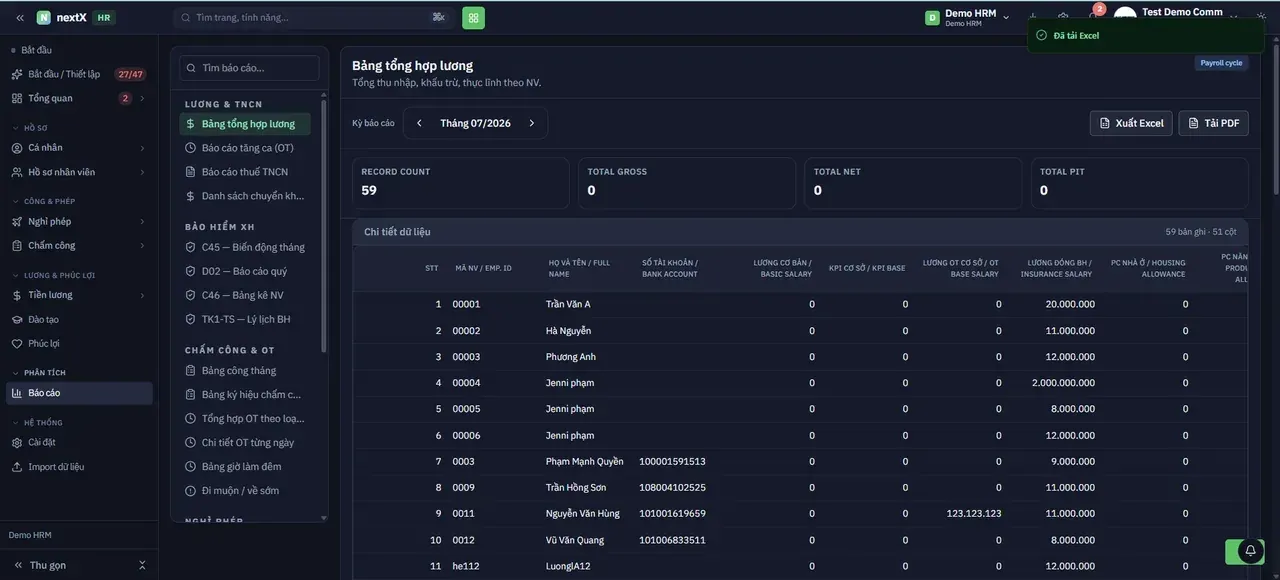
Báo cáo — danh mục báo cáo bên trái, nội dung và nút xuất bên phải; thông báo Đã tải Excel hiện ở góc trên khi xuất xong
1. Vào Phân tích → Báo cáo. 2. Ở cột trái, dùng ô Tìm báo cáo… hoặc cuộn theo nhóm để tìm báo cáo cần xem. 3. Bấm vào tên báo cáo. Nội dung hiển thị ở khung bên phải kèm dòng mô tả ngắn ngay dưới tiêu đề. 4. Ở ô Kỳ báo cáo, dùng nút ‹› để chọn kỳ. Chú ý nhãn loại kỳ ở góc trên bên phải (ví dụ Payroll cycle). 5. Đọc các thẻ chỉ số tổng hợp và bảng Chi tiết dữ liệu; góc phải khối này ghi rõ số bản ghi và số cột (ví dụ
- 59 bản ghi · 51 cột). Cuộn ngang để xem hết các cột.
6. Bấm Xuất Excel hoặc Tải PDF để tải báo cáo về máy.
2. Danh mục báo cáo theo nhóm
| Nhóm | Báo cáo | Mục đích sử dụng |
|---|---|---|
| LƯƠNG & TNCN | Bảng tổng hợp lương | Tổng thu nhập, khấu trừ và thực lĩnh theo từng nhân viên trong kỳ. |
| Báo cáo tăng ca (OT) | Tổng hợp giờ và tiền làm thêm giờ theo từng loại. | |
| Báo cáo thuế TNCN | Thu nhập chịu thuế, các khoản giảm trừ và thuế thu nhập cá nhân phải nộp. | |
| Danh sách chuyển khoản | Danh sách chuyển lương qua ngân hàng. | |
| BẢO HIỂM XH | C45 — Biến động tháng | Báo cáo biến động lao động và mức đóng bảo hiểm trong tháng. |
| D02 — Báo cáo quý | Báo cáo bảo hiểm xã hội theo quý. | |
| C46 — Bảng kê NV | Bảng kê danh sách nhân viên tham gia bảo hiểm. | |
| TK1-TS — Lý lịch BH | Tờ khai lý lịch tham gia bảo hiểm xã hội. | |
| CHẤM CÔNG & OT | Bảng công tháng | Bảng chấm công chi tiết theo từng ngày của cả tháng. |
| Bảng ký hiệu chấm công | Bảng công thể hiện theo ký hiệu chấm công. | |
| Tổng hợp OT theo loại | Số giờ làm thêm tách theo từng loại OT (ngày thường, đêm, cuối tuần, ngày lễ). | |
| Chi tiết OT từng ngày | Liệt kê từng lần làm thêm giờ theo ngày. | |
| Bảng giờ làm đêm | Thống kê số giờ làm việc ca đêm. | |
| Đi muộn / về sớm | Thống kê số lượt và số phút đi muộn, về sớm. | |
| NGHỈ PHÉP | Nhóm báo cáo về nghỉ phép | Cuộn tiếp danh mục bên trái để xem các báo cáo thuộc nhóm này. |
3. Giải thích trường thông tin
Ví dụ với báo cáo Bảng tổng hợp lương:
| Trường / Cột | Ý nghĩa |
|---|---|
| Kỳ báo cáo | Kỳ dữ liệu được tổng hợp (theo tháng). |
| Payroll cycle | Nhãn cho biết báo cáo lấy số liệu theo chu kỳ trả lương. |
| RECORD COUNT | Số bản ghi có trong báo cáo của kỳ. |
| TOTAL GROSS | Tổng thu nhập trước khấu trừ của toàn kỳ. |
| TOTAL NET | Tổng thực lĩnh sau khi trừ bảo hiểm, thuế và các khoản khấu trừ. |
| TOTAL PIT | Tổng thuế thu nhập cá nhân phải nộp của kỳ. |
| STT | Số thứ tự dòng trong bảng chi tiết. |
| MÃ NV / EMP. ID | Mã nhân viên (song ngữ). |
| HỌ VÀ TÊN / FULL NAME | Họ tên nhân viên (song ngữ). |
| SỐ TÀI KHOẢN / BANK ACCOUNT | Số tài khoản ngân hàng nhận lương. |
| LƯƠNG CƠ BẢN / BASIC SALARY | Mức lương cơ bản của nhân viên. |
| KPI CƠ SỞ / KPI BASE | Mức KPI cơ sở dùng khi tính lương. |
| LƯƠNG OT CƠ SỞ / OT BASE SALARY | Cơ sở tính đơn giá giờ làm thêm. |
| LƯƠNG ĐÓNG BH / INSURANCE SALARY | Mức lương dùng làm căn cứ đóng bảo hiểm. |
| PC NHÀ Ở / HOUSING ALLOWANCE | Phụ cấp nhà ở của nhân viên trong kỳ. |
📌 Bảng chi tiết của Bảng tổng hợp lương có tới 51 cột (mỗi loại phụ cấp và khấu trừ là một cột). Hãy cuộn ngang trong khối Chi tiết dữ liệu, hoặc bấm Xuất Excel để xem trọn vẹn.
⚠ ️ Báo cáo lấy số liệu từ kỳ lương đã tính. Nếu kỳ chưa được khóa bảng lương, số liệu có thể còn thay đổi — không dùng báo cáo của kỳ chưa khóa để nộp cơ quan quản lý.
💡 Nhóm BẢO HIỂM XH chứa sẵn các biểu mẫu theo quy định (C45, D02, C46, TK1-TS) — xuất trực tiếp từ đây thay vì lập thủ công trên Excel.
4. Các nút chức năng
| Nút | Tác dụng |
|---|---|
| Tìm báo cáo… | Tìm nhanh báo cáo theo tên. |
| Chuyển kỳ báo cáo về trước hoặc sau. | |
| Xuất Excel | Tải báo cáo dạng bảng tính. Xuất xong hệ thống hiện thông báo Đã tải Excel. |
| Tải PDF | Tải báo cáo dạng PDF để in hoặc lưu trữ. |