Đào tạo là màn hình quản lý các khóa đào tạo nội bộ của doanh nghiệp: khai báo khóa học, theo dõi số nhân viên đăng ký, thu thập đánh giá sau khóa học và tra cứu các khóa cá nhân đang tham gia. Màn hình gồm bốn tab: Khoá học · Đăng ký · Đánh giá · Của tôi. Hỗ trợ nghiệp vụ: quản lý chương trình đào tạo bắt buộc (an toàn lao động, quy trình nghiệp vụ…) và đào tạo tự nguyện; theo dõi mức độ tuân thủ đào tạo của tổ chức. Đối tượng sử dụng: HR Admin (tạo và quản lý khóa học), nhân viên (đăng ký và đánh giá).
📌 Vị trí: Phân hệ HRM → nhóm Lương & Phúc lợi → Đào tạo.
1. Tab Khoá học — quản lý danh sách khóa đào tạo
Xem, tìm và quản lý toàn bộ khóa đào tạo đang mở.
| Đường dẫn:Lương & Phúc lợi → Đào tạo → tab Khoá học |
|---|
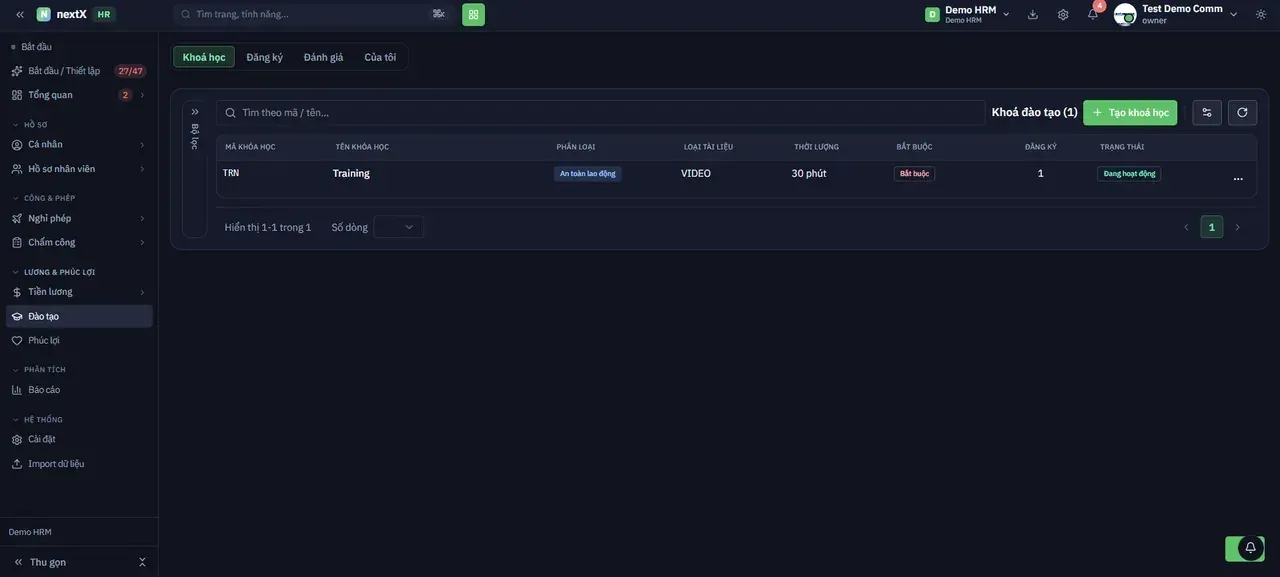
Tab Khoá học — danh sách khóa đào tạo kèm phân loại, thời lượng và số người đăng ký
1. Vào Lương & Phúc lợi → Đào tạo. Màn hình mở sẵn ở tab Khoá học. 2. Tiêu đề bảng cho biết tổng số khóa, dạng Khoá đào tạo (N). 3. Tìm khóa bằng ô Tìm theo mã / tên…. 4. Bấm + Tạo khoá học để khai báo khóa mới. 5. Bấm … ở cuối dòng để chỉnh sửa hoặc xoá khóa học. Các cột của bảng khóa đào tạo
| Cột | Ý nghĩa |
|---|---|
| Mã khóa học | Mã định danh của khóa (ví dụ TRN). |
| Tên khóa học | Tên hiển thị của khóa. |
| Phân loại | Nhóm nội dung đào tạo (ví dụ An toàn lao động). |
| Loại tài liệu | Hình thức học liệu (VIDEO, tài liệu…). |
| Thời lượng | Thời gian học, tính bằng phút. |
| Bắt buộc | Nhãn Bắt buộc khi nhân viên thuộc đối tượng phải hoàn thành khóa này. |
| Đăng ký | Số nhân viên đã đăng ký khóa. |
| Trạng thái | Đang hoạt động khi khóa còn nhận đăng ký. |
2. Tạo khóa học
Khai báo một khóa đào tạo mới cho nhân viên.
| Đường dẫn:Đào tạo → tab Khoá học → + Tạo khoá học |
|---|
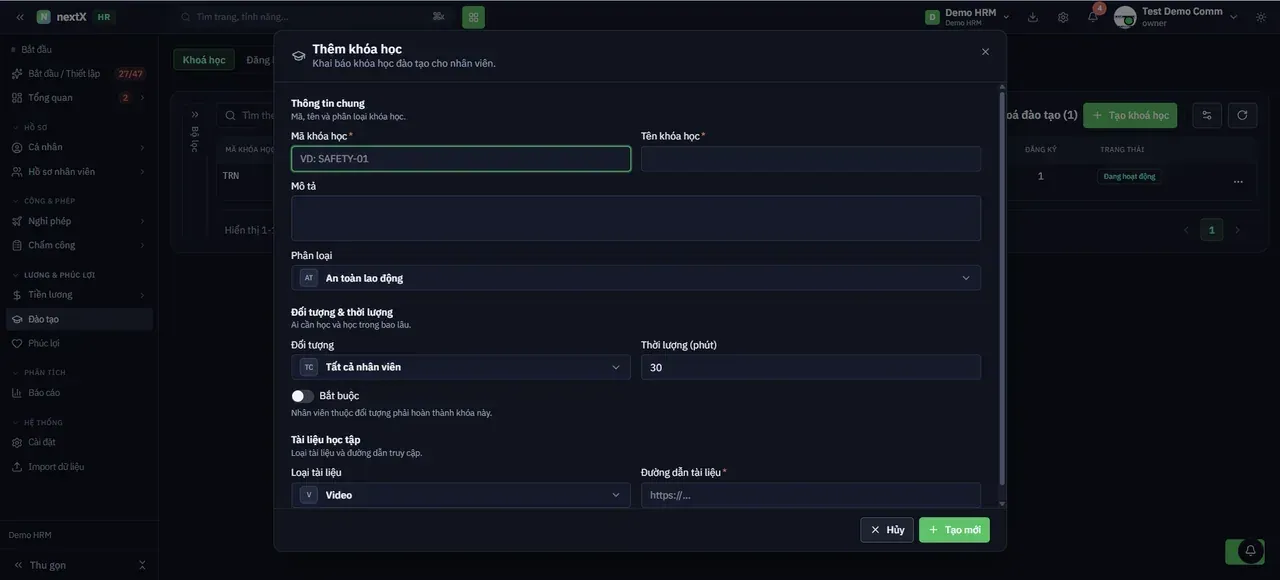
Hộp thoại Thêm khóa học — ba nhóm thông tin: Thông tin chung, Đối tượng & thời lượng, Tài liệu học tập
1. Bấm + Tạo khoá học. 2. Nhóm Thông tin chung: nhập Mã khóa học và Tên khóa học (đều bắt buộc), thêm Mô tả và chọn Phân
- loại.
3. Nhóm Đối tượng & thời lượng: chọn Đối tượng (ví dụ Tất cả nhân viên) và nhập Thời lượng (phút). 4. Bật công tắc Bắt buộc nếu nhân viên thuộc đối tượng phải hoàn thành khóa này. 5. Nhóm Tài liệu học tập: chọn Loại tài liệu và nhập Đường dẫn tài liệu (bắt buộc). 6. Bấm Tạo mới.
| Trường thông tin | Ý nghĩa |
|---|---|
| Mã khóa học * | Mã định danh, không trùng. Bắt buộc. |
| Tên khóa học * | Tên hiển thị của khóa. Bắt buộc. |
| Mô tả | Nội dung tóm tắt của khóa học. |
| Phân loại | Nhóm nội dung đào tạo. |
| Đối tượng | Nhóm nhân viên cần học khóa này. |
| Thời lượng (phút) | Thời gian học dự kiến. |
| Bắt buộc | Bật để yêu cầu nhân viên thuộc đối tượng phải hoàn thành khóa. |
| Loại tài liệu | Hình thức học liệu (Video, tài liệu…). |
| Đường dẫn tài liệu * | Địa chỉ truy cập học liệu. Bắt buộc. |
3. Sửa và xoá khóa học
Cập nhật nội dung hoặc gỡ bỏ một khóa đào tạo.
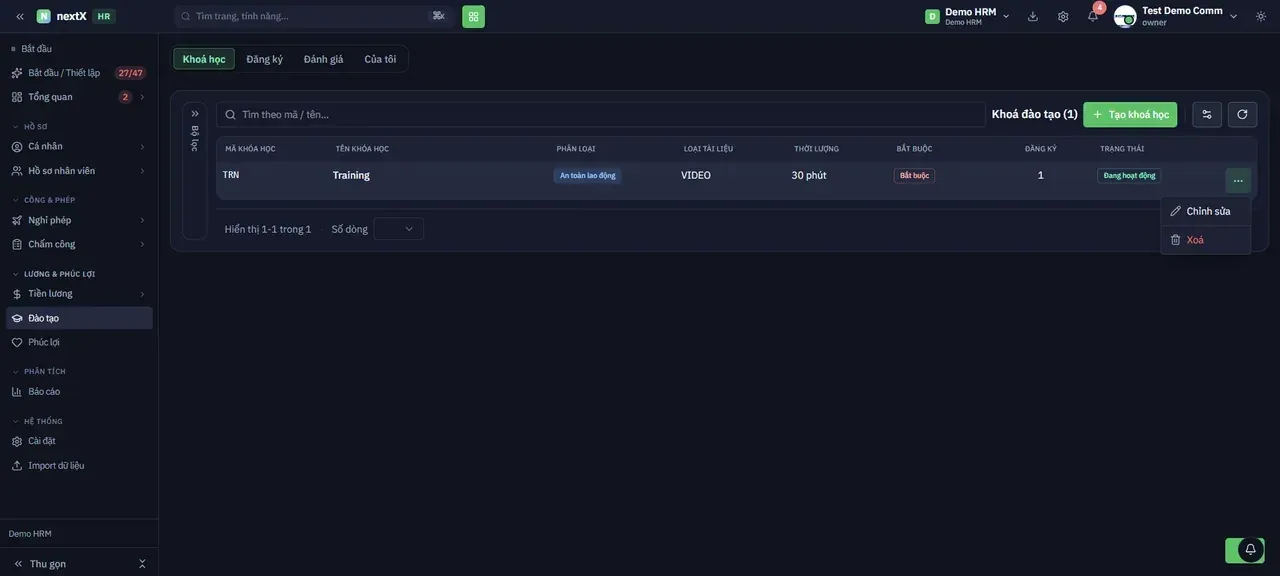
Menu … — hai thao tác Chỉnh sửa và Xoá
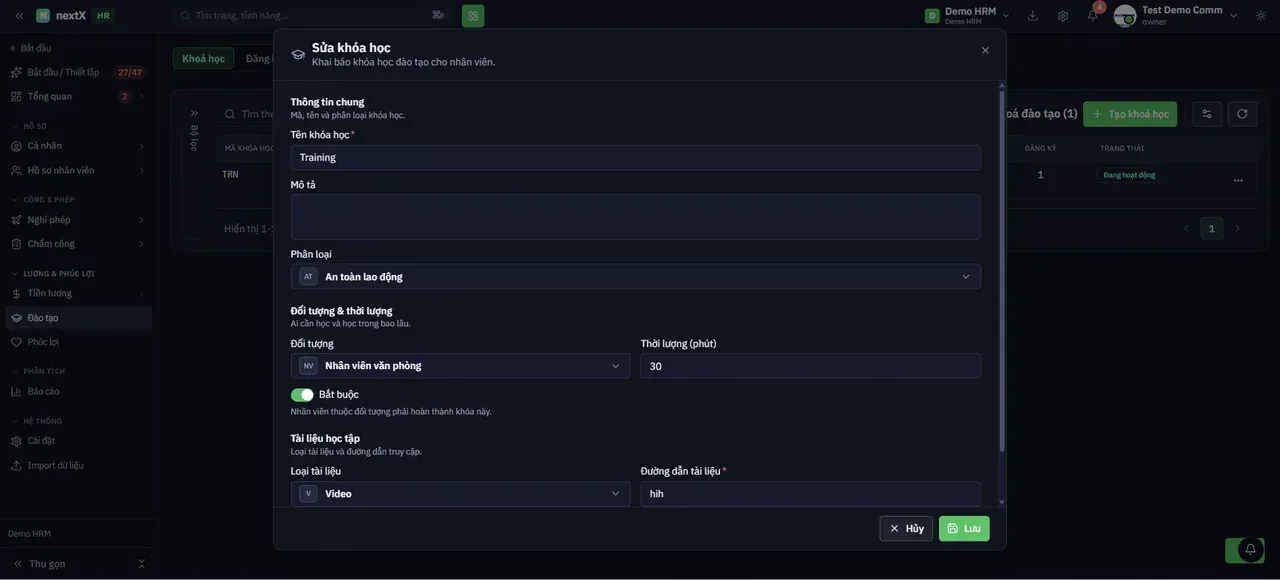
Hộp thoại Sửa khóa học — cùng bộ trường với hộp thoại thêm mới, trừ mã khóa học
1. Bấm … ở cuối dòng khóa học. 2. Chọn Chỉnh sửa để mở hộp thoại sửa, hoặc Xoá để gỡ khóa khỏi hệ thống. 3. Trong hộp thoại sửa, cập nhật các trường cần đổi rồi bấm Lưu.
⚠ ️ Không thể sửa Mã khóa học sau khi đã tạo — hộp thoại sửa chỉ hiển thị từ Tên khóa học trở đi. Xoá một khóa đã có người đăng ký sẽ làm mất dữ liệu đăng ký của khóa đó.
4. Tab Của tôi — đăng ký và theo dõi khóa học cá nhân
Tự đăng ký khóa đào tạo và theo dõi tiến độ học của bản thân.
| Đường dẫn:Đào tạo → tab Của tôi |
|---|
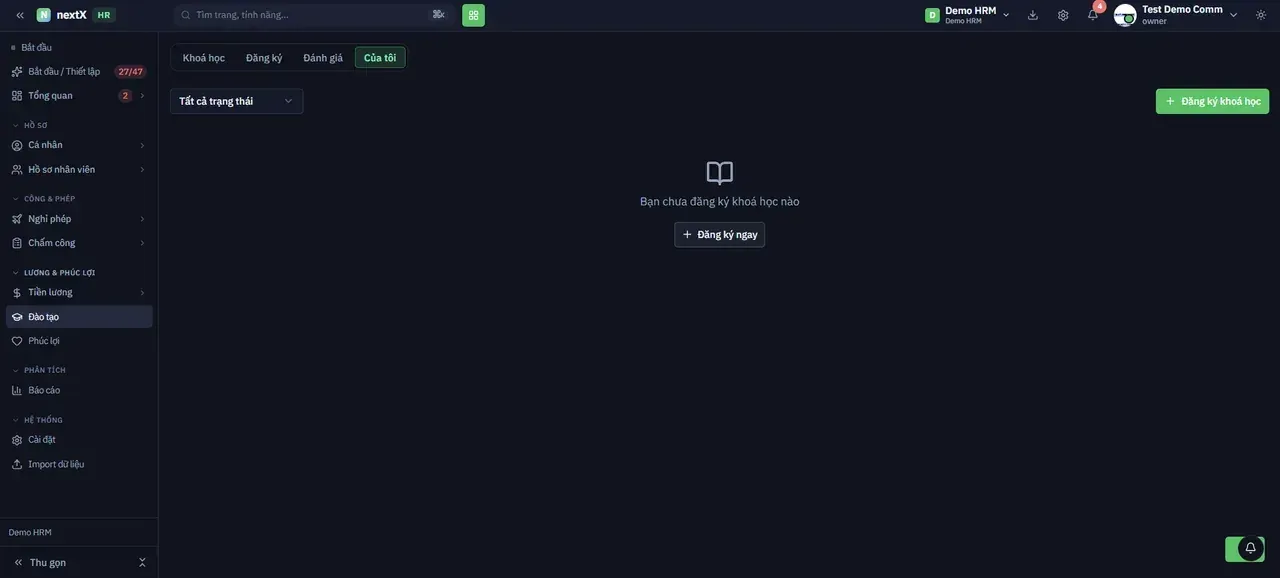
Tab Của tôi khi chưa đăng ký khóa nào
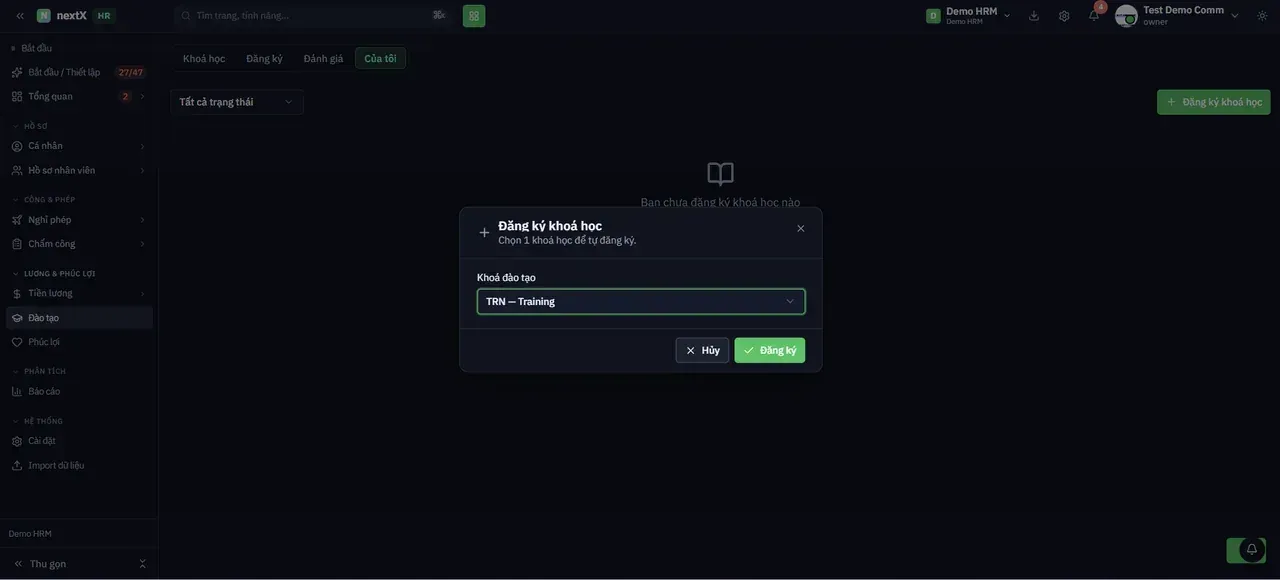
Hộp thoại Đăng ký khoá học — chọn 1 khoá học để tự đăng ký
1. Bấm tab Của tôi. 2. Bấm + Đăng ký khoá học ở góc trên bên phải, hoặc + Đăng ký ngay ở giữa màn hình khi danh sách còn
- trống.
3. Ở ô Khoá đào tạo, chọn khóa muốn tham gia — danh sách hiển thị dạng Mã — Tên khóa học. 4. Bấm Đăng ký. 5. Dùng bộ lọc Tất cả trạng thái để lọc khóa học theo tình trạng học.
5. Bốn tab của màn hình Đào tạo
| Tab | Nội dung |
|---|---|
| Khoá học | Danh sách toàn bộ khóa đào tạo; nơi tạo, sửa, xoá khóa. |
| Đăng ký | Danh sách nhân viên đã đăng ký từng khóa. |
| Đánh giá | Phản hồi của nhân viên sau khi hoàn thành khóa học. |
| Của tôi | Các khóa mà chính người đang đăng nhập tham gia. |
6. Các nút chức năng
| Nút | Tác dụng |
|---|---|
| Bộ lọc | Bảng lọc dọc ở cạnh trái danh sách; bấm » để mở rộng. |
| Tìm theo mã / tên… | Tìm nhanh khóa đào tạo. |
| + Tạo khoá học | Mở hộp thoại khai báo khóa mới. |
| + Đăng ký khoá học · + Đăng ký ngay | Tự đăng ký một khóa đào tạo. |
| Tất cả trạng thái | Lọc khóa học theo tình trạng. |
| … → Chỉnh sửa / Xoá | Sửa hoặc gỡ bỏ một khóa học. |
| Biểu tượng cột (☰) · tải lại (⟳) | Bật/tắt cột và nạp lại dữ liệu. |
| Số dòng · ‹ › | Đổi số bản ghi mỗi trang và chuyển trang. |
💡 Nhân viên cũng đăng ký khóa học được từ Hồ sơ → Cá nhân → Khóa học của tôi, hoặc qua lối tắt Đào tạo trong khối Thao tác nhanh trên Trang cá nhân. Cả ba lối vào đều dùng chung danh sách khóa khai báo tại tab Khoá học.