Một nơi duy nhất để kết nối kênh chat, sàn TMĐT, quảng cáo, vận chuyển, hoá đơn, thanh toán và AI vào hệ thống.
📌 Vị trí: Thiết lập → Kết nối → Tích hợp
1. Toàn cảnh Chợ ứng dụng
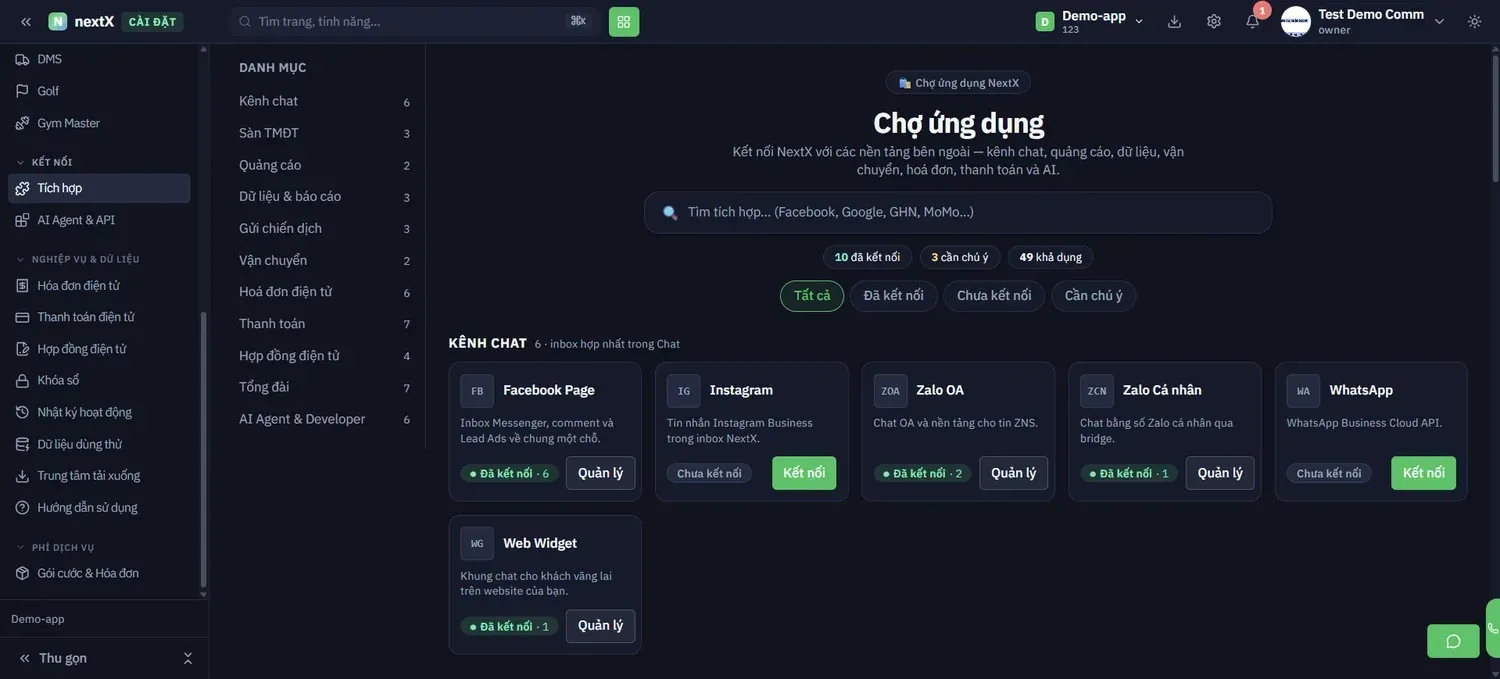
Cột DANH MỤC kèm số tích hợp mỗi nhóm (mũi tên trên), bộ lọc trạng thái (mũi tên giữa) và nút Kết nối trên từng thẻ (mũi
| tên dưới) |
|---|
| Thành phần | Cách hoạt động | Dùng khi nào |
|---|---|---|
| Cột DANH MỤC | Nhóm tích hợp kèm số lượng: Kênh chat (6) · Sàn TMĐT (3) · Quảng cáo (2) · Dữ liệu & báo cáo (3) · Gửi chiến dịch (3) · Vận chuyển (2) · Hoá đơn điện tử (6) · Thanh toán (7) · Hợp đồng điện tử (4) · Tổng đài (7) · AI Agent & Developer (6). | Đi thẳng tới nhóm cần kết nối |
| Ô tìm tích hợp | Tìm theo tên nền tảng: Facebook, Google, GHN, MoMo… | Biết rõ tên nền tảng cần nối |
| Ba bộ đếm trạng thái | 10 đã kết nối · 3 cần chú ý · 49 khả dụng. | Xem nhanh có kênh nào đang lỗi |
| Bộ lọc Tất cả / Đã kết nối / Chưa kết nối / Cần chú ý | Lọc danh sách thẻ theo trạng thái. | Chọn Cần chú ý mỗi sáng để xử lý kênh bị ngắt |
| Nút Kết nối (nền xanh) | Nhấn → mở luồng đăng nhập / cấp quyền của nền tảng đó, sau khi xong kênh chuyển sang Đã kết nối. | Thêm kênh mới |
| Nút Quản lý | Nhấn → mở trang chi tiết của tích hợp đã kết nối. | Xem lại, thêm page, ngắt kết nối |
| Nhãn “Đã kết nối · 6” | Con số là số tài khoản/page đang nối của nền tảng đó. | Đối chiếu với số page thực tế của doanh nghiệp |
💡 Đọc nhanh dòng phụ đề của nhóm: Ví dụ KÊNH CHAT — 6 · inbox hợp nhất trong Chat cho biết mọi kênh chat kết nối ở đây sẽ chảy về một inbox duy nhất trong phân hệ Chat, nhân viên không phải mở nhiều app.
⚠️ Trạng thái “Cần chú ý”: Đây là các kênh đã nối nhưng token hết hạn hoặc mất phiên đăng nhập — tin nhắn khách gửi tới sẽ không vào hệ thống. Hãy kiểm tra mục này ngay khi nhận thông báo Kênh kết nối bị ngắt (xem Thông báo của phân hệ Chat).
2. Xem chi tiết một kênh đã kết nối
Nhấn vào thẻ (hoặc nút Quản lý) → trang chi tiết của kênh mở ra.
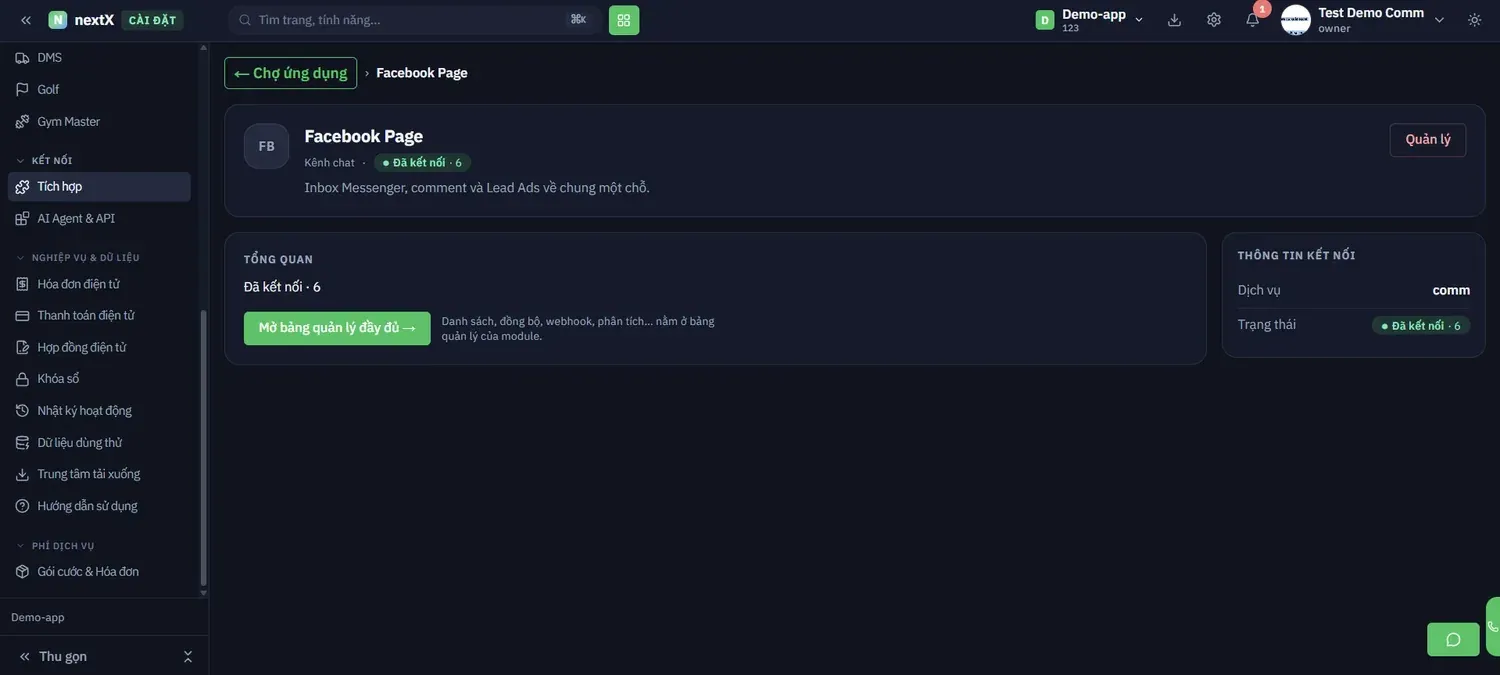
Nút Quản lý (mũi tên trên) và nút Mở bảng quản lý đầy đủ → (mũi tên dưới)
| Khối | Nội dung | Ý nghĩa |
|---|---|---|
| Thẻ đầu trang | Tên kênh, nhóm (Kênh chat), nhãn Đã kết nối · 6 và mô tả ngắn. | Xác nhận đang xem đúng kênh |
| TỔNG QUAN | Số lượng đang kết nối và nút Mở bảng quản lý đầy đủ →. | Danh sách, đồng bộ, webhook, phân tích… nằm ở bảng quản lý của module |
| THÔNG TIN KẾT NỐI | Dịch vụ và Trạng thái hiện tại. | Kiểm tra nhanh khi nghi ngờ kênh lỗi |
| ← Chợ ứng dụng | Nhấn để trở lại danh sách tích hợp. |
Nhấn Mở bảng quản lý đầy đủ → → hệ quả: hệ thống chuyển sang màn hình quản lý của phân hệ tương ứng (với Facebook Page là phân hệ Chat), nơi bạn thấy danh sách từng page, tình trạng đồng bộ, webhook và số liệu phân tích.