Trung tâm hỗ trợ để tra hướng dẫn theo chủ đề, và kênh gửi ticket cho đội hỗ trợ NextX kèm theo dõi tiến trình xử lý.
📌 Vị trí: Thiết lập → Nghiệp vụ & dữ liệu → Hướng dẫn sử dụng
Màn hình có 2 mục ở cột giữa: Hướng dẫn sử dụng (Trung tâm hỗ trợ & hướng dẫn) và Gửi ticket hỗ trợ (Gửi yêu cầu cho đội hỗ trợ).
1. Trung tâm hỗ trợ
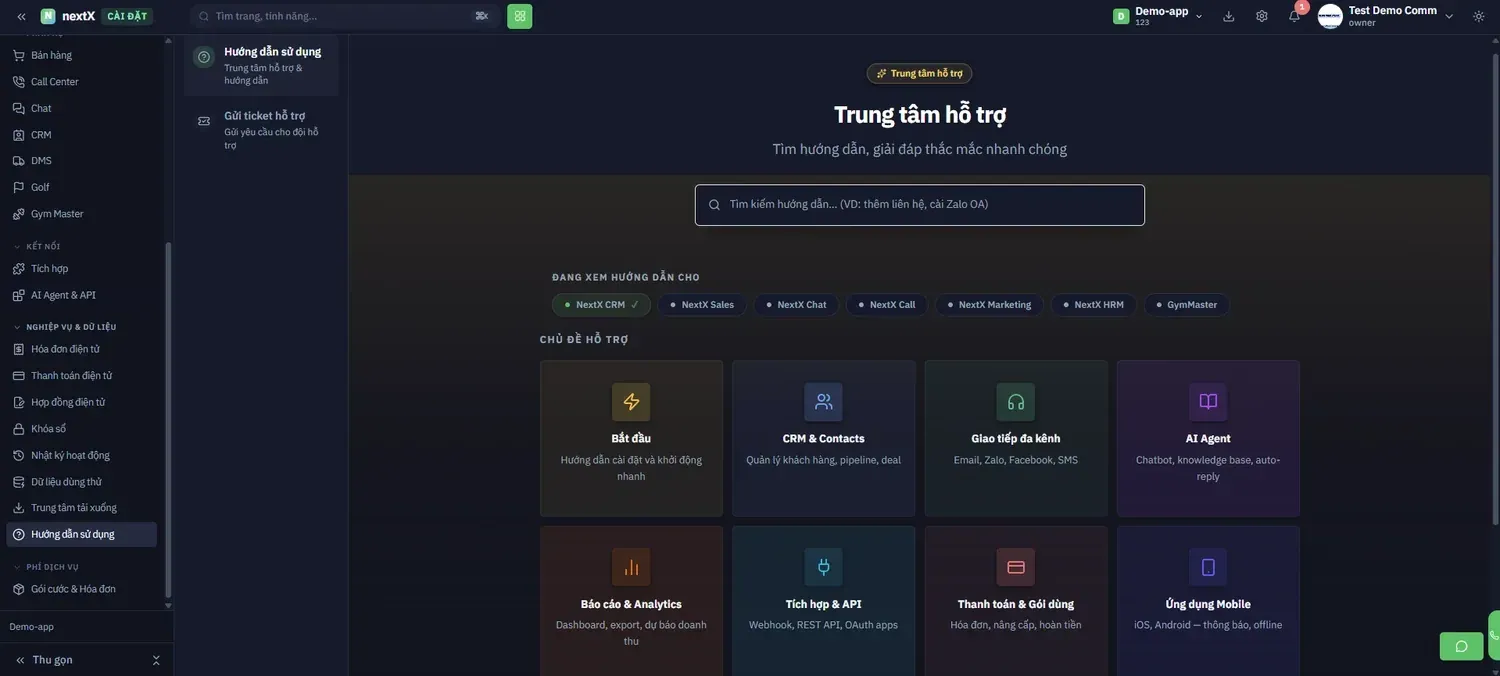
Bộ chọn “ĐANG XEM HƯỚNG DẪN CHO” quyết định hướng dẫn của sản phẩm nào được hiển thị
| Thành phần | Cách hoạt động | Dùng khi nào |
|---|---|---|
| Ô tìm kiếm hướng dẫn | Nhập từ khoá, ví dụ “thêm liên hệ”, “cài Zalo OA”. | Biết rõ việc cần làm |
| ĐANG XEM HƯỚNG DẪN CHO | Chọn sản phẩm: NextX CRM · NextX Sales · NextX Chat · NextX Call · NextX Marketing · NextX HRM · GymMaster. | Chọn đúng sản phẩm bạn đang dùng |
| CHỦ ĐỀ HỖ TRỢ | Các thẻ chủ đề: Bắt đầu · CRM & Contacts · Giao tiếp đa kênh · AI Agent · Báo cáo & Analytics · Tích hợp & API · Thanh toán & Gói dùng · Ứng dụng Mobile. | Chưa biết tìm gì — đọc theo chủ đề |
💡 Mẹo cho người mới: Bắt đầu từ thẻ Bắt đầu (Hướng dẫn cài đặt và khởi động nhanh) — nội dung đi đúng theo thứ tự triển khai được khuyến nghị trong tài liệu này.
2. Gửi ticket hỗ trợ
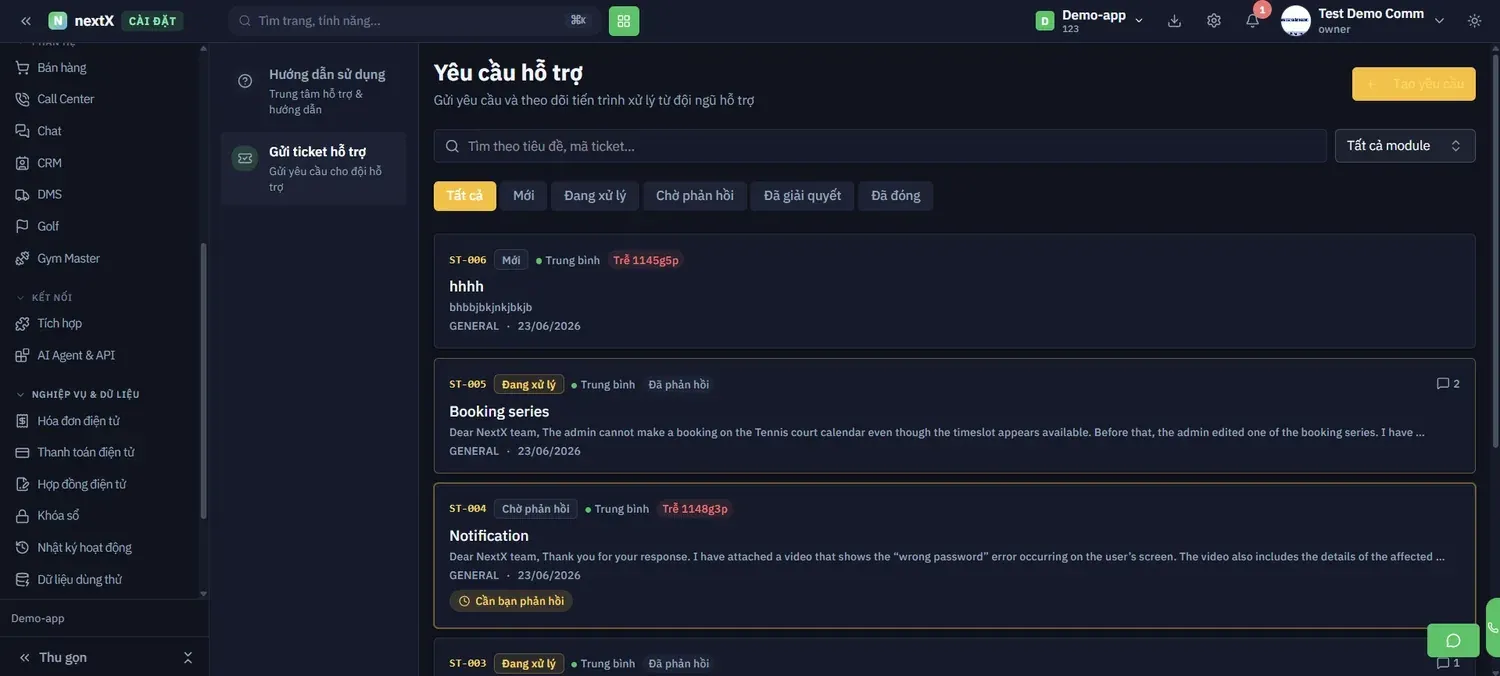
Nút + Tạo yêu cầu (mũi tên trên) và bộ lọc trạng thái ticket (mũi tên dưới)
| Thành phần | Ý nghĩa | Lưu ý |
|---|---|---|
| Bộ lọc trạng thái | Tất cả · Mới · Đang xử lý · Chờ phản hồi · Đã giải quyết · Đã đóng. | Xem Chờ phản hồi để biết ticket nào đang đợi bạn |
| Mã ticket | Mã theo dõi, ví dụ ST-006. | Nhắc mã này khi liên hệ hỗ trợ |
| Nhãn mức độ & SLA | Trung bình (mức ưu tiên) và nhãn đỏ Trễ … khi vượt SLA phản hồi. | Ticket gắn Trễ cần nhắc đội hỗ trợ |
| Nhãn Cần bạn phản hồi | Đội hỗ trợ đã trả lời và đang chờ bạn. | Ưu tiên xử lý — ticket sẽ đứng yên nếu bạn không trả lời |
| Tất cả module | Lọc ticket theo phân hệ. | |
| Ô tìm kiếm | Tìm theo tiêu đề, mã ticket. |
2.1 Tạo yêu cầu hỗ trợ
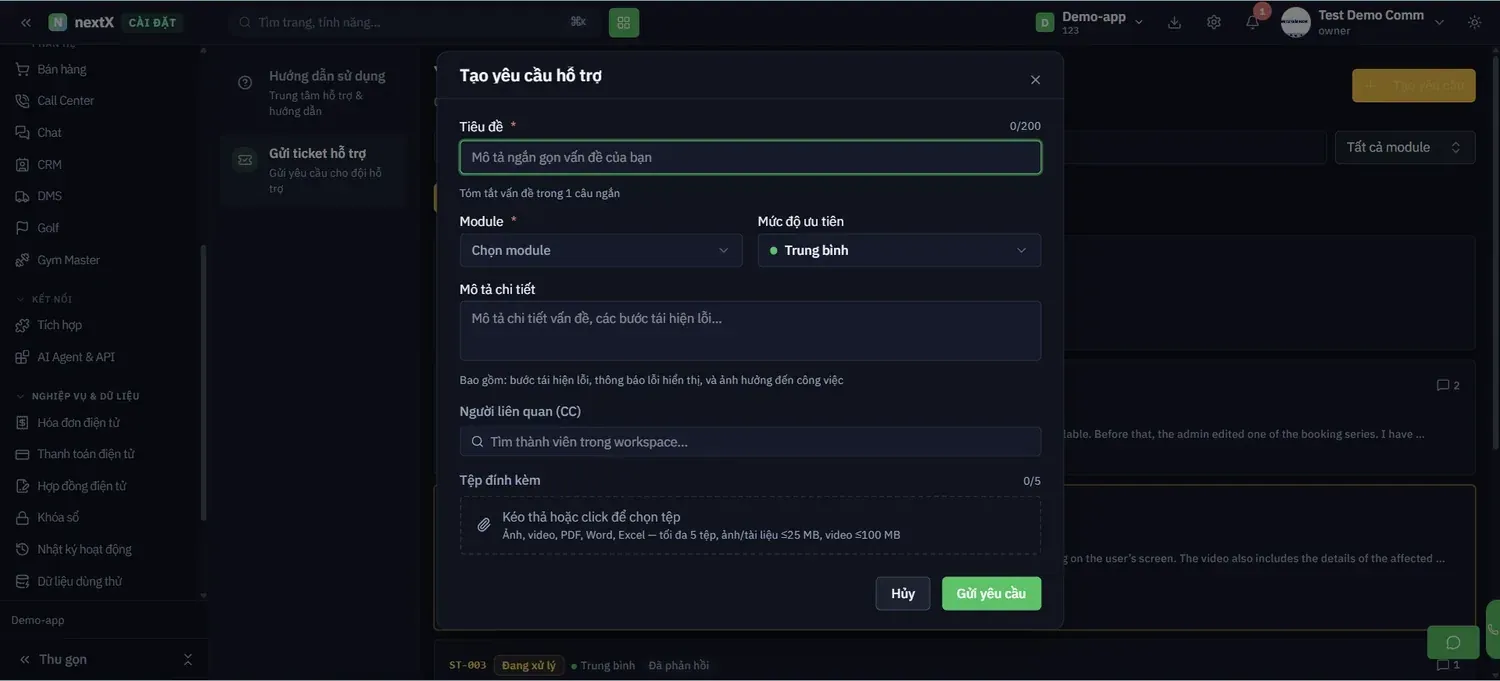
Khu vực kéo-thả tệp đính kèm (mũi tên trên) và nút Gửi yêu cầu (mũi tên dưới)
| Trường | Cách hoạt động | Ràng buộc |
|---|---|---|
| Tiêu đề * | Tóm tắt vấn đề trong 1 câu ngắn. Có bộ đếm ký tự. | Tối đa 200 ký tự |
| Module * | Chọn phân hệ đang gặp vấn đề. | Bắt buộc — chọn đúng để ticket tới nhóm phụ trách |
| Mức độ ưu tiên | Trung bình hoặc mức khác. | Chỉ nâng cao khi thực sự gián đoạn kinh doanh |
| Mô tả chi tiết | Hệ thống nhắc rõ nên gồm: bước tái hiện lỗi, thông báo lỗi hiển thị, và ảnh hưởng đến công việc. | Càng chi tiết càng xử lý nhanh |
| Người liên quan (CC) | Tìm thành viên trong workspace để họ cùng theo dõi ticket. | Thêm người quản lý trực tiếp |
| Tệp đính kèm | Kéo thả hoặc nhấn để chọn tệp: ảnh, video, PDF, Word, Excel. | Tối đa 5 tệp · ảnh/tài liệu ≤25 MB · video ≤100 MB |
💡 Cách viết ticket được xử lý nhanh nhất: Tiêu đề nêu đúng hiện tượng (“Không tạo được booking dù còn slot trống”), mô tả ghi 3 phần — các bước bạn đã làm, thông báo lỗi nhìn thấy, việc bị ảnh hưởng — và đính kèm video quay màn hình. Đội hỗ trợ tái hiện được lỗi là xử lý được ngay.
2.2 Theo dõi chi tiết ticket
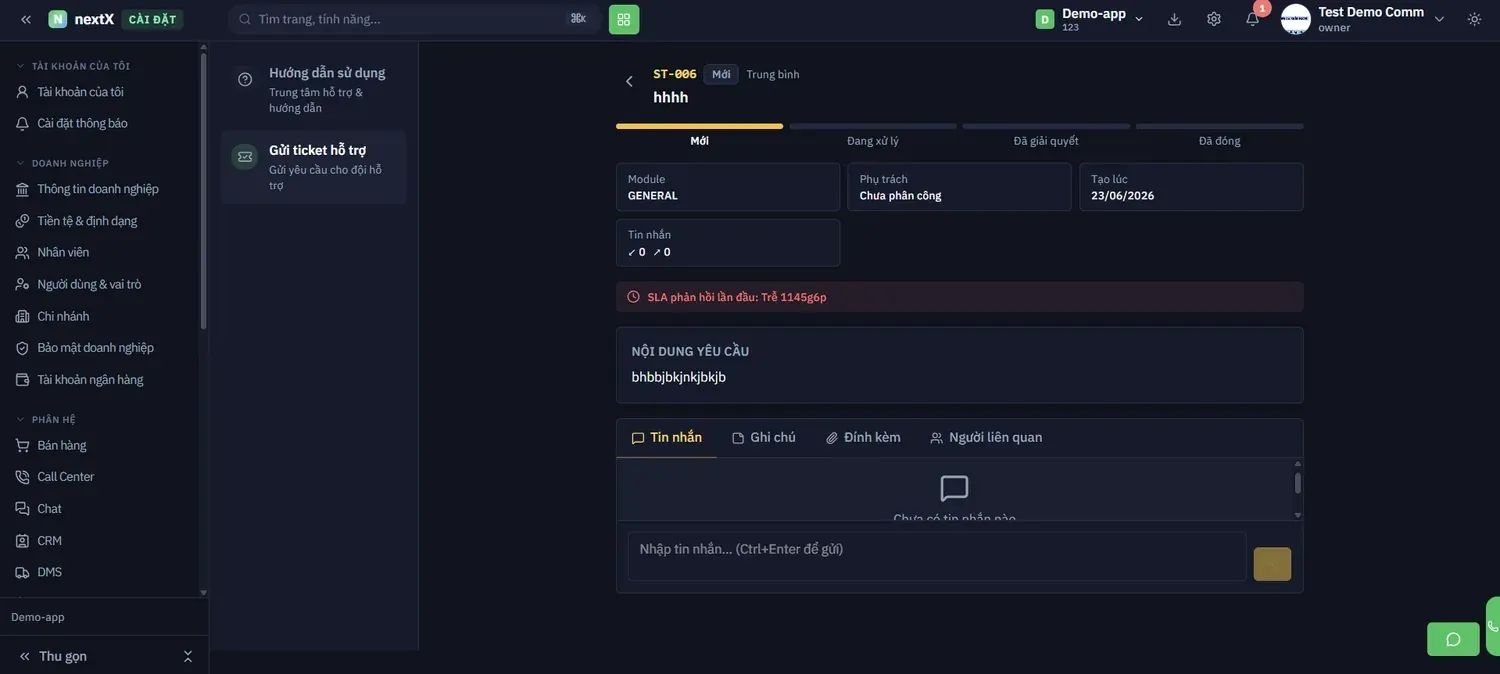
Thanh tiến trình 4 bước (mũi tên trên) và 4 tab Tin nhắn / Ghi chú / Đính kèm / Người liên quan (mũi tên dưới)
| Thành phần | Ý nghĩa | Lưu ý |
|---|---|---|
| Thanh tiến trình | Bốn bước: Mới → Đang xử lý → Đã giải quyết → Đã đóng; bước hiện tại được tô sáng. | Nhìn là biết ticket đang ở đâu |
| Module · Phụ trách · Tạo lúc | Thông tin định tuyến ticket; Chưa phân công nghĩa là chưa có người nhận. | |
| Dòng SLA đỏ | Ví dụ “SLA phản hồi lần đầu: Trễ | Cơ sở để nhắc đội hỗ trợ |
| NỘI DUNG YÊU CẦU | Nội dung bạn đã gửi. | |
| Tab Tin nhắn | Hội thoại với đội hỗ trợ. Ô nhập ghi rõ Ctrl+Enter để gửi. | Trả lời tại đây thay vì gửi ticket mới |
| Tab Ghi chú · Đính kèm · Người liên quan | Ghi chú nội bộ, tệp đã gửi và danh sách người theo dõi. | Bổ sung ảnh/video vào tab Đính kèm khi cần |
⚠️ Đừng tạo ticket trùng: Nếu vấn đề chưa xong, hãy trả lời trong tab Tin nhắn của ticket cũ. Tạo ticket mới cho cùng một việc sẽ khiến lịch sử xử lý bị tách rời và SLA được tính lại từ đầu.