Khai báo toàn bộ danh mục nền của CRM: nguồn tiềm năng, ngành nghề, tag, nhóm khách hàng, giai đoạn chốt sales, mẫu email, KPI…
📌 Vị trí: Thiết lập → Phân hệ → CRM
1. Cây cấu hình CRM & danh mục Nguồn
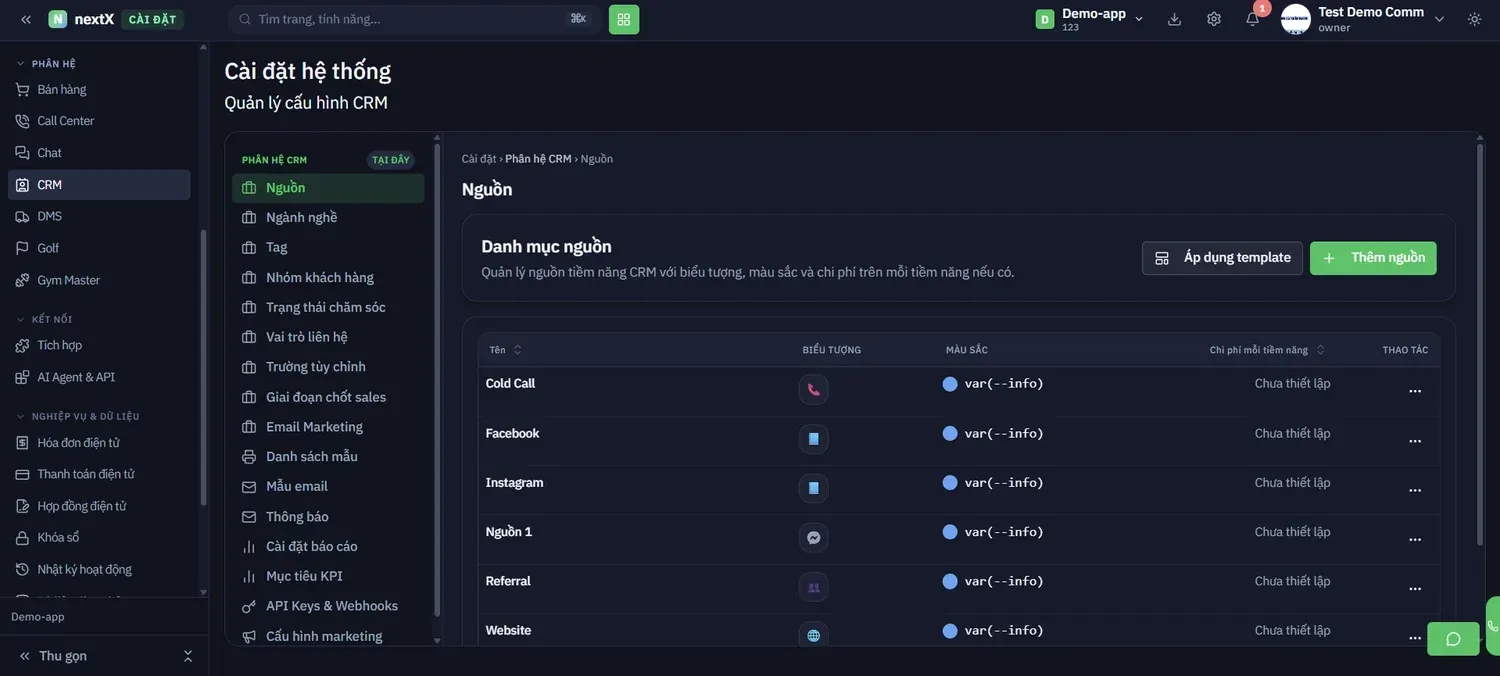
Danh sách mục cấu hình CRM ở cột giữa (mũi tên trái), nút Áp dụng template và + Thêm nguồn (hai mũi tên phải)
Cột giữa liệt kê các mục cấu hình của phân hệ CRM: Nguồn · Ngành nghề · Tag · Nhóm khách hàng · Trạng thái chăm sóc · Vai trò liên hệ · Trường tuỳ chỉnh · Giai đoạn chốt sales · Email Marketing · Danh sách mẫu · Mẫu email · Thông báo · Cài đặt báo cáo · Mục tiêu KPI · API Keys & Webhooks · Cấu hình marketing. Dòng Cài đặt › Phân hệ CRM › Nguồn phía trên cho biết bạn đang ở đâu.
| Cột trong Danh mục nguồn | Ý nghĩa | Ví dụ |
|---|---|---|
| Tên | Tên nguồn tiềm năng — dùng để lọc và đánh giá hiệu quả kênh. | Cold Call, Facebook, Instagram, Referral, Website |
| BIỂU TƯỢNG | Icon nhận diện nguồn trên danh sách lead. | Biểu tượng điện thoại cho Cold Call |
| MÀU SẮC | Màu nhãn của nguồn. | var(--info) |
| Chi phí mỗi tiềm năng | Chi phí trung bình để có một lead từ nguồn này; Chưa thiết lập nghĩa là chưa khai. | Nhập để hệ thống tính được hiệu quả chi phí theo kênh |
| THAO TÁC | Nút “…” mở menu Sửa / Xoá. |
2. Thêm nguồn mới
Nhấn + Thêm nguồn → hộp thoại Thêm nguồn.
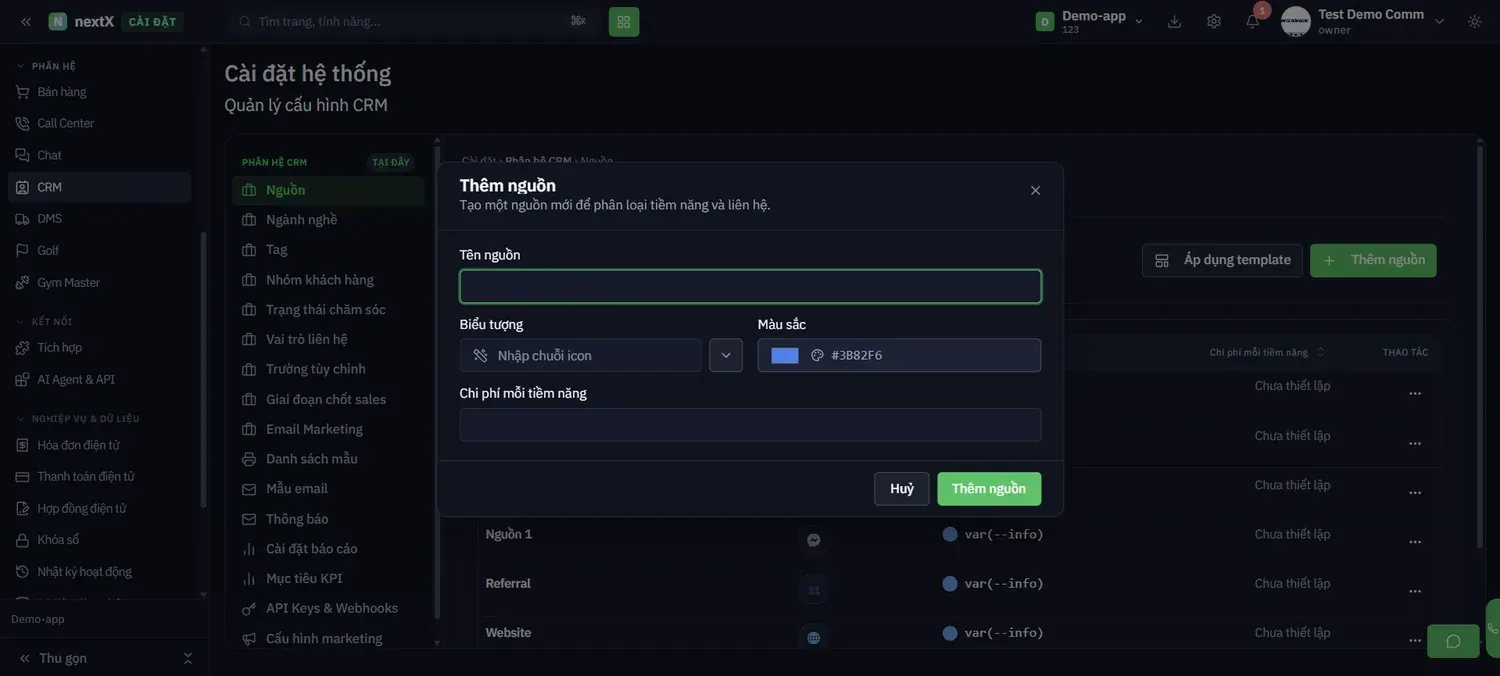
Nhập Tên nguồn, chọn Biểu tượng và Màu sắc, nhập Chi phí mỗi tiềm năng rồi nhấn Thêm nguồn
| Trường | Cách hoạt động | Lưu ý |
|---|---|---|
| Tên nguồn | Tên hiển thị của kênh mang lead về. | Đặt tên theo kênh thật, ví dụ Zalo OA, Hội thảo tháng 8 |
| Biểu tượng | Nhập chuỗi icon hoặc nhấn mũi tên để chọn từ danh sách có sẵn. | Icon giúp nhận diện nhanh trên danh sách lead |
| Màu sắc | Chọn màu nhãn, có ô mã màu dạng #3B82F6. | Dùng màu khác nhau cho các nhóm kênh (online/offline) |
| Chi phí mỗi tiềm năng | Số tiền trung bình để có 1 lead từ nguồn này. | Có số này thì báo cáo mới tính được chi phí trên mỗi khách chốt |
💡 Kinh nghiệm vận hành: Hãy khai Chi phí mỗi tiềm năng cho các kênh quảng cáo (Facebook, Google). Khi so sánh với doanh thu chốt được theo nguồn, bạn biết ngay kênh nào nên tăng ngân sách, kênh nào nên cắt.
3. Áp dụng template nguồn lead theo ngành
Nhấn Áp dụng template → hộp thoại Chọn template nguồn lead với các bộ mẫu sẵn theo ngành.
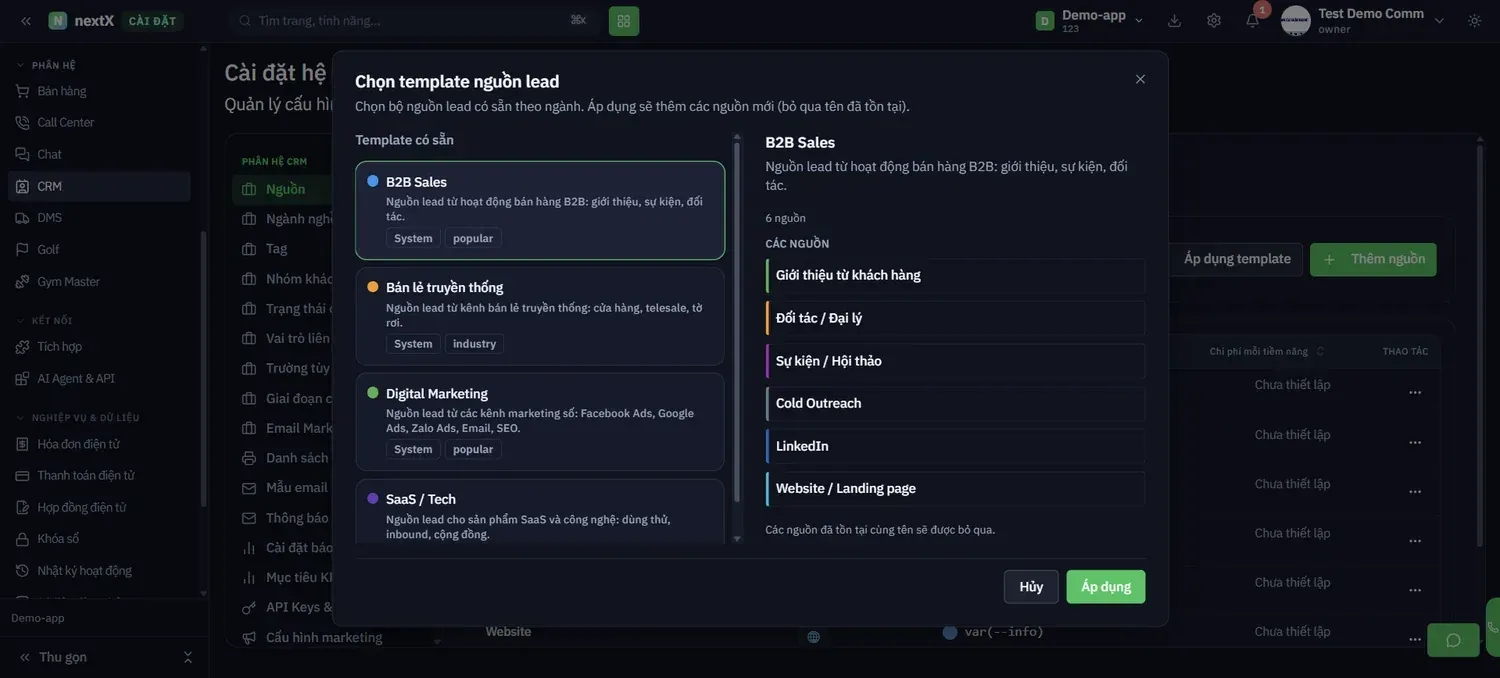
Chọn một template ở cột trái (mũi tên trên) → cột phải xem trước danh sách nguồn → nhấn Áp dụng (mũi tên dưới)
| Template | Gồm những nguồn nào | Phù hợp doanh nghiệp |
|---|---|---|
| B2B Sales | 6 nguồn: Giới thiệu từ khách hàng, Đối tác / Đại lý, Sự kiện / Hội thảo, Cold Outreach, LinkedIn, Website / Landing page. | Bán hàng cho doanh nghiệp, giá trị hợp đồng lớn |
| Bán lẻ truyền thống | Nguồn lead từ kênh bán lẻ: cửa hàng, telesale, tờ rơi. | Chuỗi cửa hàng, điểm bán |
| Digital Marketing | Nguồn từ kênh marketing số: Facebook Ads, Google Ads, Zalo Ads, Email, SEO. | Doanh nghiệp chạy quảng cáo online |
| SaaS / Tech | Nguồn cho sản phẩm SaaS và công nghệ: dùng thử, inbound, cộng đồng. | Công ty phần mềm, nền tảng |
⚠️ Quy tắc khi áp dụng: Hệ thống ghi rõ “Áp dụng sẽ thêm các nguồn mới (bỏ qua tên đã tồn tại)” và “Các nguồn đã tồn tại cùng tên sẽ được bỏ qua”. Nghĩa là không ghi đè, không xoá dữ liệu bạn đang có — có thể áp dụng nhiều template mà không sợ mất nguồn cũ. Nhãn System, popular, industry chỉ để phân loại mẫu, không ảnh hưởng dữ liệu.
4. Sửa & xoá một nguồn
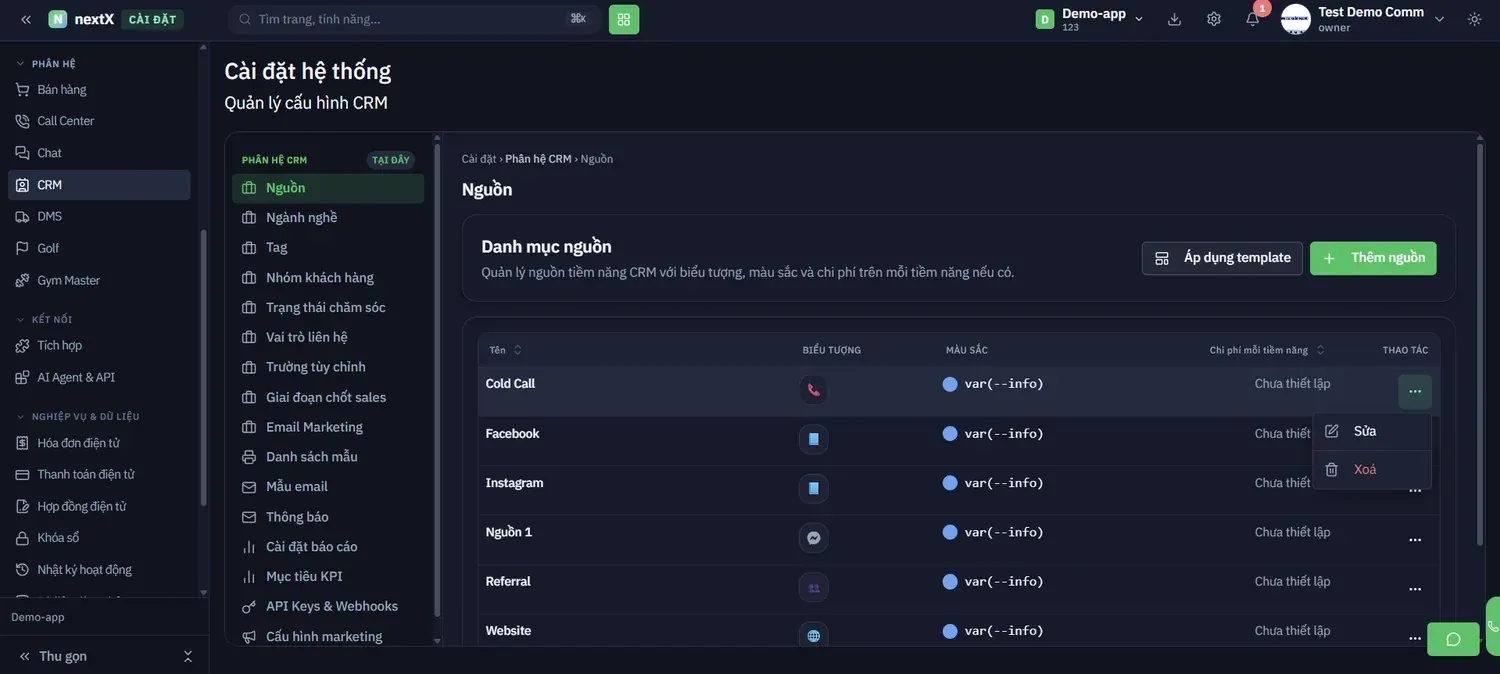
Nhấn “…” ở cột THAO TÁC → menu Sửa · Xoá
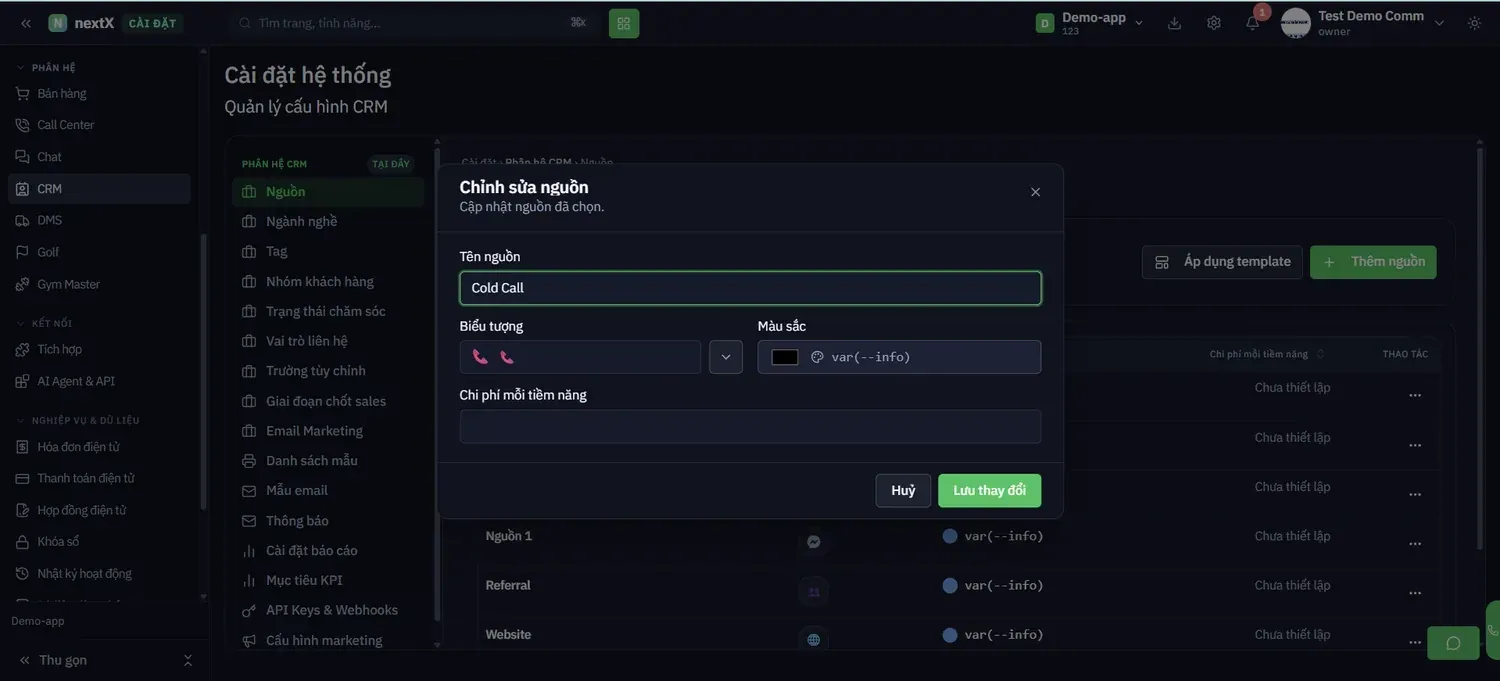
Hộp thoại Chỉnh sửa nguồn — sửa tên, biểu tượng, màu, chi phí rồi nhấn Lưu thay đổi
⚠️ Trước khi xoá một nguồn: Các lead đã gắn nguồn đó sẽ mất thông tin phân loại, kéo theo báo cáo hiệu quả kênh của kỳ trước bị sai lệch. Nếu chỉ muốn ngừng dùng, hãy đổi tên nguồn (thêm chữ “(ngừng)”) thay vì xoá.
💡 Thứ tự khai báo CRM được khuyến nghị:①Nguồn → ②Ngành nghề và Nhóm khách hàng → ③Trạng thái chăm sóc và Giai đoạn chốt sales → ④ Tag và Trường tuỳ chỉnh → ⑤Mẫu email, Mục tiêu KPI. Làm đúng thứ tự này thì khi nhập khách hàng đã có sẵn mọi danh mục để chọn.