Danh bạ nhân viên hợp nhất toàn hệ thống: hồ sơ, chi nhánh làm việc, vai trò phân quyền và cấp tài khoản đăng nhập — tất cả trong một màn hình.
📌 Vị trí: Thiết lập → Doanh nghiệp → Nhân viên
💡 Phân biệt Nhân viên và Người dùng:Nhân viên là hồ sơ con người (có thể chưa có tài khoản đăng nhập, ví dụ nhân viên kho không dùng máy tính). Người dùng là tài khoản đăng nhập. Một nhân viên được cấp tài khoản thì đồng thời xuất hiện ở màn hình Người dùng & vai trò.
1. Danh sách nhân viên
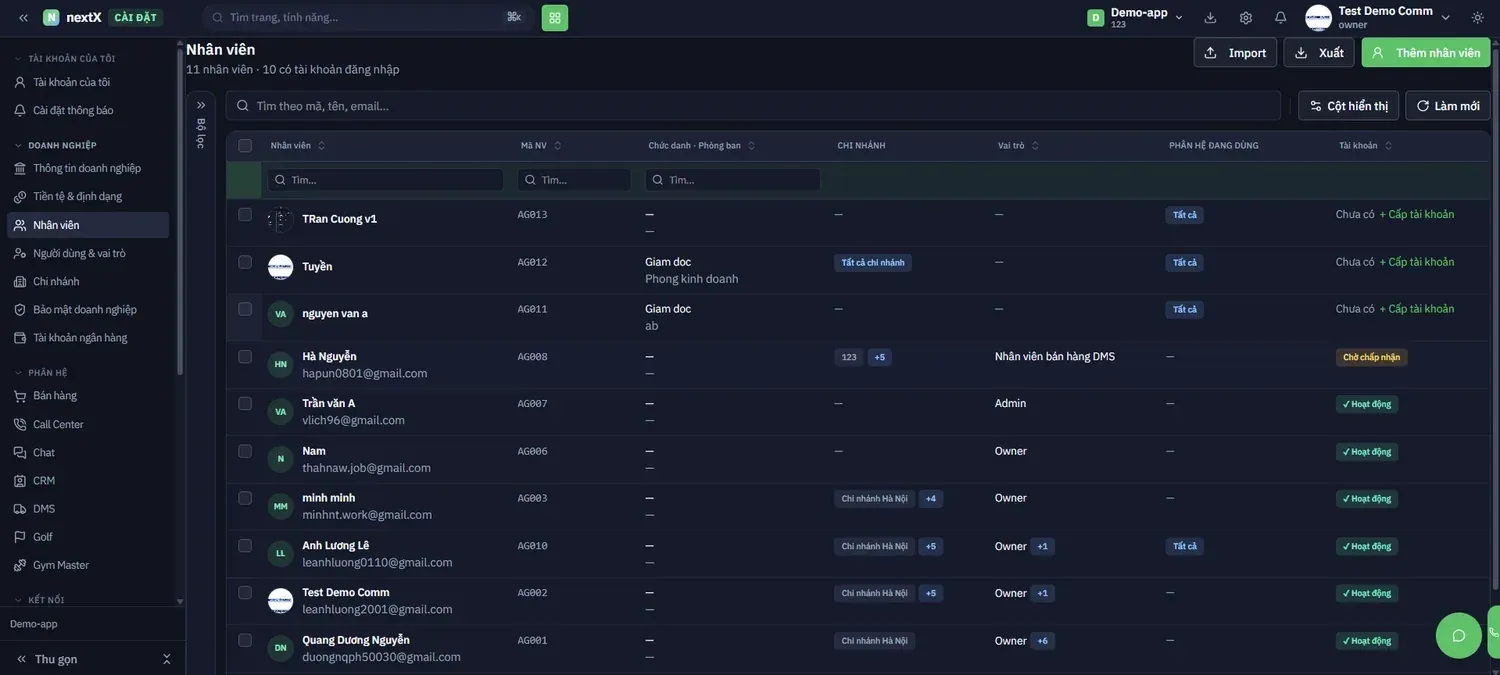
Nút Thêm nhân viên (mũi tên trên) và liên kết + Cấp tài khoản trên từng dòng chưa có tài khoản (mũi tên dưới)
Dòng tổng quan dưới tiêu đề cho biết ngay tình trạng nhân sự, ví dụ “11 nhân viên · 10 có tài khoản đăng nhập”.
| Thành phần | Cách hoạt động | Phù hợp khi nào |
|---|---|---|
| Thêm nhân viên | Nhấn → mở form khai báo hồ sơ nhân viên mới. | Tuyển thêm người, thêm từng người một |
| Import | Nhấn → tải tệp Excel danh sách nhân viên lên hệ thống. | Khởi tạo dữ liệu ban đầu, thêm hàng chục người cùng lúc |
| Xuất | Nhấn → xuất danh sách đang xem ra tệp; tệp nằm ở Trung tâm tải xuống. | Đối chiếu nhân sự với bảng lương |
| Ô tìm kiếm | Tìm theo mã, tên, email. | Tra nhanh một người trong danh sách dài |
| Ô Tìm… trên đầu cột | Lọc riêng theo từng cột: Nhân viên, Mã NV, Chức danh · Phòng ban. | Lọc toàn bộ nhân sự của một phòng ban |
| Bộ lọc (mép trái) | Nhấn để mở bảng lọc nâng cao theo chi nhánh, vai trò, trạng thái. | Lọc nhiều điều kiện cùng lúc |
| Cột hiển thị | Nhấn → chọn ẩn/hiện từng cột của bảng. | Màn hình nhỏ, muốn gọn chỉ còn cột cần theo dõi |
| Làm mới | Nhấn → tải lại dữ liệu mới nhất. | Sau khi đồng nghiệp vừa thêm người |
Các cột trong bảng
| Cột | Ý nghĩa | Giá trị ví dụ |
|---|---|---|
| Nhân viên | Ảnh đại diện, tên và email của nhân viên. | Hà Nguyễn · hapun0801@gmail.com |
| Mã NV | Mã nhân viên do hệ thống sinh, dùng để đối chiếu chấm công, KPI. | AG008 |
| Chức danh · Phòng ban | Vị trí công việc và đơn vị trực thuộc; dấu — nghĩa là chưa khai báo. | Giam doc · Phong kinh doanh |
| Chi nhánh | Các chi nhánh nhân viên được làm việc. Nhãn +5 nghĩa là còn 5 chi nhánh nữa, Tất cả chi nhánh nghĩa là không giới hạn. | Chi nhánh Hà Nội +5 |
| Vai trò | Vai trò phân quyền đang gán. | Owner, Admin, Nhân viên bán hàng DMS |
| Phân hệ đang dùng | Những phân hệ nhân viên được phép mở. | Tất cả hoặc từng phân hệ |
| Tài khoản | Trạng thái tài khoản đăng nhập: ✓ Hoạt động, Chờ chấp nhận (đã gửi lời mời, chưa kích hoạt) hoặc Chưa có kèm liên kết + Cấp tài khoản. | Chưa có + Cấp tài khoản |
2. Xem chi tiết một nhân viên
Nhấn vào dòng nhân viên → khối chi tiết mở ra ngay bên dưới dòng đó, hiển thị tên, mã, trạng thái làm việc · ngày vào và 3 tab: Thông tin, Phân quyền, Phân hệ.
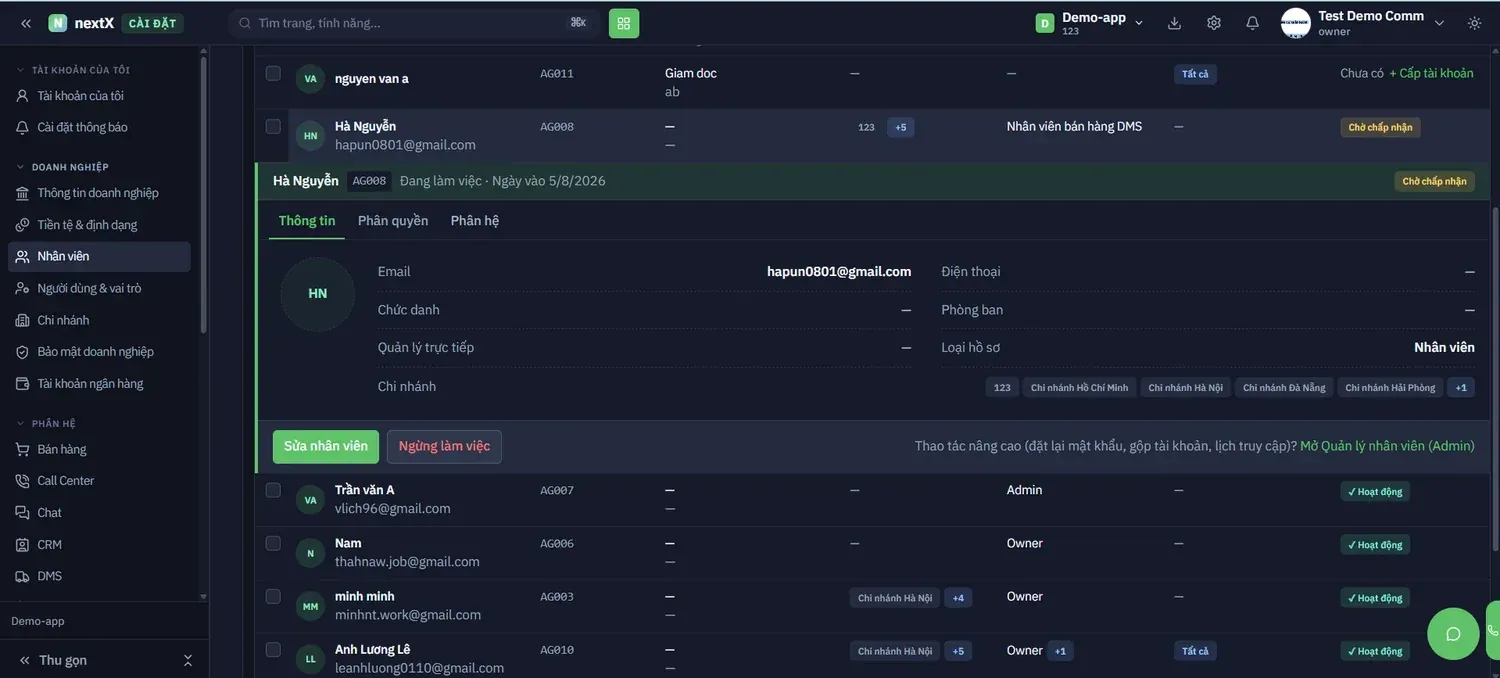
Ba tab chi tiết (mũi tên trên) và hai nút tác vụ Sửa nhân viên / Ngừng làm việc (mũi tên dưới)
Tab Thông tin hiển thị Email, Điện thoại, Chức danh, Phòng ban, Quản lý trực tiếp, Loại hồ sơ và danh sách Chi nhánh được truy cập.
💡 Tác vụ nâng cao: Cuối khối chi tiết có liên kết “Mở Quản lý nhân viên (Admin)”. Nhấn → hệ thống chuyển sang màn hình quản trị nhân viên đầy đủ để đặt lại mật khẩu, gộp tài khoản trùng, xem lịch sử truy cập — những việc không làm được ở khối chi tiết gọn này.
3. Sửa nhân viên
Nhấn nút Sửa nhân viên → mở hộp thoại gộp hồ sơ + tài khoản + phân quyền tại một nơi, các phân hệ tự động đồng bộ theo.
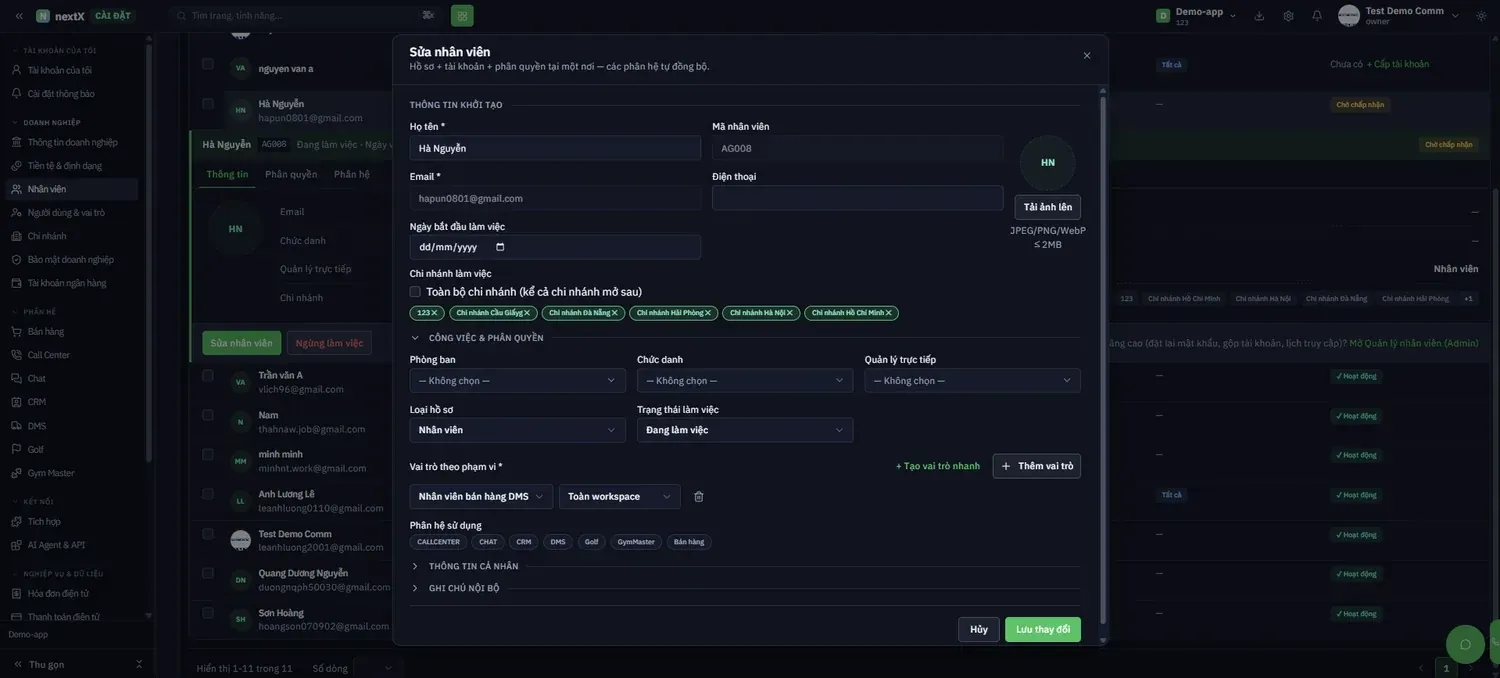
Nút + Thêm vai trò (mũi tên trên) và nút Lưu thay đổi (mũi tên dưới)
| Nhóm / Trường | Cách hoạt động | Lưu ý |
|---|---|---|
| THÔNG TIN KHỞI TẠO | Họ tên *, Mã nhân viên, Email việc, ảnh đại diện (Tải ảnh lên, JPEG/PNG/WebP ≤ 2MB). *, Điện thoại, Ngày bắt đầu làm | Mã nhân viên do hệ thống sinh, thường không sửa |
| Chi nhánh làm việc | Tích Toàn bộ chi nhánh (kể cả chi nhánh mở sau) hoặc chọn từng chi nhánh dạng nhãn có dấu ✕ để bỏ. | Tích “Toàn bộ” cho quản lý vùng; chọn cụ thể cho nhân viên tại điểm |
| CÔNG VIỆC & PHÂN QUYỀN | Phòng ban, Chức danh, Quản lý trực tiếp, Loại hồ sơ, Trạng thái làm việc. | Quản lý trực tiếp quyết định cây sơ đồ tổ chức |
| Vai trò theo phạm vi | Mỗi dòng gồm tên vai trò + phạm vi áp dụng (Toàn workspace hoặc một chi nhánh). Nhấn + Thêm vai trò để thêm dòng, biểu tượng 🗑 để xoá dòng, + Tạo vai trò nhanh để tạo vai trò mới ngay tại đây. | Một người có thể giữ nhiều vai trò ở nhiều chi nhánh khác nhau |
| Phân hệ sử dụng | Các nhãn CALLCENTER, CHAT, CRM, DMS, Golf, GymMaster, Bán hàng — cho biết nhân viên được mở phân hệ nào. | Chỉ mở phân hệ nhân viên thực sự cần dùng |
| THÔNG TIN CÁ NHÂN / GHI CHÚ NỘI BỘ | Hai mục có thể thu gọn — Nhấn vào tiêu đề để mở rộng và nhập thêm. | Ghi chú nội bộ khách hàng không nhìn thấy |
⚠️ Ràng buộc bắt buộc:Họ tên, Email và Vai trò theo phạm vi đều có dấu * — thiếu một trong ba thì nút Lưu thay đổi sẽ báo lỗi. Email phải là email chưa dùng cho nhân viên khác. Nhấn Huỷ hoặc dấu ✕ để đóng mà không lưu.
4. Cấp tài khoản đăng nhập cho nhân viên
Nhấn liên kết + Cấp tài khoản ở cột Tài khoản → mở hộp thoại Cấp tài khoản đăng nhập. Tên và số điện thoại được lấy tự động từ hồ sơ nhân viên; tài khoản được tạo cùng lúc khi bấm lưu. Có 2 cách kích hoạt. Cách 1 — Gửi lời mời qua email (không cần mật khẩu)
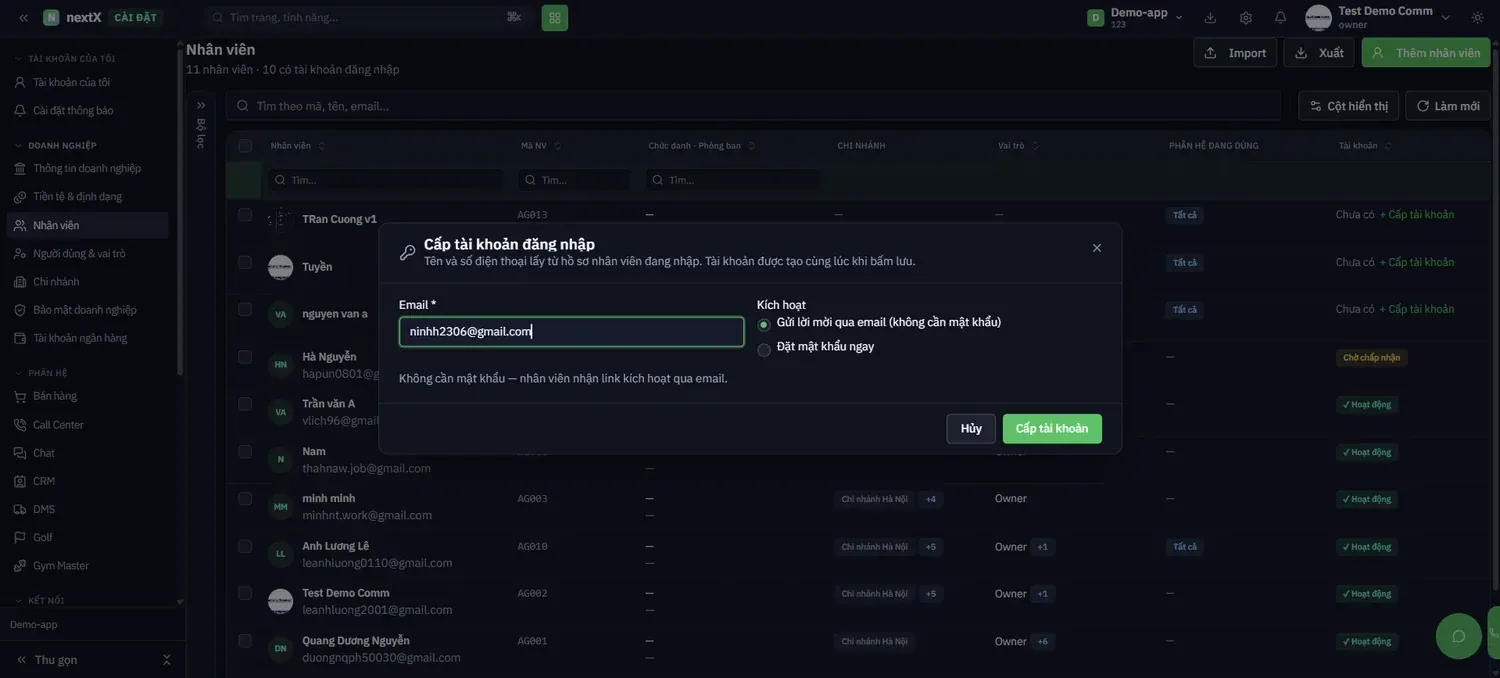
Chọn “Gửi lời mời qua email” (mũi tên trên) rồi nhấn Cấp tài khoản (mũi tên dưới)
Nhập Email * → ChọnGửi lời mời qua email → Nhấn Cấp tài khoản. Hệ quả: hệ thống gửi thư kèm liên kết kích hoạt, nhân viên tự đặt mật khẩu; trong lúc chờ, cột Tài khoản hiển thị Chờ chấp nhận. Cách 2 — Đặt mật khẩu ngay
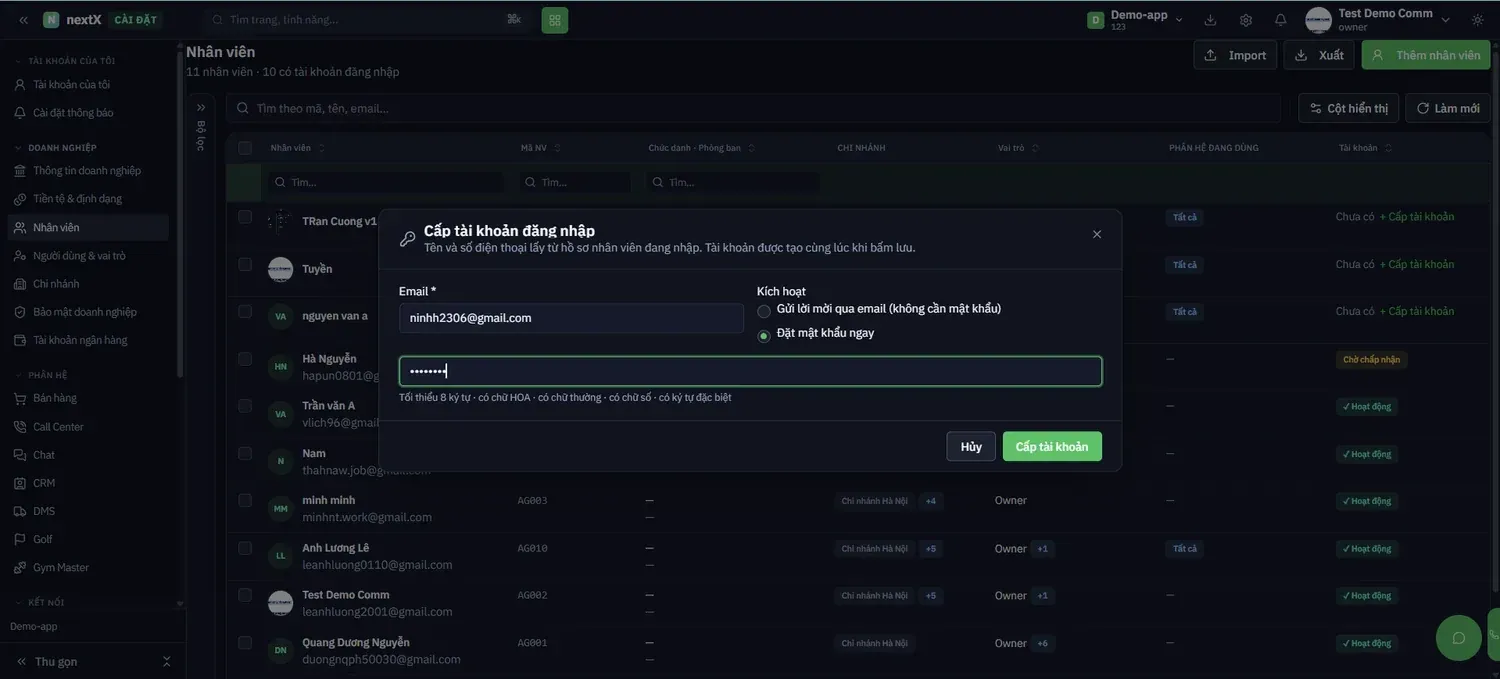
Chọn “Đặt mật khẩu ngay” (mũi tên trên) → ô nhập mật khẩu hiện ra kèm điều kiện độ mạnh
ChọnĐặt mật khẩu ngay → ô mật khẩu xuất hiện → Nhập mật khẩu → Nhấn Cấp tài khoản. Nhân viên đăng nhập được ngay bằng email và mật khẩu bạn vừa đặt.
⚠️ Quy tắc mật khẩu bắt buộc:Tối thiểu 8 ký tự · có chữ HOA · có chữ thường · có chữ số · có ký tự đặc biệt. Không đủ điều kiện thì hệ thống không cho cấp tài khoản.
💡 Nên chọn cách nào: Dùng lời mời qua email cho nhân viên văn phòng có email riêng — an toàn hơn vì không ai ngoài họ biết mật khẩu. Dùng đặt mật khẩu ngay cho nhân viên hiện trường, kho, lễ tân cần đăng nhập gấp trong ngày.
5. Ngừng làm việc
Nhấn nút Ngừng làm việc trong khối chi tiết → trình duyệt hiện hộp xác nhận: “Ngừng làm việc với [tên nhân viên]? Tài khoản sẽ bị khoá đăng nhập.”
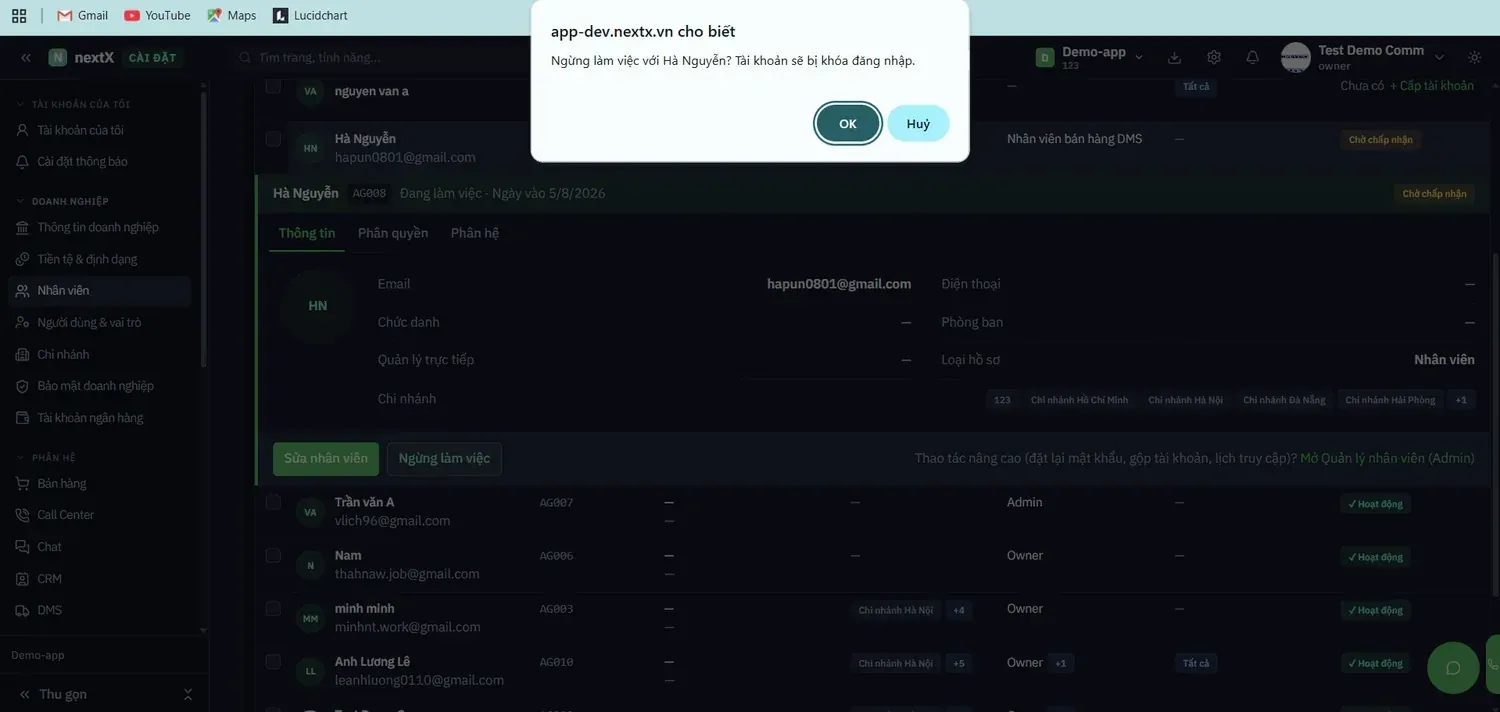
Nhấn OK để xác nhận, Huỷ để giữ nguyên
Nhấn OK → hệ quả: nhân viên chuyển sang trạng thái ngừng làm việc và tài khoản bị khoá đăng nhập ngay. Dữ liệu cũ (đơn hàng, hội thoại, chấm công) vẫn được giữ để tra cứu.
⚠️ Trước khi cho nghỉ: Hãy bàn giao cấp dưới và chuyển quyền sở hữu dữ liệu (khách hàng, cơ hội, hội thoại) sang người khác tại màn hình Người dùng & vai tròtrước khi bấm Ngừng làm việc — nếu không, dữ liệu vẫn treo ở người đã nghỉ và cấp dưới mất người quản lý trực tiếp.