Thiết lập vận hành phân phối: theo dõi GPS, bán kính check-in, ngưỡng KPI, giới hạn tuyến và khai báo khu vực (zone) theo tỉnh/thành hoặc ranh giới bản đồ.
📌 Vị trí: Thiết lập → Phân hệ → DMS
Cột giữa gồm: Thiết lập workspace · Khu vực · Tự động hoá · Kênh · Trạng thái chăm sóc · Cấu hình sinh mã · Mẫu in · Vai trò & nhóm quyền · Mẫu ca · Thiết bị chấm công · Cấu hình khảo sát.
1. Thiết lập workspace — thông số vận hành hiện trường
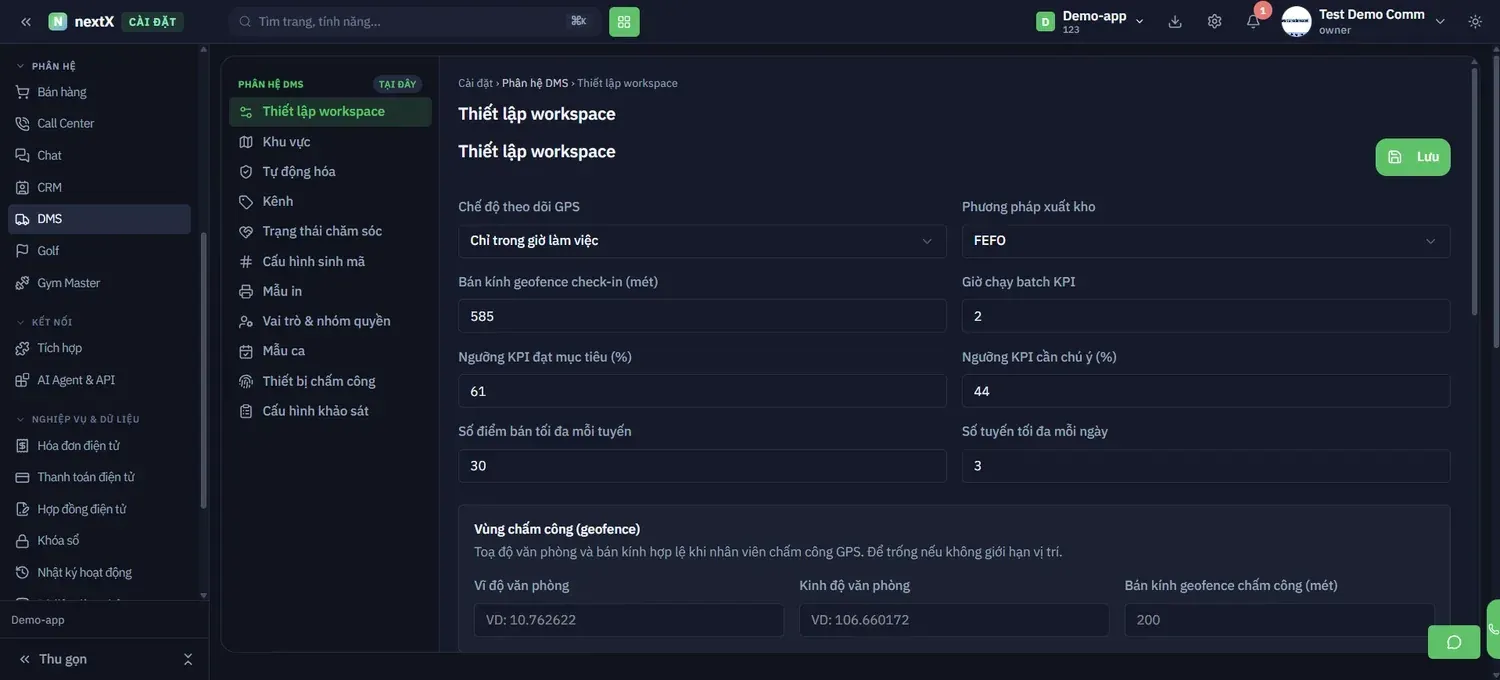
Danh sách mục cấu hình DMS (mũi tên trái) và nút Lưu (mũi tên phải)
| Trường | Cách hoạt động | Gợi ý giá trị |
|---|---|---|
| Chế độ theo dõi GPS | Chỉ trong giờ làm việc — hệ thống chỉ ghi vị trí nhân viên trong giờ hành chính. | Giữ Chỉ trong giờ làm việc để tôn trọng quyền riêng tư ngoài giờ |
| Phương pháp xuất kho | FEFO (hết hạn trước – xuất trước), hoặc phương pháp khác. | FEFO cho hàng có hạn sử dụng (thực phẩm, dược) |
| Bán kính geofence check-in (mét) | Nhân viên chỉ check-in được khi ở trong bán kính này quanh điểm bán. | 100–200m ở thành thị; nới rộng nếu GPS khu vực yếu |
| Giờ chạy batch KPI | Giờ hệ thống tự tổng hợp KPI mỗi ngày (theo giờ trong ngày). | 2 (2 giờ sáng) — chạy lúc không ai làm việc |
| Ngưỡng KPI đạt mục tiêu (%) | Từ mức này trở lên được coi là đạt. | 80–100% tuỳ chính sách |
| Ngưỡng KPI cần chú ý | Dưới mức này bị đánh dấu cần chú ý để quản lý can thiệp sớm. | Đặt thấp hơn ngưỡng đạt 15– 20 điểm |
| Số điểm bán tối đa mỗi tuyến | Giới hạn điểm ghé trong một tuyến. | 30 điểm — đủ cho một ngày đi tuyến |
| Số tuyến tối đa mỗi ngày | Giới hạn số tuyến một nhân viên nhận trong ngày. | 3 tuyến |
| Vĩ độ / Kinh độ văn phòng | Toạ độ văn phòng dùng cho chấm công GPS, ví dụ 10.762622 / 106.660172. | Lấy toạ độ từ Google Maps của trụ sở |
| Bán kính geofence chấm công (mét) | Bán kính hợp lệ khi nhân viên chấm công tại văn phòng. Để trống nếu không giới hạn vị trí. | 200m |
⚠️ Cân nhắc bán kính geofence: Đặt quá nhỏ (dưới 50m) thì nhân viên đứng ngay trước cửa hàng vẫn không check-in được do sai số GPS; đặt quá lớn thì họ có thể check-in từ xa mà không vào điểm bán. Nên chạy thử một tuyến thật rồi tinh chỉnh.
⚠️ Bắt buộc: Nhấn Lưu ở góc trên phải sau khi chỉnh — các trường này ảnh hưởng ngay tới việc chấm công và check-in của nhân viên hiện trường hôm sau.
2. Khu vực — tạo zone phân phối
Nhấn Khu vực ở cột giữa → Nhấn + Tạo khu vực → hộp thoại Tạo khu vực.
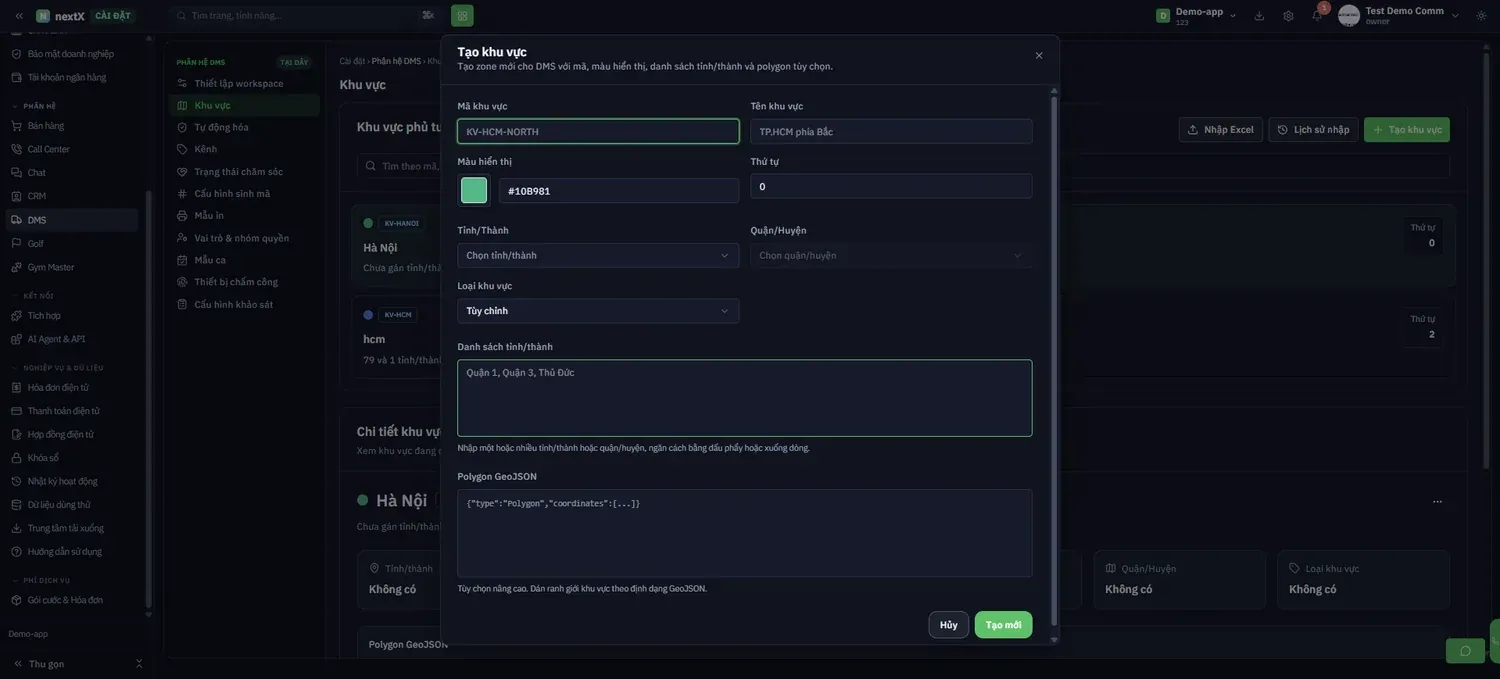
Ô Danh sách tỉnh/thành (mũi tên trên) và nút Tạo mới (mũi tên dưới)
| Trường | Cách hoạt động | Ví dụ |
|---|---|---|
| Mã khu vực | Mã nhận diện zone, dùng trên báo cáo và khi phân tuyến. | KV-HCM-NORTH |
| Tên khu vực | Tên hiển thị. | TP.HCM phía Bắc |
| Màu hiển thị | Màu của zone trên bản đồ vùng phủ, có ô mã màu. | #10B981 |
| Thứ tự | Vị trí sắp xếp trong danh sách khu vực. | 0 |
| Tỉnh/Thành → Quận/Huyện | Chọn theo danh mục hành chính; chọn tỉnh trước rồi mới chọn quận/huyện. | TP.HCM → Quận 1 |
| Loại khu vực | Tuỳ chỉnh hoặc theo loại có sẵn. | Tuỳ chỉnh |
| Danh sách tỉnh/thành | Nhập nhanh nhiều tỉnh/thành hoặc quận/huyện, ngăn cách bằng dấu phẩy hoặc xuống dòng. | Quận 1, Quận 3, Thủ Đức |
| Polygon GeoJSON | Tuỳ chọn nâng cao — dán ranh giới khu vực theo định dạng GeoJSON, ví dụ {"type":"Polygon","coordinates": | Dùng khi zone không trùng ranh giới hành chính |
| Nhập Excel · Lịch sử nhập | Tạo hàng loạt khu vực từ tệp Excel và xem lại các lần nhập. | Triển khai toàn quốc |
💡 Khi nào cần Polygon GeoJSON: Nếu địa bàn của nhà phân phối chỉ chiếm một phần quận/huyện (ví dụ chia đôi theo con đường lớn), hãy vẽ vùng trên công cụ bản đồ, xuất GeoJSON rồi dán vào đây. Còn nếu zone trùng khớp đơn vị hành chính thì chỉ cần chọn Tỉnh/Quận là đủ.
3. Chi tiết & chỉnh sửa khu vực
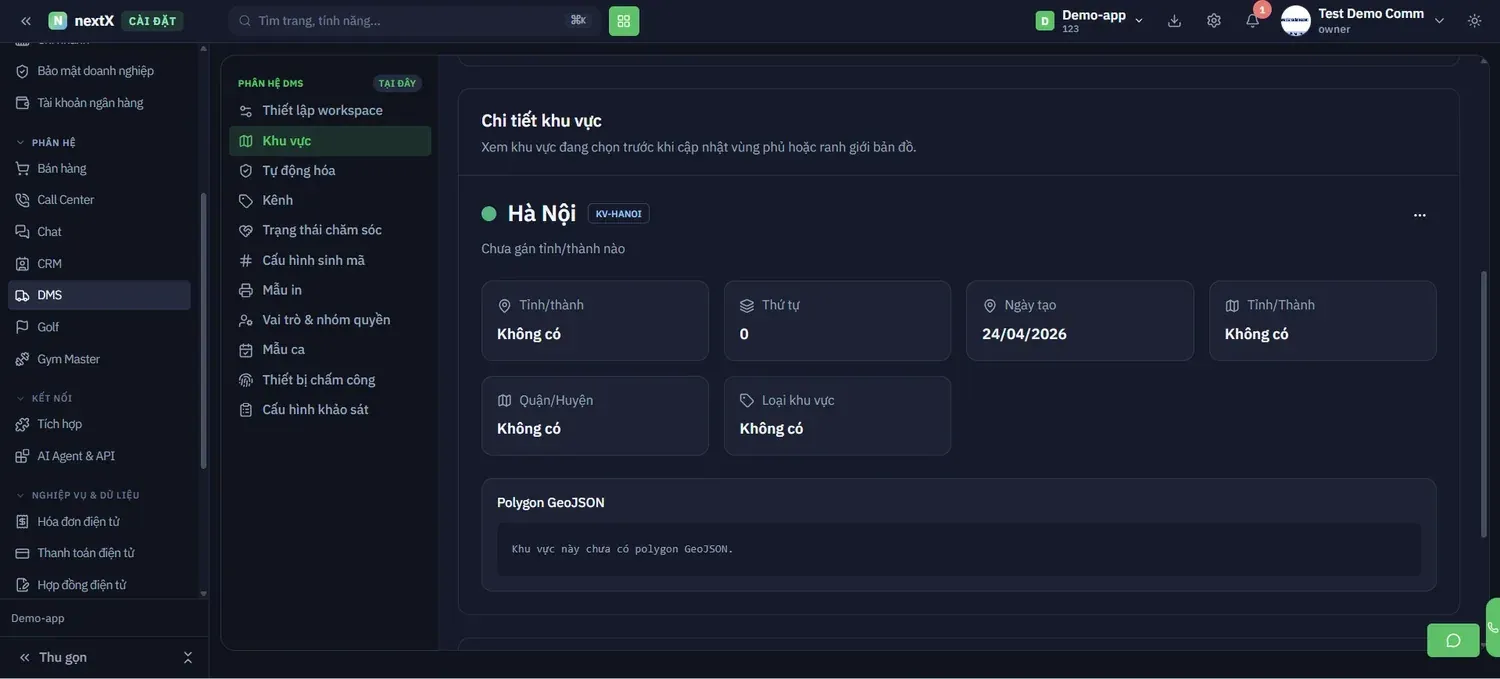
Khối Chi tiết khu vực — Tỉnh/thành, Thứ tự, Ngày tạo, Quận/Huyện, Loại khu vực và Polygon GeoJSON; nút “…” ở góc phải mở
| menu tác vụ |
|---|
Dòng mô tả nhắc rõ mục đích: “Xem khu vực đang chọn trước khi cập nhật vùng phủ hoặc ranh giới bản đồ.” Khu vực chưa gán địa bàn sẽ hiện Chưa gán tỉnh/thành nào và Khu vực này chưa có polygon GeoJSON.
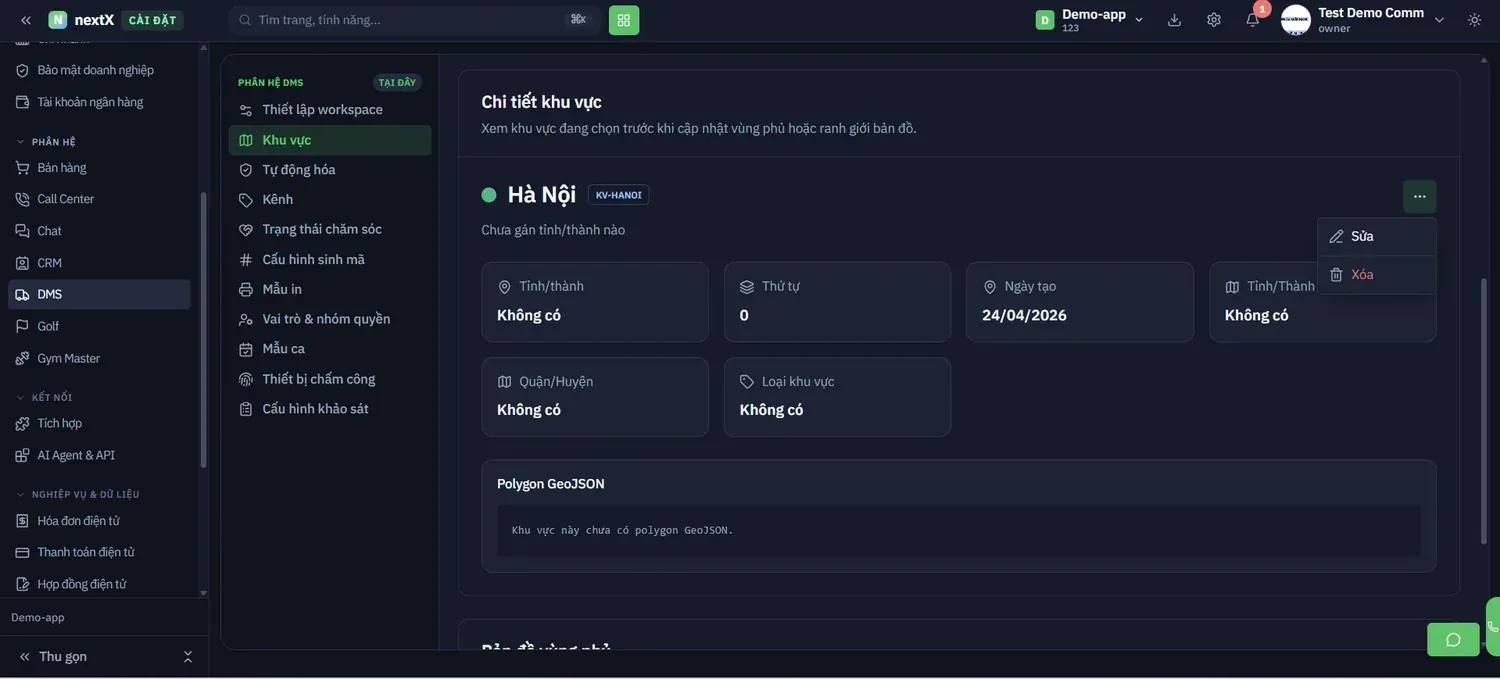
Nhấn “…” → menu Sửa · Xoá
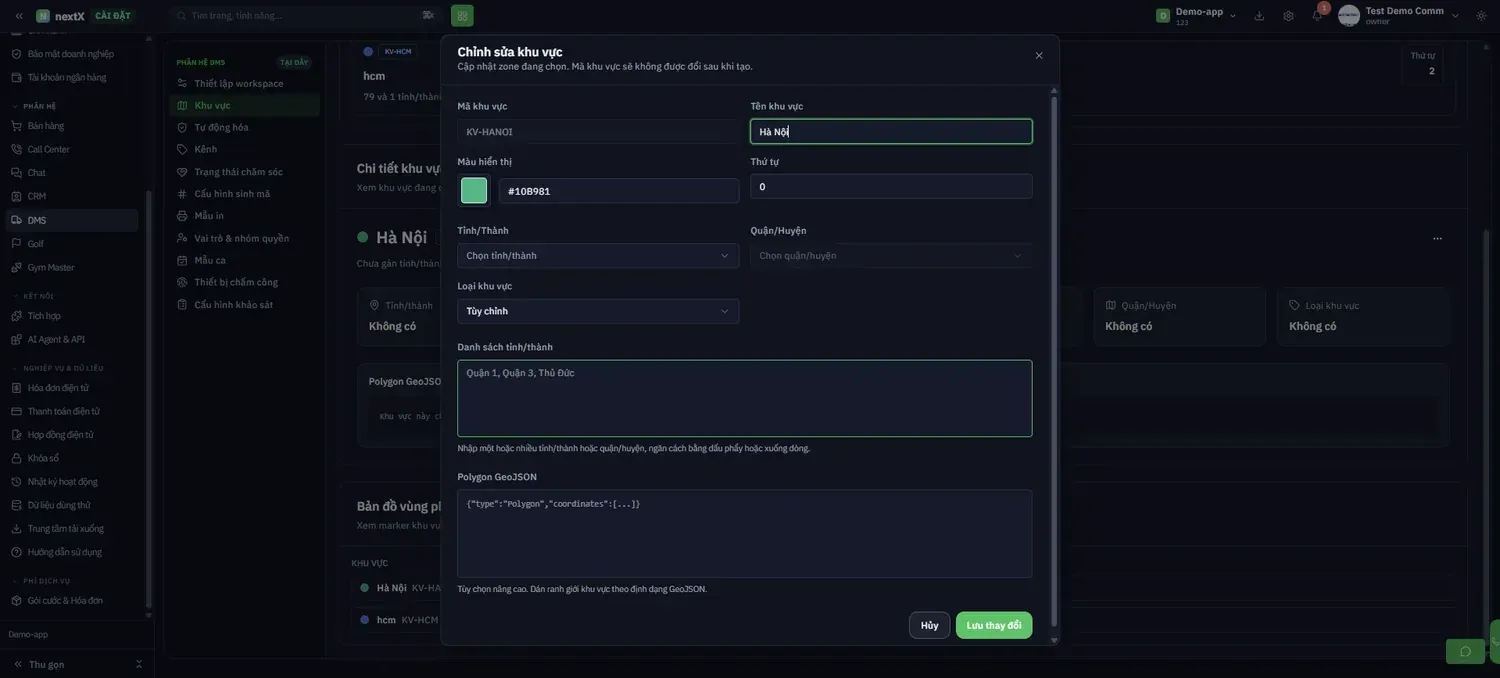
Ô Mã khu vực bị khoá khi chỉnh sửa (mũi tên trên) và nút Lưu thay đổi (mũi tên dưới)
⚠️ Ràng buộc quan trọng (ghi ngay dưới tiêu đề hộp thoại):“Mã khu vực sẽ không được đổi sau khi tạo.” Hãy đặt mã theo quy ước ngay từ đầu (ví dụ KV- <TỈNH>-<HƯỚNG>); muốn đổi mã thì phải tạo khu vực mới và chuyển điểm bán sang.
💡 Thứ tự triển khai DMS:①Thiết lập workspace (GPS, geofence, KPI) → ② Khu vực → ③Kênh và Trạng thái chăm sóc → ④Mẫu ca và Thiết bị chấm công → ⑤Cấu hình khảo sát. Có khu vực trước thì khi khai điểm bán mới gán được zone, và báo cáo vùng phủ mới có số liệu.