Cấu hình cách hệ thống phân phối hội thoại, giờ làm việc, cam kết thời gian phản hồi (SLA), mẫu trả lời nhanh và giới hạn gửi tin hàng loạt.
📌 Vị trí: Thiết lập → Phân hệ → Chat
Cột giữa gồm các mục: Cài đặt chung · Gói dịch vụ · Facebook · Zalo · Zalo Cá nhân · Tự động hoá bình luận · Chính sách SLA · Gửi tin hàng loạt · Mẫu trả lời · Thông báo.
1. Cài đặt chung — phân công tự động & giờ làm việc
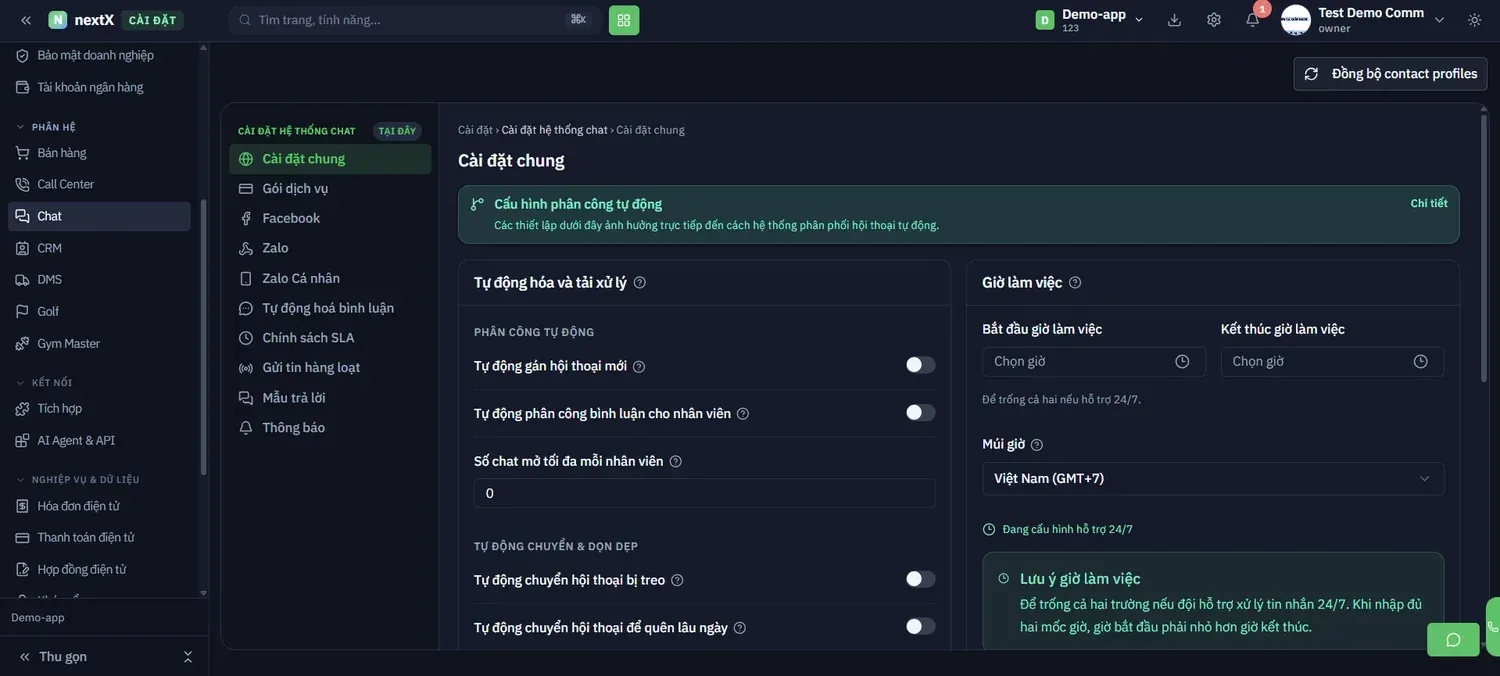
Nút Đồng bộ contact profiles (mũi tên trên), danh sách mục cấu hình Chat (mũi tên trái) và các công tắc phân công tự động
| (mũi tên phải) |
|---|
⚠️ Đọc trước khi chỉnh: Khối xanh đầu trang ghi rõ “Các thiết lập dưới đây ảnh hưởng trực tiếp đến cách hệ thống phân phối hội thoại tự động.” Nhấn Chi tiết ở góc khối để xem giải thích đầy đủ trước khi bật.
| Công tắc / Trường | Cách hoạt động | Phù hợp khi nào |
|---|---|---|
| Tự động gán hội thoại mới | Gạt bật → hội thoại mới được chia tự động cho nhân viên đang trực. | Đội CSKH nhiều người, muốn không ai phải “giành” khách |
| Tự động phân công bình luận cho nhân viên | Gạt bật → bình luận trên Facebook/Instagram cũng được chia như tin nhắn. | Chạy quảng cáo có nhiều bình luận cần trả lời |
| Số chat mở tối đa mỗi nhân viên | Giới hạn số hội thoại đang mở của một người. 0 = không giới hạn. | Đặt 5–10 để nhân viên không bị quá tải |
| Tự động chuyển hội thoại bị treo | Hội thoại quá lâu không phản hồi được chuyển sang người khác. | Bảo đảm khách luôn có người trả lời |
| Tự động chuyển hội thoại để quên lâu ngày | Hội thoại bị bỏ quên nhiều ngày sẽ tự chuyển đi. | Tránh khách bị “bỏ rơi” trong hộp thư |
| Bắt đầu / Kết thúc giờ làm việc | Khung giờ đội hỗ trợ trực. Để trống cả hai nếu hỗ trợ 24/7 — hệ thống hiện nhãn “Đang cấu hình hỗ trợ 24/7”. | Đặt đúng giờ trực để SLA tính chính xác |
| Múi giờ | Múi giờ dùng để tính giờ làm việc và SLA. | Việt Nam (GMT+7) |
| Đồng bộ contact profiles | Nhấn → hệ thống đồng bộ lại thông tin khách từ các kênh về hồ sơ liên hệ chung. | Sau khi vừa kết nối thêm kênh mới |
⚠️ Quy tắc mốc thời gian (ghi trong khối “Lưu ý giờ làm việc”):“Để trống cả hai trường nếu đội hỗ trợ xử lý tin nhắn 24/7. Khi nhập đủ hai mốc giờ, giờ bắt đầu phải nhỏ hơn giờ kết thúc.” Nhập ngược sẽ không lưu được.
2. Chính sách SLA — cam kết thời gian phản hồi
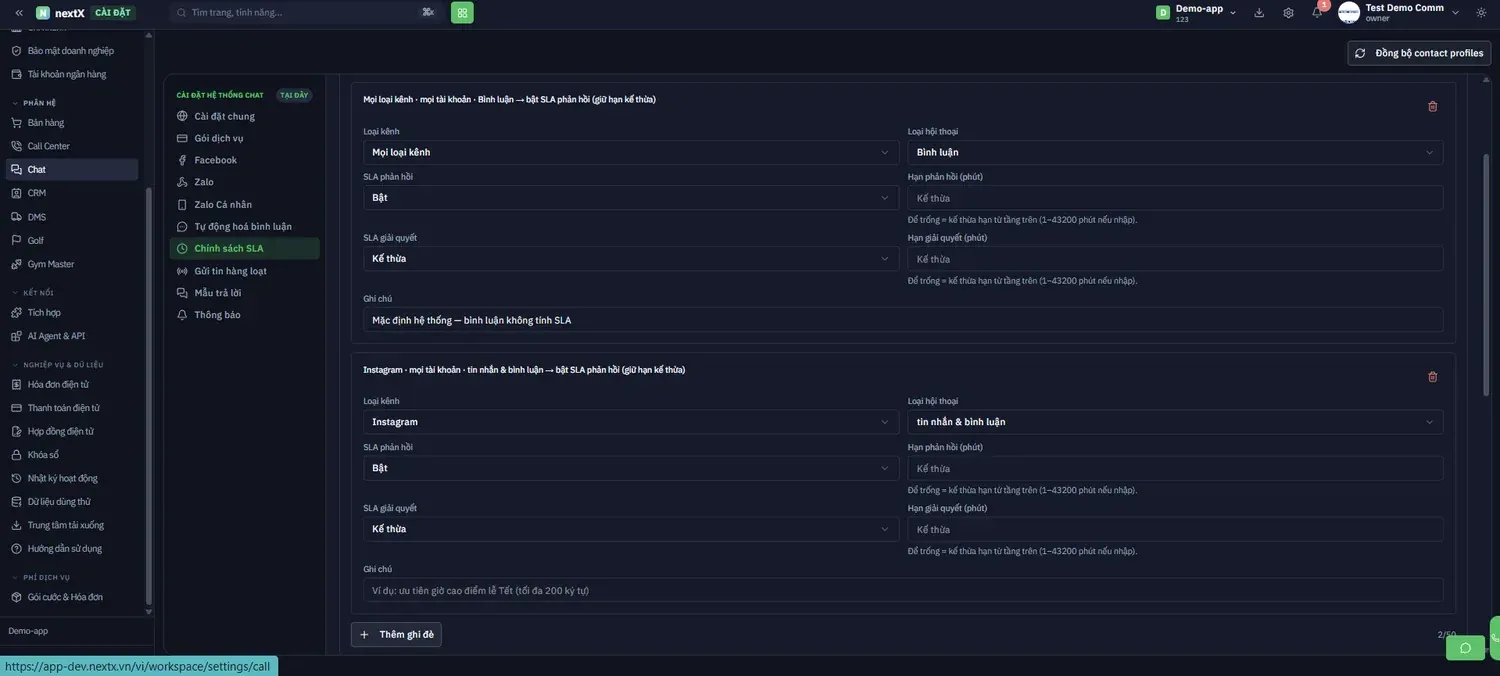
Nút + Thêm ghi đè và bộ đếm số quy tắc (2/50) ở góc dưới; mỗi thẻ là một quy tắc, biểu tượng 🗑 để xoá quy tắc
Mỗi thẻ là một quy tắc ghi đè, tiêu đề thẻ tóm tắt luôn nội dung quy tắc, ví dụ: “Mọi loại kênh · mọi tài khoản · Bình luận → bật SLA phản hồi (giữ hạn kế thừa)”.
| Trường | Cách hoạt động | Ví dụ |
|---|---|---|
| Loại kênh | Quy tắc áp cho kênh nào: Mọi loại kênh, Facebook, Instagram, Zalo… | |
| Loại hội thoại | Bình luận, tin nhắn & bình luận… — phân biệt vì bình luận thường không tính SLA. | tin nhắn & bình luận |
| SLA phản hồi | Bật / Kế thừa — có tính hạn phản hồi cho nhóm hội thoại này hay không. | Bật |
| Hạn phản hồi (phút) | Thời gian tối đa phải phản hồi khách. Để trống = kế thừa hạn từ tầng trên; nhập được từ 1 đến 43200 phút. | 15 phút cho tin nhắn giờ hành chính |
| SLA giải quyết | Có tính hạn xử lý xong hội thoại hay không. | Kế thừa |
| Hạn giải quyết (phút) | Thời gian tối đa để đóng hội thoại; cùng quy tắc kế thừa và giới hạn 1– 43200 phút. | 480 phút (1 ngày làm việc) |
| Ghi chú | Ghi lý do đặt quy tắc, tối đa 200 ký tự. | Ưu tiên giờ cao điểm lễ Tết |
2.1 Thêm quy tắc ghi đè Nhấn + Thêm ghi đè → một thẻ trống được thêm vào cuối danh sách. Chọn Loại kênh, Loại hội thoại rồi đặt hạn.
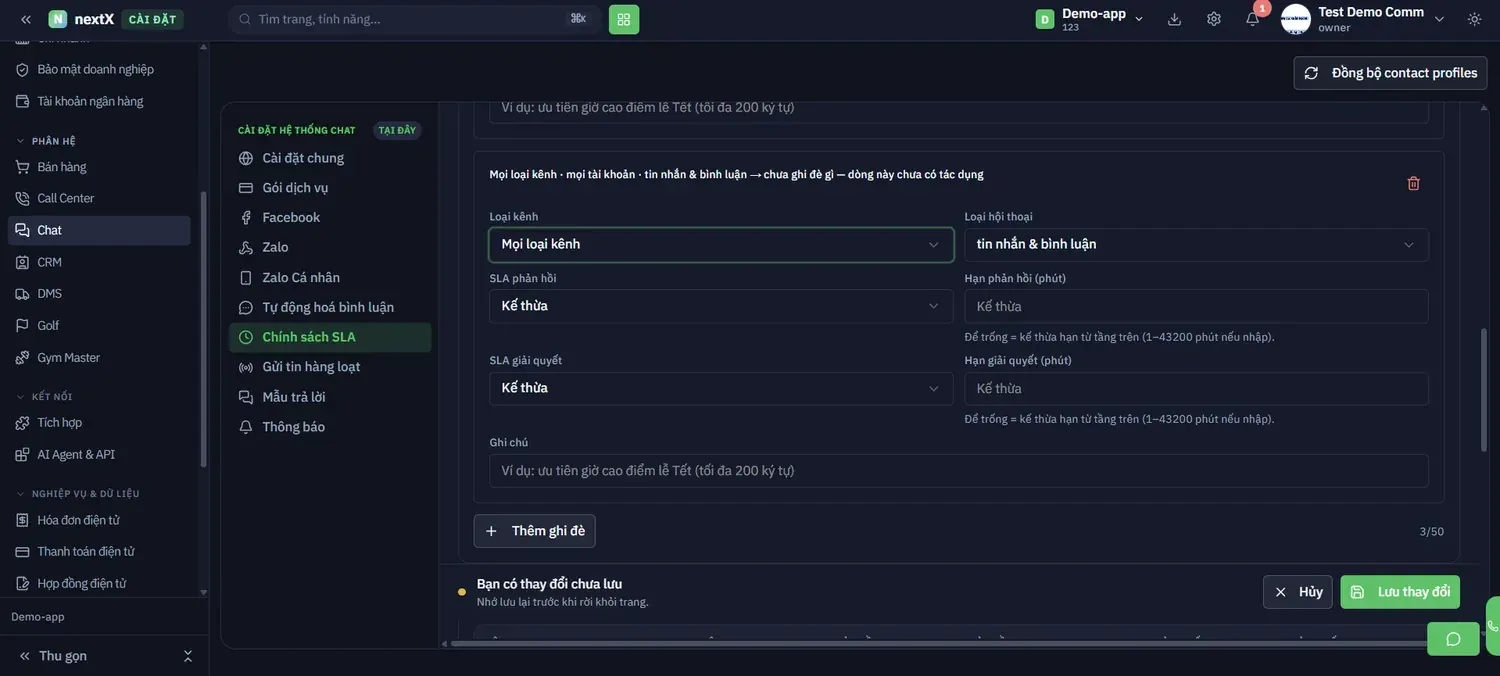
Nút + Thêm ghi đè (mũi tên trên) và thanh nhắc “Bạn có thay đổi chưa lưu” kèm nút Lưu thay đổi (mũi tên dưới)
⚠️ Quy tắc chưa có tác dụng: Nếu tiêu đề thẻ hiện “… → chưa ghi đè gì — dòng này chưa có tác dụng” nghĩa là bạn để tất cả về Kế thừa và chưa nhập hạn nào, quy tắc đó vô nghĩa. Phải đặt ít nhất một giá trị khác kế thừa.
⚠️ Bắt buộc lưu: Khi có thay đổi, thanh vàng “Bạn có thay đổi chưa lưu — Nhớ lưu lại trước khi rời khỏi trang” xuất hiện ở đáy. Nhấn Lưu thay đổi; nhấn ✕ Huỷ để bỏ toàn bộ. Số quy tắc tối đa là 50 (xem bộ đếm 3/50).
💡 Nguyên tắc kế thừa: Quy tắc cụ thể hơn sẽ ghi đè quy tắc chung. Hãy để một quy tắc Mọi loại kênh làm nền, rồi thêm ghi đè riêng cho kênh cần siết chặt (ví dụ Zalo phản hồi trong 5 phút) — không cần khai lại toàn bộ cho từng kênh.
3. Mẫu trả lời — Trả lời nhanh, Macro, Nhãn dán
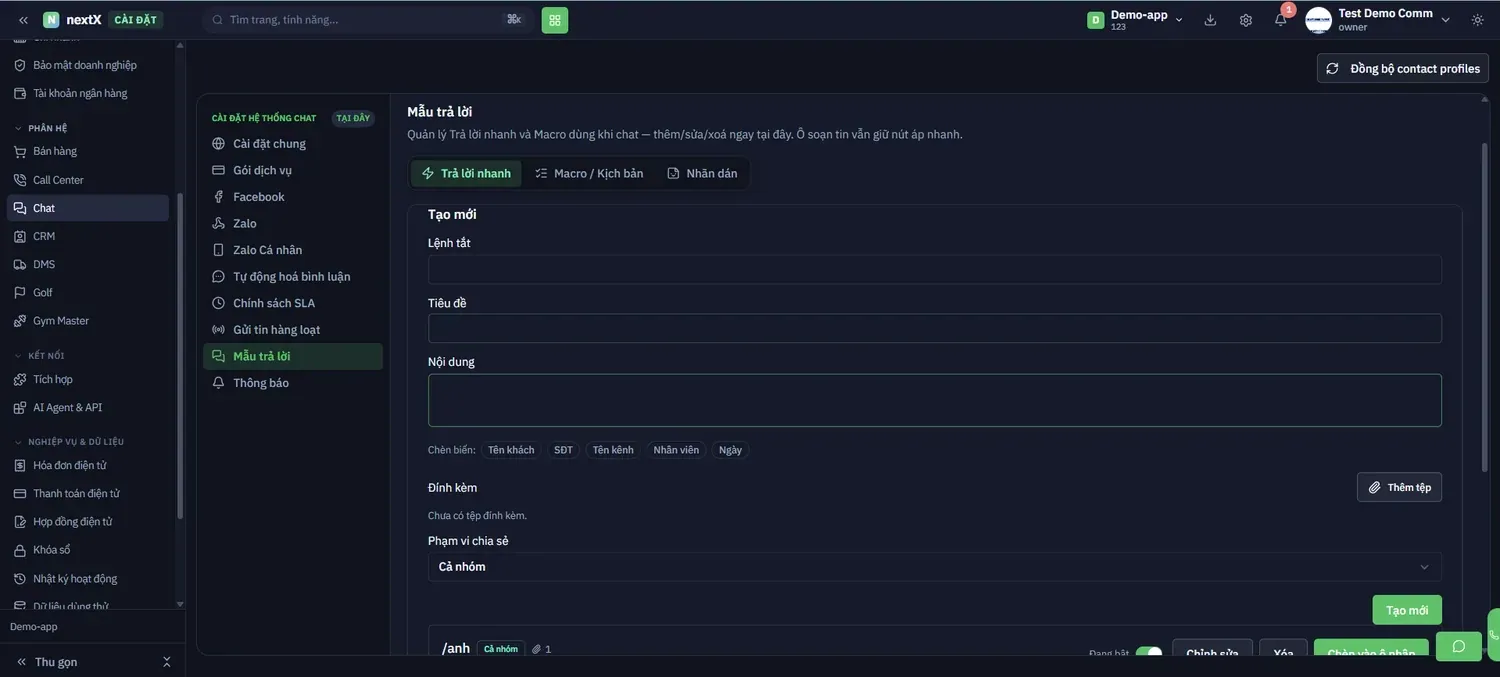
Ba tab Trả lời nhanh / Macro · Kịch bản / Nhãn dán (mũi tên trên) và nút Tạo mới (mũi tên dưới)
| Trường | Cách hoạt động | Ví dụ |
|---|---|---|
| Lệnh tắt | Từ khoá gõ trong ô chat để chèn nhanh mẫu; hiển thị dạng /tên. | /anh, /gia, /cskh |
| Tiêu đề | Tên mẫu, giúp tìm khi danh sách dài. | Báo giá combo Tết |
| Nội dung | Nội dung tin sẽ được chèn vào ô nhập. | Đoạn văn trả lời khách |
| Chèn biến | Nhấn các nhãn Tên khách · SĐT · Tên kênh · Nhân viên · Ngày → hệ thống chèn biến, khi gửi sẽ tự thay bằng dữ liệu thật. | “Chào {Tên khách}, …” |
| Đính kèm | Nhấn Thêm tệp → gắn ảnh/tệp vào mẫu (ví dụ bảng giá, ảnh sản phẩm). | face.jpg |
| Phạm vi chia sẻ | Cả nhóm (mọi nhân viên dùng được) hoặc riêng cá nhân. | Cả nhóm cho mẫu chuẩn của công ty |
| Công tắc Đang bật | Trên mỗi mẫu đã tạo — tắt để tạm ngừng dùng mà không xoá. | Tắt mẫu khuyến mại đã hết hạn |
| Chỉnh sửa · Xoá · Chèn vào ô nhập | Ba nút trên mỗi mẫu. Chèn vào ô nhập đưa mẫu thẳng vào cửa sổ chat đang mở. |
3.1 Ba trường bắt buộc khi tạo mẫu
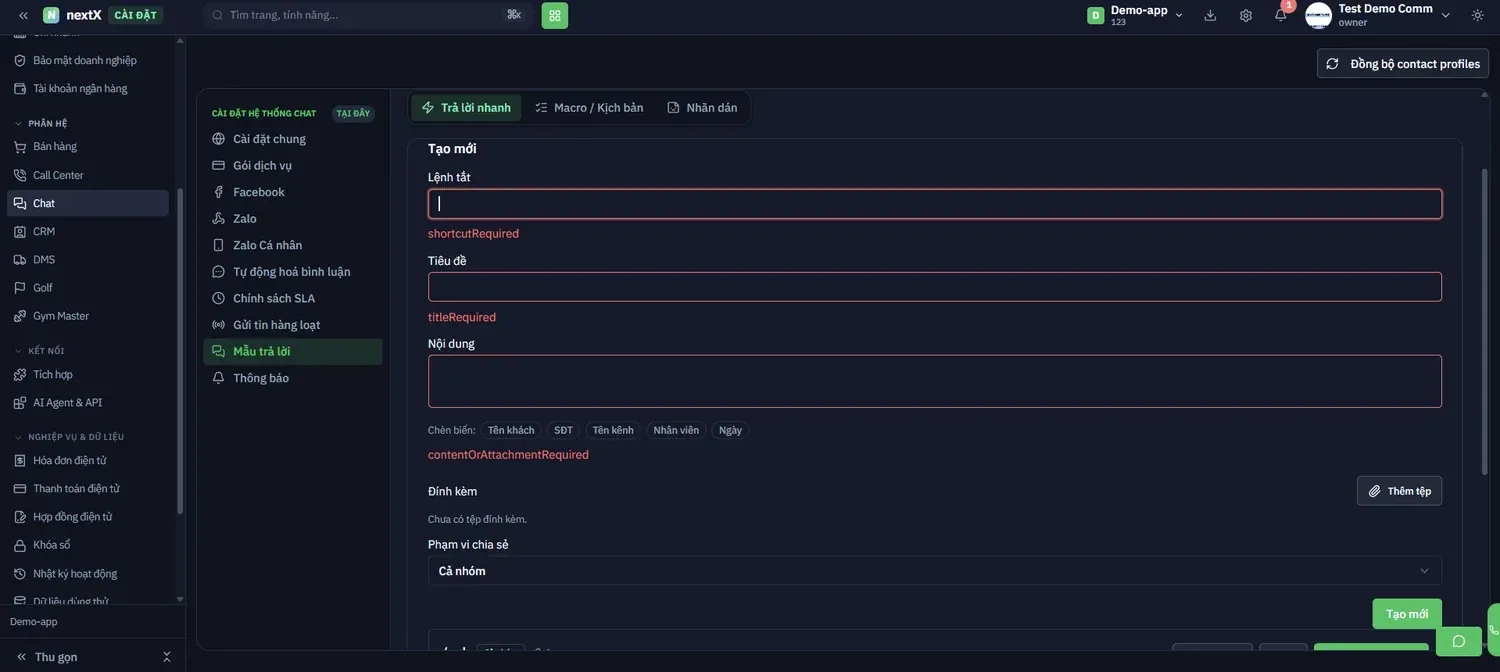
Nhấn Tạo mới khi còn thiếu dữ liệu → hệ thống báo lỗi đỏ ngay dưới từng ô
⚠️ Ba điều kiện bắt buộc:shortcutRequired — phải có Lệnh tắt; titleRequired — phải có Tiêu đề; contentOrAttachmentRequired — phải có Nội dung hoặc ít nhất một tệp đính kèm. Thiếu bất kỳ điều nào thì mẫu không được tạo.
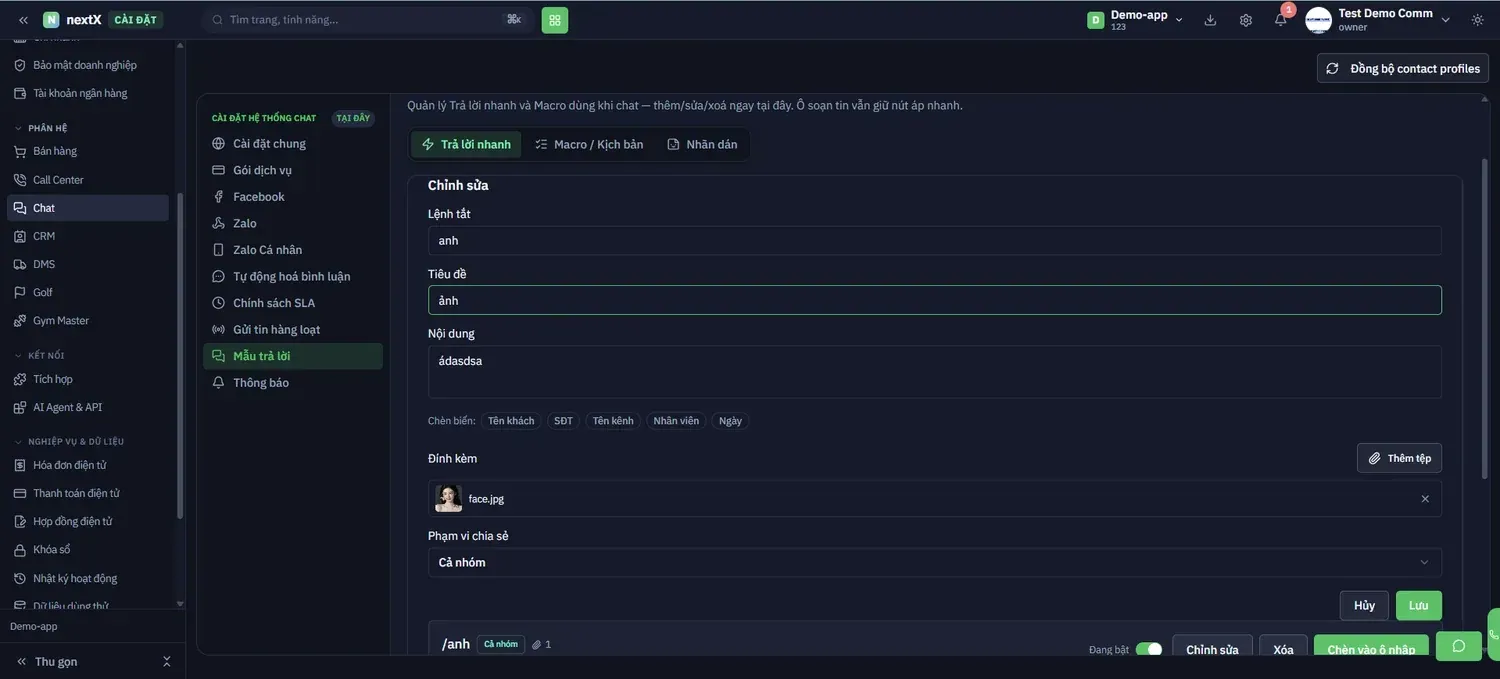
Khối Chỉnh sửa hiện đúng dữ liệu mẫu đang chọn, kèm tệp đính kèm (có dấu ✕ để bỏ); nhấn Lưu để cập nhật
💡 Kinh nghiệm: Đặt lệnh tắt theo nghiệp vụ và ngắn gọn (/gia, /bh, /dc) rồi để Phạm vi chia sẻ = Cả nhóm. Nhân viên mới chỉ cần gõ dấu / là thấy toàn bộ mẫu chuẩn, nội dung trả lời khách đồng nhất ngay từ ngày đầu.
4. Gửi tin hàng loạt — hạn mức an toàn
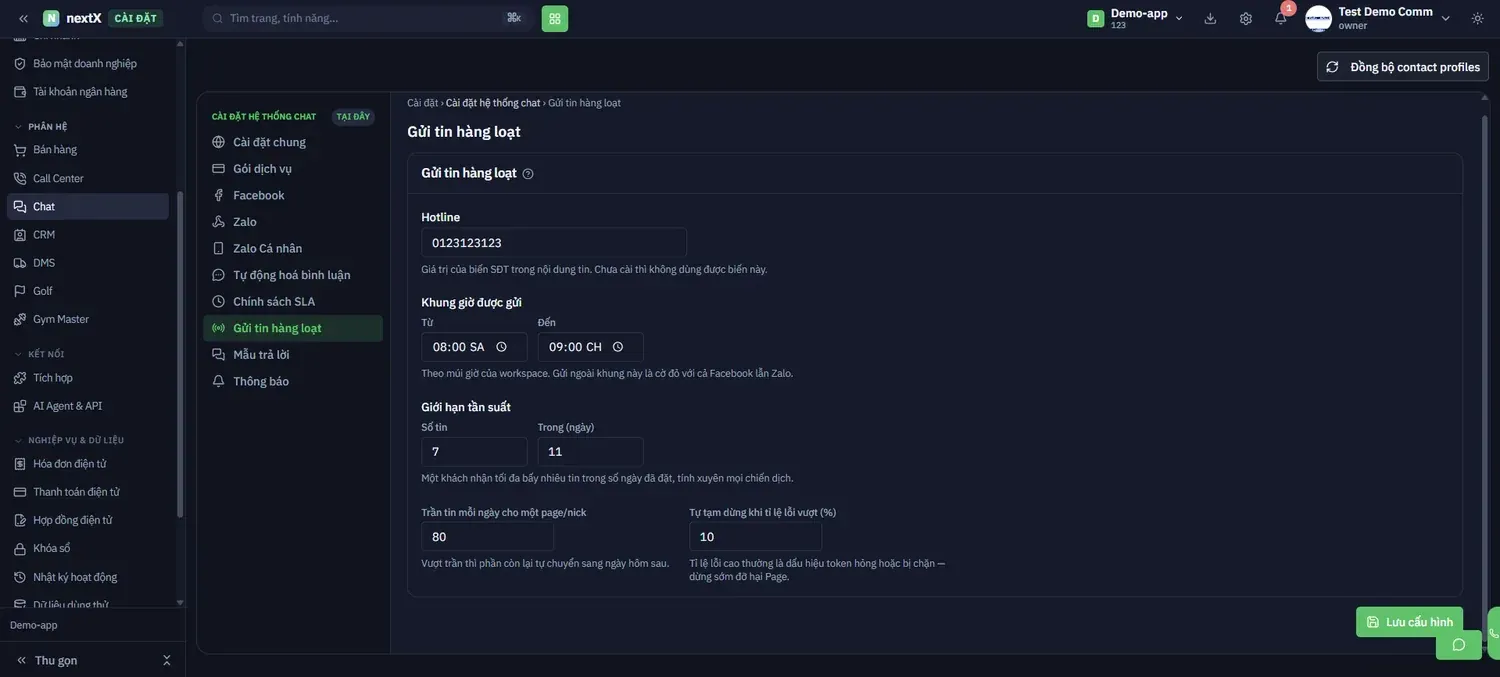
Khung giờ được gửi (mũi tên trên) và nút Lưu cấu hình (mũi tên dưới)
| Trường | Cách hoạt động | Giá trị nên đặt |
|---|---|---|
| Hotline | Giá trị của biến SĐT trong nội dung tin. Chưa cài thì không dùng được biến này. | Số hotline chính của doanh nghiệp |
| Khung giờ được gửi (Từ – Đến) | Chỉ gửi tin trong khung giờ này, theo múi giờ của workspace. Gửi ngoài khung này là cờ đỏ với cả Facebook lẫn Zalo. | 08:00 SA – 21:00 CH |
| Giới hạn tần suất: Số tin / Trong (ngày) | Một khách nhận tối đa bao nhiêu tin trong số ngày đã đặt, tính xuyên mọi chiến dịch. | 7 tin / 11 ngày như ví dụ — tránh spam một khách |
| Trần tin mỗi ngày cho một page/nick | Vượt trần thì phần còn lại tự chuyển sang ngày hôm sau. | 80 tin/ngày cho page mới |
| Tự tạm dừng khi tỉ lệ lỗi vượt (%) | Vượt ngưỡng lỗi thì hệ thống tự dừng chiến dịch. Tỉ lệ lỗi cao thường là dấu hiệu token hỏng hoặc bị chặn — dừng sớm đỡ hại Page. | 10% |
⚠️ Rủi ro bị khoá kênh: Gửi ngoài khung giờ, gửi quá trần hoặc bỏ qua ngưỡng lỗi đều là dấu hiệu spam với Facebook và Zalo — hậu quả nặng nhất là Page/OA bị hạn chế hoặc khoá. Hãy giữ các hạn mức mặc định và chỉ nâng dần khi kênh đã “khoẻ”.
5. Thông báo của phân hệ Chat
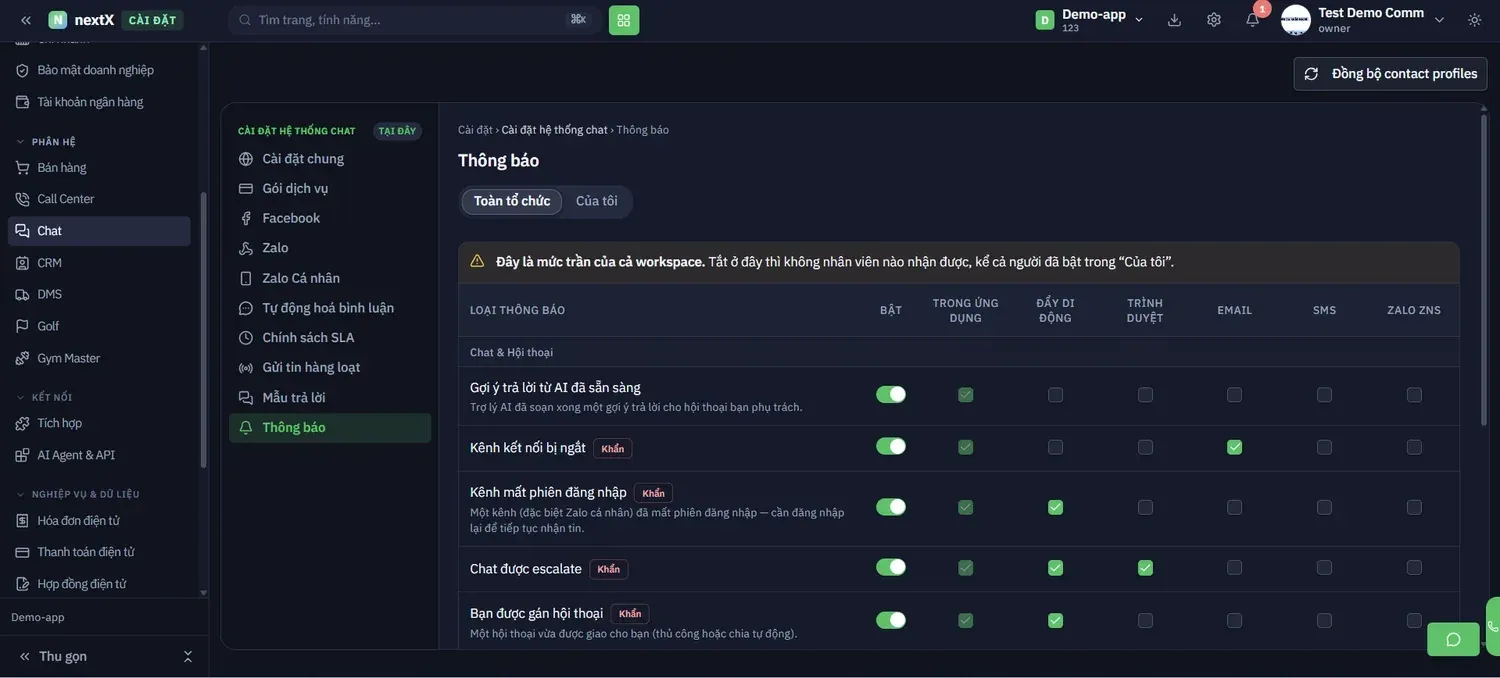
Hai chế độ Toàn tổ chức / Của tôi (mũi tên trên) và cột BẬT cùng ma trận kênh gửi (mũi tên dưới)
| Thành phần | Ý nghĩa | Lưu ý |
|---|---|---|
| Toàn tổ chức | Mức trần của cả workspace — quyết định loại thông báo nào được phép gửi cho mọi người. | Chỉ quản trị viên nên sửa |
| Của tôi | Thiết lập riêng của từng nhân viên, nằm trong phạm vi mức trần trên. | Nhân viên tự bật/tắt phần của mình |
| Cột BẬT | Công tắc tổng cho từng loại thông báo. | Tắt ở đây là tắt hoàn toàn |
| TRONG ỨNG DỤNG · ĐẨY DI ĐỘNG · TRÌNH DUYỆT · EMAIL · SMS · ZALO ZNS | Sáu kênh gửi; tích chọn kênh nào thì thông báo đi theo kênh đó. | Loại Khẩn nên bật thêm Email hoặc Đẩy di động |
| Nhãn Khẩn | Đánh dấu loại thông báo cần phản hồi ngay (Kênh kết nối bị ngắt, Kênh mất phiên đăng nhập, Chat được escalate, Bạn được gán hội thoại). | Không nên tắt các loại này |
⚠️ Cảnh báo ngay trên màn hình:“Đây là mức trần của cả workspace. Tắt ở đây thì không nhân viên nào nhận được, kể cả người đã bật trong ‘Của tôi’.” Vì vậy đừng tắt các loại có nhãn Khẩn — đặc biệt Kênh kết nối bị ngắt và Kênh mất phiên đăng nhập, vì mất hai thông báo này là mất tin nhắn khách mà không ai biết.